Dépannage · 3 min read · Jan 28, 2026
Corriger l'erreur « Safari ne peut pas trouver le serveur » sur Mac
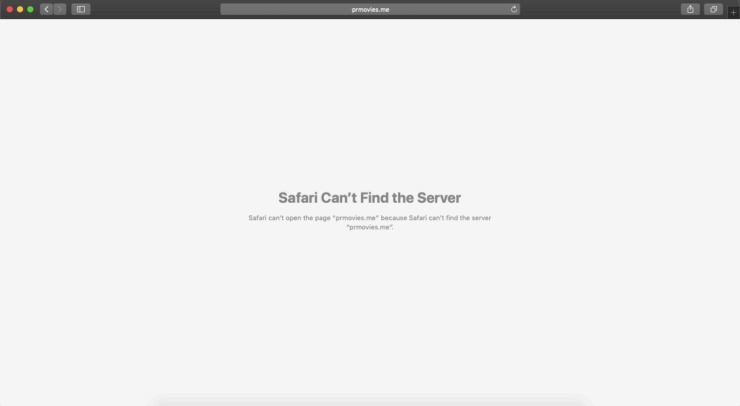
Safari est le navigateur intégré pour Macbook qui est livré avec macOS. De nombreuses fois, lorsque vous naviguez sur Safari, vous pouvez remarquer une erreur sur votre navigateur « Safari ne peut pas trouver le serveur ». Cette erreur est le type d’erreur le plus courant que vous remarquerez sur Safari. Si vous rencontrez une telle erreur de serveur sur votre Mac Safari, voici quelques solutions potentielles pour corriger l’erreur de serveur.
Avant de continuer, vérifiez si
- Internet fonctionne
- Aucune application antivirus n’est installée
Solutions pour corriger l’erreur de serveur sur Safari
Voici quelques solutions pour corriger l’erreur « Safari ne peut pas trouver le serveur » et « Impossible d’ouvrir la page » sur Macbook PC
Redémarrer Mac
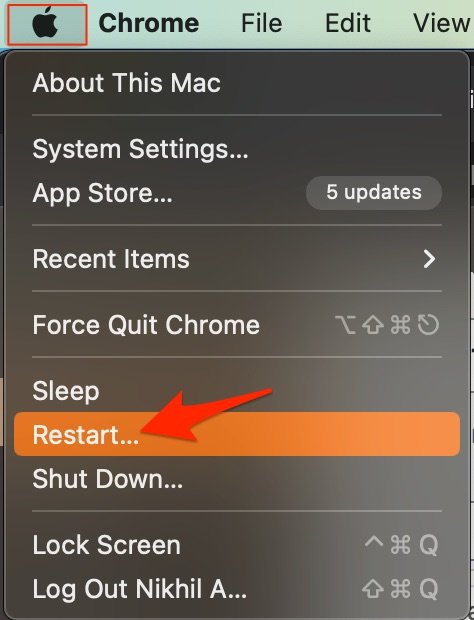
La meilleure solution pour la plupart des problèmes Mac est de redémarrer votre ordinateur. Un PC est une machine complexe, et parfois le problème peut venir de l’un des processus en arrière-plan qui peuvent empêcher l’application ou le réseau de fonctionner correctement. Redémarrer l’appareil donnera à votre PC un nouveau départ, libérera de la RAM et arrêtera d’autres processus indésirables.
Vérifier l’URL ou le Proxy
Une adresse web incorrecte peut directement afficher cette erreur. Assurez-vous d’avoir saisi l’URL correcte, de plus, le propriétaire du site peut changer l’adresse web, il est donc préférable d’utiliser un service VPN ou Proxy pour charger la nouvelle adresse web redirigée.
Effacer le cache de Safari
Une accumulation importante de cache peut être le principal coupable des problèmes de serveur. Le cache est une donnée qui stocke les données du site et d’autres informations web. Il aide à accélérer le chargement des pages et à créer une connexion DNS sécurisée avec le serveur. Effacer le cache peut aider à corriger le problème de serveur sur Safari.
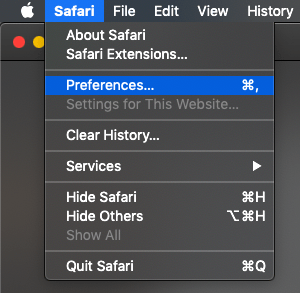
- Ouvrez Safari et cliquez sur Safari dans la barre de menu
- Cliquez maintenant sur Préférences.
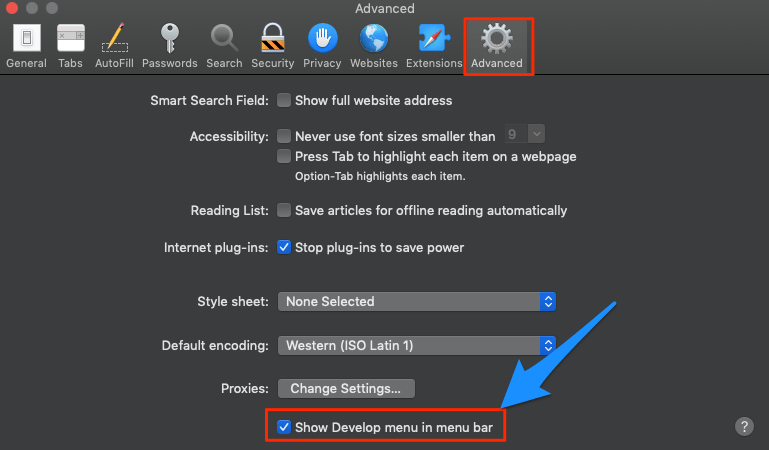
- Cliquez ici sur l’onglet Avancé
- Et cochez « Afficher le menu Développement dans la barre de menu »
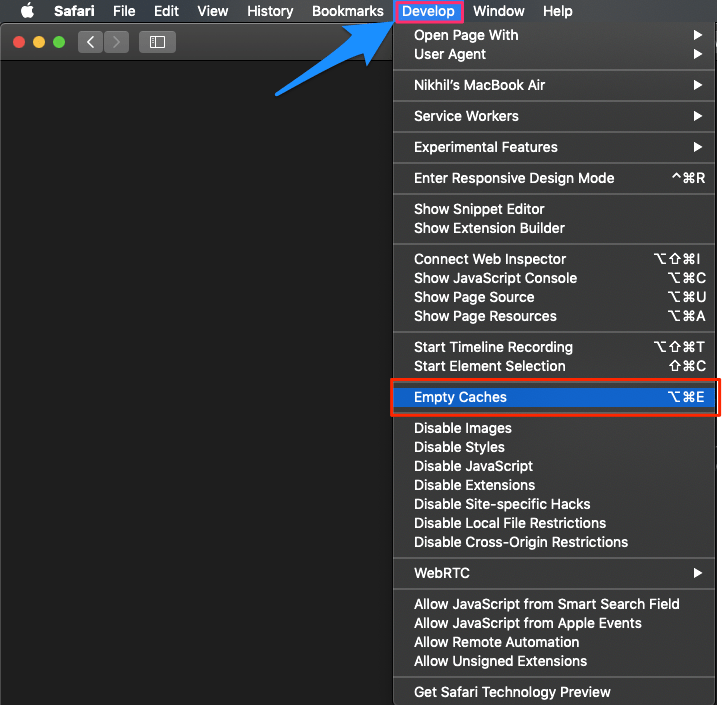
- Cliquez maintenant sur Développement dans la barre de menu
- Ici, Vider le cache et redémarrer le navigateur Safari
Changer l’adresse DNS
Le DNS est un annuaire d’adresses IP qui sont récupérées en ligne. Le PC a un DNS prédéfini que vous pouvez changer si le serveur n’est pas en mesure de collecter les données pour charger la page web. Voici des étapes simples pour changer le DNS sur Mac :
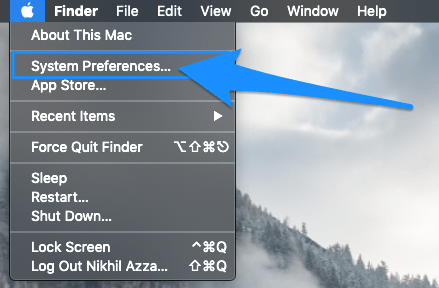
- Ouvrez Préférences Système
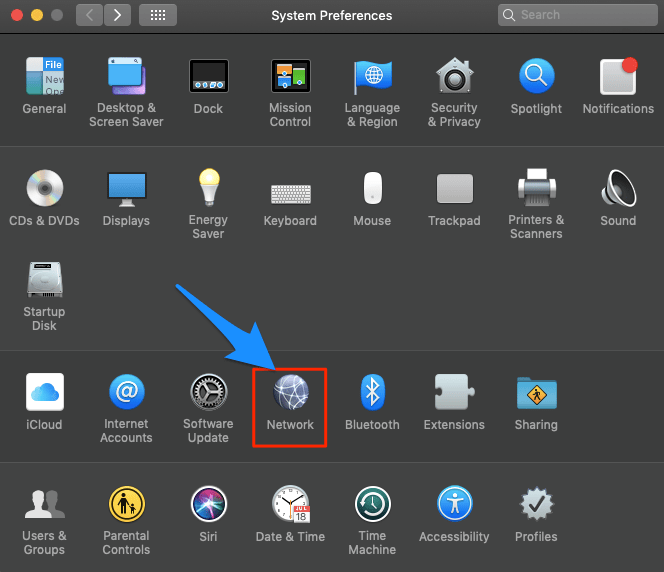
- Ouvrez l’option Réseau dans les préférences
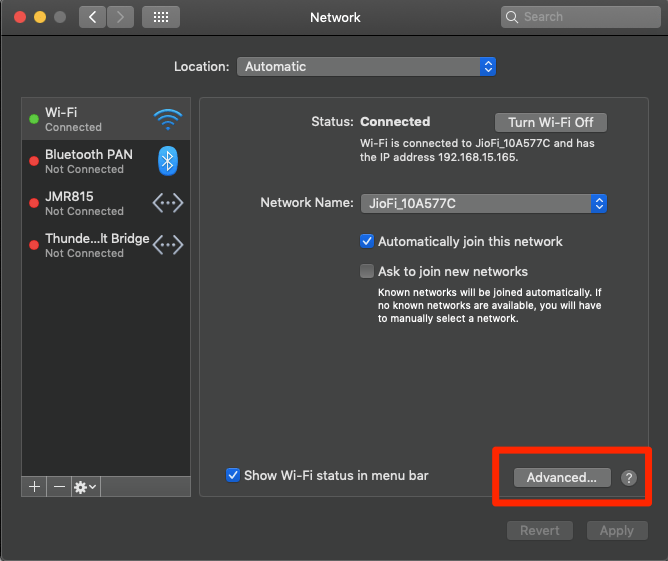
- Cliquez sur l’option Avancé dans l’onglet connexion WiFi.
- Cliquez ici sur l’onglet DNS.
- Cliquez sur l’icône plus et changez les serveurs DNS en Google DNS 8.8.8.8 ou Cloudflare DNS 1.1.1.1 et cliquez sur OK
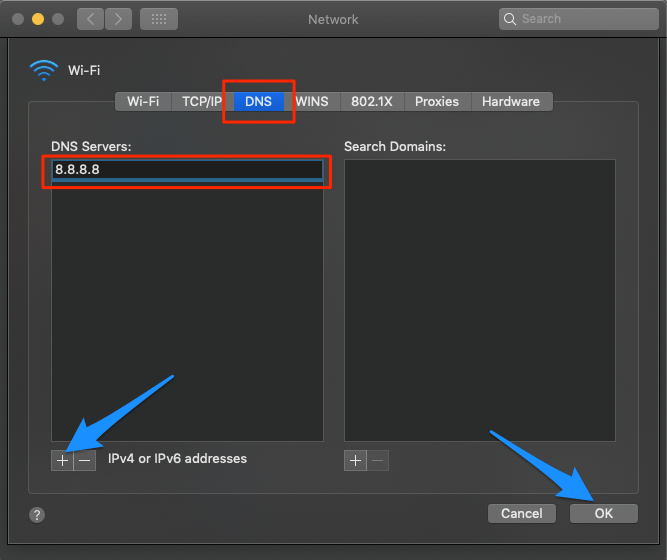
Une fois cela fait, redémarrez le navigateur et/ou le Macbook et vérifiez si le problème de chargement du site est corrigé.
Changer TCP/IP4 sur Mac
TCP est un protocole de transmission qui aide à établir une conversation réseau par laquelle les programmes d’application peuvent échanger des données. Une mauvaise configuration IP4/TCP peut causer des problèmes de connexion sur Safari ; les paramètres ci-dessous peuvent vous aider à résoudre le problème.
- Ouvrez Préférences Système
- Ouvrez l’option Réseau dans les préférences
- Cliquez sur l’option Avancé dans l’onglet connexion WiFi.
- Sous TCP/IP,
- Changez Configurer IPv4 en Utiliser DHCP.
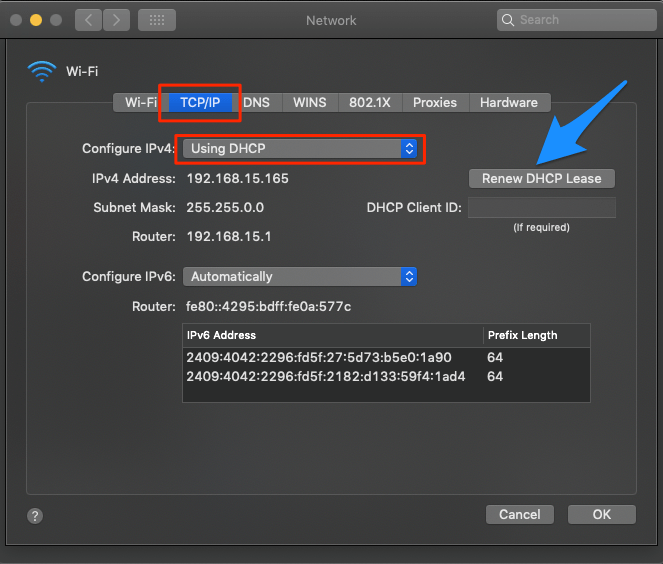
- Cliquez sur Renouveler le bail DHCP et cliquez sur Ok
Conclusion : Vous rencontrez des problèmes de serveur sur Safari macOS. Voici les meilleures solutions pour corriger l’erreur « Safari ne peut pas trouver le serveur » sur votre ordinateur portable Macbook.
Si vous avez des réflexions sur Corriger l’erreur « Safari ne peut pas trouver le serveur » sur Mac, n’hésitez pas à laisser un commentaire ci-dessous. De plus, veuillez vous abonner à notre chaîne YouTube DigitBin pour des tutoriels vidéo. Cheers !
Recevez de nouveaux articles dans votre boîte de réception.
Aucun spam. Désabonnez-vous à tout moment.