Dépannage · 3 min read · Oct 17, 2025
Résoudre les problèmes de mise en miroir d'écran sur le téléphone Samsung Galaxy
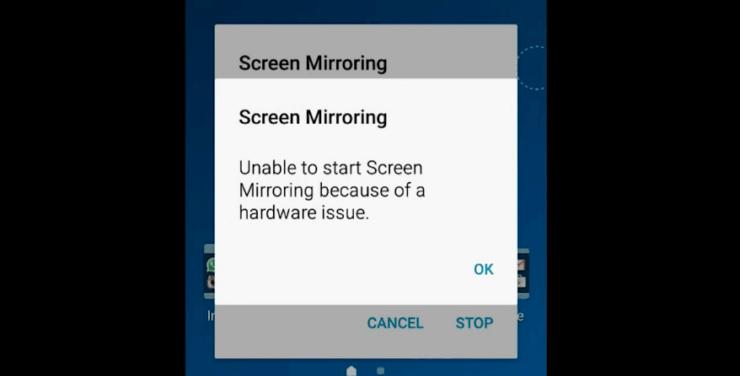
La mise en miroir d’écran ou Screencast est l’une des fonctionnalités les plus utilisées de tout smartphone, permettant d’afficher l’écran de votre mobile sur un téléviseur intelligent. Il est donc toujours agréable de regarder vos films, émissions de télévision et autres programmes multimédias préférés sur grand écran.
Si vous rencontrez des problèmes avec votre appareil Samsung Galaxy lors de la mise en miroir d’écran, accompagné d’un message d’erreur “Impossible de démarrer la mise en miroir d’écran en raison de problèmes matériels”, alors aujourd’hui je vais vous expliquer quelques méthodes pour résoudre ce problème.
Je fournirai également des étapes pour résoudre le problème de déconnexion de la mise en miroir d’écran, de non-fonctionnement, de problèmes de connexion, etc.
Comment résoudre le problème de mise en miroir d’écran sur le téléphone Galaxy ? (Non-rooté)
Méthode 1. Essayez de vous connecter en mode sans échec
Étape 1. Redémarrez votre appareil en mode sans échec. (Appuyez longuement sur l’icône d’arrêt, vous verrez le mode sans échec)
Étape 2. Essayez maintenant de connecter votre appareil au téléviseur intelligent.
Étape 3. Si vous ne rencontrez aucun problème, je vous recommande de vider le cache de votre appareil.
Étape 4. Démarrez votre appareil en mode de récupération, puis videz uniquement les données du cache.
Étape 5. Redémarrez en mode normal, puis vérifiez si le problème est résolu.
Méthode 2. Vider les données et le cache des applications système
- Videz les données mises en cache de votre appareil pour vous assurer que toutes les applications fonctionnent de manière optimale.
- Cela peut être fait en utilisant l’application Samsung Plus, sous l’option de scan, et en localisant via le gestionnaire de stockage.
- De plus, vous pouvez aller dans votre gestionnaire d’applications et localiser le magasin Galaxy Apps, vider les données mises en cache, puis désinstaller la dernière mise à jour.
- Une fois cela fait, allez-y et rouvrez le magasin Galaxy Apps et laissez-le se mettre à jour. Après cela, vous pouvez tenter d’utiliser à nouveau la mise en miroir d’écran.
Comment résoudre le problème matériel sur le téléphone Galaxy ? (Root nécessaire)
Si vous rencontrez un problème de connexion avec l’erreur “Impossible de démarrer la mise en miroir d’écran en raison de problèmes matériels”, alors la méthode ci-dessous peut résoudre tous les problèmes liés à la mise en miroir, mais la condition est que votre appareil doit être rooté.
Lorsque vous essayez de connecter le téléphone, vous verrez votre téléviseur dans l’option de mise en miroir d’écran, mais après un certain temps, une erreur s’affiche.
Étape 1.
Téléchargez l’ES File Explorer sur votre appareil Samsung rooté.
Étape 2.
Ouvrez l’application et appuyez sur le bouton de menu (3 points ou lignes) pour accéder à plus d’options.
Ici, activez le ‘Root Explorer’.
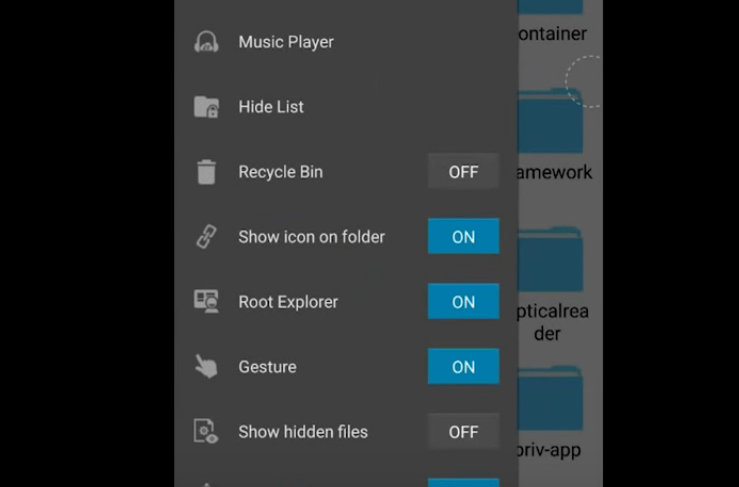
Activez le Root Explorer
Étape 3.
Maintenant, vous devez aller dans le dossier Système de votre appareil.
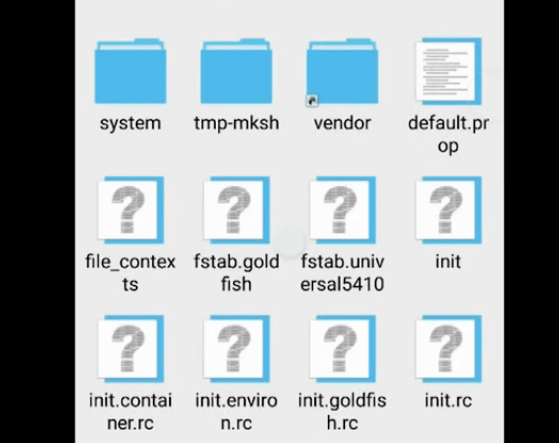
Dossier Système sous le répertoire racine
Étape 4.
Faites défiler vers le bas et recherchez le fichier nommé build.prop. Ouvrez le fichier.
Étape 5.
Cliquez sur 3 points pour accéder à plus d’options et appuyez sur modifier.
Étape 6.
Faites défiler vers le bas, allez à la fin et sur une nouvelle ligne tapez ce code “ wlan.wfd.hdcp=disable “.
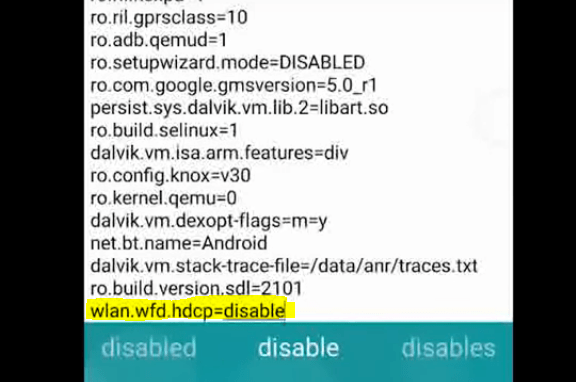
Ajouter une ligne de script sous build.prop
Étape 7.
Maintenant, cliquez simplement sur le bouton de retour et il vous demandera de sauvegarder les modifications. Appuyez sur OUI !
Accordez les autorisations root et laissez-le traiter.
Étape 8.
Une fois terminé, redémarrez simplement l’appareil et vérifiez si le problème est résolu. Santé !!
Remarque et conclusion : Si votre appareil se déconnecte continuellement de votre téléviseur, connectez d’abord les deux via Wi-Fi direct. Vérifiez ce post pour plus d’infos
J’espère que cet article a été utile. N’hésitez pas à commenter ci-dessous pour toute assistance requise.
Si vous rencontrez des problèmes ou si vous ne parvenez pas à trouver certains paramètres, laissez un commentaire ci-dessous. Santé !
Si vous avez des réflexions sur Résoudre les problèmes de mise en miroir d’écran sur le téléphone Samsung Galaxy, n’hésitez pas à les partager dans la boîte de commentaires ci-dessous. De plus, veuillez vous abonner à notre chaîne YouTube DigitBin pour des tutoriels vidéo. Santé !
Recevez de nouveaux articles dans votre boîte de réception.
Aucun spam. Désabonnez-vous à tout moment.