Windows 11 · 4 min read · Jan 31, 2026
Correction : Utilisation élevée du disque par Service Host SysMain dans Windows 11

Service Host SysMain, également connu sous le nom de Superfetch, est un service utilitaire Windows 11 qui optimise les performances du système. Cela inclut un ensemble de processus système, y compris les mises à jour automatiques de Windows et d’autres applications système qui s’exécutent généralement en arrière-plan. Bien qu’il puisse améliorer le temps de lancement et les performances des applications, il peut parfois causer des problèmes.
Plusieurs utilisateurs ont signalé une utilisation élevée du disque par Service Host SysMain dans Windows 11. Ce problème peut avoir un impact négatif sur les performances de votre PC. Lisez cet article pour découvrir comment vous pouvez corriger l’utilisation élevée du disque par Service Host SysMain dans Windows 11.
Correction 1 : Arrêter le service SysMain
Voici les étapes à suivre pour arrêter le service SysMain à partir des Services.
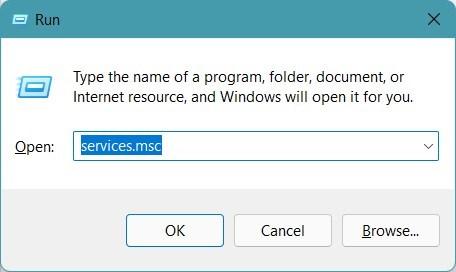
- Appuyez sur Touche Windows + R pour ouvrir la boîte de dialogue Exécuter.
- Tapez services.msc et appuyez sur Entrée.
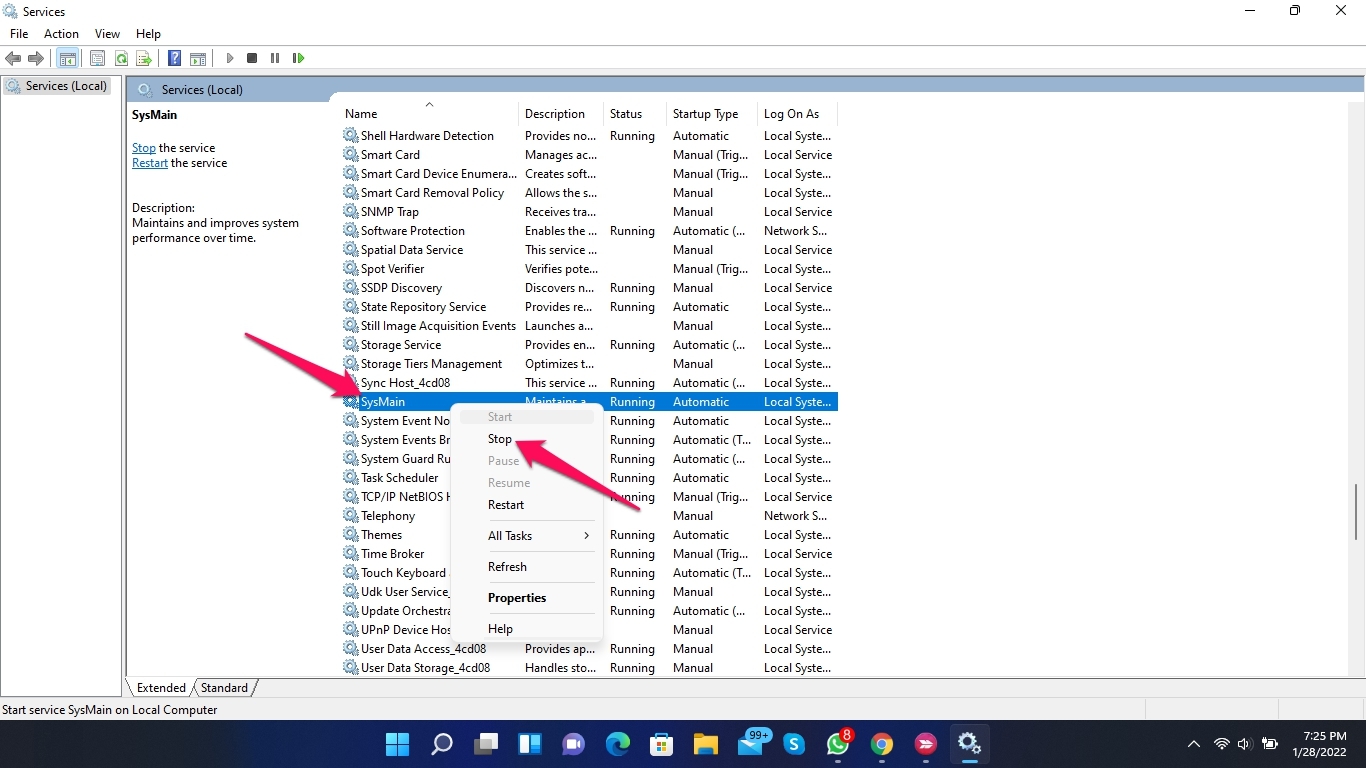
- Faites défiler vers le bas et trouvez SysMain, puis double-cliquez dessus.
- Cliquez sur le bouton Arrêter.
- Cliquez sur Ok pour enregistrer les modifications.
- Redémarrez votre ordinateur et vérifiez si le problème est résolu ou non.
Correction 2 : Modifier les registres à l’aide de l’Éditeur de registre
Suivez ces étapes pour modifier les registres à l’aide de l’éditeur de registre :
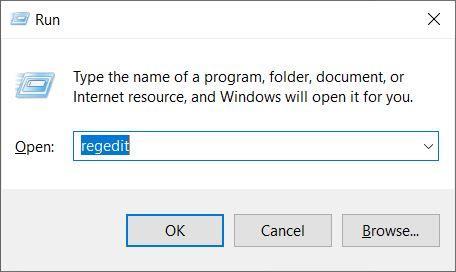
- Appuyez sur Touche Windows + R pour ouvrir la boîte de dialogue Exécuter.
- Tapez regedit et appuyez sur Entrée.
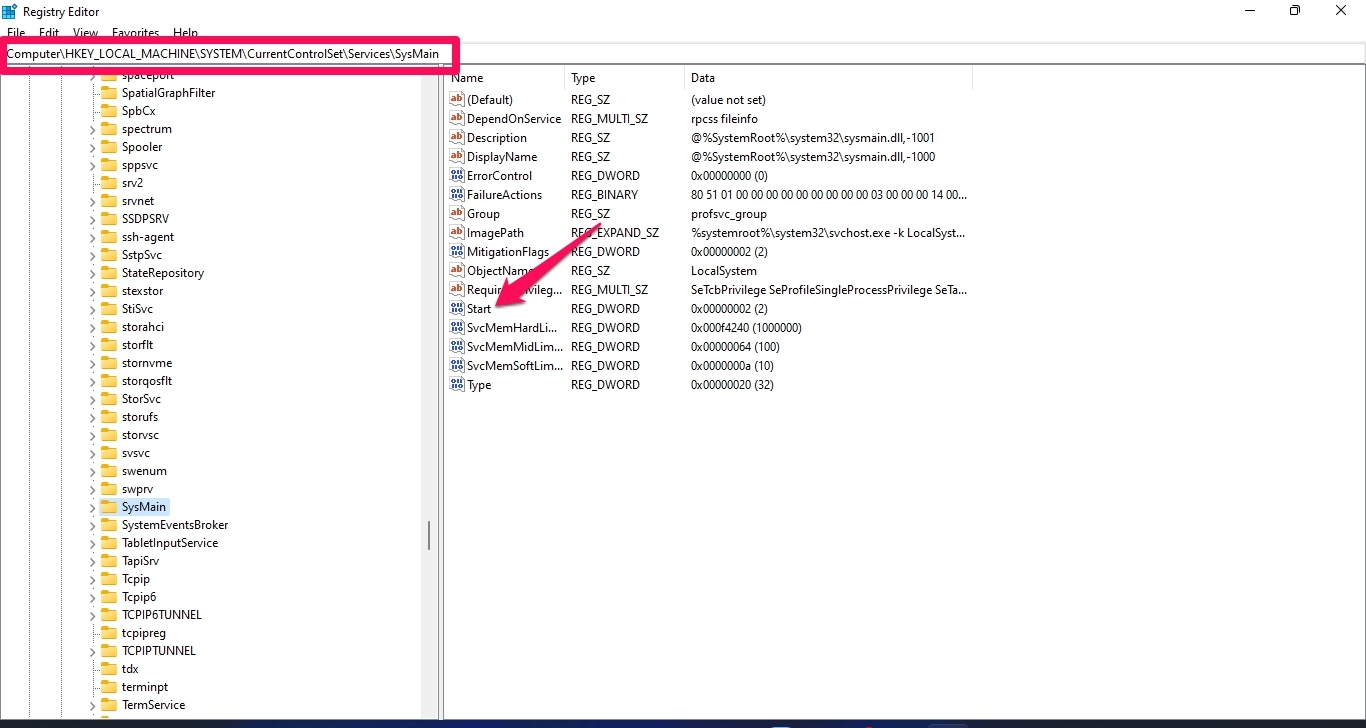
- Accédez à l’emplacement suivant dans l’Éditeur de registre.
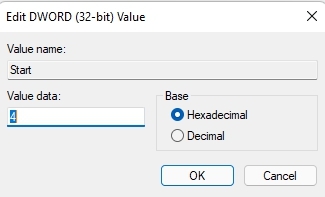
HKEY_LOCAL_MACHINE\SYSTEM\CurrentControlSet\Services\SysMain - Double-cliquez sur Démarrer dans le volet droit.
- Dans le champ Données de valeur, entrez 4 et cliquez sur Ok pour enregistrer les modifications.
- Fermez l’Éditeur de registre et redémarrez votre ordinateur pour voir si le problème d’utilisation élevée du disque a été résolu.
Correction 3 : Utiliser l’invite de commandes
Voici comment vous pouvez résoudre le problème d’utilisation élevée du disque à l’aide de l’invite de commandes :
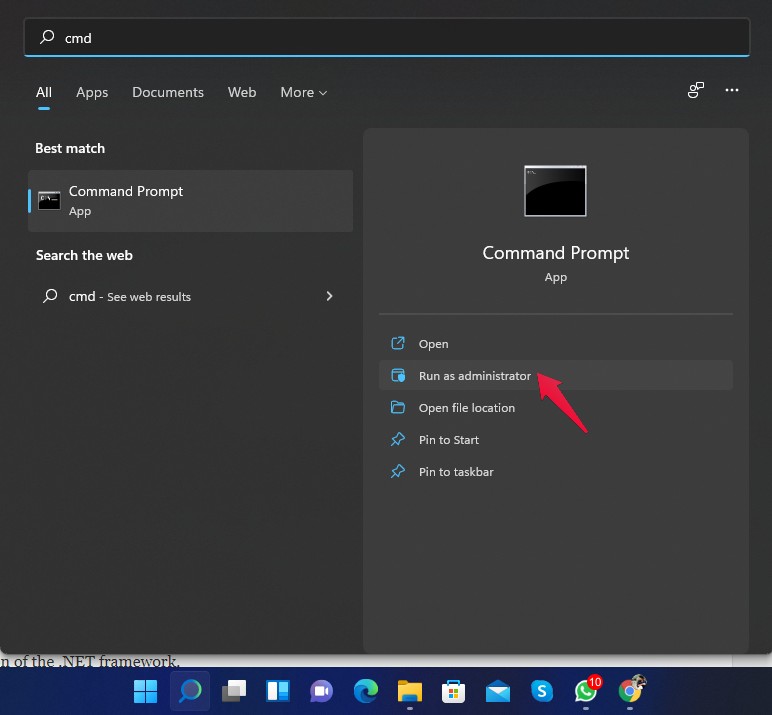
- Appuyez sur Touche Windows et recherchez cmd.
- Cliquez sur Exécuter en tant qu’administrateur.
- Tapez la commande suivante et appuyez sur Entrée.
sc stop "SysMain" & sc config " SysMain" start=disabled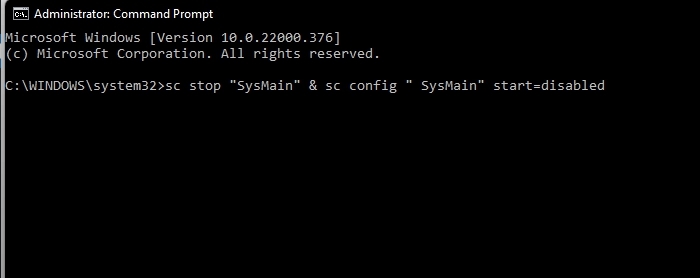
- Redémarrez votre ordinateur une fois le message Changer la configuration du service apparu.
Correction 4 : Exécuter une analyse SFC
Des fichiers malveillants et corrompus présents sur mon ordinateur peuvent également causer ce problème. Exécutez une analyse SFC pour vous débarrasser du problème. Voici comment vous pouvez le faire :
- Appuyez sur la Touche Windows et recherchez cmd.
- Cliquez sur Exécuter en tant qu’administrateur.
- Tapez la commande suivante et appuyez sur Entrée.
sfc /scannow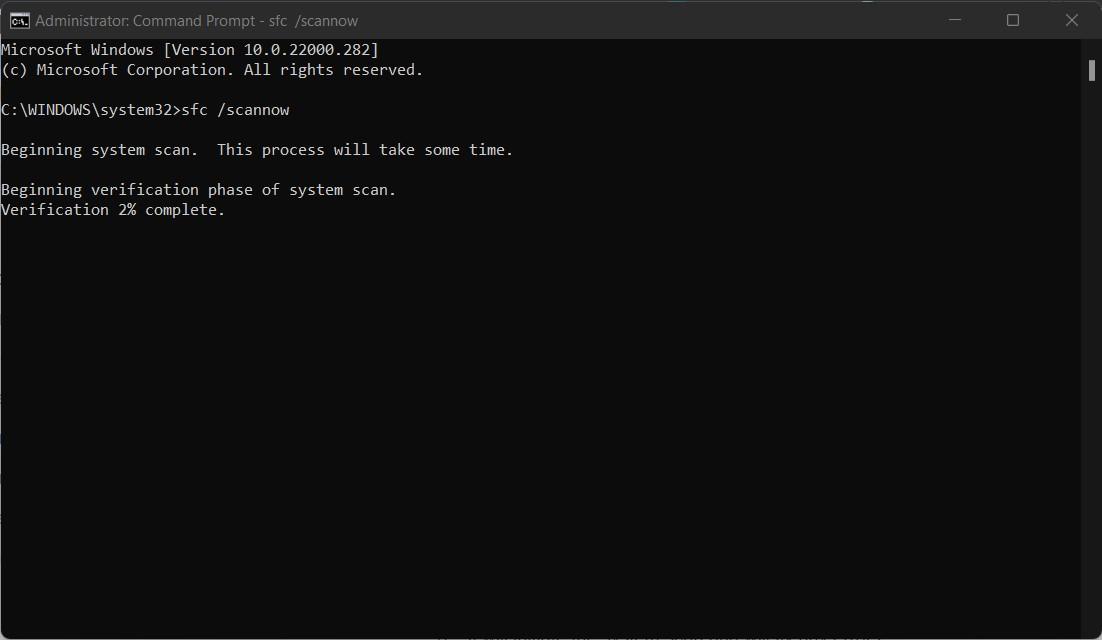
- Redémarrez votre ordinateur une fois le processus terminé et vérifiez si le problème est résolu ou non.
Correction 5 : Désactiver le service Superfetch
Suivez ces étapes pour désactiver le service Superfetch :
- Appuyez sur la Touche Windows et recherchez cmd.
- Cliquez sur Exécuter en tant qu’administrateur.
- Tapez la commande suivante et appuyez sur Entrée.
net.exe stop Superfetch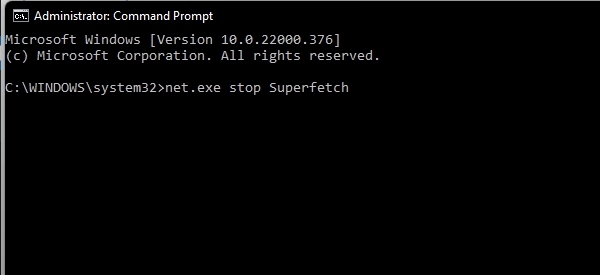
- Fermez l’invite de commandes et vérifiez si le problème est résolu ou non.
Correction 6 : Désactiver le service de transfert intelligent en arrière-plan
Voici comment vous pouvez désactiver le service de transfert intelligent en arrière-plan :
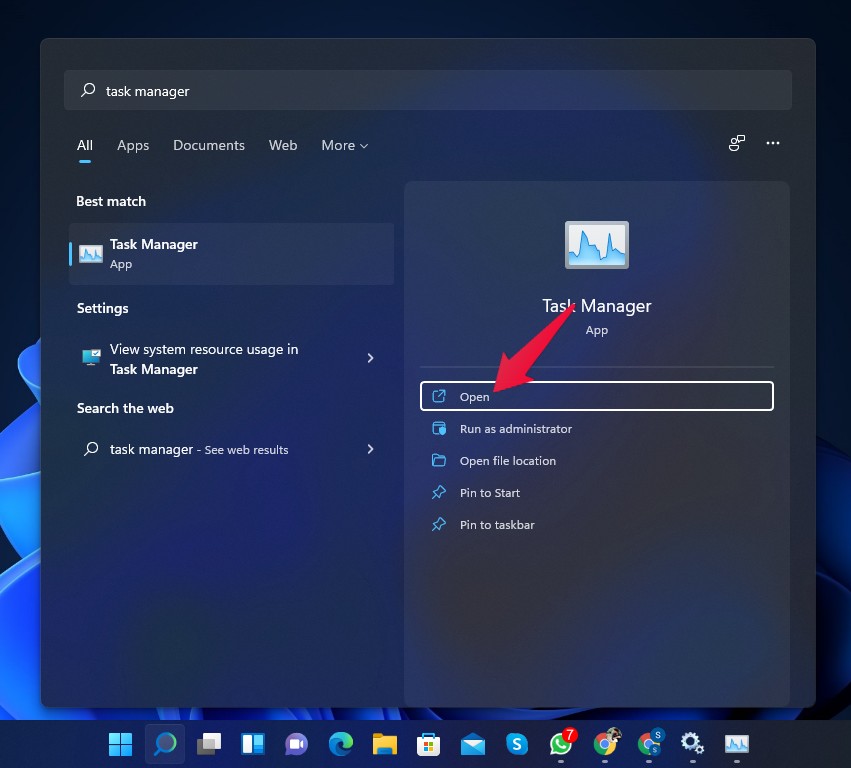
- Cliquez sur Démarrer et recherchez Gestionnaire des tâches.
- Cliquez sur Ouvrir.
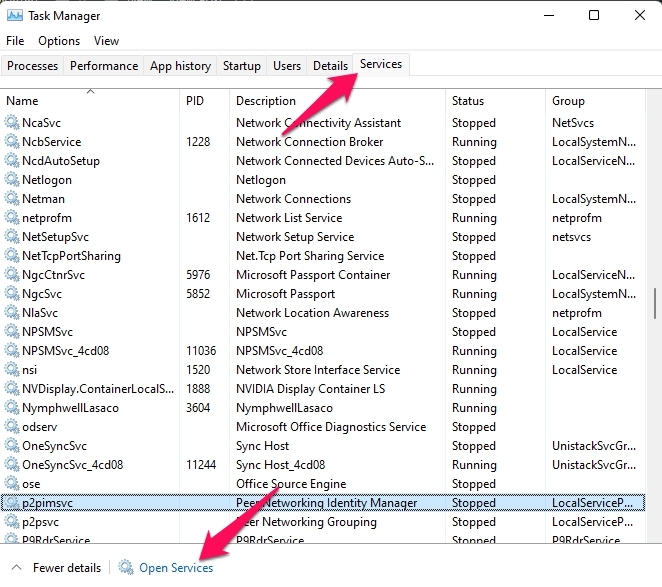
- Accédez à l’onglet Services et cliquez sur Ouvrir les services en bas.
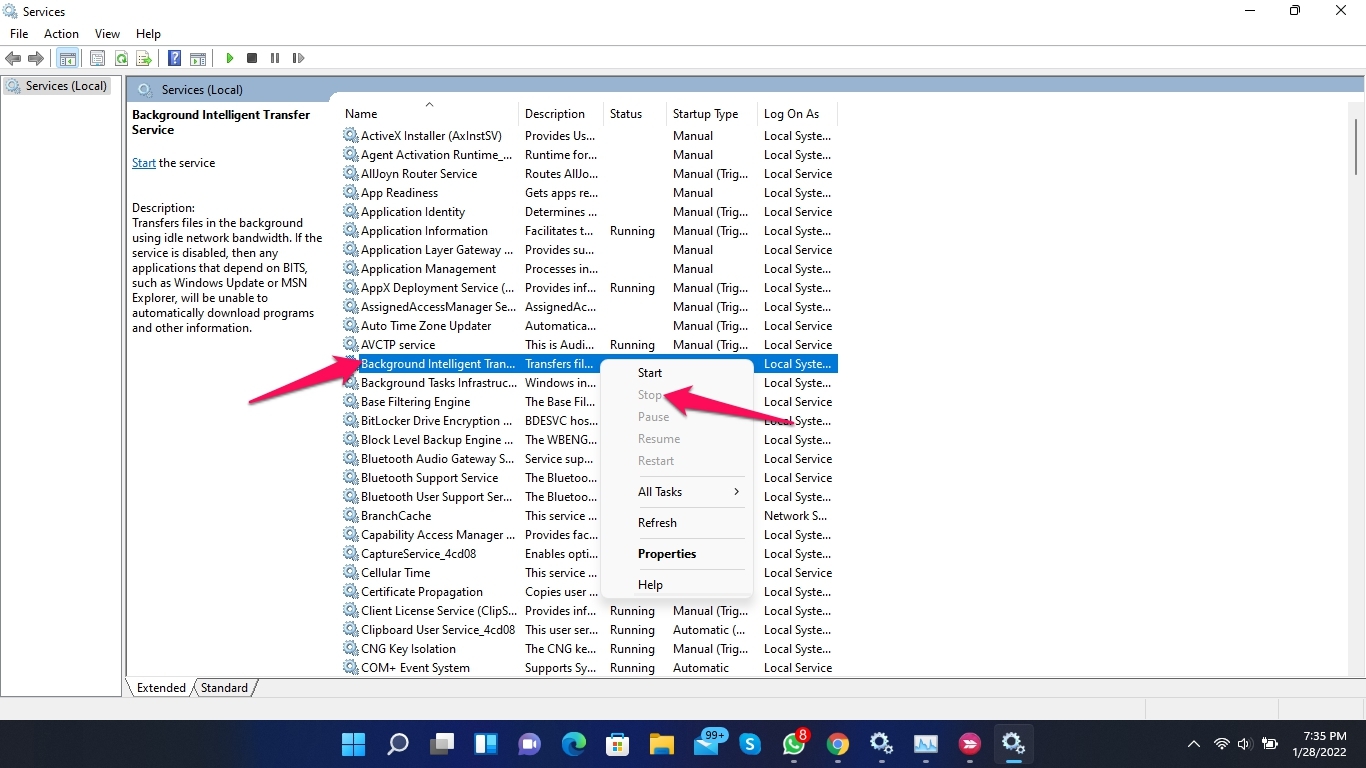
- Cliquez avec le bouton droit sur Service de transfert intelligent en arrière-plan.
- Cliquez sur Arrêter.
- Redémarrez votre ordinateur et vérifiez si le problème est résolu ou non.
Correction 7 : Réinitialiser Windows
Si aucune des étapes mentionnées ci-dessus ne peut résoudre le problème, essayez de réinitialiser Windows. Voici comment vous pouvez réinitialiser votre PC :
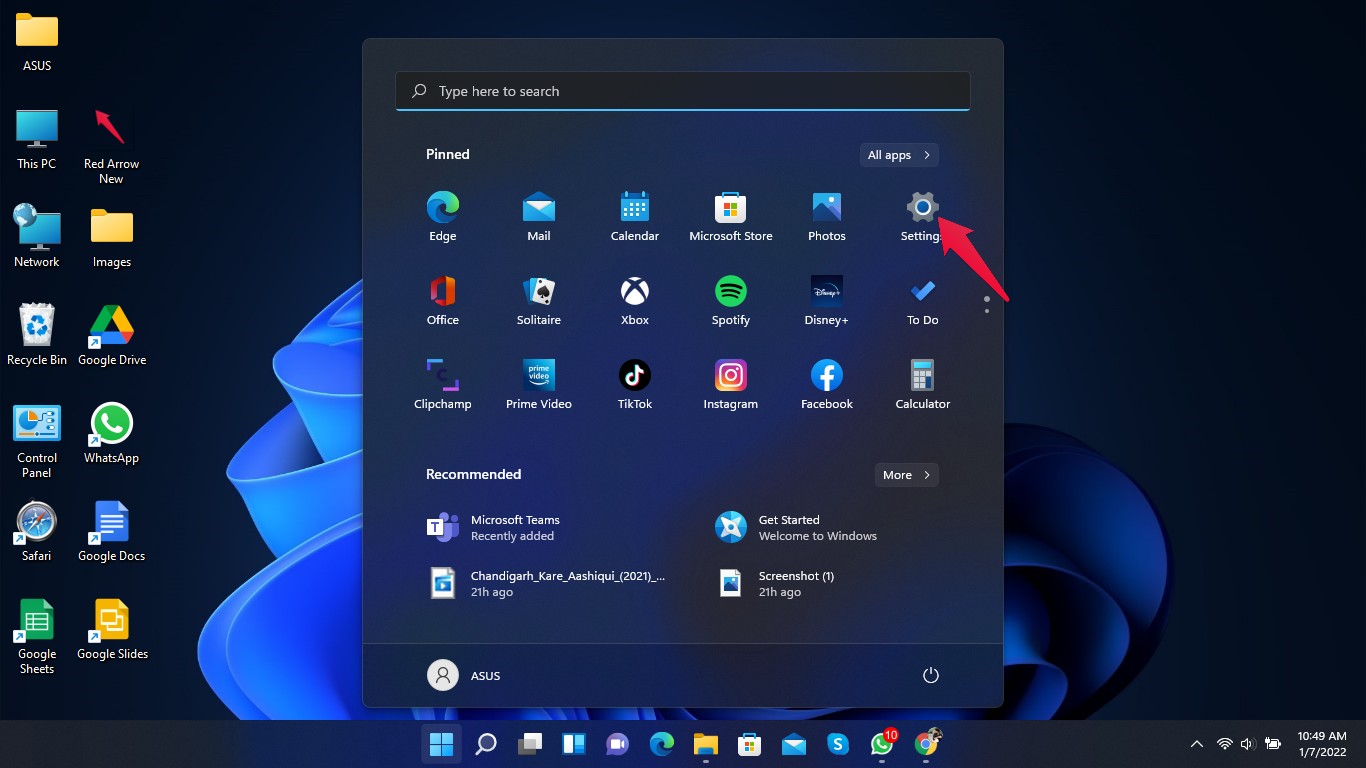
- Cliquez sur Démarrer et allez dans Paramètres.
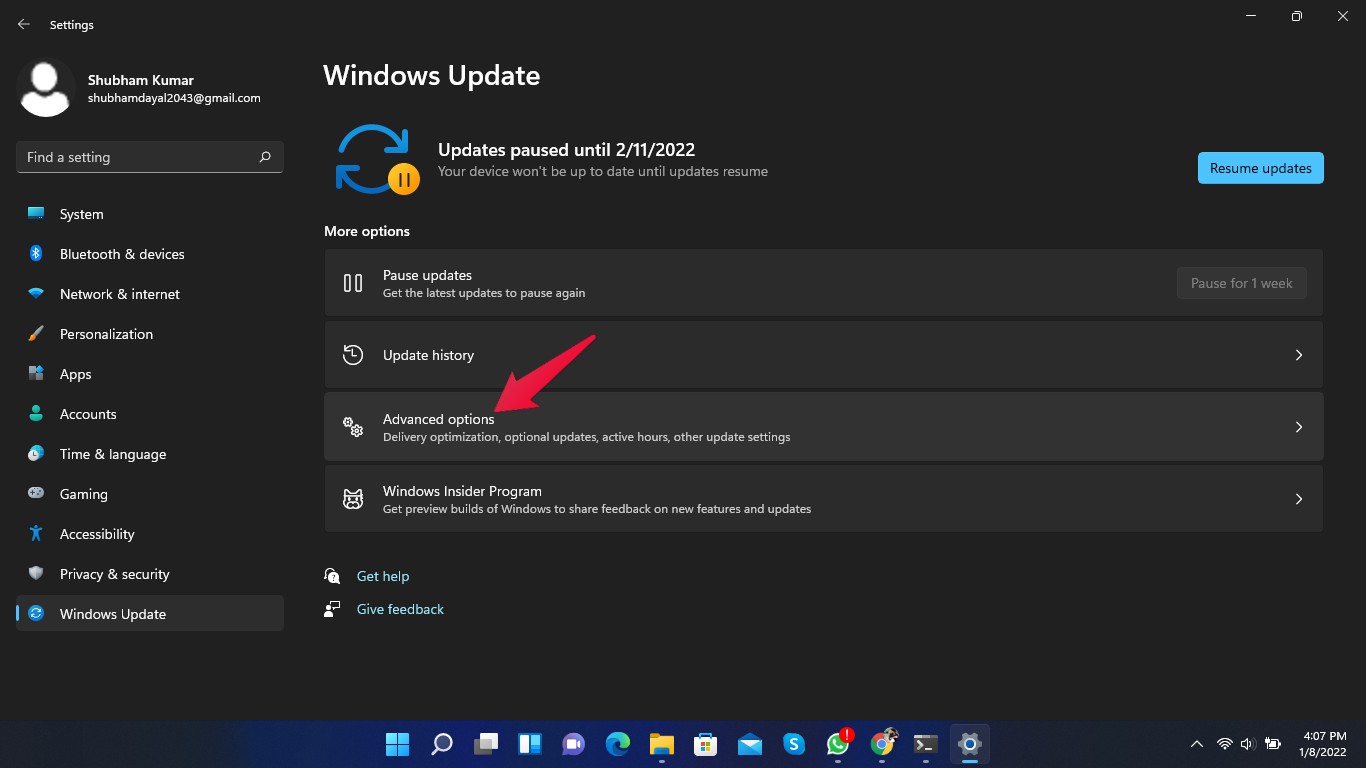
- Cliquez sur Mise à jour de Windows.
- Cliquez sur Options avancées.
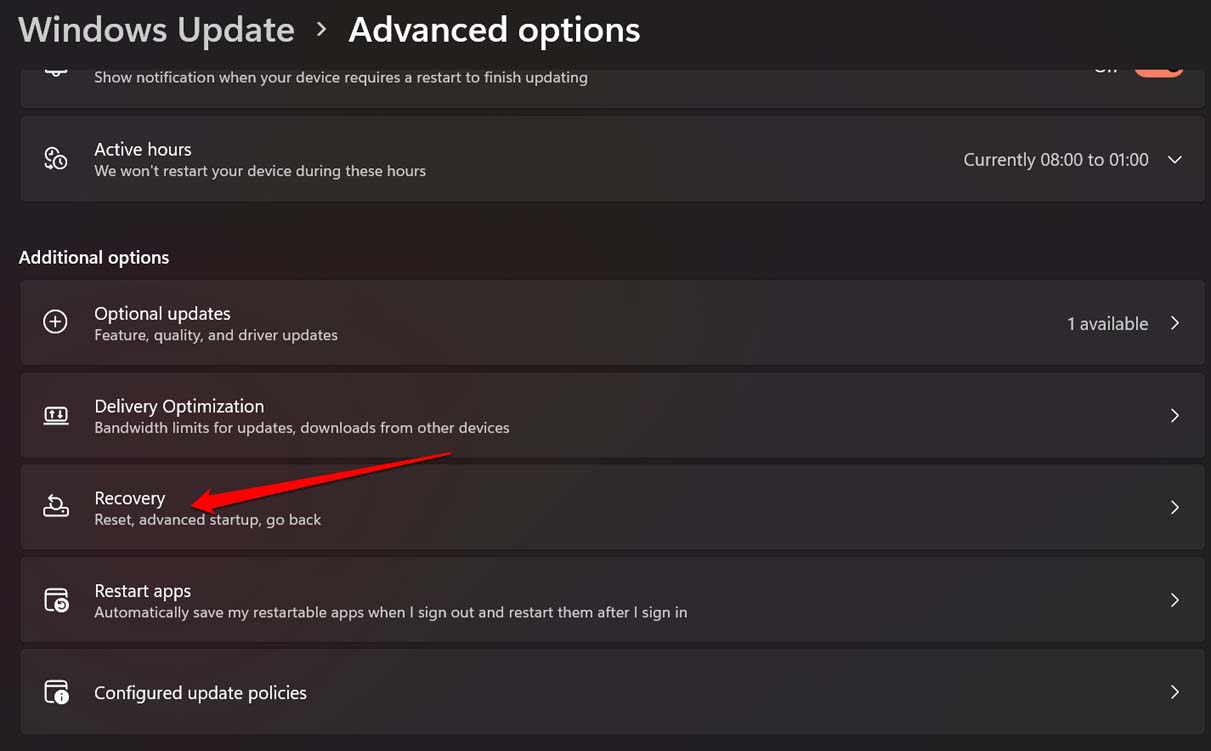
- Faites défiler vers le bas et cliquez sur Récupération.
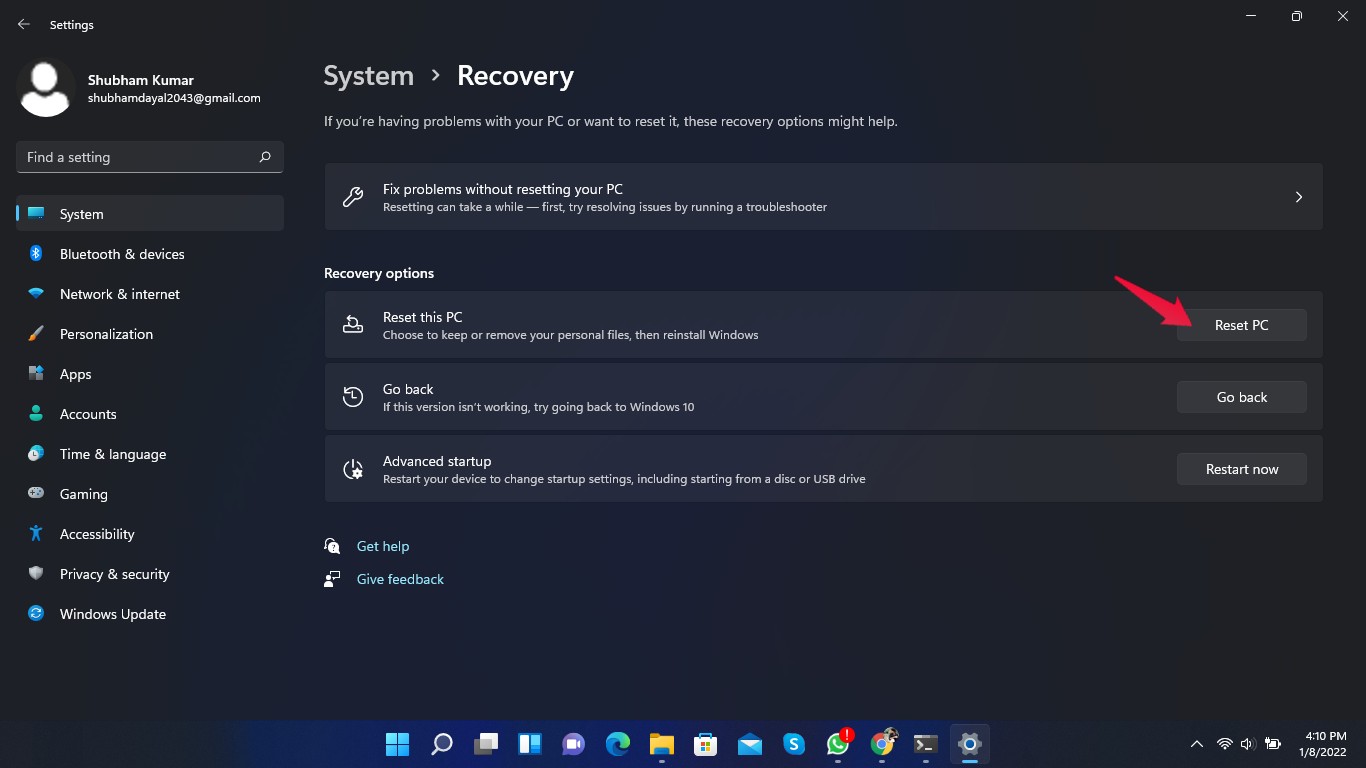
- Cliquez sur Réinitialiser ce PC et suivez les instructions à l’écran.
Conclusion
Voici comment vous pouvez corriger l’utilisation élevée du disque par Service Host SysMain dans Windows 11. C’est un problème assez compliqué à résoudre, mais suivre les méthodes de dépannage mentionnées ci-dessus devrait vous aider à résoudre le problème.
Nous espérons que vous avez pu corriger l’utilisation élevée du disque par Service Host SysMain dans Windows 11. Cependant, si vous avez des problèmes, n’hésitez pas à nous contacter dans la section des commentaires.
Si vous avez des réflexions sur Correction : Utilisation élevée du disque par Service Host SysMain dans Windows 11, n’hésitez pas à les partager dans la boîte de commentaires ci-dessous. De plus, veuillez vous abonner à notre chaîne YouTube DigitBin pour des tutoriels vidéo. À bientôt !
Recevez de nouveaux articles dans votre boîte de réception.
Aucun spam. Désabonnez-vous à tout moment.