Dépannage · 6 min read · Feb 12, 2026
Réparer ShowBox – Ne fonctionne pas | Pas de chargement | Erreur de serveur

ShowBox Ne fonctionne pas. Si vous rencontrez des problèmes avec votre application Showbox sur Android avec des erreurs telles que ‘Vidéo non disponible, essayez un autre serveur’, ‘Serveur non disponible’, ‘Ne fonctionne pas’, ‘Ne charge pas’, ‘Pas de connexion’, ‘Impossible de scanner’, ‘Impossible de lire ce lien’ et toutes les autres erreurs et bugs. Dans cet article, je vais vous dire comment vous pouvez résoudre tous ces problèmes.
Showbox est de loin l’application de streaming en ligne la plus populaire grâce à son interface utilisateur fluide et sa navigation facile. Showbox est l’application de streaming en ligne la plus discutée, offrant de nombreuses fonctionnalités à l’utilisateur sans aucun coût.
Fonctionnalités de Showbox :
- L’application Showbox ne nécessite pas de compte de connexion.
- Il n’y a pas de publicités ennuyeuses.
- Supporte la qualité HD et permet également de visionner toutes les autres résolutions.
- Des sous-titres sont disponibles pour une meilleure expérience.
- Vous pouvez filtrer les films par genre, année, note et type.
- L’interface est conviviale et facile à utiliser.
- Vous pouvez même télécharger des films et les regarder plus tard.
L’application Showbox dispose d’une vaste bibliothèque de films, d’émissions de télévision et de musique qui sont mises à jour régulièrement.
Comment résoudre toutes les erreurs sur l’application Showbox pour Android ?
Voici toutes les solutions possibles pour résoudre les erreurs et problèmes sur ShowBox.
Réparer l’erreur ‘Vidéo non disponible, essayez un autre serveur’
- Téléchargez l’une des applications VPN listées ci-dessous sur votre appareil Android.
- Sélectionnez le pays de votre choix et connectez-vous via le VPN.
- Une fois la connexion sécurisée établie, ouvrez les paramètres de l’application Android et effacez les données de l’application et le cache de Showbox.
- Une fois cela fait, ouvrez à nouveau l’application Showbox et vous verrez la vidéo se charger correctement.
Remarque : ** L’application VPN peut ralentir votre vitesse de données, donc essayez de changer de lieu si vous rencontrez des problèmes de vitesse.
Liens pour VPN (Google Play)
- VPN One Click
- VPN Master Key
Mettre à jour l’application vers la dernière version
S’il y a une nouvelle mise à jour disponible, il est bon de mettre à jour l’application afin que tout problème présent soit corrigé lorsque l’application est écrasée.
Comme vous pouvez vous y attendre, l’application n’est pas disponible sur le Google Play Store, compte tenu des politiques et conditions de Google. Mais souvent, l’application apparaît dans le Play Store, donc il est préférable de rechercher l’application. Mais si vous le souhaitez, vous pouvez télécharger le fichier Apk pour votre smartphone Android –
Télécharger Showbox
Réparer Showbox ‘Serveur hors ligne | Serveur indisponible | Impossible de lire ce lien’
Il n’y a pas de solution potentielle pour les problèmes, tout ce que vous pouvez faire est d’essayer un service VPN qui créera un serveur proxy dans d’autres pays où le lien ou le serveur peut ne pas être restreint.
Vous pouvez également vérifier d’autres liens de serveur s’ils sont disponibles.
Vous pouvez même effacer les données et le cache ou même mettre à jour l’application Showbox.
Réparer l’erreur de lecture vidéo de Showbox
- Pour le problème de lecture vidéo, vous pouvez essayer de désinstaller les mises à jour de Google Plus ou Twitter.
Allez dans Paramètres > Applications / Gestionnaire d’applications > Application Google Plus > Désinstaller les mises à jour.
- Pour les utilisateurs Android Lollipop et supérieurs, vous pouvez essayer cette méthode potentielle, allez dans Paramètres > À propos du téléphone, appuyez 7 fois sur la version de construction pour déverrouiller l’option développeur dans les paramètres .
Faites défiler vers le bas dans l’option développeur jusqu’à ce que vous voyiez une entrée sous média appelée Utiliser AwesomePlayer (déprécié) et activez-la. Si elle était précédemment activée, désactivez-la, redémarrez votre appareil pour vérifier la solution.
ShowBox ‘Ne fonctionne pas / Pas de téléchargements’
Effacer les données et le cache de l’application
- Ouvrez les paramètres sur votre appareil Android.
- Recherchez l’option appelée Applications ou Gérer les applications et appuyez dessus.
- Vérifiez l’application MegaBox HD.
- Vous trouverez deux options Effacer les données et Effacer le cache. ( Pour les utilisateurs d’Android Marshmallow 6.0, vérifiez l’option Stockage* pour effacer les données et le cache)
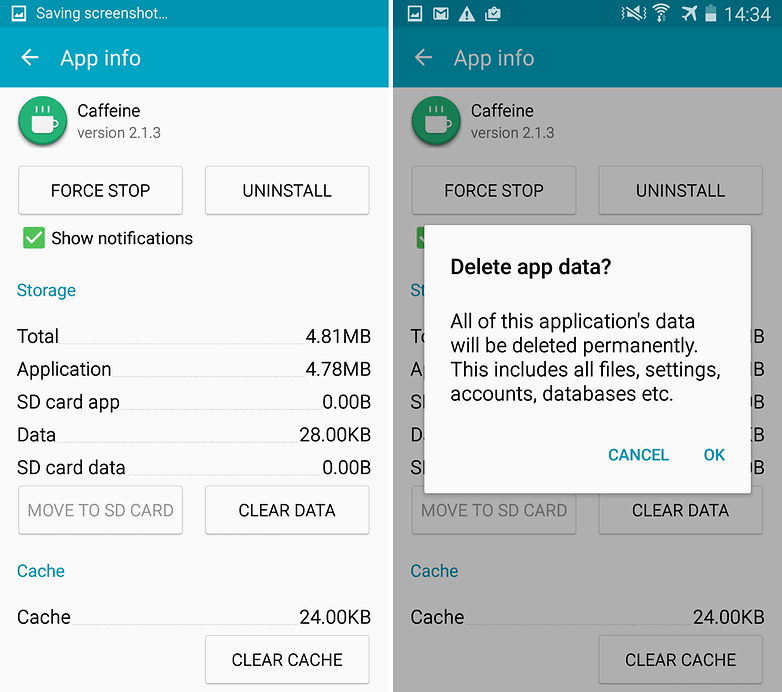 Effacer les données et le cache de l’application
 - Effacez les données et le cache pour résoudre le problème.
Une fois le problème résolu, vous pouvez utiliser l’application Showbox HD sans souci.
Réparer tous les autres bugs courants
- Allez dans les paramètres de votre appareil Android.
- Ouvrez Applications ou Gestionnaire d’applications.
- Vérifiez toutes les applications.
- Appuyez sur l’icône du menu.
- Cliquez sur ‘Réinitialiser les préférences de l’application’.
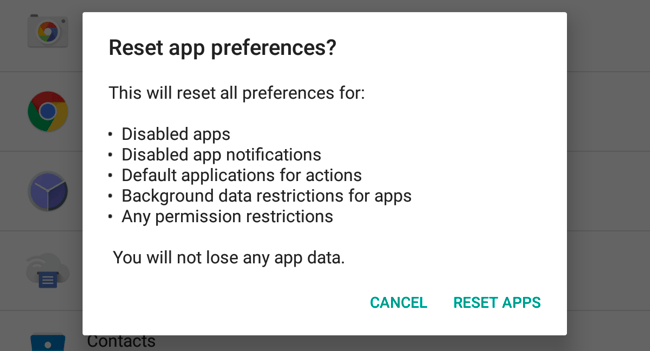 Réinitialiser les préférences de l’application
 - Redémarrez le téléphone.
Utiliser une version antérieure de l’application
Utiliser une version antérieure de l’application aidera à éliminer tout problème de compatibilité. La version antérieure de l’application fonctionnera avec des dynamiques antérieures qui sont confortables avec les spécifications du téléphone. Vous pouvez rechercher sur Google pour trouver une version antérieure de l’application pour le système d’exploitation Android.
Comment résoudre toutes les erreurs et bugs sur l’application ShowBox ?
Dépannage des erreurs sur Fire TV et Firestick
Application ne fonctionne pas | Fermeture forcée
Allez Paramètres → Applications → Gérer les applications installées depuis le menu Fire TV.
Sélectionnez l’application Showbox dans la liste.
- Effacez le cache et/ou les données, ce qui résout souvent les problèmes de performance intermittents.
- Changez les paramètres disponibles pour l’application.
- Forcez l’arrêt de l’application.
- Désinstallez l’application.
- Pour les appareils Amazon Fire TV (1ère et 2ème génération), vous avez la possibilité de déplacer l’application entre le stockage interne et externe.
Vous pouvez également vérifier si l’application a toutes les autorisations nécessaires pour son fonctionnement normal (Génération 3 et supérieure)
Allez dans Paramètres → Applications → Gérer les applications (Recherchez l’application) → Accorder toutes les autorisations.
Problèmes audio avec l’application sur Fire TV
Si la vidéo est inaudible, essayez ce qui suit pour résoudre le problème.
- Si le dispositif Fire TV est connecté à un récepteur A/V, assurez-vous que le récepteur est ALLUMÉ.
- Vous pouvez également désactiver le Dolby Digital Plus. Allez simplement dans Paramètres → Affichage et sons → Audio depuis le menu Fire TV.
- Si vous utilisez un câble HDMI pour connecter votre appareil Fire TV à votre téléviseur, débranchez-le puis reconnectez-le ou vous devrez peut-être essayer un autre câble HDMI.
Application ne fonctionne pas | Fermeture forcée sur Fire TV
Allez Paramètres → Applications → Gérer les applications installées depuis le menu Fire TV.
Sélectionnez l’application ShowBox TV dans la liste.
- Effacez le cache et/ou les données, ce qui résout souvent les problèmes de performance intermittents.
- Changez les paramètres disponibles pour l’application.
- Forcez l’arrêt de l’application.
- Désinstallez l’application.
- Pour les appareils Amazon Fire TV (1ère et 2ème génération), vous avez la possibilité de déplacer l’application entre le stockage interne et externe.
Vous pouvez également vérifier si l’application a toutes les autorisations nécessaires pour son fonctionnement normal (Génération 3 et supérieure)
Allez dans Paramètres → Applications → Gérer les applications (Recherchez l’application) → Accorder toutes les autorisations.
Remarque et conclusion : *DigitBin n’approuve pas l’application ni n’est affilié d’aucune manière avec l’application. Les informations ci-dessus sont à des fins générales.
Veuillez commenter ci-dessous pour toute assistance ou support.
Si vous avez des réflexions sur Réparer ShowBox – Ne fonctionne pas | Pas de chargement | Erreur de serveur, n’hésitez pas à les laisser dans la boîte de commentaires ci-dessous. De plus, veuillez vous abonner à notre chaîne YouTube DigitBin pour des tutoriels vidéo. Cheers!
Recevez de nouveaux articles dans votre boîte de réception.
Aucun spam. Désabonnez-vous à tout moment.