Dépannage · 3 min read · Feb 18, 2026
Correction – Le site ne peut pas être atteint : L'adresse DNS du serveur n'a pas pu être trouvée
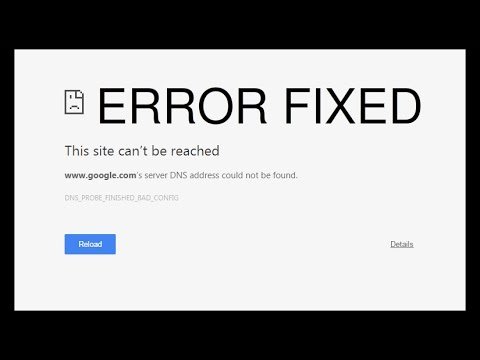
Il arrive souvent que vous rencontriez des problèmes ennuyeux tels que le serveur DNS introuvable, ERR_NAME_NOT_RESOLVED, le site ne peut pas être atteint, err_connection_timed_out, a mis trop de temps à répondre, correction des plantages de la page “Aw, Snap!” et d’autres erreurs de chargement de page, etc.
. DNS signifie en fait Serveurs de Noms de Domaine qui chargent les pages web depuis l’hôte (celui où les pages web sont stockées dans le cloud). Si vous avez une connexion Internet lente ou en raison d’autres problèmes, votre navigateur peut afficher une erreur et ne pas être en mesure de se connecter à l’hôte. Cela peut se produire même si vous avez une très bonne connexion Internet.
Aujourd’hui, je vous propose quelques solutions pour résoudre le problème.
Meilleures façons de corriger le site ne peut pas être atteint
Voici les meilleures solutions pour corriger l’erreur “Le site ne peut pas être atteint” sur Chrome pour Windows et Mac PC
Effacer le cache DNS de Google Chrome
C’est l’une des solutions les plus simples et les plus utiles pour arrêter le problème des serveurs DNS.
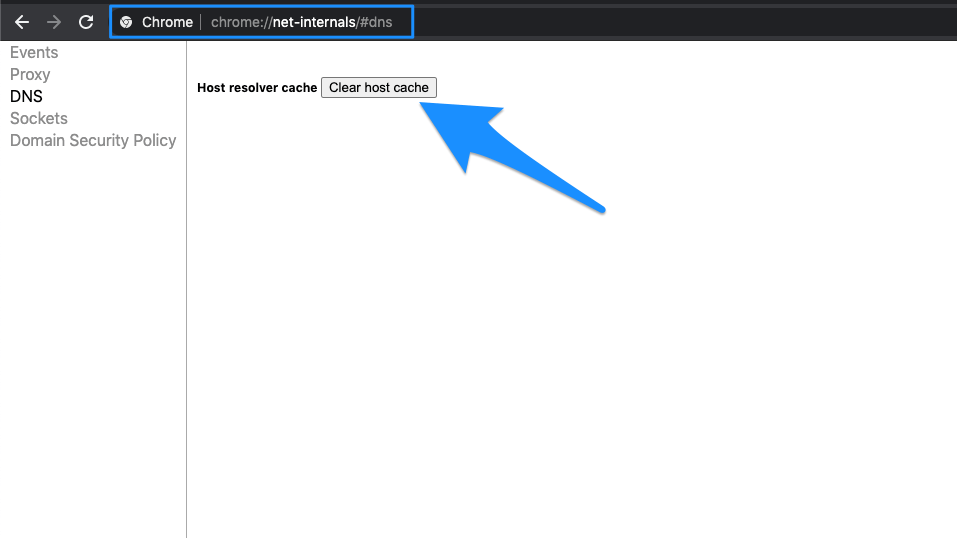
- Visitez simplement l’URL ‘ chrome://net-internals/#dns ‘.
- Cliquez sur le bouton Effacer le cache de l’hôte à côté du cache du résolveur d’hôte.
- Vous remarquerez que les sites web fonctionnent correctement.
Modifier les paramètres DNS du protocole
Le DNS est également connu sous le nom de Serveurs de Noms de Domaine, c’est comme un annuaire téléphonique pour Internet où tous les domaines et adresses IP sont stockés. Un bon DNS peut fournir une réponse serveur plus rapide, aidant ainsi à augmenter la vitesse Internet lors de la navigation. Vous pouvez soit modifier manuellement les paramètres DNS dans Windows 10, soit utiliser l’application DNS Cloudflare 1.1.1.1 pour PC.
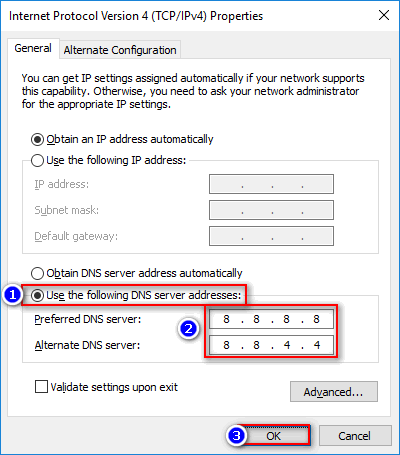
- Recherchez ‘ ncpa.cpl ‘ dans Windows.
- Recherchez l’option appelée *Internet Protocol Version 4 (TCP/IPv4).*
- Cliquez dessus et cliquez sur le bouton Propriétés.
- Utilisez maintenant manuellement les serveurs DNS suivants : Serveur DNS préféré comme 8.8.8.8 et Serveur DNS alternatif comme 8.8.4.4 (DNS public de Google) (Définir l’IP sur automatique)
- Redémarrez le navigateur et vérifiez les sites web.
Désactiver les services de prédiction DNS
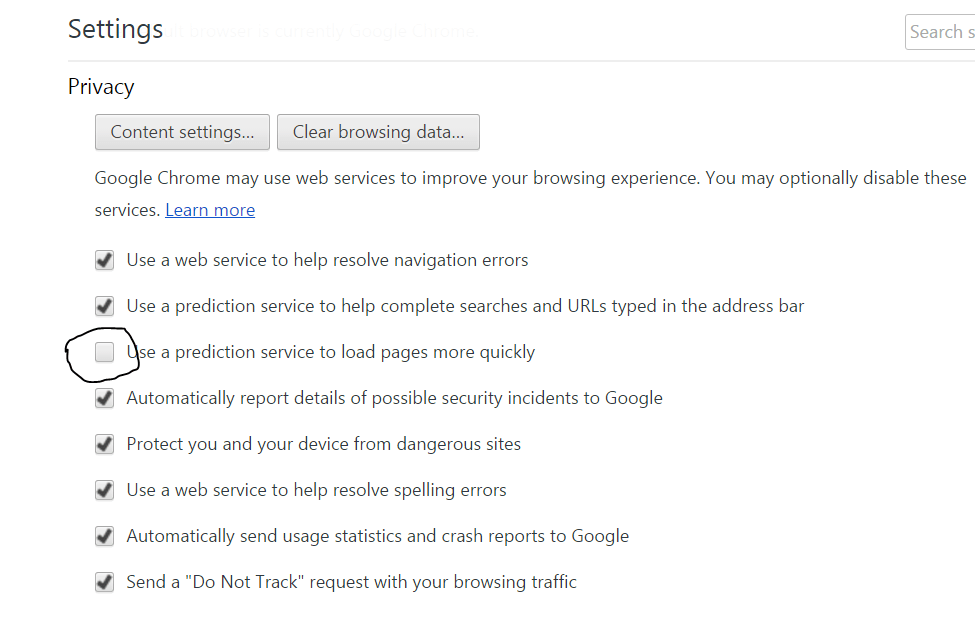
Décochez les services de prédiction
- Allez dans les paramètres de Chrome.
- Faites défiler vers le bas et cliquez sur Paramètres avancés.
- Ici, vous verrez une option ‘ Utiliser les services de prédiction pour charger les pages plus rapidement’
- Décochez simplement la case et redémarrez le navigateur.
Essayez de réinitialiser TCP/IP
Exécutez les commandes suivantes dans cet ordre dans l’invite de commande (pour exécuter chaque commande, appuyez sur ENTRÉE après l’avoir tapée) :
ipconfig /releaseipconfig /allipconfig /flushdnsipconfig /renewnetsh int ip set dnsnetsh winsock resetVoici le tutoriel vidéo pour corriger les problèmes de serveur Chrome.
Redémarrer le client DNS
Redémarrer le client DNS peut également corriger l’erreur ‘DNS probe finished’ sur votre PC.
- Appuyez sur la touche Windows Key + R → tapez services.MSC → Appuyez sur Entrée pour ouvrir la fenêtre des services.
- Trouvez le client DNS et faites un clic droit dessus.
- Dans les options, cliquez sur Redémarrer pour redémarrer le client DNS. Fait !!
D’autres méthodes
Si les méthodes ci-dessus ne fonctionnent pas pour vous, essayez d’autres méthodes énumérées ci-dessous.
1. Désinstaller l’antivirus
Certaines personnes ont signalé qu’après avoir désinstallé leur programme antivirus (principalement McAfee), le problème avait disparu.
2. Désactiver votre pare-feu
Désactiver les pare-feu peut résoudre le problème car certaines applications peuvent interférer lorsque Chrome essaie de se connecter. Cela pourrait également être la solution pour vous. Désactivez votre pare-feu et vérifiez l’erreur.
3. Essayez de vous connecter en mode sans échec
Démarrez votre ordinateur en mode sans échec et essayez de charger Chrome. Cela vous aidera à déterminer si un logiciel tiers cause le problème, car le mode sans échec ne contiendra que des fichiers utiles intégrés. Pour ce faire, redémarrez votre ordinateur et maintenez la touche F8 enfoncée. Ensuite, sélectionnez Mode sans échec avec mise en réseau dans la liste des options.
Correction - Erreur DNS Server Not Found ou Erreur de résolution d’hôte dans Google Chrome
Remarque et conclusion : J’espère que le post a été utile, n’hésitez pas à commenter ci-dessous pour toute assistance requise dans la correction de l’erreur DNS.
Si vous avez des réflexions sur Correction – Le site ne peut pas être atteint : L’adresse DNS du serveur n’a pas pu être trouvée, n’hésitez pas à laisser un commentaire ci-dessous. De plus, veuillez vous abonner à notre chaîne YouTube DigitBin pour des tutoriels vidéo. À bientôt !
Recevez de nouveaux articles dans votre boîte de réception.
Aucun spam. Désabonnez-vous à tout moment.