Sécurité Internet · 6 min read · Oct 26, 2025
Corriger les sites qui s'ouvrent automatiquement dans Google Chrome [Résolu]
Êtes-vous confronté à ce problème où certains mauvais sites apparaissent immédiatement lorsque vous ouvrez le navigateur Chrome ? Vous pouvez également voir des publicités obscènes remplies de fenêtres contextuelles aléatoires qui vous redirigent vers des sites similaires sans intérêt.
Dans ce guide, je vais vous donner quelques solutions pour vous aider à surmonter ce problème. Google Chrome est l’un des navigateurs les plus populaires que nous utilisons depuis des années. Bien que Chrome lui-même soit sécurisé, il existe des éléments externes qui dévient de l’expérience utilisateur sur Chrome.
Un tel problème est l’ouverture automatique de sites potentiellement malveillants et inutiles sur le navigateur Chrome lorsque vous ouvrez un nouvel onglet.
Pourquoi les sites malveillants continuent-ils de s’ouvrir sur Google Chrome ?
Voici les raisons possibles que j’ai observées qui peuvent amener Chrome à charger de tels sites sans raison.
- Votre PC peut être affecté par un virus.
- Chrome peut avoir été affecté par un logiciel publicitaire.
- Vous avez peut-être installé des plugins ou des extensions dans le navigateur, permettant ainsi l’apparition de telles fenêtres contextuelles et de sites dangereux.
- En général, nous visitons tous des dizaines de sites par jour. Les sites activent des cookies qui peuvent avoir introduit un script malveillant qui vous redirige vers ces sites lorsque vous ouvrez Chrome.
- Vous avez peut-être installé une application qui a pu auto-installer des services ou des applications associés qui causent cela. En général, les applications sans un bon historique concernant les développeurs ou les sources peuvent causer ce genre d’activités.
Méthodes pour empêcher les sites malveillants de s’ouvrir automatiquement sur Google Chrome
Voici donc quelques techniques qui garderont votre ordinateur à l’abri des sites potentiellement nuisibles qui s’ouvrent automatiquement sur Chrome.
Vérifiez fréquemment la présence de virus sur votre ordinateur
Vous pouvez utiliser l’analyse de sécurité native de Microsoft Windows périodiquement pour vérifier la présence de logiciels malveillants ou de virus pour les utilisateurs de PC Windows. Si la sécurité Windows est activée, elle suivra automatiquement les fichiers, applications ou sites potentiellement nuisibles et vous avertira à ce sujet.
Sinon, si vous pouvez investir dans des applications antivirus tierces populaires, assurez-vous de les obtenir depuis leur site officiel. C’est toujours un choix sûr.
Je dois vous avertir de ne jamais faire confiance à des antivirus gratuits aléatoires qui n’ont aucune marque, avis ou utilisation publique répandue. Si vous installez de telles applications antivirus, vous risquez fort de laisser entrer des logiciels malveillants.
De plus, en utilisant Chrome, vous pouvez rencontrer des publicités prétendant offrir des vérifications de virus gratuites pour votre ordinateur. Ne cliquez jamais dessus. Cliquer dessus installera des logiciels malveillants sur votre PC et peut même vous bloquer l’accès à l’ordinateur.
Gardez votre PC propre en utilisant la fonction de nettoyage de Chrome
Chrome dispose de cette fonctionnalité intégrée appelée Nettoyer l’ordinateur. Vous pouvez l’utiliser pour détecter tout logiciel malveillant présent sur votre PC qu’il a pu contracter en visitant des sites non sécurisés ou en installant des applications ou services non fiables.
- Ouvrez le navigateur Chrome
- Dans la barre d’URL, tapez Chrome://settings et appuyez sur Entrée
- Dans le panneau de gauche, cliquez sur Avancé
- Sous cela, cliquez sur Réinitialiser et nettoyer
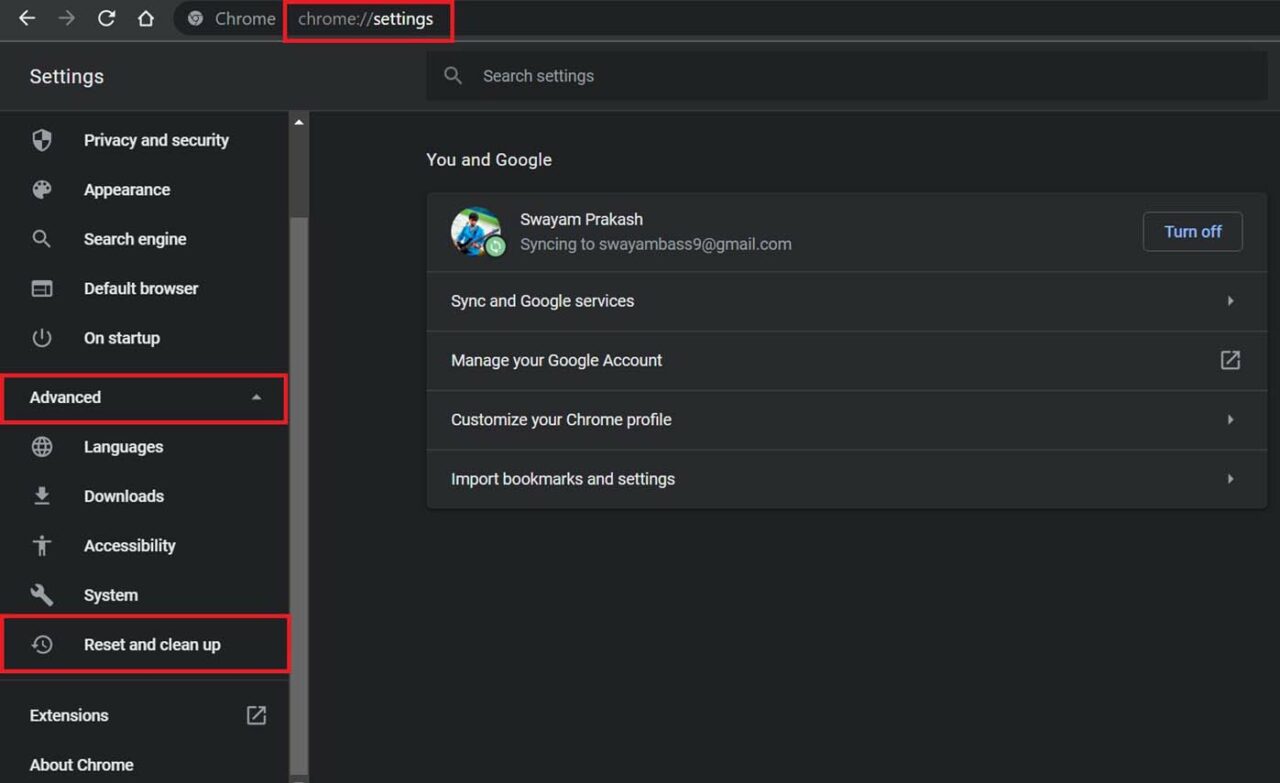
- Ensuite, cliquez sur le bouton Trouver à côté de l’option Trouver des logiciels nuisibles.
Effacer les cookies sur votre ordinateur
Comme je l’ai mentionné précédemment, les cookies sont un moyen courant de suivre votre utilisation d’Internet. Cependant, si vous visitez des sites potentiellement nuisibles, vous risquez de sauvegarder des cookies sur votre navigateur qui peuvent contenir des scripts malveillants, vous redirigeant vers d’autres sites nuisibles ou d’escroquerie lors de l’ouverture du navigateur Chrome.
Ainsi, vous pouvez essayer de supprimer les cookies de votre navigateur Chrome. Pour ce faire,
- Ouvrez le navigateur Chrome sur votre PC
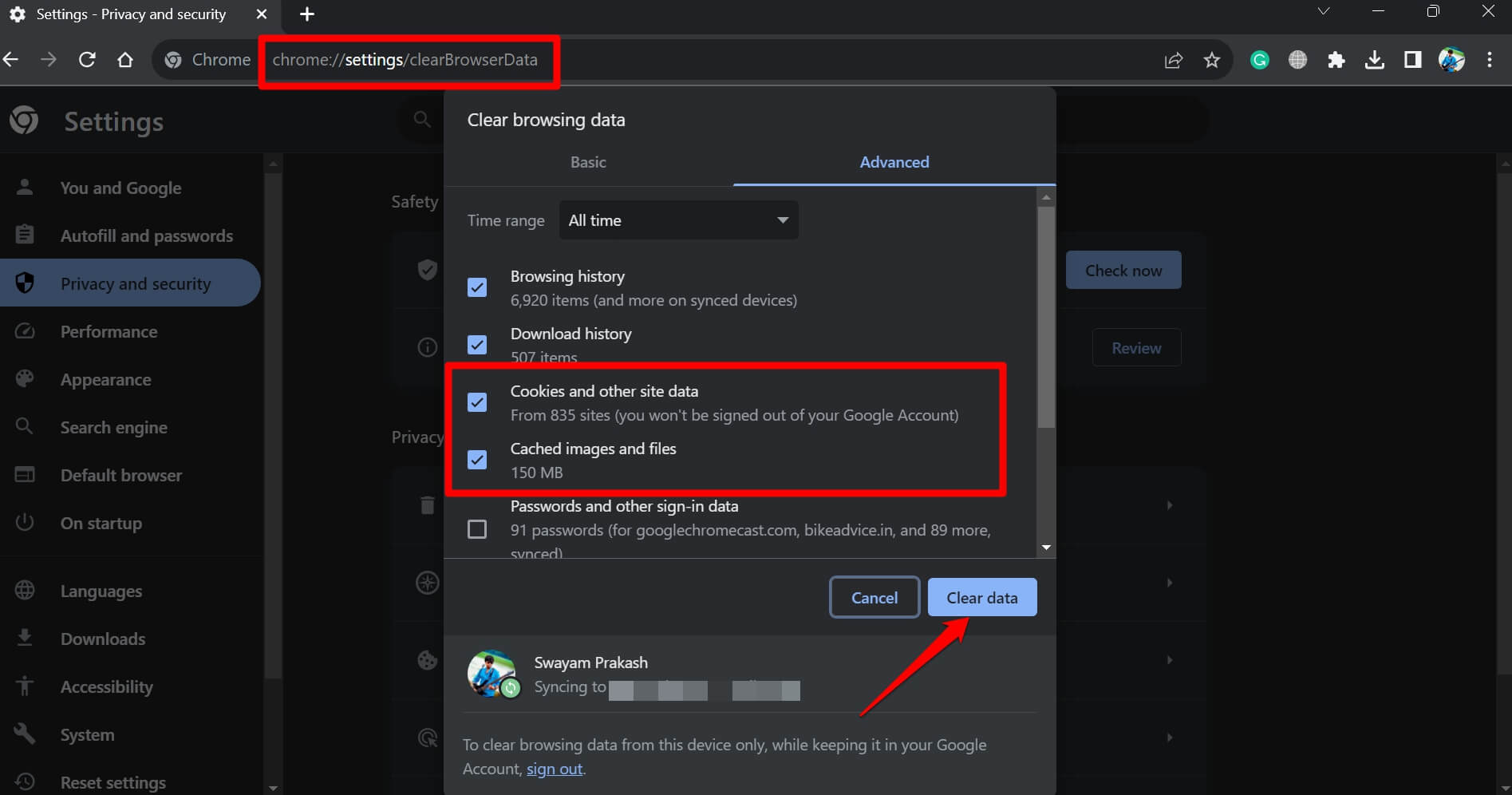
- Appuyez sur Ctrl + Shift + Suppr
- Cela ouvrira la boîte de dialogue Effacer les données de navigation
- Il y aura deux options, “Cookies et autres données de site“ et “Images et fichiers en cache“.
- Cochez les cases à côté de ces deux options et cliquez sur Effacer les données.
- Redémarrez Chrome, et cela devrait empêcher les sites malveillants de s’ouvrir sur Chrome.
Bloquer les fenêtres contextuelles sur Chrome
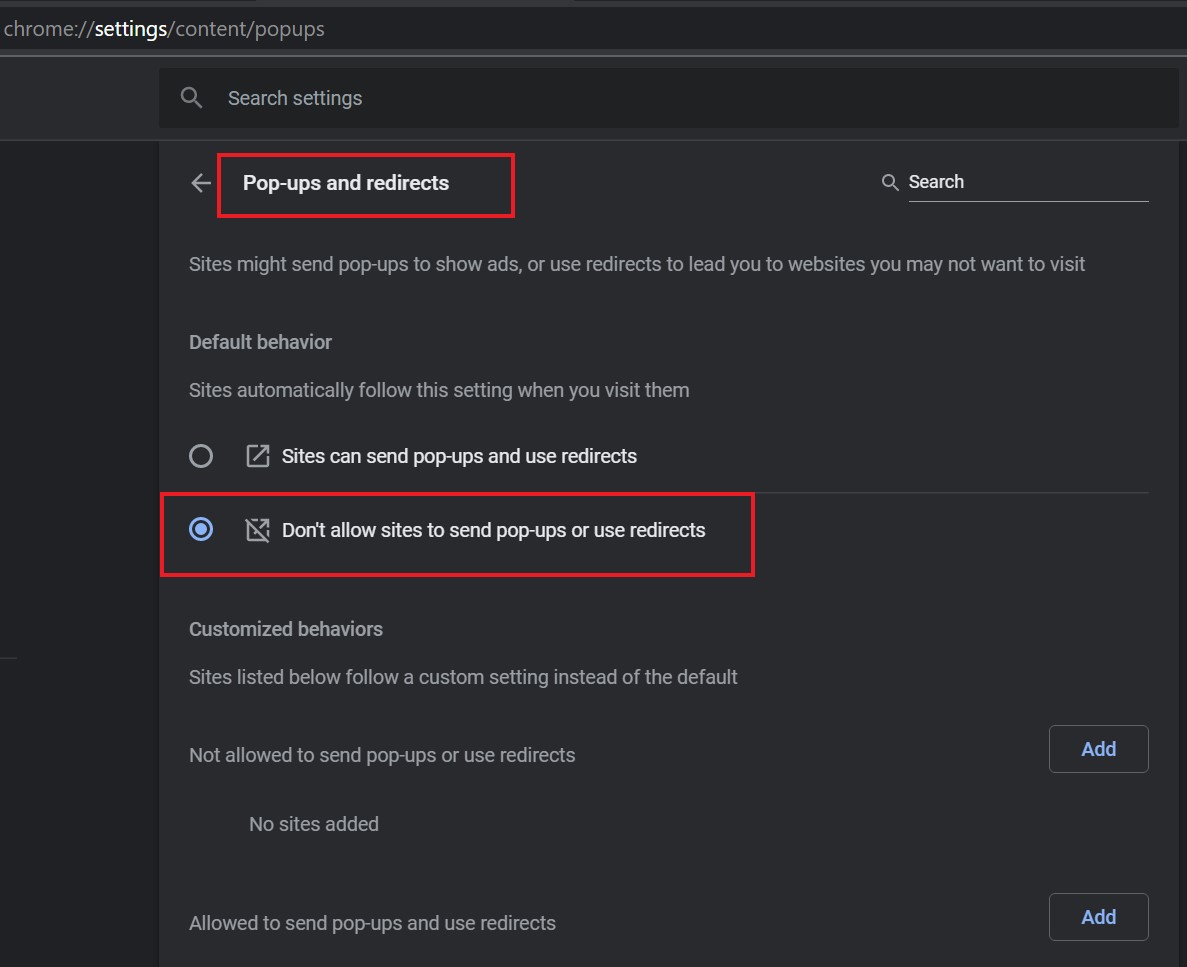
Souvent, bloquer les fenêtres contextuelles de divers sites peut aider à résoudre le problème des sites malveillants s’ouvrant sur le navigateur Chrome.
Pour bloquer les fenêtres contextuelles sur Chrome,
- Ouvrez Chrome et tapez Chrome://Settings dans la barre d’URL
- Ensuite, dans le panneau de gauche, cliquez sur Confidentialité et sécurité.
- Maintenant, cliquez sur Paramètres du site pour l’étendre.
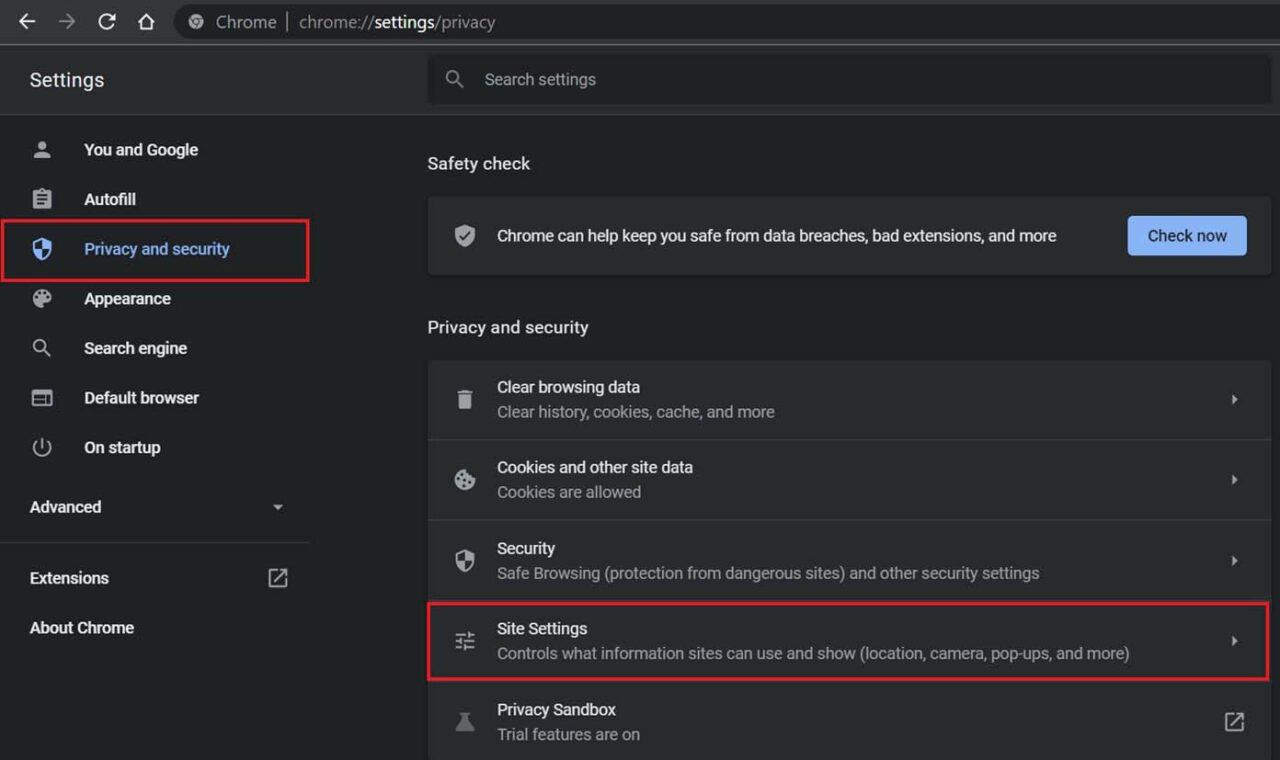
- Accédez à Fenêtres contextuelles et redirections.
- Sous Comportement par défaut, cliquez sur l’option Ne pas autoriser les sites à envoyer des fenêtres contextuelles et à utiliser des redirections.
Ne pas autoriser les applications à s’exécuter en arrière-plan
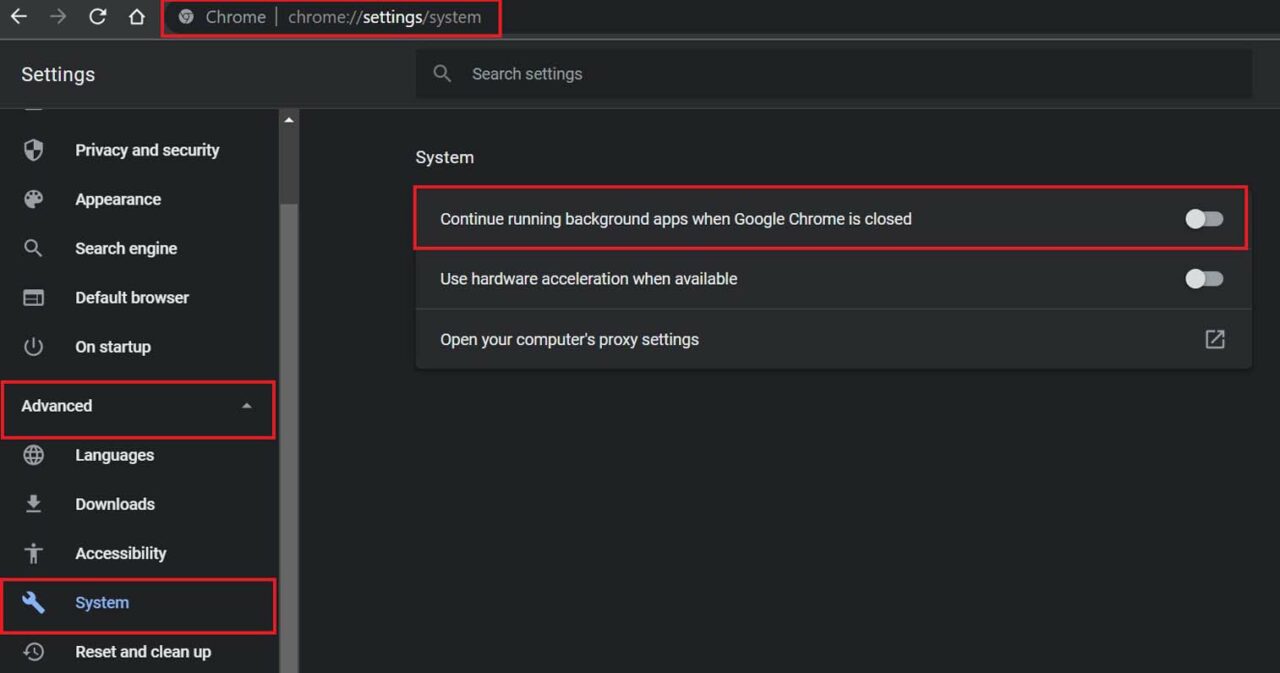
Si vous autorisez les applications à s’exécuter en arrière-plan, même après avoir fermé le navigateur Chrome, certaines applications et services continuent de fonctionner en arrière-plan et peuvent laisser entrer des logiciels malveillants et des scripts indésirables.
Vous devez donc désactiver les applications s’exécutant en arrière-plan.
- Ouvrez le navigateur Chrome.
- Dans la barre d’URL, tapez Chrome://Settings pour accéder aux paramètres
- Sous l’onglet Avancé, accédez à Système
- Sur le côté droit, cliquez sur le bouton à côté de l’option Continuer à exécuter les applications en arrière-plan lorsque Google Chrome est fermé.
Recherchez des extensions Chrome suspectes et supprimez-les
Souvent, certaines extensions peuvent être installées sur votre navigateur lorsque vous visitez certains sites ou utilisez certaines applications. Toutes ne sont pas nécessairement nuisibles, mais vous ne pouvez jamais écarter la probabilité. Vous devez donc vérifier les extensions potentiellement nuisibles que vous avez installées sur Chrome.
- Ouvrez le navigateur Chrome sur votre PC ou votre ordinateur portable.
- Dans la barre d’URL, entrez Chrome://extension et appuyez sur Entrée
- Vous verrez toutes les extensions actives intégrées dans votre navigateur Chrome.
- Recherchez les extensions que vous n’avez pas installées. Cliquez sur Supprimer pour les supprimer de votre PC.
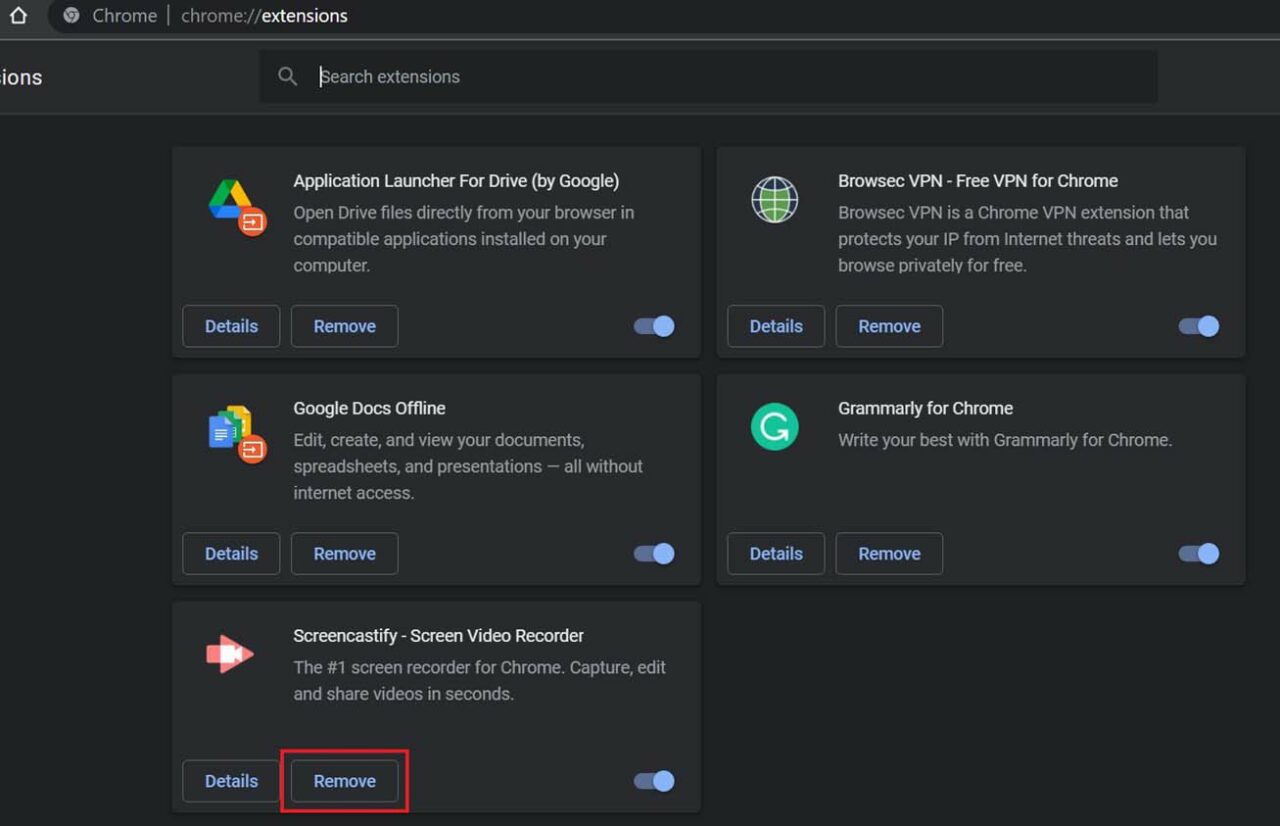
- De plus, si d’autres extensions sont installées que vous n’utilisez pas, supprimez-les également.
Réinstaller le navigateur Chrome
Aujourd’hui, le navigateur Chrome est assez sûr, et parmi toutes les méthodes de dépannage, vous n’avez pas besoin de le réinstaller. Cependant, c’est une option si rien d’autre ne fonctionne pour vous dans la gestion des sites nuisibles qui s’ouvrent automatiquement sur votre navigateur Chrome.
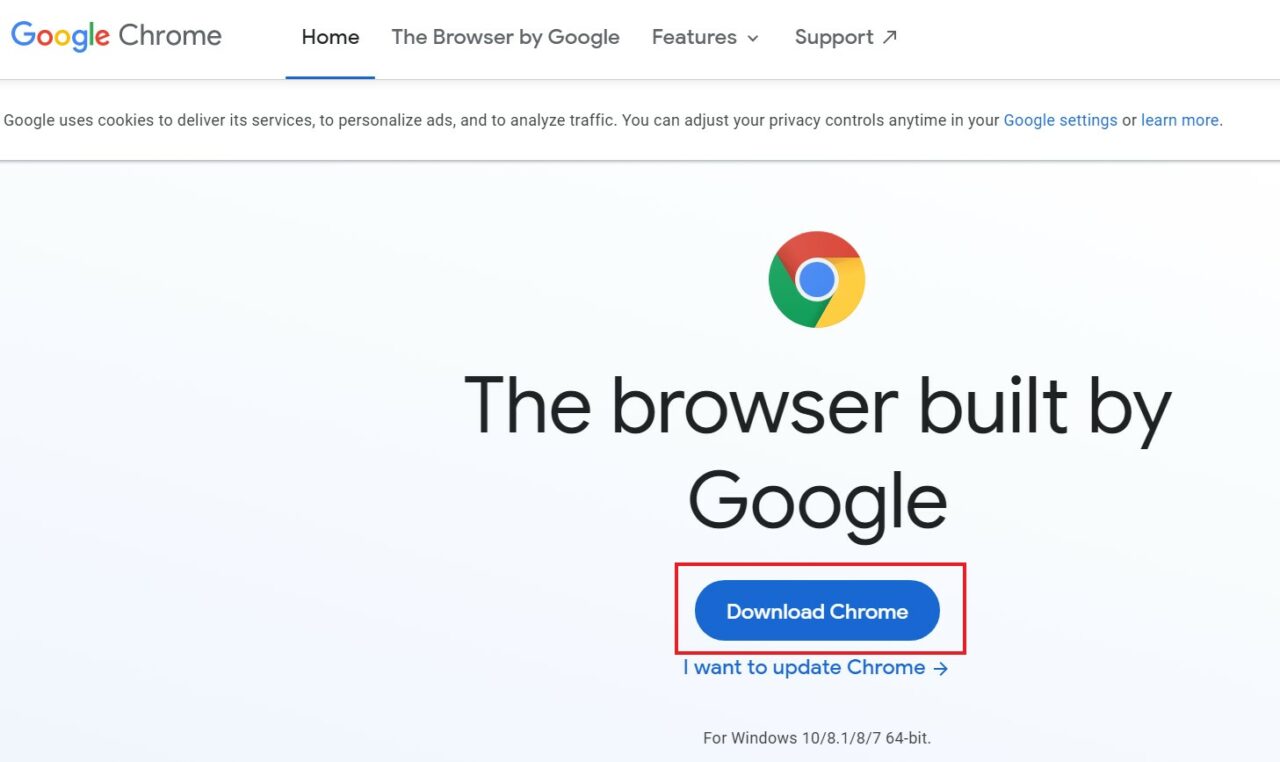
- Allez sur Google et recherchez Télécharger Chrome pour Windows.
- Spécifiez votre système d’exploitation Windows, et dans le premier ou le deuxième résultat de recherche, vous devriez voir le navigateur web Google Chrome.
- Ouvrez le lien et cliquez sur Télécharger Chrome.
 **
**
Cela effacera tous les paramètres, extensions ou programmes malveillants qui ont pu être présents dans l’installation précédente de Chrome que vous aviez sur votre PC. Une fois que vous recommencez à zéro, il ne devrait plus y avoir de problème avec votre navigateur Chrome.
Voilà donc tout sur la façon de corriger le navigateur Chrome lorsque des sites malveillants s’ouvrent dessus.
Si vous avez des réflexions sur Corriger les sites qui s’ouvrent automatiquement dans Google Chrome [Résolu], n’hésitez pas à laisser un commentaire ci-dessous. De plus, veuillez vous abonner à notre chaîne YouTube DigitBin pour des tutoriels vidéo. À bientôt !
Recevez de nouveaux articles dans votre boîte de réception.
Aucun spam. Désabonnez-vous à tout moment.