Applications · 4 min read · Sep 26, 2025
Corriger Smule Sing! – Application ne fonctionne pas/Erreur de chargement audio/Impossible de se connecter

Smule Sing! Karaoke est une application de karaoké développée par Smule, d’abord publiée sur les plateformes iOS en 2012 et ensuite sur Android en 2013. En octobre 2015, Smule a annoncé la sortie d’une édition Apple TV de Sing! Karaoke. C’est l’une des applications de karaoké les plus populaires avec plus de 50 millions de téléchargements.
L’application est très stable mais en raison de certains problèmes techniques, vous pouvez rencontrer des problèmes lors de l’utilisation de l’application. Vous pouvez rencontrer quelques erreurs comme S mule Sing ne fonctionne pas, Smule Sing ne se charge pas, latence, chargement lent, erreur de chargement audio, impossible de se connecter à Smule, désynchronisé, etc.
Aujourd’hui, je vais vous donner quelques méthodes pour résoudre tous les problèmes avec l’application Smule Sing pour Android.
Solution 1. Application ne fonctionne pas/Corriger Smule Sing!
Effacer les données et le cache
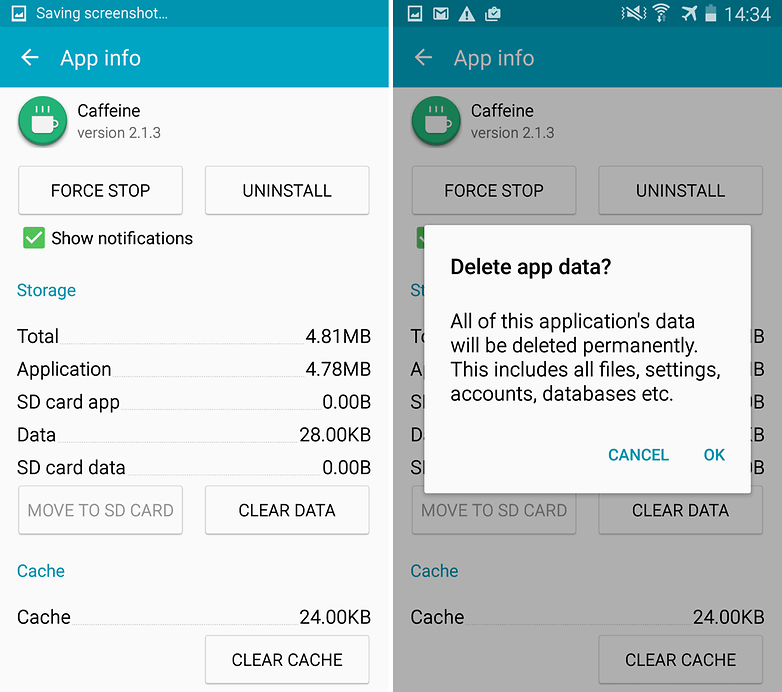
Effacer les données et le cache de l’application
- Ouvrez les paramètres de votre appareil Android
- Ouvrez l’option appelée Applications ou Gestionnaire d’applications
- Sous Tous, recherchez l’application Smule Sing!
- Effacez le cache et les données, puis effectuez un redémarrage rapide
Remarque : Effacer le cache et les données supprimera les données de l’application telles que les paramètres de préférence, le compte associé à l’application et les données, etc.
Effacer le cache du cadre de services Google
Le cadre de services Google synchronise vos données et stocke les données de l’appareil. Il aide également au bon fonctionnement du système et des applications installées.
- Allez dans Paramètres > Gestionnaire d’applications > Tous > Cadre de services Google > Appuyez sur “Forcer l’arrêt” puis appuyez sur le bouton “Effacer le cache”
- Redémarrez votre appareil
Solution 2. Ne charge pas l’audio/Corriger Smule Sing!
Cela se produit lorsque l’application n’a pas reçu toutes les autorisations pour interagir avec le stockage de votre appareil et l’USB.
- Allez dans les paramètres de votre appareil Android.
- Ouvrez Applications/Gestionnaire d’applications.
- Vérifiez toutes les applications.
- Appuyez sur l’icône de menu.
- Cliquez sur ‘ Réinitialiser les préférences des applications.
Solution 3. Impossible de se connecter/Corriger Smule Sing!
- Allez dans les paramètres.
- Recherchez le menu nommé Applications ou Toutes les applications ou Gérer les applications.
- Recherchez l’application Smule Sing.
- Maintenant, sous les autorisations, accordez à Smule Sing toutes les autorisations.
- Redémarrez l’appareil et vérifiez la solution.
Solution 4. Mauvaise qualité audio
J’ai reçu beaucoup de commentaires concernant la mauvaise qualité audio et les perturbations vocales. Donc, j’ai pensé envoyer un mail à l’équipe de support de Smule. Et ils ont répondu avec le message – “ Les casques sans fil/Bluetooth ne fonctionneront pas correctement sur notre application”.
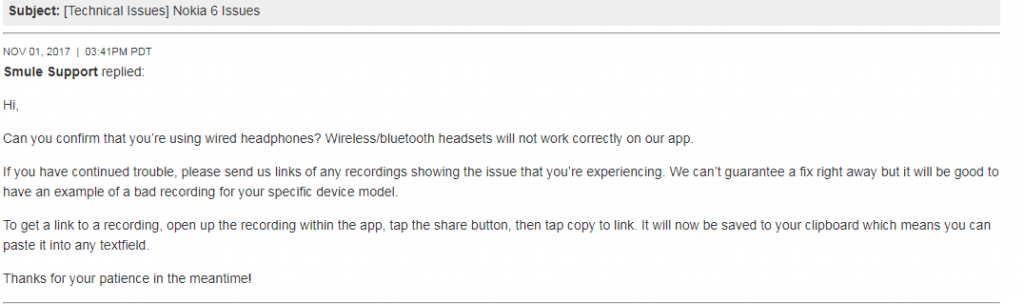
Mail concernant les problèmes audio de Smule Sing
Vous pouvez les contacter via leur page de contact.
Solution 5. Problèmes d’enregistrement/Corriger Smule Sing!
Essayez de changer d’écouteurs. Vous pouvez également faire ce qui suit.
Assurez-vous que vos écouteurs ont un micro.
- Choisissez votre chanson (Ne branchez pas encore vos écouteurs).
- Appuyez sur démarrer (Ne branchez pas encore vos écouteurs).
- Lorsqu’il vous recommande d’utiliser des écouteurs, alors vous les branchez.
Solution 6. Latence ou chargement lent/Corriger Smule Sing!
Effacer la RAM et le stockage interne
Effacer le cache des services Google Play
- Ouvrez les paramètres de votre appareil Android
- Ouvrez l’option appelée Applications ou Gestionnaire d’applications
- Sous Tous, recherchez l’application Google Play Services
- Effacez le cache suivi d’un redémarrage rapide.
Solution 7. Erreurs et problèmes divers/Corriger Smule Sing!
Mettez à jour vos services Google Play.
Si vous rencontrez des problèmes lors de l’utilisation de produits Google comme Google Play Store, Hangouts, Spaces, Google Plus, etc., ou de services tiers comme Tinder, Quora ou Smule Sing qui nécessitent des services Google pour fonctionner normalement, alors le processus suivant pourrait résoudre le problème.
- Allez dans Paramètres > Sélectionnez Sécurité > Administrateurs d’appareils > Désactiver le Gestionnaire d’appareils Android.
- Allez dans Paramètres > Applications > Tous > Services Google Play > appuyez sur Désinstaller les mises à jour
- Les services Play sont automatiquement mis à jour si une application nécessite une version mise à jour
- Maintenant, allez à nouveau dans Paramètres > Sélectionnez Sécurité > Administrateurs d’appareils > Activer le Gestionnaire d’appareils Android
- Redémarrez votre appareil.
Conclusion : J’espère que le post a été utile. N’hésitez pas à commenter pour toute assistance requise. Suivez-nous également sur Twitter et Google Plus.
Si vous avez des réflexions sur Corriger Smule Sing! – Application ne fonctionne pas/Erreur de chargement audio/Impossible de se connecter, n’hésitez pas à laisser un commentaire ci-dessous. Abonnez-vous également à notre chaîne YouTube DigitBin pour des tutoriels vidéo. Cheers!
Recevez de nouveaux articles dans votre boîte de réception.
Aucun spam. Désabonnez-vous à tout moment.