Réseaux sociaux · 3 min read · Jan 10, 2026
Corriger Snapchat ne charge pas les Snaps sur iOS – Bloqué sur Appuyer pour Charger

Nous n’avons pas de pénurie d’applications de médias sociaux. En fait, des applications de médias sociaux comme Instagram, Snapchat, etc. sont devenues l’une des grandes sources pour les entreprises afin d’attirer ou d’attirer des clients pour acheter leurs services. Avec tant de fonctionnalités pour nous garder connectés à nos proches, il est agaçant lorsque des erreurs ou des bugs apparaissent dans ces applications. Parce que ces bugs coupent littéralement votre interaction avec vos amis ou membres de la famille. Un problème similaire auquel les utilisateurs de Snapchat sont confrontés est le problème ‘appuyer pour charger‘.
Eh bien, la solution pourrait sembler juste là dans le nom du problème et la première chose que vous feriez est d’appuyer sur l’écran pour voir si cela fonctionne. Mais pour beaucoup, ce n’est pas aussi simple que cela puisse paraître. Ce problème a touché de nombreux utilisateurs de Snapchat, et ils recherchent une solution pour résoudre ce problème.
Si vous rencontrez également ce problème d’appuyer pour charger sur Snapchat, alors vous êtes au bon endroit. Dans cet article, nous vous donnerons une série de solutions que vous pouvez utiliser pour résoudre ce problème. Donc, cela étant dit, passons directement à l’article :
Comment Corriger Snapchat ne Charge Pas les Snaps sur iOS ?
Voici les Meilleures Solutions pour Corriger l’Erreur de Réessai Appuyer pour Charger sur votre iPhone & iPad.
1. Redémarrez votre Téléphone
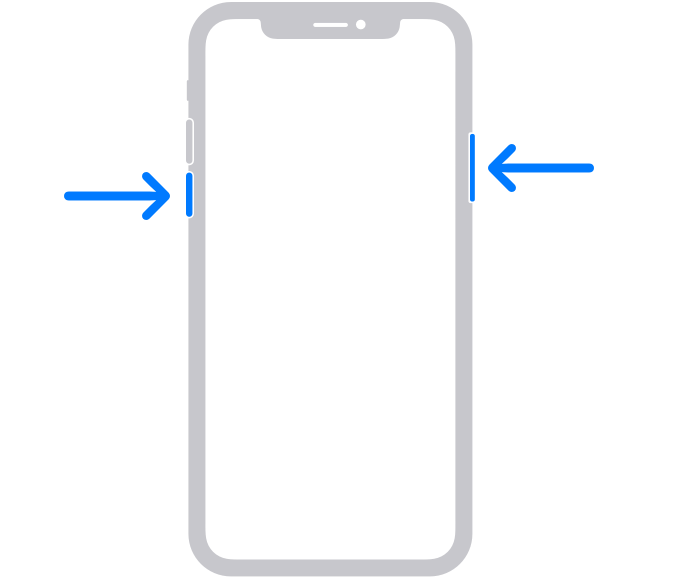
Un simple redémarrage de l’iPhone peut vous aider à résoudre l’erreur Appuyer pour Charger sur iOS. Un simple redémarrage peut résoudre toutes les contraintes réseau et donner un nouveau départ au logiciel, ce qui peut libérer de l’espace, réduire le stockage RAM et aider à résoudre les problèmes de chargement des Snaps sur iOS.
2. Vérifiez la Connexion Internet
Une connexion Internet faible fréquente pourrait également être la raison derrière cette erreur d’appuyer pour charger. Lorsque Snapchat ne peut pas trouver une source Internet solide, il ne téléchargera pas automatiquement les snaps envoyés. Donc, assurez-vous que vous avez une bonne couverture réseau et que votre connexion Internet ou Wi-Fi fonctionne correctement.
3. Utilisez un Changeur de DNS
Parfois, le DNS par défaut de l’ISP de l’utilisateur ne peut pas se connecter aux serveurs de Snapchat. La solution pour résoudre ce problème est d’utiliser une application de changeur de DNS comme 1.1.1.1 de Cloudflare.
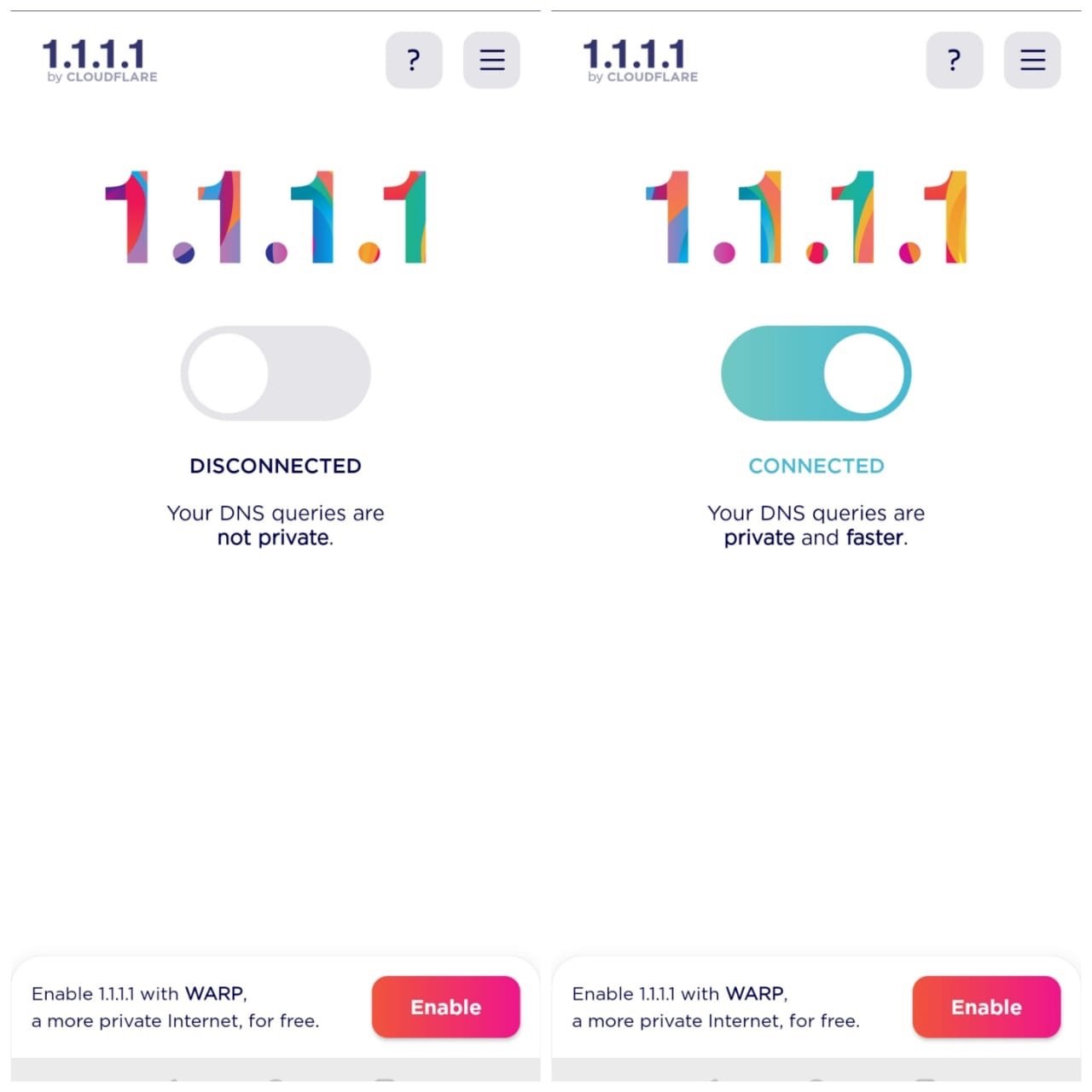
Le changeur de DNS utilisera des données de sa propre bibliothèque DNS et corrigera tout problème de réseau qui pourrait avoir causé l’erreur avec Snapchat.
4. Désactivez le Mode Économie de Données
Les problèmes de chargement de Snapchat pourraient apparaître si vous avez activé le mode économie de données sur votre téléphone. Cette fonctionnalité est activée pour économiser la batterie de votre appareil, mais pourrait également affecter l’application Snapchat. Cependant, une fois que vous activez cette fonctionnalité, elle limite l’utilisation des données en arrière-plan par les applications.
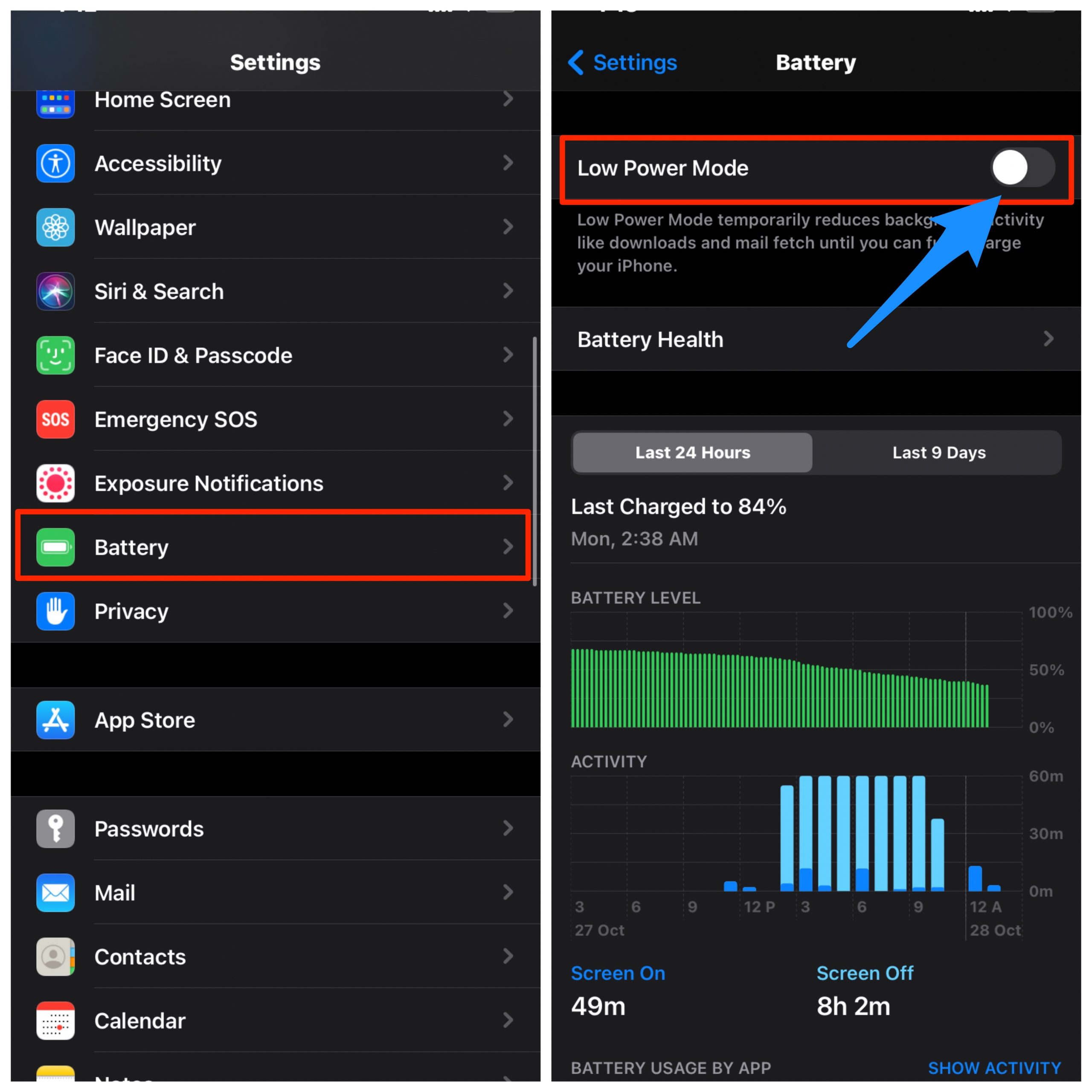
Voici des étapes simples pour désactiver le Mode Économie de Batterie/Mode Faible Puissance sur iPhone Réglages → Batterie → Désactiver le Mode Faible Puissance
5. Désactivez le Mode Économie de Données
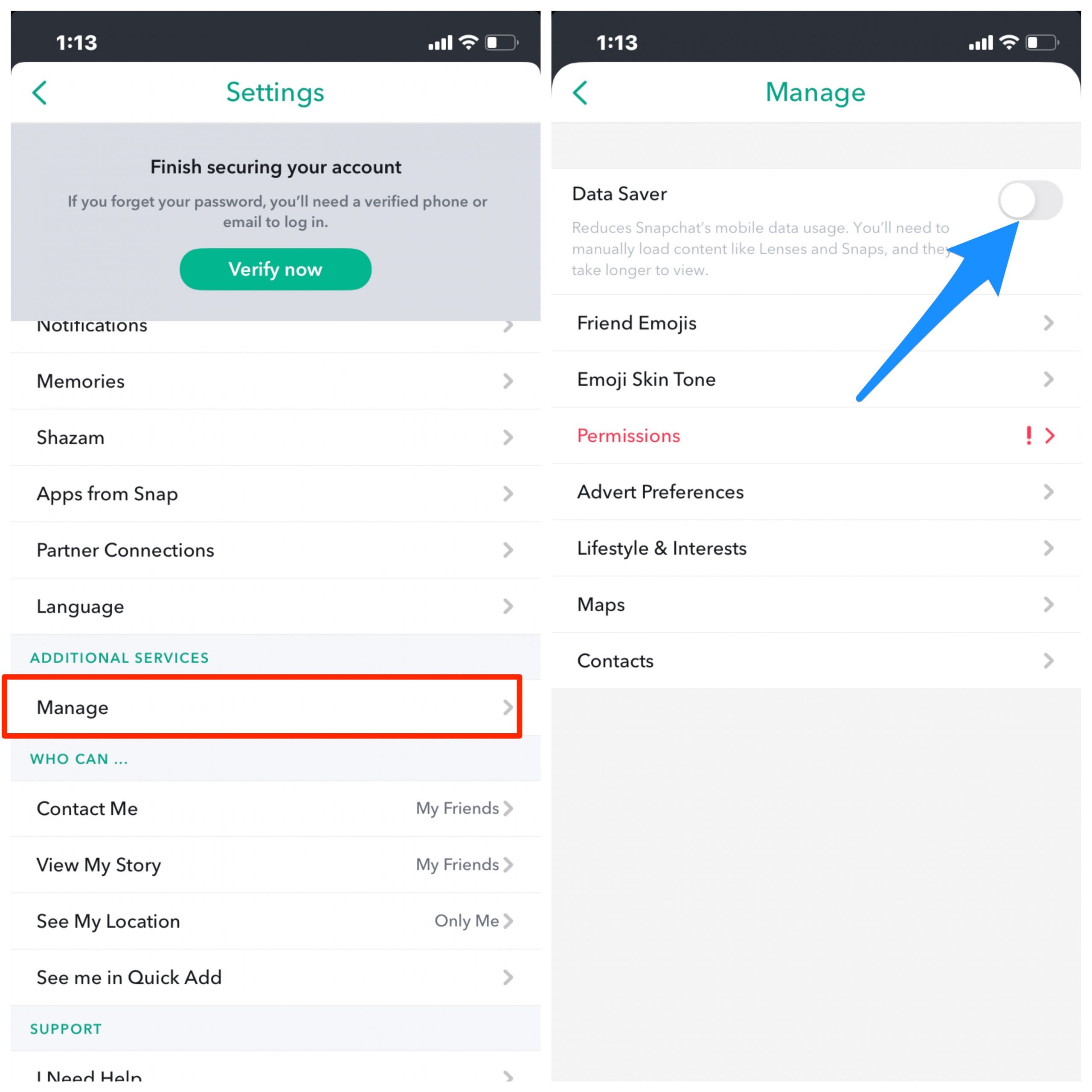
Le problème d’appuyer pour charger sur Snapchat pourrait apparaître si vous avez activé le mode économie de données sur votre smartphone. Cette fonctionnalité est activée pour économiser la batterie de votre appareil, mais pourrait également affecter l’application Snapchat. Ouvrez les paramètres de Snapchat, cliquez sur Gérer et désactivez le Mode Économie de Données.
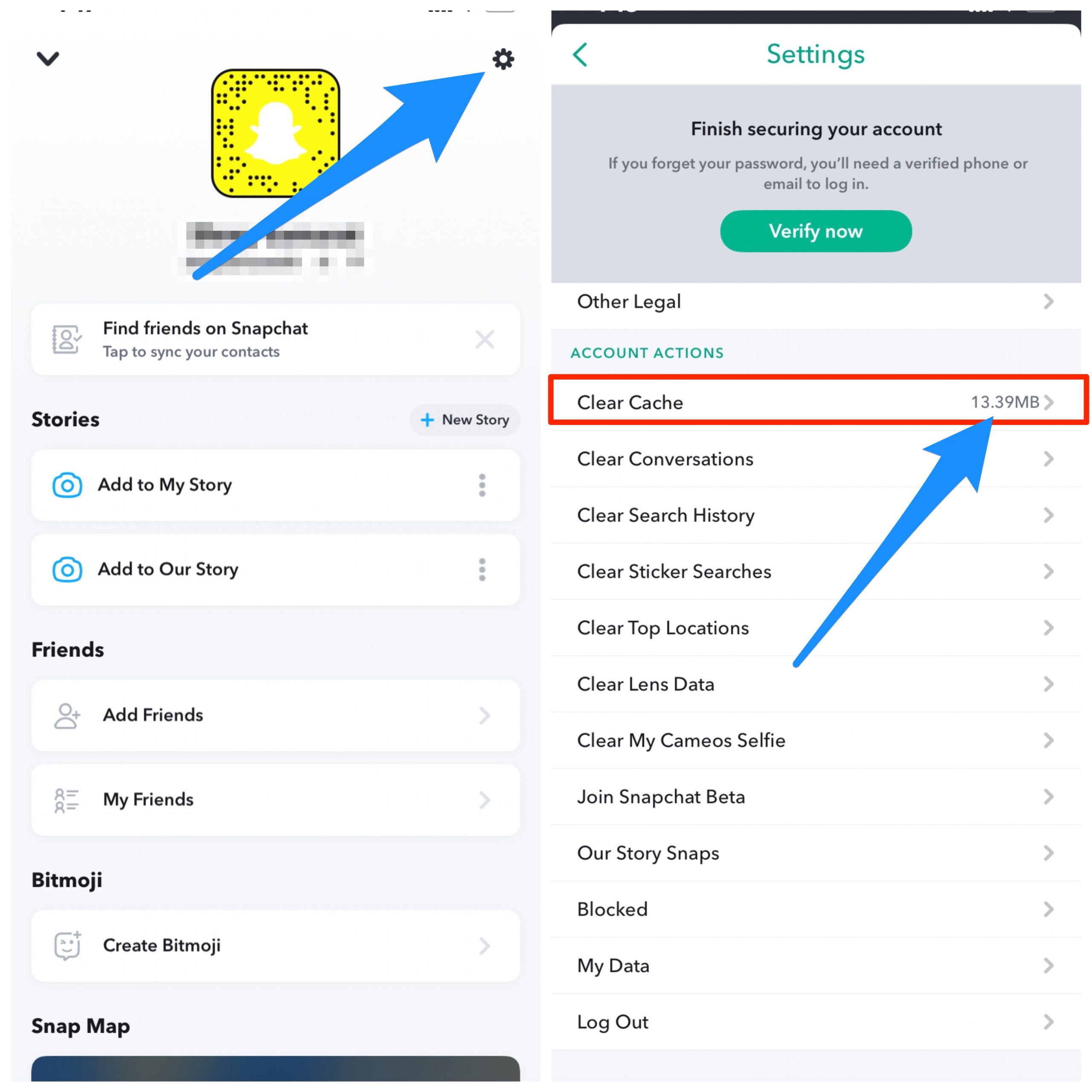
6. Effacer le Cache
Parfois, l’accumulation de cache pourrait être la raison des problèmes de chargement des Snaps sur iOS. Il est toujours conseillé de garder le cache de l’application effacé. Tout d’abord, cela libérera l’espace inutile utilisé par les fichiers de cache, et deuxièmement, cela effacera les fichiers temporaires et le cache corrompus pour l’application.
Effacer le Cache ne supprimera aucune de vos données Snapchat. Cela effacera simplement le cache de l’appareil construit pour l’application.
7. Supprimez l’Application et Réinstallez-la
Le dernier recours si le problème persiste est soit de mettre à jour l’application depuis l’App Store d’Apple, soit de supprimer et de réinstaller l’application sur votre iOS. Cela supprimera toutes les données de l’application et ses fichiers associés de votre appareil et pourra résoudre tout problème d’application.
Si vous avez des réflexions sur Corriger Snapchat ne Charge Pas les Snaps sur iOS – Bloqué sur Appuyer pour Charger, n’hésitez pas à laisser un commentaire ci-dessous. De plus, veuillez vous abonner à notre chaîne YouTube DigitBin pour des tutoriels vidéo. Cheers!
Recevez de nouveaux articles dans votre boîte de réception.
Aucun spam. Désabonnez-vous à tout moment.