Réseaux sociaux · 6 min read · Dec 23, 2025
Corriger Snapchat qui ne se charge pas et bloqué sur l'écran "Appuyez pour charger"

Nous n’avons pas un manque d’applications de médias sociaux. En fait, ces applications de médias sociaux comme Instagram, Snapchat, etc. sont devenues l’une des grandes sources pour les entreprises d’attirer ou d’attirer des clients pour acheter leurs services. Avec tant de fonctionnalités pour nous garder connectés à nos proches, il est agaçant lorsque des erreurs ou des bugs apparaissent dans ces applications. Parce que ces bugs coupent littéralement votre interaction avec vos amis ou membres de la famille. Un problème similaire auquel les utilisateurs de Snapchat sont confrontés est le problème “appuyez pour charger”.
Eh bien, la solution pourrait sembler juste là dans le nom du problème et la première chose que vous feriez est d’appuyer sur l’écran pour voir si cela fonctionne. Mais pour beaucoup, ce n’est pas aussi simple que cela puisse paraître. Ce problème a tourmenté de nombreux utilisateurs de Snapchat, et ils recherchent une solution pour résoudre ce problème.
Si vous rencontrez également ce problème d’appui pour charger sur Snapchat, alors vous êtes au bon endroit. Dans cet article, nous vous donnerons une série de solutions que vous pouvez utiliser pour résoudre ce problème. Donc, cela étant dit, passons directement à l’article :
Qu’est-ce qui cause le problème d’appui pour charger dans Snapchat ?
Avant de passer aux solutions pour cette correction, il est préférable de comprendre la raison derrière le problème. Par défaut, lorsque vous recevez un Snap, l’application Snapchat les télécharge automatiquement dès que le destinataire le reçoit. Cependant, en raison de ce problème d’appui pour charger dans Snapchat, les utilisateurs se plaignent que leurs Snaps ne se téléchargent pas automatiquement et qu’ils doivent les télécharger manuellement. Voici quelques-uns des rapports :
Notamment, l’écran d’appui pour charger reste bloqué pendant longtemps et rien ne se passe à la fin. Cela peut être très ennuyeux si vous avez une longue liste de followers et que vous vérifiez beaucoup de Snaps. De plus, ce problème est assez courant chez les utilisateurs de Windows et d’Android. Le problème pourrait être dû à des problèmes de réseau, des problèmes de chargement de l’application, des problèmes de cache et des problèmes de paramètres, etc.
Maintenant que vous avez une compréhension des raisons de l’apparition de ce problème d’appui pour charger sur Snapchat et que vous savez également que vous n’êtes pas le seul à faire face à ce problème, examinons les solutions pour le résoudre.
Comment corriger l’erreur de chargement de Snap sur Snapchat ?
Voici les meilleures solutions pour corriger l’erreur de réessai d’appui pour charger sur vos appareils Android et iPhone.
Redémarrez votre téléphone

La première chose à faire lorsque nous rencontrons des problèmes, qu’ils soient liés à l’application ou au téléphone, est de redémarrer le téléphone lui-même. Et si vous rencontrez également le problème d’appui pour charger dans l’application Snapchat, vous devriez également essayer de voir si le redémarrage du téléphone résout ce problème. C’est une étape de base et ne vous attendez pas à un miracle avec cette étape.
Vérifiez la connexion Internet
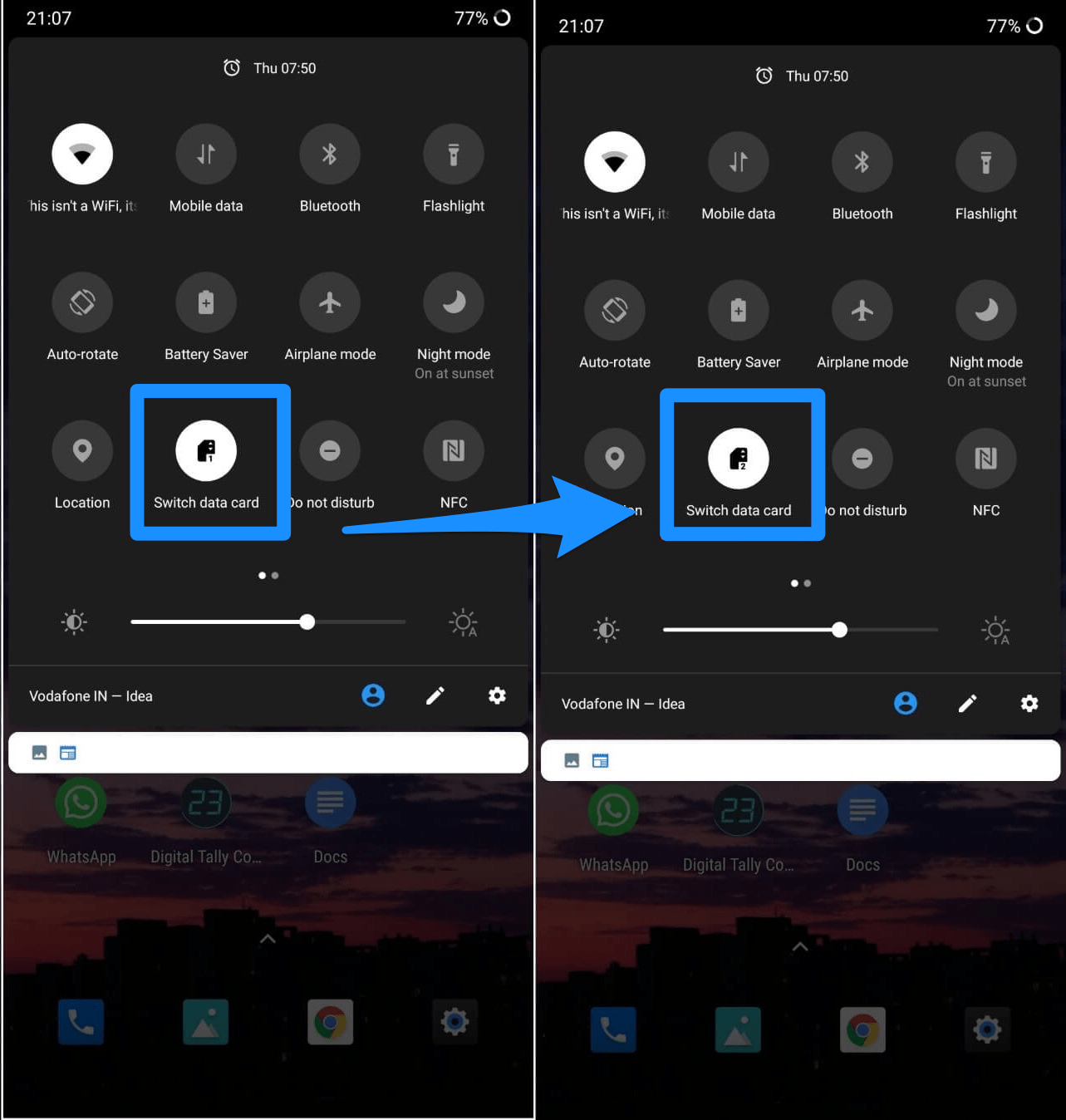
Souvent, une connexion Internet faible pourrait également être la raison derrière cette erreur d’appui pour charger. Lorsque Snapchat ne trouve pas une source Internet solide, il ne téléchargera pas automatiquement les snaps qui vous sont envoyés. Donc, assurez-vous que vous avez une bonne couverture réseau et que votre connexion Internet fonctionne correctement. Si vous rencontrez toujours de tels problèmes avec vos données mobiles, vous pouvez essayer de passer à un réseau WiFi et voir si cela aide.
Utilisez un changeur de DNS
Parfois, le DNS par défaut de l’ISP de l’utilisateur ne peut pas se connecter aux serveurs de Snapchat. La solution pour résoudre ce problème est d’utiliser une application de changement de DNS comme 1.1.1.1 de Cloudflare.
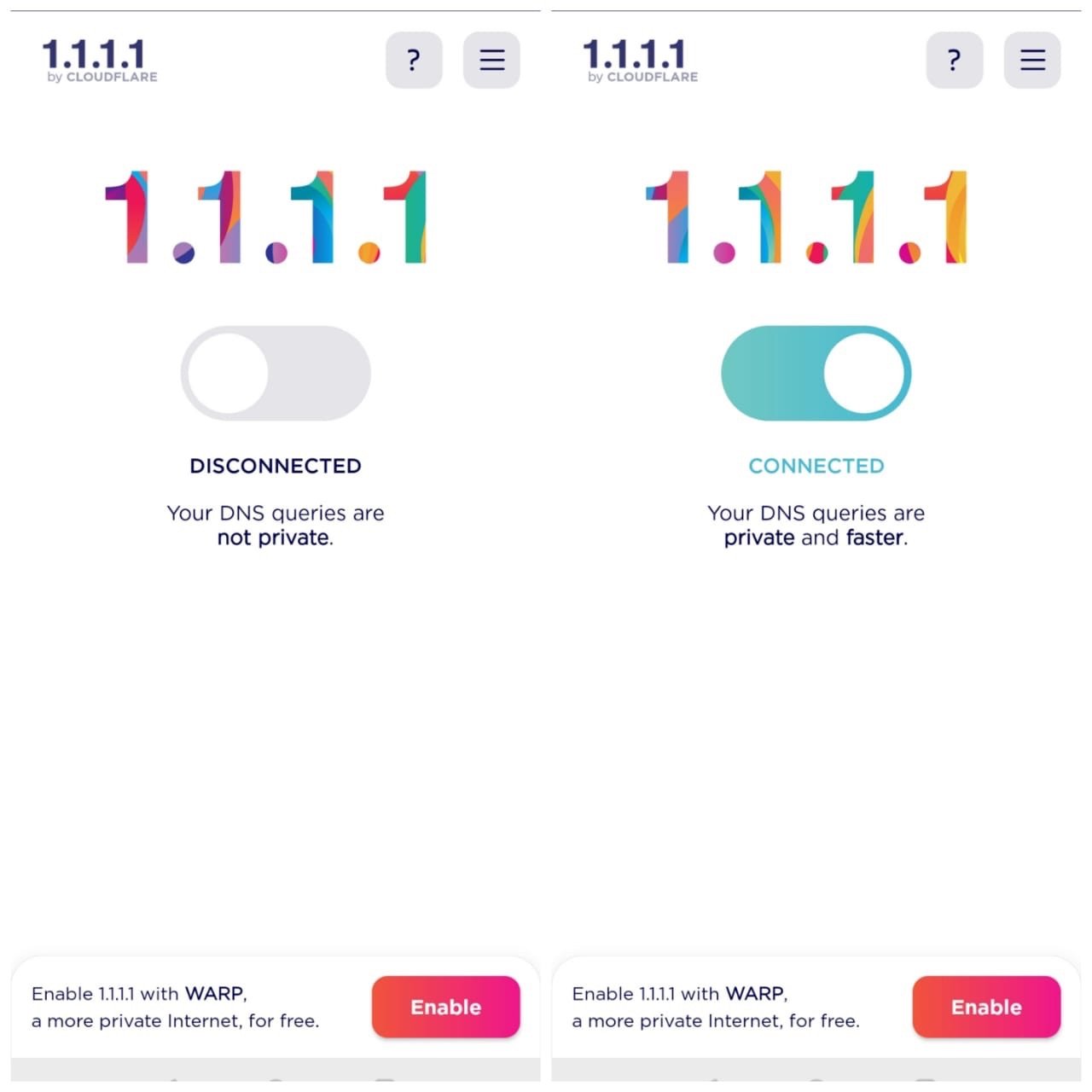
Le changeur de DNS utilisera des données de sa propre bibliothèque DNS et corrigera tout problème de réseau qui pourrait avoir causé l’erreur avec Snapchat.
Désactivez le mode d’économie de données
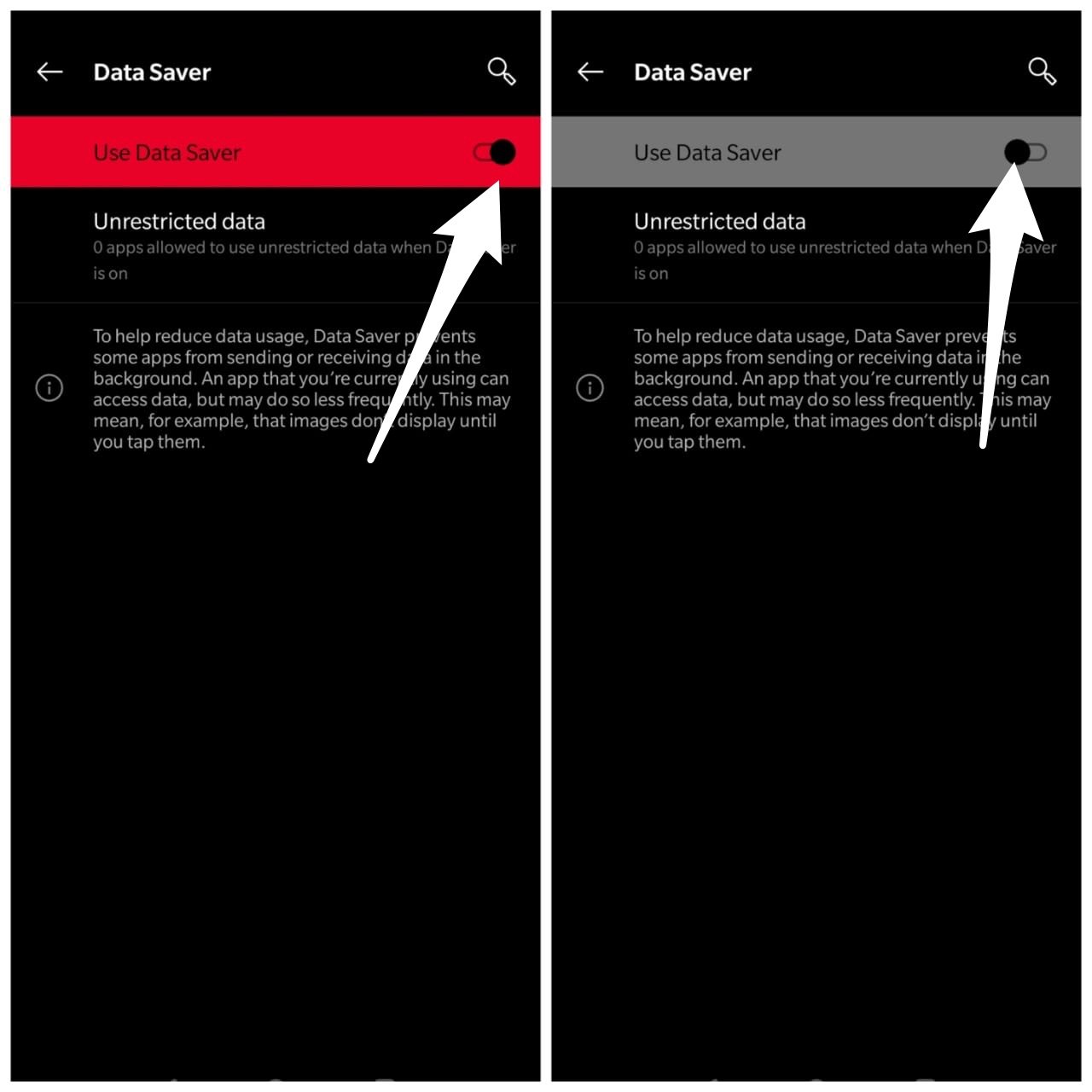
Le problème d’appui pour charger sur Snapchat pourrait apparaître si vous avez activé le mode d’économie de données sur votre smartphone. Cette fonctionnalité est activée pour économiser la batterie de votre appareil, mais pourrait également affecter l’application Snapchat. Cependant, une fois que vous activez cette fonctionnalité, elle restreint l’utilisation des données en arrière-plan par les applications, et cela pourrait très bien être la raison pour laquelle vous rencontrez l’erreur d’appui pour charger sur votre application Snapchat.
Il existe différentes façons de désactiver cette fonctionnalité d’économie de données sur votre téléphone. La plus basique est d’aller dans Paramètres >> Connexion >> Économie de données et de l’éteindre.
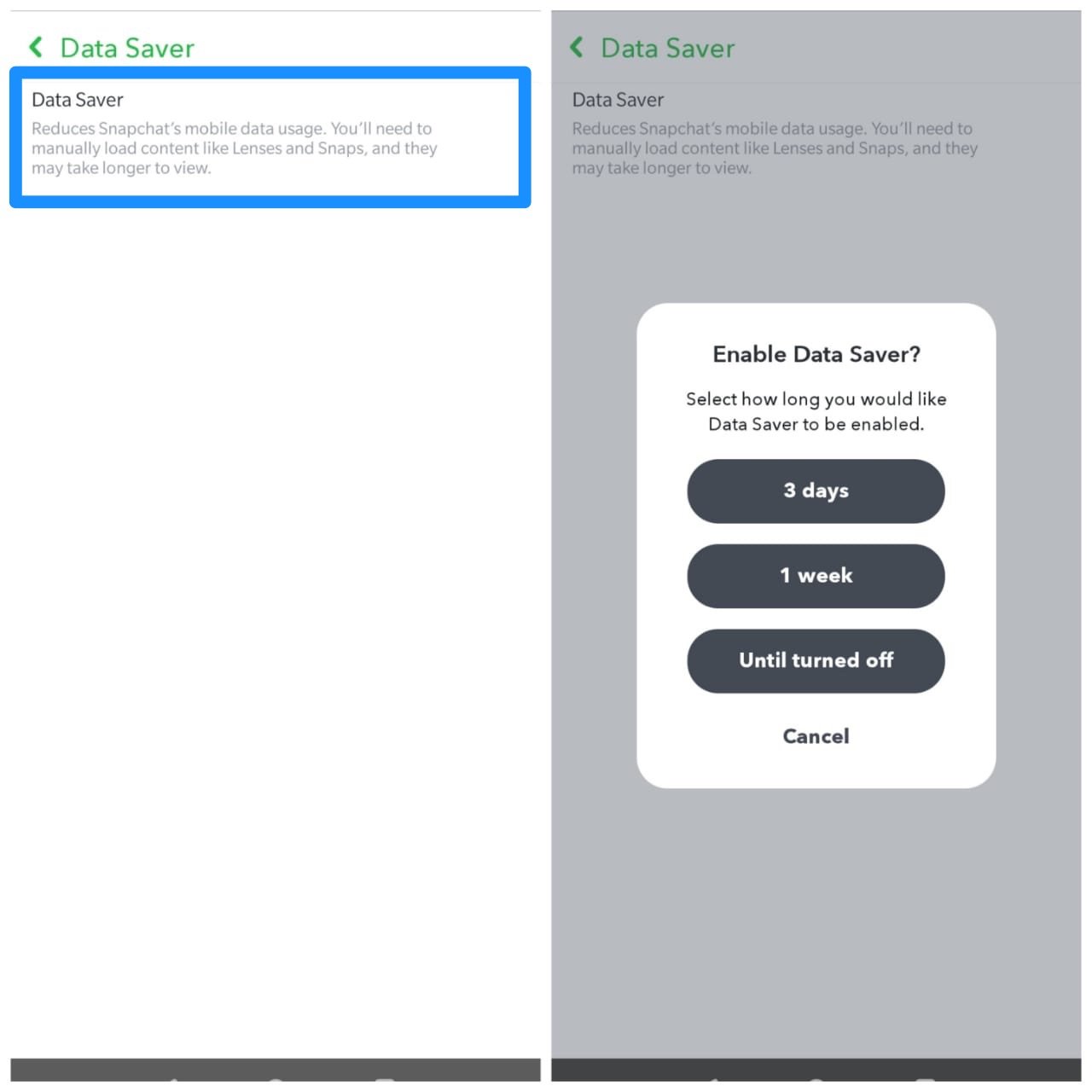
L’application Snapchat elle-même a une option d’économie de données intégrée, vous pouvez également désactiver l’économie de données dans les paramètres de l’application au cas où vous l’auriez activée.
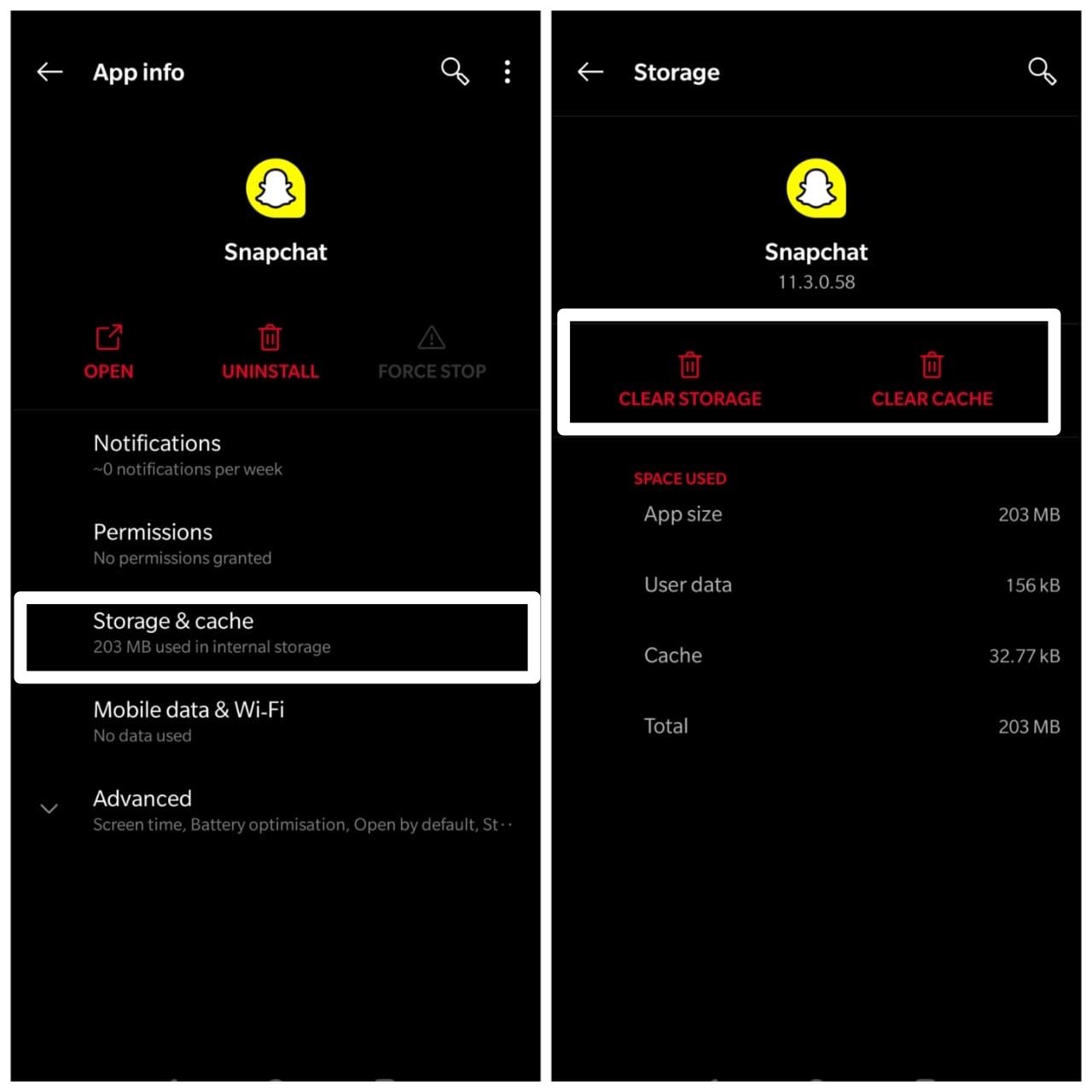
Effacer les données et le cache de l’application
Parfois, des données ou des fichiers de cache corrompus pourraient être la raison pour laquelle l’application Snapchat rencontre de tels problèmes. Il est toujours conseillé de garder le cache de l’application effacé. Tout d’abord, cela libérera l’espace inutile utilisé par les fichiers de cache, et deuxièmement, cela effacera les fichiers temporaires corrompus et le cache de l’application.
Pour effacer les données et le cache sur Android, allez dans Paramètres >> Applications >> Snapchat >> Stockage et appuyez sur Effacer les données et le cache.
Effacer les données et le cache ne supprimera aucune de vos données Snapchat. Cela effacera simplement les données et le cache de l’appareil créés pour Snapchat. Vous devrez simplement vous reconnecter pour accéder à vos Snaps.
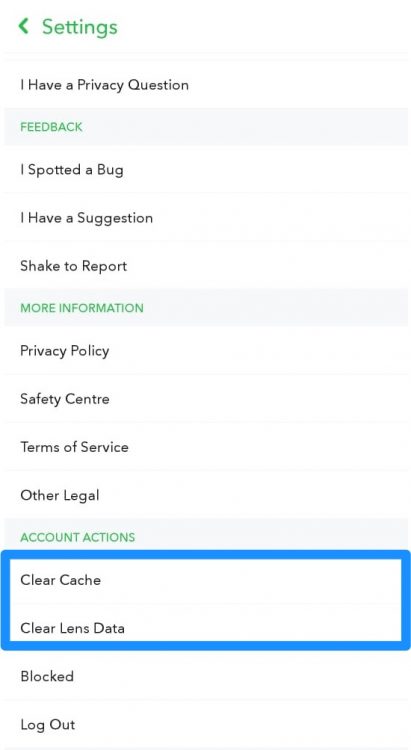
Les utilisateurs iOS peuvent ouvrir Snapchat >> Paramètres >> cliquer sur Effacer le cache.
Désactivez l’optimisation de Snapchat
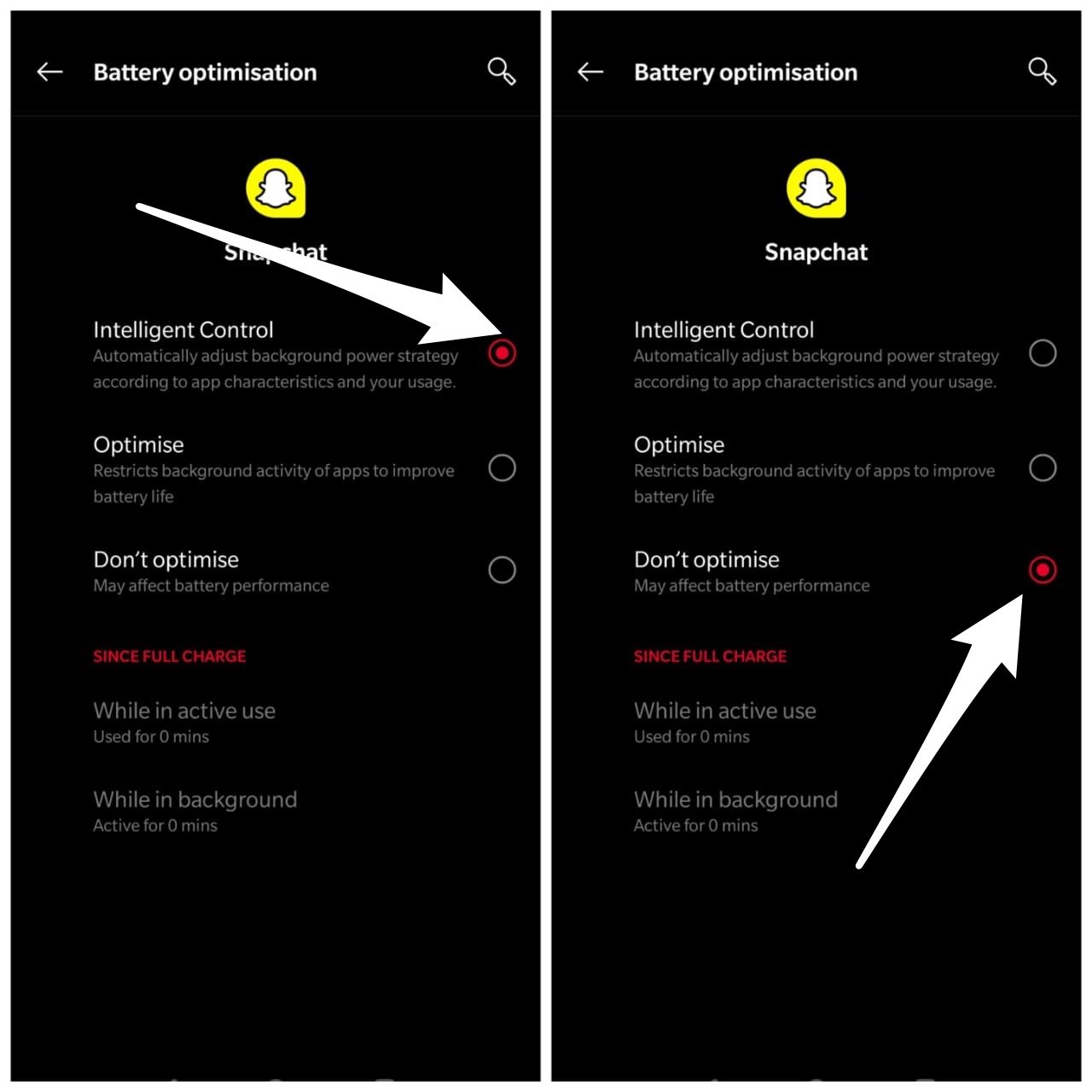
Les nouveaux appareils sont maintenant équipés de cette fonctionnalité d’optimisation qui permet à l’utilisateur de mettre certains applications sélectionnées en veille. Cela permet à l’utilisateur de restreindre l’utilisation des données mobiles ou d’Internet en arrière-plan par les applications. Et par erreur, vous avez peut-être également mis l’application Snapchat sous optimisation, ce qui est la raison pour laquelle vous voyez l’erreur d’appui pour charger.
Pour arrêter cette fonctionnalité d’optimisation, allez dans Paramètres >> Applications >> Snapchat >> Optimisation de la batterie, et de là, sélectionnez Ne pas optimiser.
Accordez toutes les autorisations
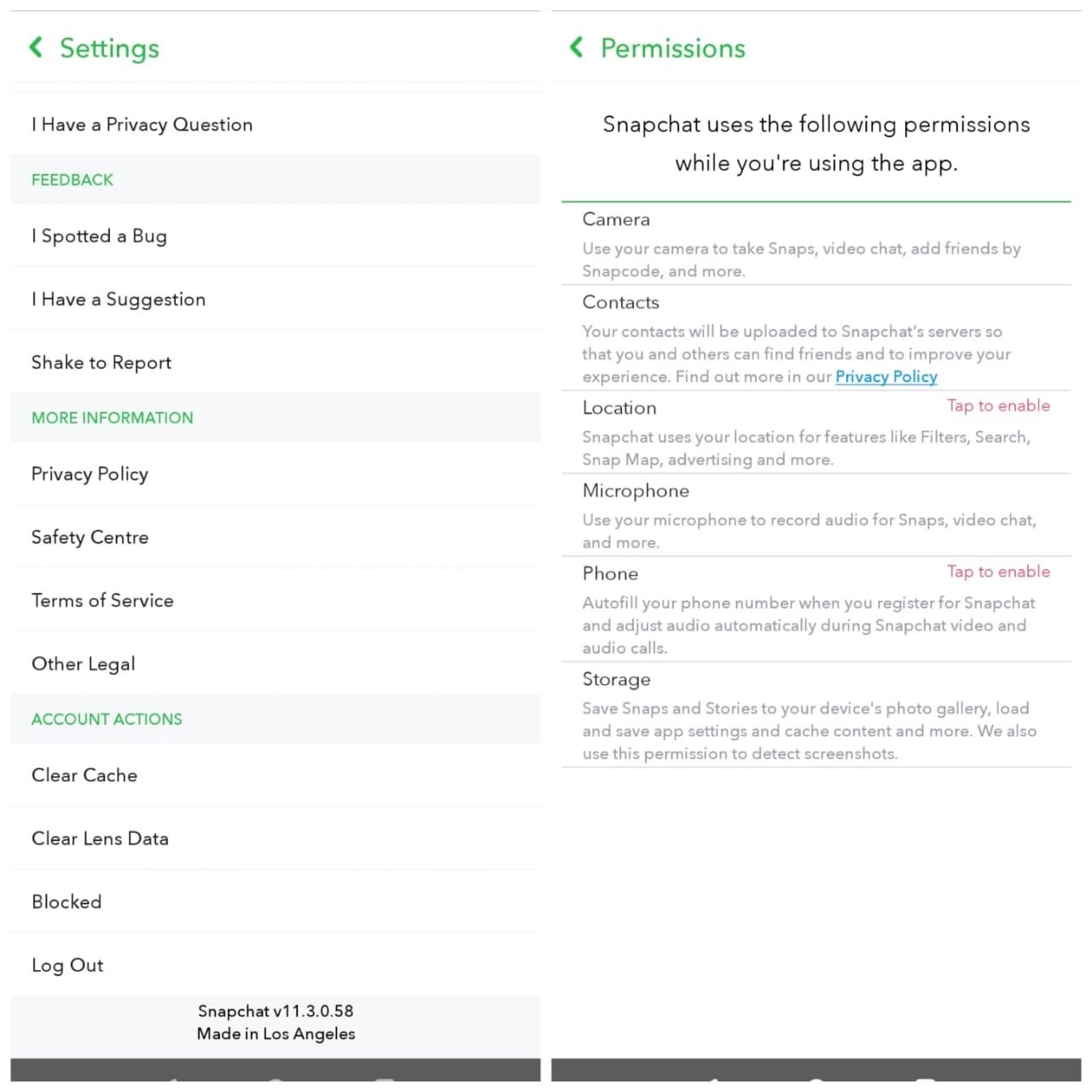
Avec certains appareils, les filtres Snap peuvent ne pas fonctionner sans avoir toutes les autorisations nécessaires pour l’application comme la localisation et Internet. Donc, il est préférable d’accorder tous les accès nécessaires pour que Snapchat fonctionne sans problèmes.
Vérifiez les mises à jour
Certains bugs et problèmes sont corrigés par les développeurs de l’application, et une correction est envoyée aux utilisateurs via une mise à jour. Donc, si vous rencontrez de tels problèmes sur l’application Snapchat, vous devriez toujours jeter un œil et vérifier si une nouvelle mise à jour est disponible pour l’application ou non. Si oui, mettez à jour l’application immédiatement, et très probablement, le problème aura été résolu.
Réinstallez Snapchat
Si aucune des méthodes mentionnées ci-dessus ne fonctionne pour vous, alors en dernier recours, vous pouvez désinstaller Snapchat de votre smartphone et ensuite le réinstaller sur votre téléphone. Pour désinstaller, il suffit de maintenir enfoncé l’icône Snapchat et d’appuyer sur le bouton de désinstallation. Une fois la désinstallation terminée, rendez-vous sur le Google Play Store et réinstallez l’application et voyez si cela résout le problème d’appui pour charger sur l’application Snapchat.
Conclusion
Donc, c’est tout de ma part dans ce post. Ce sont les solutions potentielles ou les contournements que vous pouvez utiliser pour résoudre les problèmes d’appui pour charger sur Snapchat. Faites-nous savoir dans les commentaires ci-dessous si vous avez une solution potentielle qui vous a aidé à résoudre ce problème, et que vous aimeriez que nous la mentionnions dans ce post. Jusqu’à la prochaine fois… Santé !
Si vous avez des réflexions sur Corriger Snapchat qui ne se charge pas et bloqué sur l’écran “Appuyez pour charger”, n’hésitez pas à les laisser dans la boîte de commentaires ci-dessous. De plus, veuillez vous abonner à notre chaîne YouTube DigitBin pour des tutoriels vidéo. Santé !
Recevez de nouveaux articles dans votre boîte de réception.
Aucun spam. Désabonnez-vous à tout moment.