Dépannage Windows · 8 min read · Jan 22, 2026
Correction : Erreur « Quelque chose s'est produit et votre code PIN n'est pas disponible » dans Windows
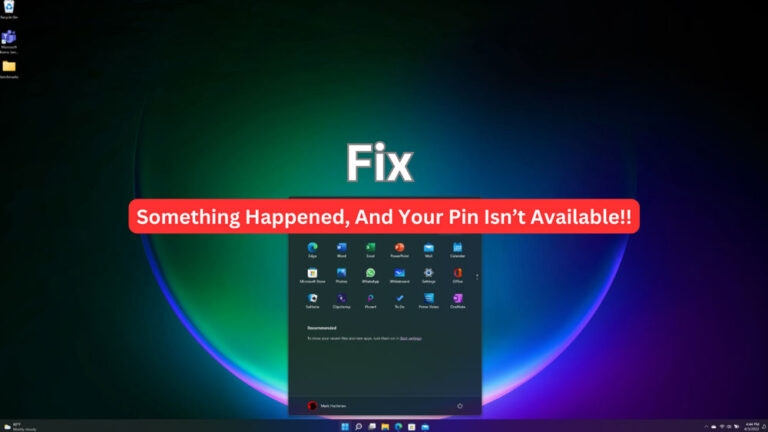
À l’ère numérique d’aujourd’hui, un événement apparemment banal peut entraîner une cascade de défis car la technologie est si intimement tissée dans le tissu de nos vies. J’ai vécu un tel événement lorsque j’ai perdu mon accès à une information cruciale – mon code PIN.
Eh bien, je me suis retrouvé coincé dans un labyrinthe d’inconvénients et d’incertitudes alors que ce simple code à quatre chiffres prenait le contrôle de tant d’aspects de ma vie. Oui, chaque fois que j’entre mon code PIN, un message d’erreur « Quelque chose s’est produit, et votre code PIN n’est pas disponible » s’affiche, ce qui rend la situation très chaotique.
Eh bien, c’est la raison pour laquelle nous sommes ici. Ici, vous apprendrez comment corriger ce message d’erreur.
Causes derrière le message d’erreur « Quelque chose s’est produit et votre code PIN n’est pas disponible. Cliquez pour configurer à nouveau votre code PIN. »
Lorsque Windows 11 ne parvient pas à se connecter au réseau, cela peut souvent être causé par des problèmes de connectivité réseau.
Pendant les temps d’arrêt du serveur, les activités réseau normales sont suspendues périodiquement pendant que le système est en maintenance.
Il est crucial de garder les applications à jour pour maintenir la sécurité, corriger les bogues et garantir la compatibilité.
Des identifiants de connexion incorrects peuvent être à l’origine du message d’erreur.
Le profil utilisateur d’un individu contient des fichiers et des paramètres personnels associés à son compte sur Windows.
Corriger le message d’erreur « Quelque chose s’est produit, et votre code PIN n’est pas disponible » sur PC Windows 10/11
Voici quelques corrections qui vous aideront à résoudre le message d’erreur « Quelque chose s’est produit, et votre code PIN n’est pas disponible » :
Correction 1 : Vérifiez votre connexion Internet
La première étape pour résoudre le message d’erreur « Quelque chose s’est produit, et votre code PIN n’est pas disponible » dans Windows 10 et 11 est de s’assurer que votre connexion Internet est stable et fiable.
Vous devez vérifier que votre ordinateur a un accès Internet suffisant avant de rechercher des solutions à cette erreur redoutée.
Assurez-vous que votre accès Internet est entièrement connecté en branchant correctement tous les câbles et fils, puis vérifiez vos paramètres Wi-Fi sur votre appareil pour vous assurer que vous êtes connecté au bon réseau.
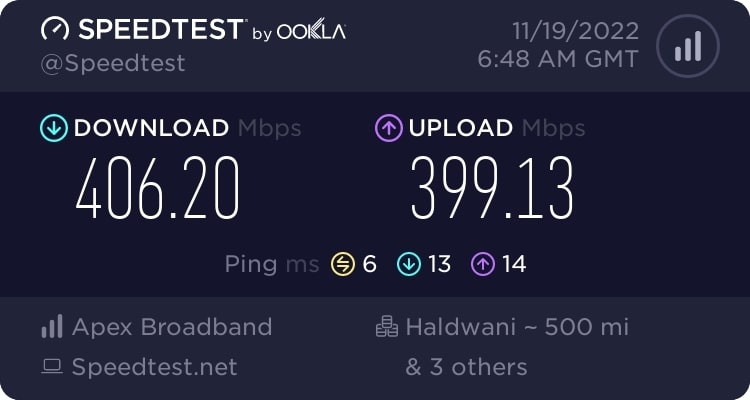
De plus, vérifiez que les cookies et les pare-feu sont correctement configurés, car ceux-ci peuvent empêcher des connexions réussies. Enfin, effectuez un test de vitesse sur le site de test de vitesse d’Ookla ou Fast pour vous assurer qu’il n’y a pas de problèmes de vitesse pouvant causer la déconnexion.
Correction 2 : Réinitialiser les listes de contrôle d’accès
Il est également possible que le problème en question soit causé par les listes de contrôle d’accès. Parfois, cela se produit lorsque les ACL dans le dossier Ngc sont corrompues.
Dans ce cas, vous pouvez simplement réinitialiser les listes de contrôle d’accès pour résoudre le problème « Quelque chose s’est produit et votre code PIN n’est pas disponible ». Suivez simplement les instructions ci-dessous pour accomplir cette tâche :
Pour commencer, ouvrez une invite de commande élevée. Recherchez cmd dans le Menu Démarrer. Ensuite, cliquez avec le bouton droit sur le résultat et sélectionnez Exécuter en tant qu’administrateur.
Vous pouvez maintenant taper la commande suivante et appuyer sur la touche entrée :
icacls C:/Windows/ServiceProfiles/LocalService/AppData/Local/Microsoft/Ngc /T /Q /C /RESET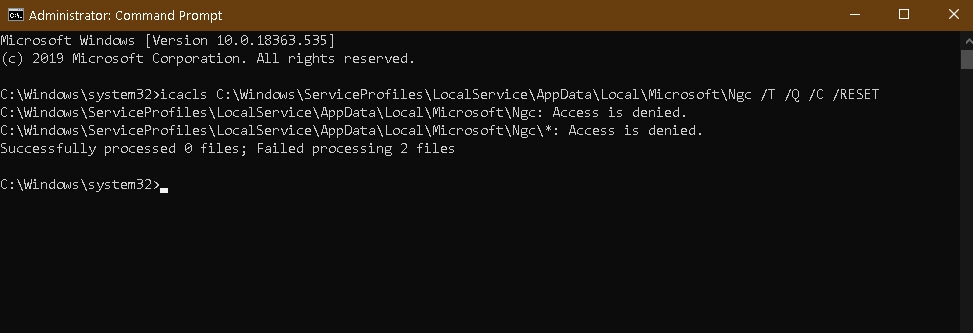
En fonction du type de lecteur que vous avez, remplacez C: par celui qui convient dans votre cas.
Vous devrez ensuite ajouter un nouveau code PIN.
Une fois cela fait, le problème devrait être résolu.
Correction 3 : Accéder à l’Éditeur de Registre via l’environnement de récupération
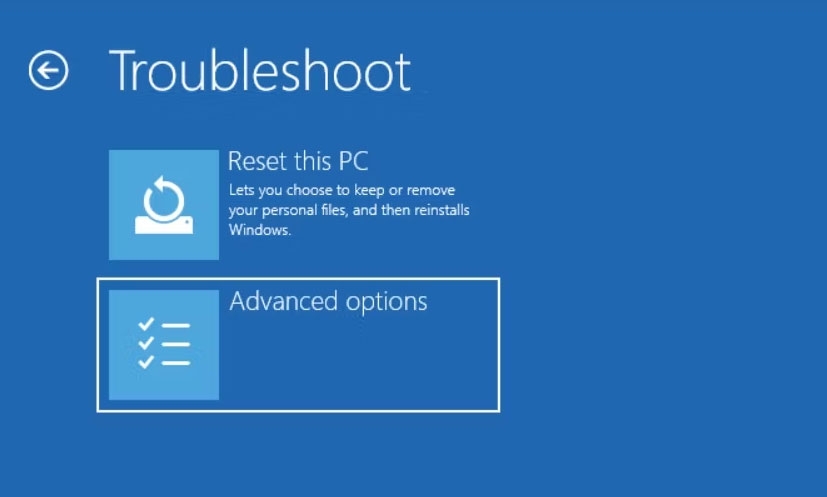
Lorsque vous êtes à l’écran de connexion, maintenez la touche shift en appuyant sur Redémarrer pour entrer dans l’environnement de récupération. Si vous faites cela, Windows redémarrera et vous donnera quelques options de récupération.
Enfin, sélectionnez l’option invite de commande après avoir sélectionné dépanner, options avancées et dépannage.
Entrez Regedit dans l’invite de commande et appuyez sur entrée.
Il est important de se rappeler que ce registre n’est pas le registre de votre ordinateur. C’est une partie du registre Windows. Vous devez charger manuellement le registre Windows pour accéder au registre installé.
Choisissez la clé « HKEY_LOCAL_MACHINE » puis Charger la ruche.
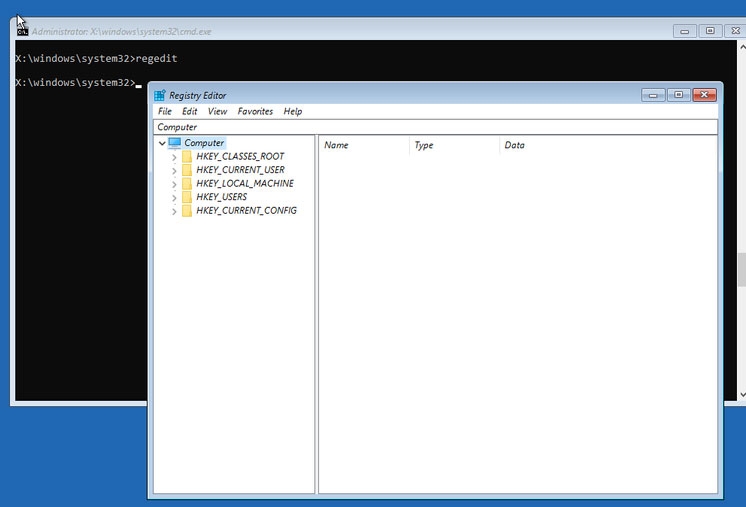
Ensuite, chargez la ruche Software.
Après sélection, entrez un nom valide. Ensuite, sous HKLM, vous verrez une nouvelle entrée pour Software.
Correction 4 : Connectez-vous avec le mot de passe du compte
Vous pouvez utiliser un compte Microsoft ou un compte local pour vous connecter avec un mot de passe si vous en avez configuré un. Une fois cela fait, vous pouvez réinitialiser votre code PIN de connexion pour résoudre le problème « Quelque chose s’est produit et votre code PIN n’est pas disponible ». Voici comment vous pouvez le faire.
Si l’option N’autorise que la connexion Windows Hello pour le compte Microsoft sur cet appareil est activée, alors les étapes ci-dessous ne fonctionneront pas.
Si vous êtes sur l’écran de verrouillage, vous pouvez accéder à l’écran de connexion en appuyant sur n’importe quelle touche.
Pour voir les options disponibles, cliquez sur Options de connexion.
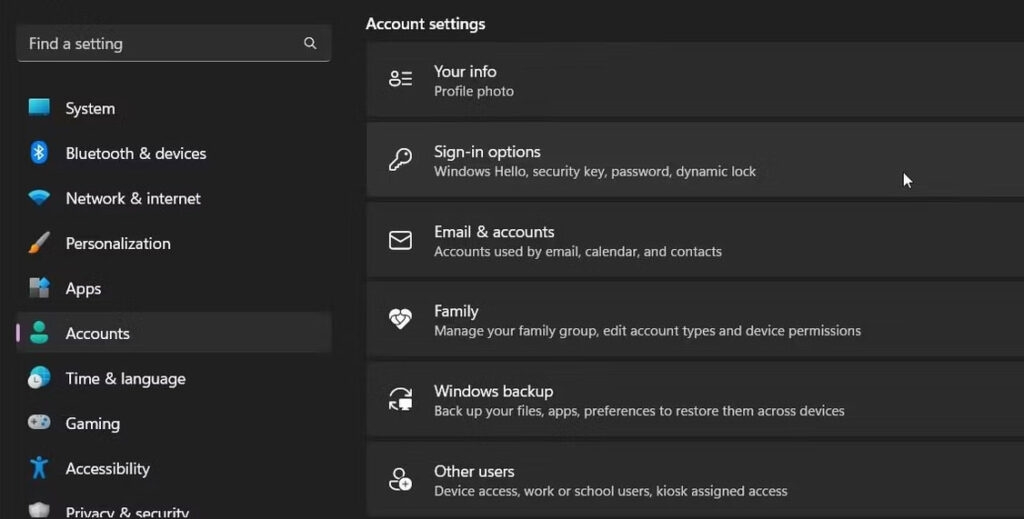
Pour vous connecter avec un mot de passe, cliquez sur l’icône Clé.
Pour vous connecter, entrez votre mot de passe et appuyez sur Entrée.
Pour changer votre code PIN, suivez ces étapes une fois que vous êtes connecté :
Pour ouvrir Paramètres, appuyez sur Win + I.
Dans le panneau de gauche, cliquez sur l’onglet Compte.
Cliquez sur les Options de connexion.
Sélectionnez PIN (Windows Hello).
Dans cette section, vous trouverez des options pour changer et supprimer le code PIN. Si vous souhaitez changer votre code PIN, vous devez connaître votre ancien code PIN. Ainsi, nous allons procéder en supprimant le code PIN actuel et en en ajoutant un nouveau.
Pour supprimer cette option de connexion, cliquez sur le bouton Supprimer. Pour confirmer, cliquez à nouveau sur Supprimer.
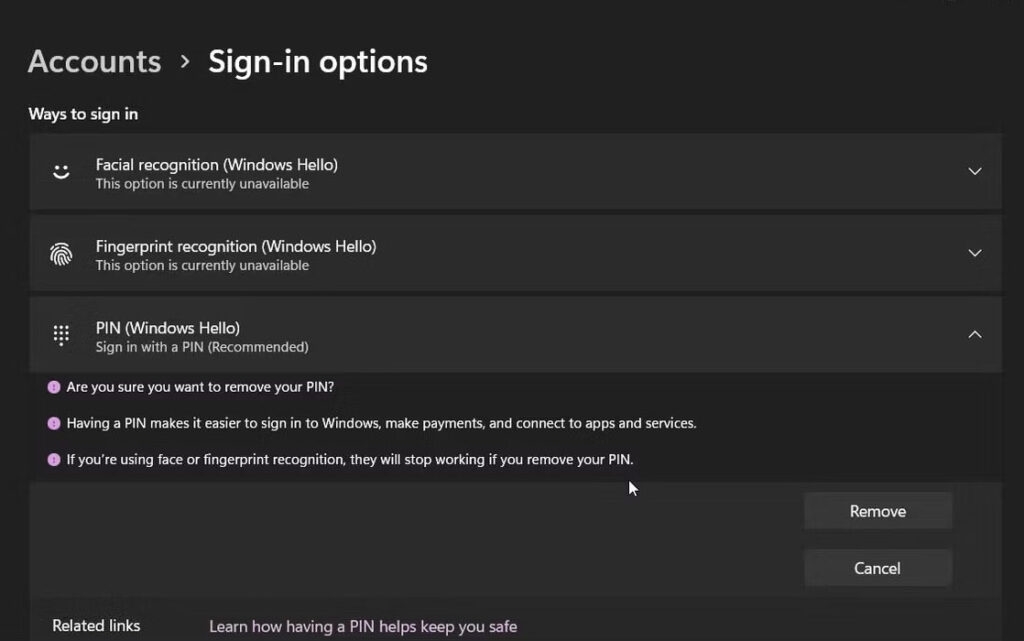
Il est maintenant temps pour vous de vérifier vos identifiants administratifs. Pour supprimer votre code PIN, entrez le mot de passe de votre compte utilisateur et cliquez sur OK. Après avoir cliqué sur OK, Windows supprimera votre code PIN.
Pour créer un nouveau code PIN, cliquez sur Configurer pour ajouter un nouveau code PIN. Vous devez entrer le mot de passe de votre compte utilisateur pour vérifier votre identité.
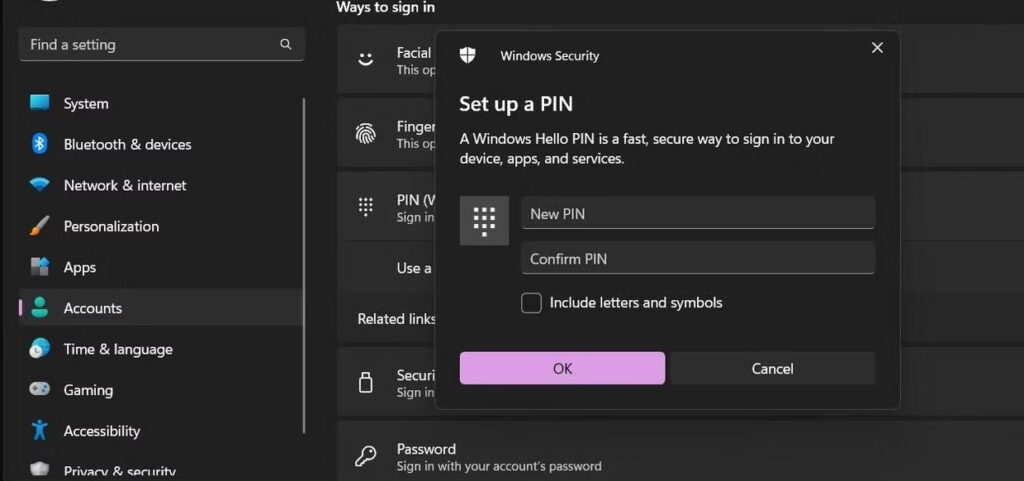
- Pour votre compte, tapez un nouveau code PIN dans la boîte de dialogue Configurer un code PIN. Une fois que vous avez entré le code PIN, répétez le processus dans le champ pour confirmer le code PIN et cliquez sur OK.
Pour rendre votre code PIN plus sécurisé, vous pouvez ajouter des lettres et des symboles. Votre nouveau code PIN doit être saisi en sélectionnant l’option Inclure des lettres et des symboles dans la boîte de dialogue Configurer un code PIN.
Pour tester votre nouveau code PIN, verrouillez votre écran avec Win + L. Une fois que vous avez terminé cette étape, entrez le nouveau code PIN à l’écran de connexion pour confirmer les modifications.
Correction 5 : Effectuer une restauration du système à l’aide d’un point de restauration
Chaque fois que votre système est mis à jour ou modifié de quelque manière que ce soit, Windows crée automatiquement des points de restauration. Il est possible de restaurer votre PC à un moment antérieur où il fonctionnait sans erreurs en utilisant le point de restauration.
Si vous pouvez vous connecter à votre ordinateur, suivez les instructions pour restaurer votre système Windows 11 en utilisant un point de restauration. Pour ceux qui n’ont pas d’environnement de récupération Windows, voici des instructions sur la façon de créer un point de restauration système.
Dans le coin inférieur gauche, cliquez sur l’icône Alimentation.
Ensuite, maintenez la touche Shift enfoncée et cliquez sur Redémarrer. Si une invite de confirmation apparaît, cliquez sur Redémarrer de toute façon. Pendant que le PC redémarre, maintenez la touche Shift.
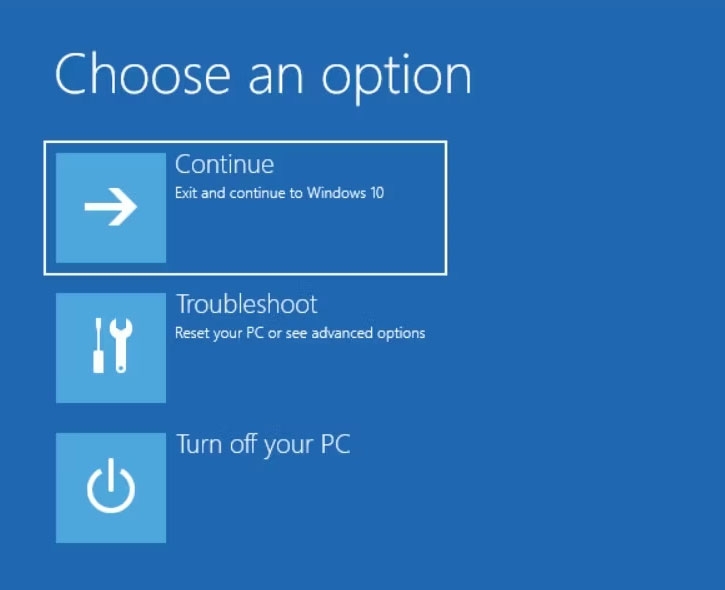
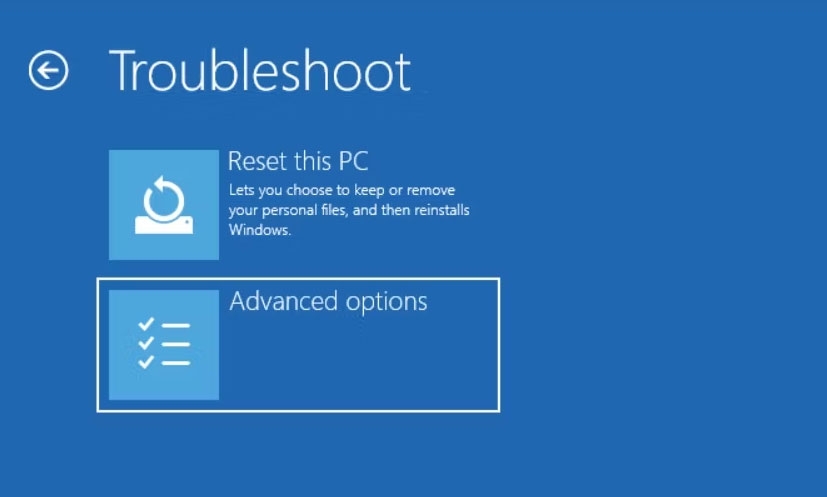
Sur la page Récupération du système, cliquez sur Dépanner.
Sélectionnez Options avancées.
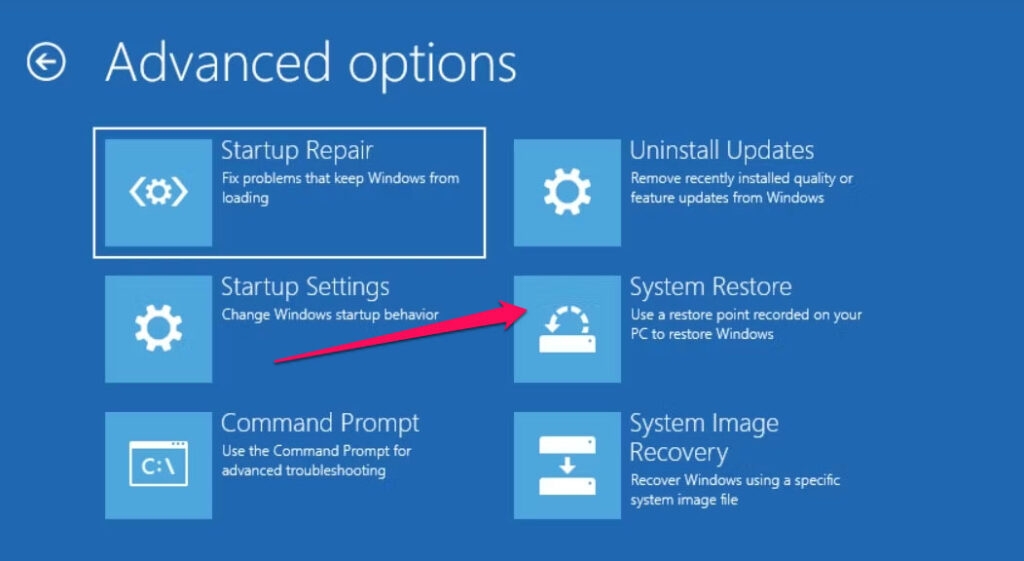
- Sélectionnez Restauration du système dans le menu.
- Ensuite, votre système redémarrera en mode Restauration du système.
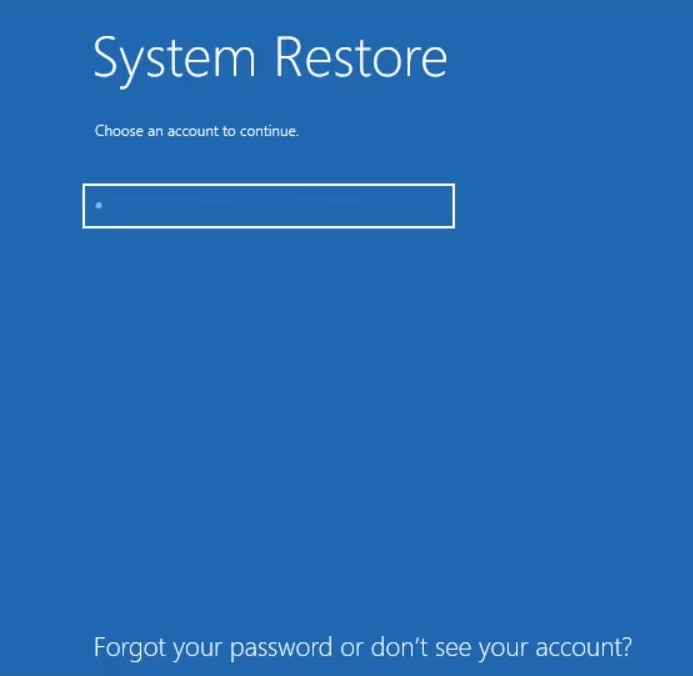
Ensuite, sélectionnez votre nom de compte dans la liste sous Choisir un compte pour continuer.
Pour continuer, vous devrez entrer le mot de passe du compte sélectionné. Dans le cas d’un compte utilisateur sans mot de passe, appuyez simplement sur Entrée pour continuer.
Lorsque la boîte de dialogue Restauration du système apparaît, cliquez sur Suivant et choisissez le point de restauration le plus récent.
Pour compléter la Restauration du système, suivez les instructions à l’écran. Lors du redémarrage de l’ordinateur, un message indiquera si cela a réussi ou échoué. Après la restauration, essayez de vous connecter avec le même code PIN pour déterminer si l’erreur a été résolue.
Ainsi, c’est ainsi que vous pouvez facilement corriger le message d’erreur « Quelque chose s’est produit, et votre code PIN n’est pas disponible » sur un PC Windows. Nous espérons que ce guide vous a aidé. Mais, si vous avez des doutes sur ce sujet, faites-le nous savoir dans les commentaires ci-dessous.
Lectures complémentaires :
10+ Meilleurs outils de nettoyage Windows (gratuits et payants)
Comment convertir MBR en GPT sans perdre de données
Comment résoudre facilement et rapidement l’erreur « L’emplacement n’est pas disponible »
Recevez de nouveaux articles dans votre boîte de réception.
Aucun spam. Désabonnez-vous à tout moment.