Assistance Mac · 10 min read · Oct 04, 2025
Correction : Erreur « Désolé, aucune manipulation avec le presse-papiers autorisée » sur Mac
Transférer des fichiers d’un endroit à un autre a été simplifié grâce à la très appréciée fonction de copier-coller présente sur tous nos appareils. Différents volumes de fichiers peuvent être copiés, collés et partagés avec d’autres personnes en quelques clics.
Que ce soit un étudiant travaillant sur un essai ou un professionnel essayant de respecter les délais d’une tâche ; la fonction de copier-coller est une bénédiction pour tous. Elle élimine le tracas de taper chaque mot manuellement pour transférer vos fichiers d’un endroit à un autre.
Vous pouvez facilement copier n’importe quel texte, image, lien, document ou vidéo sans avoir à vous soucier du format du fichier.
Comme pour chaque autre commande que vous effectuez sur votre Mac, copier et coller n’importe quelle image, lien, texte ou vidéo nécessite que le logiciel fonctionne. De plus, comme il n’y a jamais de garantie que toutes les commandes seront complètes, le copier-coller n’a pas non plus de garantie.
Il y a de nombreuses instances où les utilisateurs reçoivent une erreur « Désolé, aucune manipulation avec le presse-papiers autorisée », indiquant un problème avec la fonction de copier/coller.
Que faire alors lorsque, au lieu de coller le fichier, votre Mac vous renvoie une erreur « Désolé, aucune manipulation avec le presse-papiers autorisée » ?
Si vous aussi, vous êtes tombé sur cette erreur en essayant de déplacer un fichier, continuez à lire l’article, car nous avons listé différentes solutions pour cette erreur afin de vous guider dans la résolution de ce problème.
Erreur « Désolé, aucune manipulation avec le presse-papiers autorisée » : Que signifie-t-elle
Avant de nous attarder sur la résolution du mystère, comprenons d’abord de quoi il s’agit ici. Nous savons tous ce qu’est le presse-papiers, ce composant de notre CPU qui gère toute la mémoire à court terme.
Donc, en gros, toute la mémoire pour copier et coller d’un endroit à un autre est stockée dans le presse-papiers. Chaque fois que vous cliquez pour coller, l’appareil duplique les informations à l’emplacement choisi car elles seront intégrées dans le stockage virtuel.
Alors, qu’est-ce qui cause l’erreur « Désolé, aucune manipulation avec le presse-papiers autorisée » ?
Cela pourrait être dû à des problèmes avec le stockage virtuel du presse-papiers, ce qui empêche votre appareil de transférer les informations et, par conséquent, continue d’afficher le message d’erreur.
La notification avertit que vous ne pouvez pas accéder au presse-papiers et que vous ne pourrez donc pas copier/coller des données. Le système d’exploitation peut être obsolète ou bogué, ce qui entraîne un dysfonctionnement du presse-papiers.
Il est également possible que le processus chargé de gérer votre presse-papiers ait planté ou soit bloqué dans un bug. Votre Mac peut rencontrer des problèmes avec un autre processus, rendant le presse-papiers indisponible. Le stockage de votre Mac peut également être à sa limite, rendant difficile le traitement des informations du presse-papiers. Mais si c’est le cas, vous avez des problèmes plus importants à gérer !
« Désolé, aucune manipulation avec le presse-papiers autorisée » : Comment le corriger
Lorsque vous copiez des données sur votre Mac, le presse-papiers s’appuie sur Pboard, fonctionnant en arrière-plan, pour stocker les données.
Ces données sont converties dans un format défini par Pboard, prêtes à être transférées vers le presse-papiers, où elles sont stockées jusqu’à ce que vous en ayez besoin.
Lorsque nécessaire, Pboard établit un chemin entre le presse-papiers et l’application demandant les données stockées en utilisant le protocole XMP. Il reconvertit à nouveau les données dans le format requis. Une fois les données converties, elles s’affichent à l’écran.
Et c’est ainsi que fonctionne toute la fonction de copier/coller sur votre Mac. Donc, tout problème avec le processus Pboard peut entraîner une erreur, entravant l’ensemble du processus.
Voyons maintenant quelques solutions possibles qui permettront à votre presse-papiers de fonctionner à nouveau.
Redémarrage du système
Si vous êtes quelqu’un qui redémarre rarement son système, alors ce conseil pourrait vous aider de plus d’une manière. Redémarrer votre ordinateur aide à réinitialiser le système de mémoire et élimine également les petits bogues logiciels.
Même si votre Mac peut fonctionner tout aussi bien sans redémarrages fréquents, c’est tout de même avantageux, car cela permettra à votre appareil de fonctionner sans accroc.
Cela élimine également tous les problèmes causés par une mauvaise gestion des données dans votre système.
Étapes pour redémarrer votre Mac :
Dans la barre de menu, cliquez sur le logo Apple.
Cliquez sur Redémarrer dans le menu déroulant.
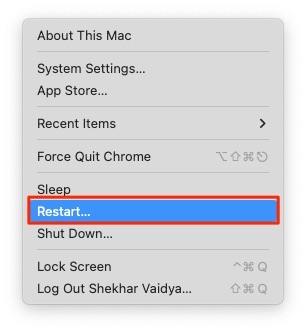
Alternativement, vous pouvez également redémarrer votre appareil en appuyant simplement sur le bouton d’alimentation.
Redémarrer le Mac peut aider à identifier le problème et à le résoudre, car certains appareils contiennent des outils internes qui travaillent à résoudre les problèmes logiciels et matériels.
Il serait donc préférable de redémarrer l’appareil et de le laisser se réparer avant de recourir à des techniques alternatives pour résoudre les préoccupations liées à la mémoire du presse-papiers.
Rafraîchir le Pboard
Comme nous avons discuté du rôle du presse-papiers dans le mécanisme de copier/coller, vous pourriez avoir des difficultés à travailler avec le presse-papiers si le presse-papiers ne fonctionne pas correctement.
Redémarrer votre Pboard aidera à rafraîchir le serveur du tableau de stockage, corrigeant ainsi le problème avec votre presse-papiers.
Suivez les étapes ci-dessous :
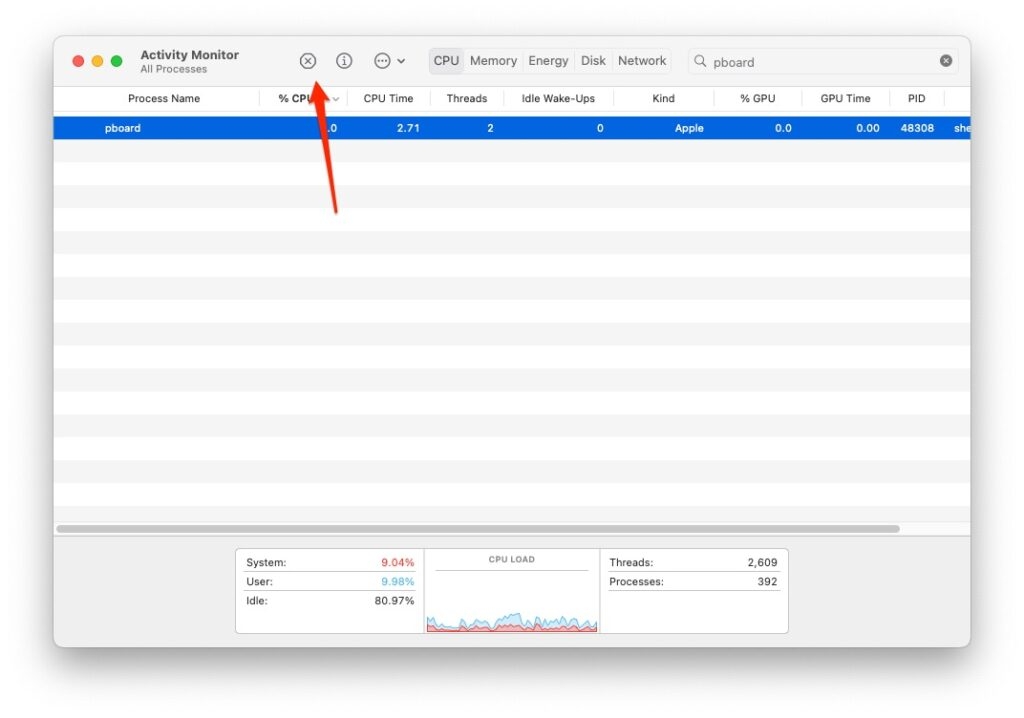
Appuyez sur la touche Commande et la barre d’espace pour ouvrir Spotlight sur votre appareil.
Recherchez le Moniteur d’activité et attendez que la fenêtre apparaisse.
Cliquez sur le Pboard dans la liste.
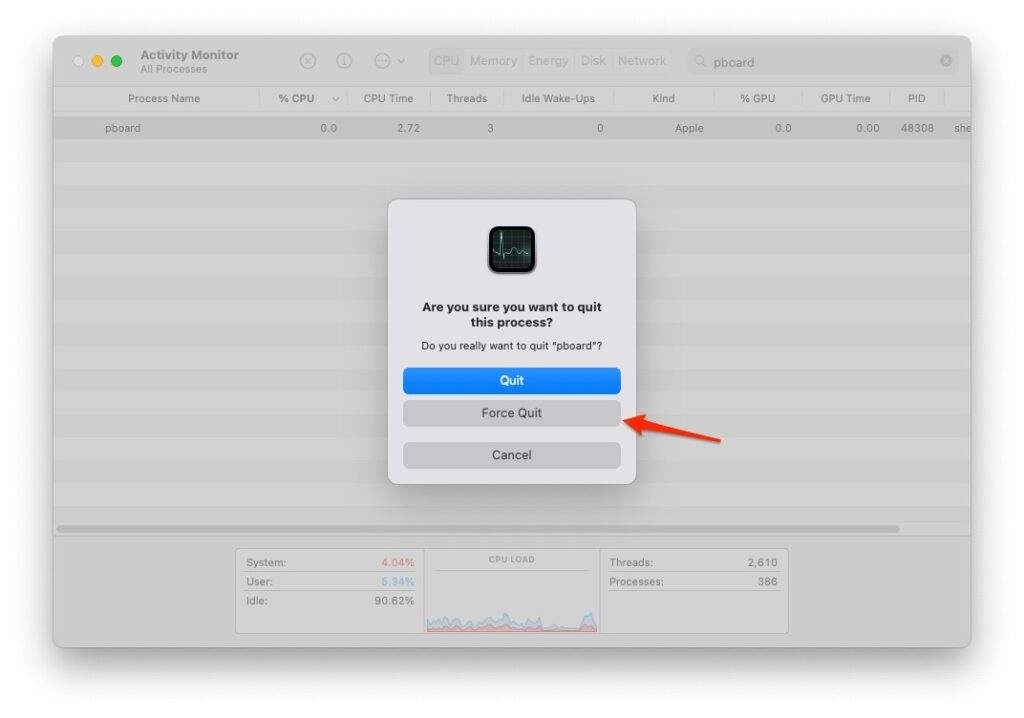
- Cliquez sur Quitter, puis sur Forcer Quitter une fois que la fenêtre Pboard apparaît.
- Une fois terminé, fermez la fenêtre d’activité.
Bien que l’ensemble du processus de suppression dans le Moniteur d’activité puisse sembler effrayant, le faire redémarre les processus car le système d’exploitation redémarre toujours les processus vitaux.
Par conséquent, le processus Pboard recommence dès que vous le tuez.
MacOS obsolète
Un logiciel obsolète, le plus souvent, entraîne des bogues et des glitches indésirables, provoquant un dysfonctionnement de votre appareil. Donc, si vous rencontrez l’erreur « Désolé, aucune manipulation avec le presse-papiers autorisée », cela pourrait être dû à une mise à jour logicielle en attente.
Assurez-vous donc que votre MacOS fonctionne sur sa dernière version.
Pour vérifier les mises à jour en attente sur votre Mac, suivez les étapes ci-dessous :
Dans la barre de menu, cliquez sur le logo Apple.
Dans le menu déroulant, recherchez Préférences Système. Chaque fois qu’une mise à jour est disponible, une notification sera présente ici.
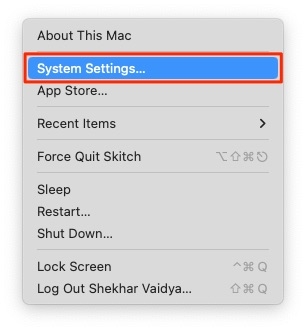
Cliquez sur l’option Préférences Système s’il y a une mise à jour présente.
Cliquez sur l’option Mise à jour logicielle et cliquez sur le bouton Mettre à jour maintenant.
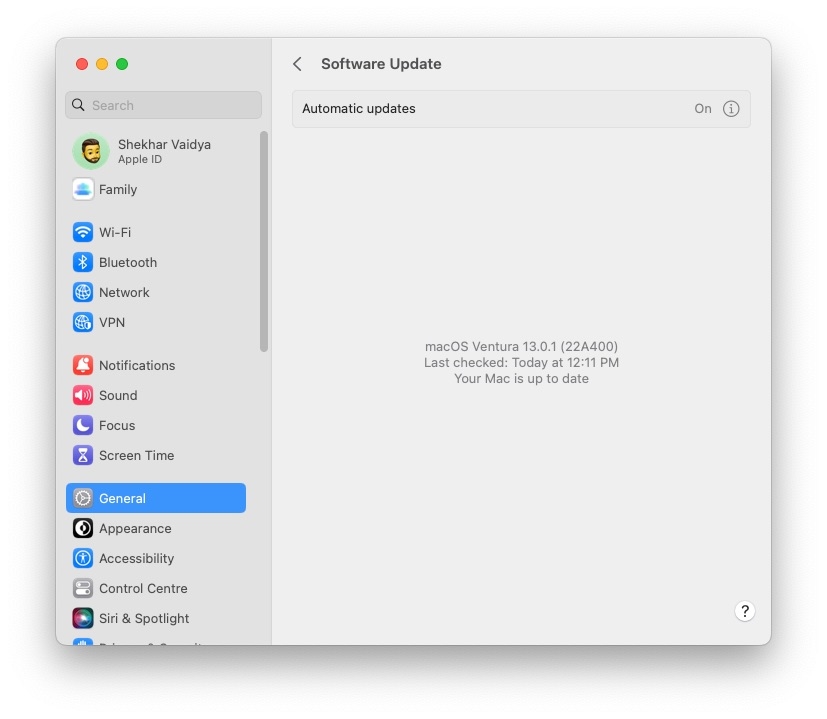
Vous pouvez également activer l’option de mise à jour automatique pour garder le logiciel de votre appareil à jour en tout temps.
Ces mises à jour gèrent les bogues et les glitches sur votre système principal, aidant ainsi à résoudre le problème du presse-papiers.
Redémarrage de Pboard à l’aide du Terminal
Votre MacBook parvient à fonctionner sans aucun obstacle même lorsque vous ne le redémarrez pas pendant des mois.
Pour trouver les paramètres réseau et vider la corbeille, utilisez l’application terminal de MacOS. Vous pouvez utiliser le processus supplémentaire fonctionnant en arrière-plan appelé terminer pour résoudre les problèmes. Vous pouvez le terminer en utilisant le shell Terminal si les problèmes persistent occasionnellement, même après avoir rafraîchi le Pboard avec le Moniteur d’activité.
Pour résoudre le problème, suivez les étapes ci-dessous :
Appuyez simultanément sur la touche Commande et la barre d’espace pour ouvrir Spotlight sur votre appareil.
Recherchez l’option Terminal et ouvrez-la.
Tapez la commande «
sudo killall pboard» dans la console.
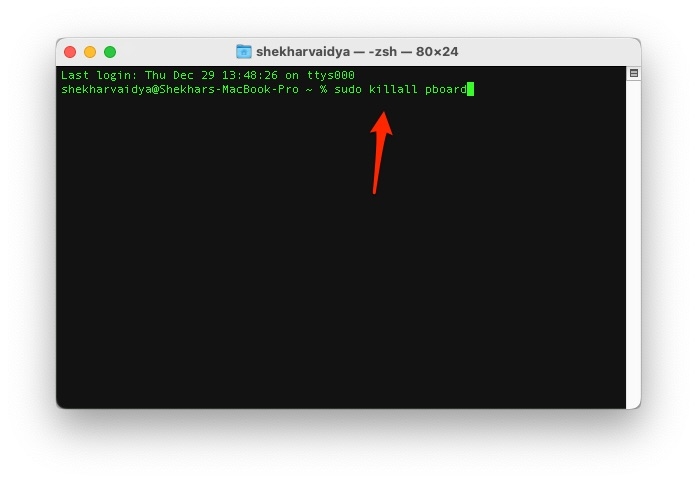
- Maintenant, entrez le mot de passe de votre appareil et appuyez sur Entrée.
Applications tierces
Pour de nombreux utilisateurs, diverses applications tierces disponibles sur l’App Store simplifient la procédure de copier-coller. Tout d’abord, vous devez modifier les paramètres de votre appareil pour permettre à l’application tierce de corriger tout problème avec la fonction de copier-coller sur votre appareil.
Certaines de ces applications fonctionnent en supprimant les fichiers cache, libérant ainsi l’espace de stockage nécessaire, ce qui aide ensuite le presse-papiers à mieux fonctionner.
Mais parfois, ces applications peuvent obstruer les opérations de Pboard, le rendant complètement inutile. Il est donc important de bien examiner ces gestionnaires de presse-papiers tiers. Lisez les avis des utilisateurs et ne téléchargez les applications qu’après cela.
Supprimer le cache indésirable
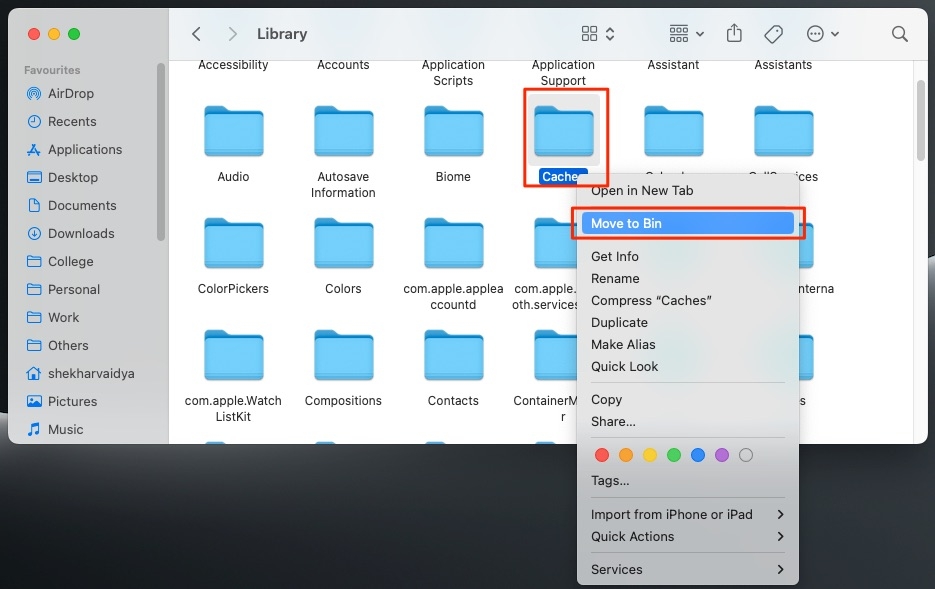
Toutes les applications présentes sur votre appareil ont cette collection de données temporaires, appelée Cache, qui aide à son bon fonctionnement. Bien que le cache puisse être utile au fonctionnement de l’application, il occupe certainement un espace de stockage inutile et entraîne parfois des erreurs potentielles du système.
Donc, si vous rencontrez le problème d’erreur du presse-papiers et que vous n’avez pas vidé le cache de votre système depuis longtemps, vous devriez commencer par là pour résoudre ce problème.
- Cliquez sur l’option Aller dans la barre de menu en ouvrant Finder.
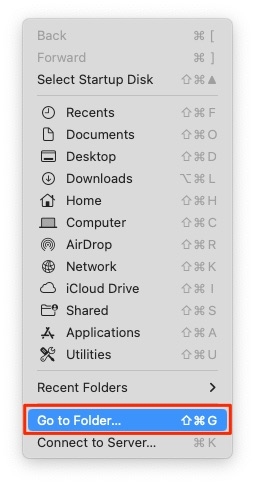
- Et tapez la commande suivante pour ouvrir le répertoire Library : «
~/Library»
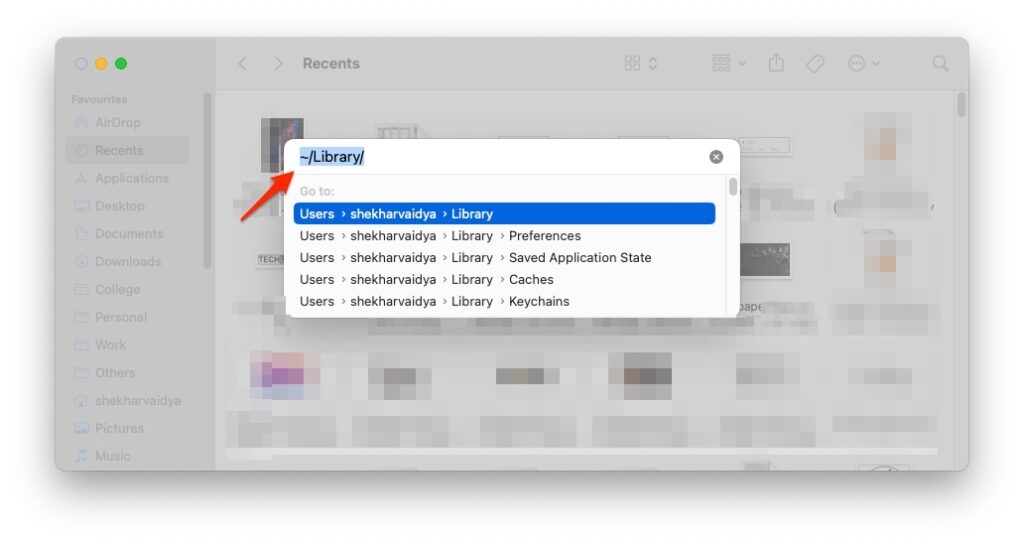
- Trouvez l’option Cache et ouvrez-la pour supprimer tous les fichiers cache de votre système.
Redémarrer WindowServer
Bien qu’il n’y ait pas de véritable connexion entre le WindowServer et le processeur du presse-papiers, le redémarrer a aidé certains utilisateurs à résoudre l’erreur « Désolé, aucune manipulation avec le presse-papiers autorisée ».
Pour ce faire, suivez les étapes ci-dessous :
Appuyez simultanément sur la touche Commande et la barre d’espace pour ouvrir Spotlight et rechercher Moniteur d’activité.
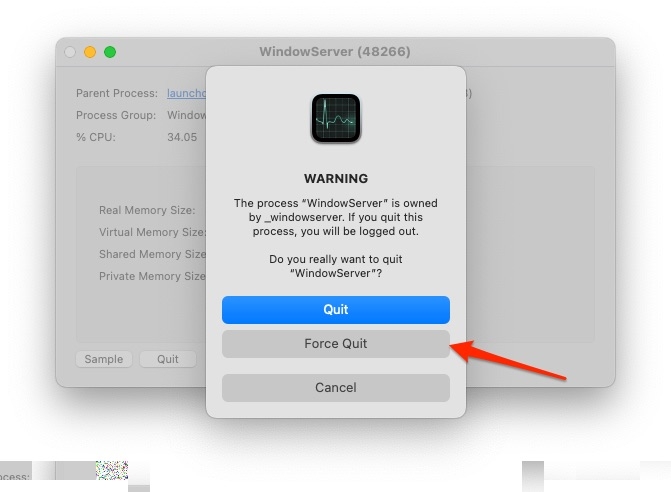
Double-cliquez sur l’option WindowServer pour l’ouvrir.
Cliquez sur Quitter, puis sur Forcer Quitter, pour le redémarrer.
Contacter le support Apple
Lorsque toutes les étapes de dépannage échouent à résoudre l’erreur du presse-papiers sur votre Mac, il est préférable de contacter le support Apple et de les laisser trouver une solution à ce problème.
Questions Fréquemment Posées
Pourquoi le copier-coller ne fonctionne-t-il pas sur mon ordinateur portable ?
Dans le cas où vous ne parvenez pas à naviguer dans la fonction de copier-coller à l’aide des touches de votre clavier, utilisez votre souris.
Sélectionnez tout le texte qui doit être copié à l’aide de votre souris.
Dans les options de menu, sélectionnez Copier.
Maintenant, faites un clic droit sur l’emplacement où vous devez transférer votre texte et sélectionnez Coller dans l’option du menu.
Si vous avez pu copier-coller vos données en utilisant cette méthode, le problème pourrait provenir de votre clavier.
Comment copier-coller un fichier sur mon ordinateur portable ?
Pour copier un fichier de votre ordinateur portable, sélectionnez d’abord le fichier souhaité, puis appuyez sur CMD+C. Votre fichier sera copié dans le presse-papiers.
Pour coller le fichier, cliquez simplement sur l’emplacement souhaité et appuyez sur CMD+V. Votre fichier y sera collé.
Conclusion
Divers problèmes matériels ou logiciels peuvent entraîner une erreur de presse-papiers sur votre appareil. Bien que certains de ces problèmes puissent être résolus à l’aide des étapes mentionnées dans cet article, les problèmes plus compliqués pourraient nécessiter que vous contactiez le support Apple.
Nous espérons que vous avez pu corriger votre erreur en utilisant l’un des conseils faciles que j’ai mentionnés dans l’article.
Recevez de nouveaux articles dans votre boîte de réception.
Aucun spam. Désabonnez-vous à tout moment.