Jeux vidéo · 5 min read · Dec 22, 2025
Correction : Space Punks continue de planter au démarrage sur PC Windows 11
Space Punks, comme son nom l’indique, est un ARPG coopératif en ligne gratuit dans lequel vous êtes les voyous de l’espace et voyagez à travers la galaxie en tirant et en pillant. Le jeu vous permet de combattre des hordes d’aliens de pacotille, de les piller et de devenir le plus incroyable badass galactique que vous ayez jamais vu.
Cependant, bien que le jeu soit très amusant à jouer, il présente de nombreux problèmes qui rendent le jeu injouable, et l’un de ces problèmes est le problème de plantage. Récemment, des utilisateurs du monde entier ont commencé à signaler que Space Punks continue de planter au démarrage sur leur PC Windows 11 nouvellement mis à jour. Donc, si vous êtes dans le même bateau, assurez-vous d’effectuer les corrections mentionnées ci-dessous.
Quelles sont les raisons derrière le problème de plantage ?
Il pourrait y avoir n’importe quoi derrière le fait que Space Punks continue de planter sur votre PC Windows 11, mais la raison la plus valable que l’on trouve personnellement et qui a le potentiel de faire planter votre jeu est mentionnée comme suit :
- Pilote GPU obsolète.
- Mise à jour Windows en attente.
- Ne répond pas aux exigences minimales du système.
- Surchauffe.
- Processus en arrière-plan.
Meilleure solution pour Space Punks continue de planter au démarrage sur PC Windows 11
Voici quelques solutions que vous devez effectuer afin de résoudre le problème de plantage de Space Punks sur votre PC Windows 11. Alors, vérifions-les :
Solution 1 : Vérifiez les exigences minimales
- Processeur : Intel Core i7- 3770 ou AMD FX-8350
- RAM : Au moins 8 Go.
- GPU : NVIDIA GeForce GTX 970/1060 ou ATI Radeon R9 série.
- P-SHADER : 5.1.
- V-SHADER : 5.1.
- Stockage libre : 10 Go.
- VRAM : 4096 Mo.
Solution 2 : Redémarrez votre appareil
Dans le cas où votre appareil respecte les exigences minimales du système et rencontre toujours le problème de plantage lors de la lecture de Space Punks sur votre PC Windows 11, il est possible que cela soit dû à des fichiers cache aléatoires stockés dans votre RAM.
Par conséquent, pour résoudre ce problème, vous devez redémarrer votre système, car une fois que vous redémarrez votre appareil, cela va vider la RAM et donner à votre système un nouveau départ pour fonctionner correctement.
Solution 3 : Réduisez les graphismes en jeu
Réduire les paramètres GPU en jeu sera la bonne option si votre jeu continue de planter sur PC Windows 11. Ainsi, nous vous suggérons d’essayer de jouer au jeu avec les paramètres graphiques minimaux et de vérifier s’il plante encore ou non. Cependant, s’il cesse de planter et fonctionne correctement, alors vous devez jouer au jeu avec des graphismes faibles ; sinon, suivez la méthode suivante.
Solution 4 : Mettez à jour le pilote GPU
Avez-vous vérifié si le pilote GPU de votre système est à jour ? La plupart du temps, un pilote GPU plus ancien peut également provoquer le plantage de Space Punks au démarrage. Donc, vous devez vous assurer de garder votre pilote GPU à jour. Pour ce faire,
- Tout d’abord, ouvrez la boîte Exécuter et tapez devmgmt. msc. Ensuite, appuyez sur la touche entrée.
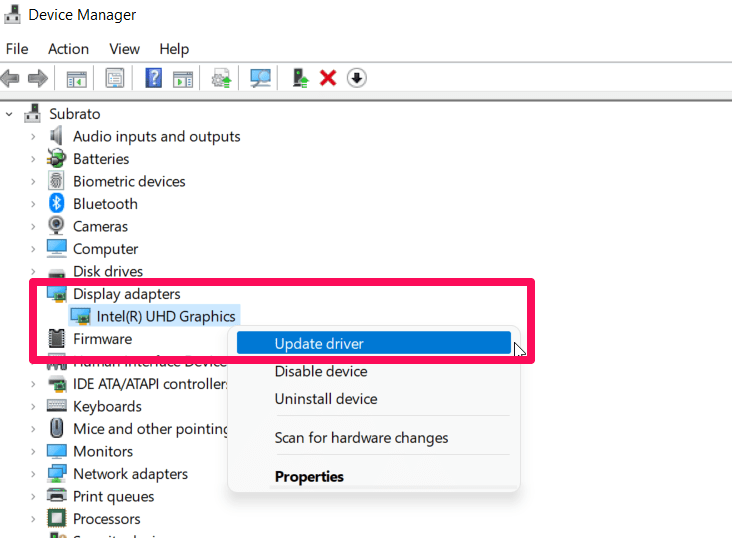
- Après cela, localisez et développez l’Adaptateur d’affichage.
- Maintenant, faites un clic droit sur votre fabricant de GPU et sélectionnez l’option Mettre à jour le pilote.
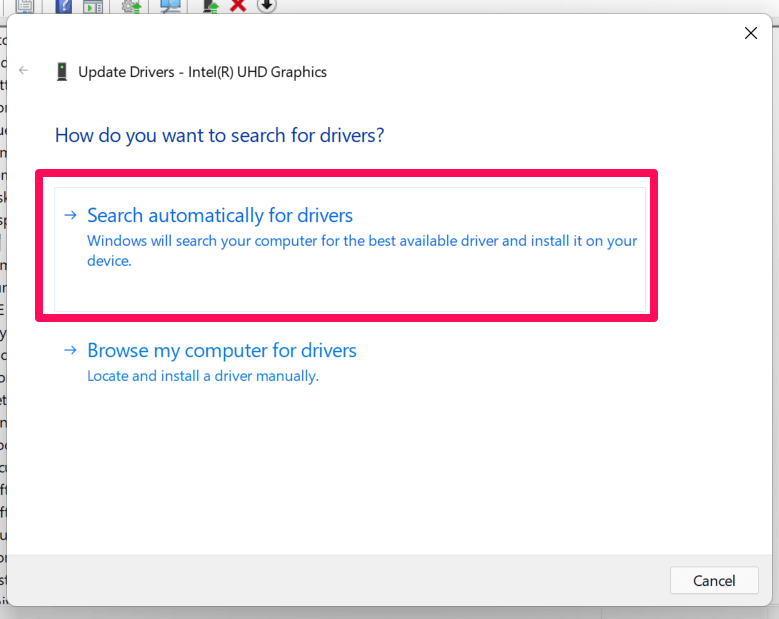
- Ensuite, appuyez simplement sur Rechercher automatiquement des pilotes.
Solution 5 : Désactivez l’overlay Nvidia
De nombreux utilisateurs ont précédemment signalé que désactiver leur overlay Nvidia les avait aidés à résoudre le problème de plantage lors de la lecture de Space Punks sur PC Windows 11. Donc, vous devez également essayer en utilisant ces étapes :
- Tout d’abord, vous devez ouvrir l’Application GeForce Experience.
- Après cela, naviguez jusqu’à l’icône des paramètres située dans le coin supérieur droit de l’écran.
- Maintenant, appuyez sur l’onglet Général.
- Enfin, sous la section Fonctionnalités, désactivez SUPERPOSITION EN JEU.
Solution 6 : Exécutez le jeu en tant qu’administrateur
Si rien ne vous aide, alors lancer le jeu avec des privilèges d’administrateur vous aidera également à résoudre le problème de plantage de Space Punks sur votre PC Windows 11. Cela est dû au fait qu’il est possible que votre jeu n’ait pas les autorisations nécessaires pour utiliser les ressources de votre système, ce qui le fait planter. Donc, lorsque vous l’exécutez en tant qu’administrateur, il recommencera à fonctionner correctement. Pour ce faire,
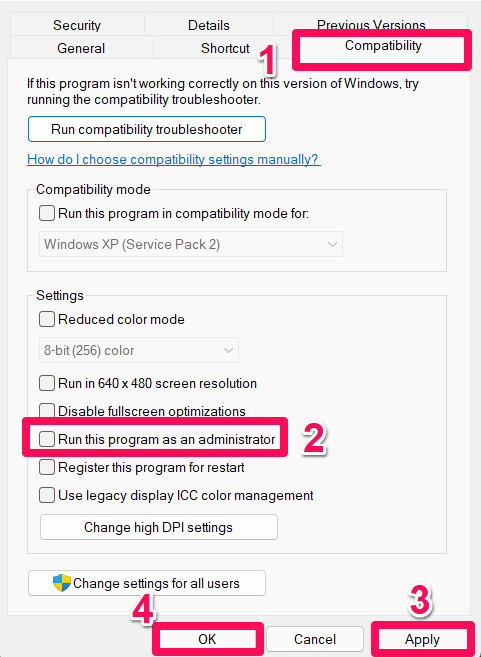
- Tout d’abord, faites un clic droit sur le fichier .exe de votre jeu Space Punks et appuyez sur l’option Propriétés.
- Ensuite, passez à l’onglet Compatibilité et cochez la case Exécuter ce programme en tant qu’administrateur.
- Maintenant, appuyez sur Appliquer > Ok.
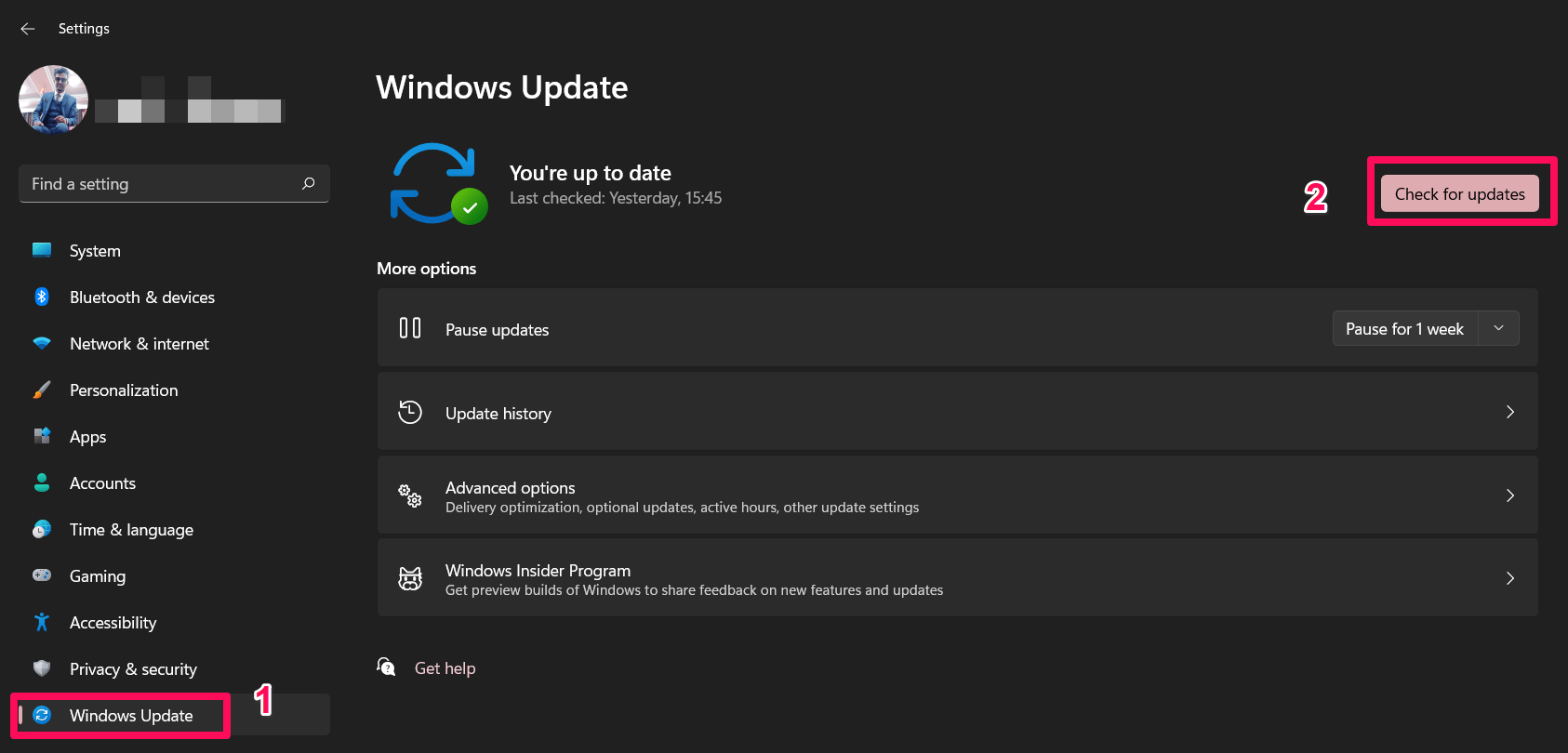
Solution 7 : Mettez à jour votre système d’exploitation Windows
Il convient de mentionner qu’une version plus ancienne de Windows peut également parfois être le principal coupable derrière ce type d’erreur. Dans cette optique, il est très important de vérifier régulièrement les mises à jour de Windows pour garantir de meilleures performances de notre PC. Pour ce faire,
- Tout d’abord, accédez aux Paramètres Windows en utilisant le bouton Win+I.
- Ensuite, appuyez sur Mise à jour Windows et cliquez sur le bouton Vérifier les mises à jour.
Solution 8 : Arrêtez l’overclocking
Si vous utilisez l’overclocking sur votre appareil, il est fortement recommandé de le désactiver. Oui ! Je sais que vous utilisez l’overclocking sur votre appareil car cela booste les performances du système. Mais, pour un appareil plus ancien, l’utilisation de l’overclocking entraîne ce type de problème car le matériel n’est pas capable de supporter plus de stress.
Si vous avez des réflexions sur Correction : Space Punks continue de planter au démarrage sur PC Windows 11, n’hésitez pas à les laisser dans la boîte de commentaires ci-dessous. De plus, veuillez vous abonner à notre chaîne YouTube DigitBin pour des tutoriels vidéo. À bientôt !
Recevez de nouveaux articles dans votre boîte de réception.
Aucun spam. Désabonnez-vous à tout moment.