Erreur navigateur · 3 min read · Nov 29, 2025
Corriger l'erreur Status_Access_Violation Aw, Snap dans le navigateur Chromium
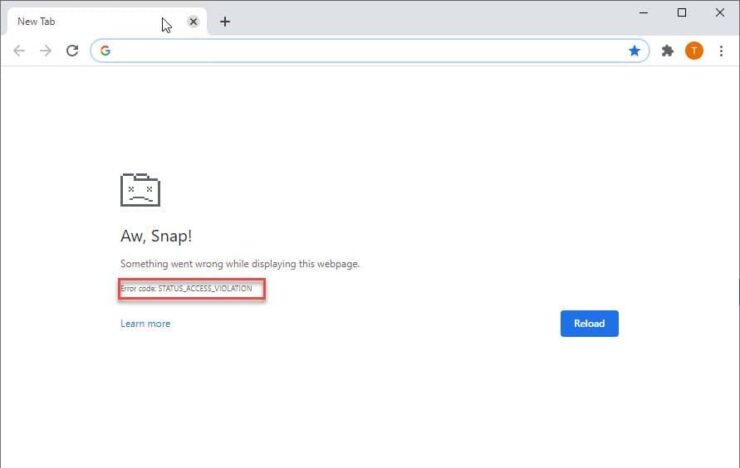
Une erreur non gérée Status_Access_Violation se produit lorsqu’un code de programme non spécifié tente d’agir comme une mémoire pour laquelle il n’a pas d’autorité. Après avoir reçu des retours d’utilisateurs, Google a désactivé cette fonctionnalité, mais après un certain temps, ils l’ont réactivée.
Aujourd’hui, nous avons un guide sur la façon de corriger l’erreur Aw Snap de Google Chrome sur Windows 10. Aw, snap quelque chose s’est mal passé – l’erreur Status_Access_Violation se produit lorsque Chrome reconnaît un problème, et en conséquence, la page ne se charge pas.
Une fois activée, cette erreur apparaîtra sur chaque page du navigateur Chrome. Cette erreur peut être corrigée en suivant la procédure étape par étape décrite dans cet article. Donc, sans plus tarder, commençons.
Corriger l’erreur Status_Access_Violation dans Chrome et Edge
Récemment, de nombreux utilisateurs ont signalé l’erreur Aw, Snap! : Status_Access_Violation en cherchant un site Web non spécifié dans les navigateurs Chrome ou Edge v81.
Essayez la méthode ci-dessous pour résoudre ce problème :
- Essayez de rafraîchir la page plusieurs fois.
- En activant ou désactivant les extensions, essayez de résoudre l’erreur.
- Changez les paramètres du navigateur à leurs paramètres par défaut.
- Créez un nouveau profil utilisateur.
- Désinstallez puis réinstallez le navigateur.
De nombreux utilisateurs se plaignent d’avoir réinstallé Windows 10 pour résoudre ce problème, mais ont échoué à corriger l’erreur Aw, snap! STATUS_ACCESS_VIOLATION. Cependant, la cause principale de cette erreur n’est pas claire, qu’elle soit due à des mises à jour de Windows ou de Chrome. Google a également essayé de résoudre ce problème en déployant la dernière mise à jour Chrome v86.0.4240.111, mais ils n’ont pas réussi à le corriger.
Note : Si vous souhaitez consulter plusieurs rapports associés à cette erreur, rendez-vous sur le support Chrome.
En attendant, si vous rencontrez toujours le même problème après avoir essayé la méthode ci-dessus, suivez les méthodes ci-dessous par lesquelles vous pouvez temporairement résoudre le problème, et ce processus fonctionnera certainement pour les navigateurs Chrome et Edge.
Pour le navigateur Chrome
Voici ce que vous devez faire sur votre PC :
- Ouvrez votre PC.
- Vous voyez une icône de raccourci Chrome sur le bureau, faites un clic droit dessus.
- Un menu s’ouvrira, de là, appuyez sur propriétés.
- Ensuite, dirigez-vous vers l’emplacement du fichier ou allez rapidement à c:\Program Files (x86)\Google\Chrome\Application
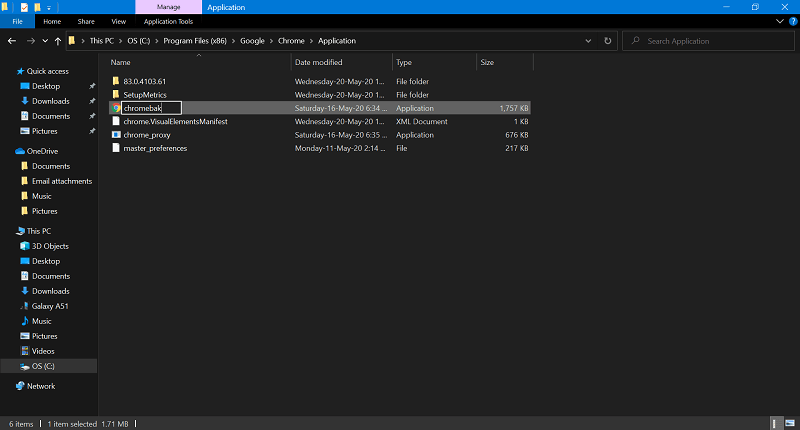
- Spontanément, vous devez renommer Chrome.exe en Chrom.exe ou quelque chose de similaire.
- Maintenant, relancez le navigateur Chrome. C’est tout. Cette méthode fonctionnera sûrement pour vous et corrigera l’erreur. Aw, snap !
Pour Microsoft Edge
- Allumez votre système.
- Accédez au bureau et faites un clic droit sur l’icône de raccourci Microsoft Edge.
- Appuyez sur propriétés.
- Cliquez sur l’emplacement du fichier ou allez instantanément à C:\Program Files (x86)\Microsoft\Edge\Application.
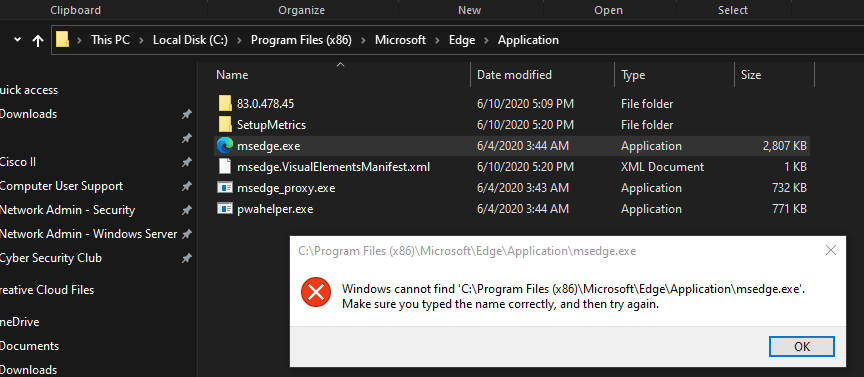
- Maintenant, changez le nom du fichier msedge.exe en msed.exe ou quelque chose de similaire.
- L’étape suivante consiste à relancer votre navigateur Edge.
- Ce processus fonctionnera sûrement pour vous car il a été examiné et recommandé par certains utilisateurs certifiés.
Il existe également d’autres solutions alternatives qui fonctionneront pour vous.
Pour Google Chrome :
- Si vous avez déjà installé Tamper monkey, visitez chrome://extensions.
- Maintenant, trouvez l’extension et supprimez-la du navigateur Chrome.
Pour Microsoft Edge :
- Si vous avez déjà installé Tamper monkey, allez sur edge://extensions/
- Recherchez l’extension Tamper monkey et supprimez-la du navigateur Edge.
Conclusion
L’erreur Status_Access_Violation est un incident courant sur les navigateurs modernes basés sur Chromium. Mais ne vous inquiétez pas, car le problème n’est pas majeur et la méthode ci-dessus vous sauvera la mise. Si vous remarquez d’autres erreurs lors de la navigation sur Internet, n’oubliez pas de les partager avec nous dans la section des commentaires.
Nous garderons un œil sur ce problème également, et dès que nous aurons quelque chose, que ce soit un correctif ou une solution de la part de l’entreprise, nous vous tiendrons informés.
Si vous avez des réflexions sur Corriger l’erreur Status_Access_Violation Aw, Snap dans le navigateur Chromium, n’hésitez pas à les laisser dans la boîte de commentaires ci-dessous. De plus, veuillez vous abonner à notre chaîne YouTube DigitBin pour des tutoriels vidéo. Santé !
Recevez de nouveaux articles dans votre boîte de réception.
Aucun spam. Désabonnez-vous à tout moment.