Jeux vidéo · 6 min read · Dec 25, 2025
Corriger l'utilisation élevée du CPU et de la mémoire par Steam Client WebHelper

Steam, la plateforme de jeux vidéo populaire développée par Valve Corporation, est un choix incontournable pour les joueurs du monde entier.
Les joueurs peuvent choisir parmi une large sélection de jeux, des fonctionnalités de réseautage social et diverses autres fonctions qui améliorent leur expérience de jeu.
Néanmoins, il peut parfois rencontrer des problèmes comme tout autre logiciel. De nombreux utilisateurs se sont plaints que le Steam Client WebHelper consomme trop de CPU et de mémoire.
Si ce problème persiste, les performances de votre système peuvent être considérablement affectées, entraînant des ralentissements ou des plantages pendant les jeux. Cependant, pour résoudre ce problème, cet article discutera des causes et des solutions complètes.
Qu’est-ce que le Steam Client WebHelper ?
Steam Client WebHelper (steamwebhelper.exe) est l’un des composants les plus importants de Steam.
Au sein du client Steam, il rend le contenu web, y compris le contenu du Store, de la Bibliothèque et de la Communauté. Les clients Steam peuvent afficher sans effort des pages web et du contenu interactif grâce à cette fonctionnalité.
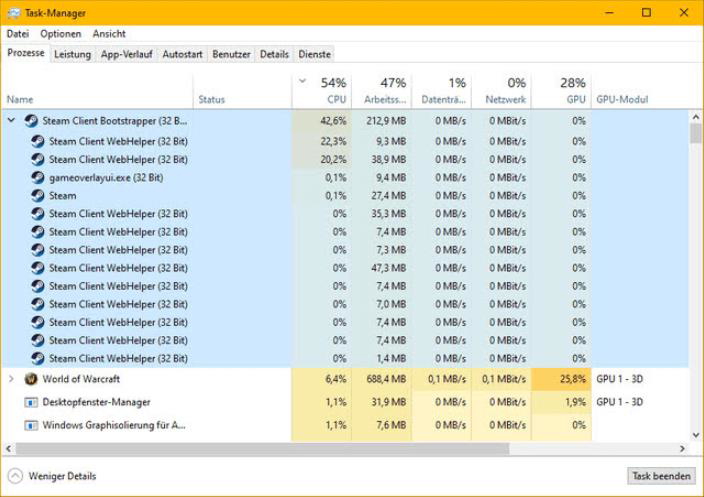
Pourquoi le Steam Client WebHelper utilise-t-il beaucoup de CPU et de mémoire ?
Steam Client WebHelper utilise une grande quantité de CPU et de mémoire pour les raisons suivantes :
Contenu Web Lourd : Les images, vidéos et éléments interactifs sont des fonctionnalités courantes dans le client Steam, qui peuvent consommer beaucoup de ressources.
Processus en Arrière-plan : Steam exécute un certain nombre de processus et de services en arrière-plan qui peuvent consommer une quantité considérable de ressources système lorsqu’ils sont combinés.
Bugs ou Glitches : Le client Steam peut souffrir de bugs ou de glitches qui entraînent une consommation excessive de CPU et de mémoire.
Architecture Basée sur un Navigateur : Steam utilise un navigateur basé sur Chromium, similaire à Google Chrome, pour afficher le contenu web. Par conséquent, il peut consommer autant de ressources que les navigateurs web typiques.
Comment dépanner les problèmes d’utilisation élevée du CPU et de la mémoire par Steam Client WebHelper ?
Voici quelques solutions qui vous aideront à résoudre les problèmes d’utilisation élevée du CPU et de la mémoire par Steam Client WebHelper :
Fix 1 : Désactiver la fonctionnalité des avatars animés
Les problèmes d’utilisation élevée du CPU par WebHelper sont souvent causés par les avatars animés, selon les membres de la communauté Steam.
En utilisant cette fonctionnalité, les profils peuvent être personnalisés, mais elle est contrôlée par le Steam Client WebHelper. Pour cette raison, vous pourriez essayer de la désactiver.
Pour accéder aux paramètres Steam, lancez le client et cliquez sur l’icône Paramètres (en forme de roue dentée).
Choisissez Désactivé dans l’option Activer les avatars animés et les cadres d’avatars animés dans votre liste d’amis et le chat.
Une fois le changement enregistré, ouvrez le Gestionnaire des tâches et voyez si le problème d’utilisation élevée du CPU par Steam Client WebHelper est résolu.
Fix 2 : Désactiver l’Overlay Steam pendant le jeu
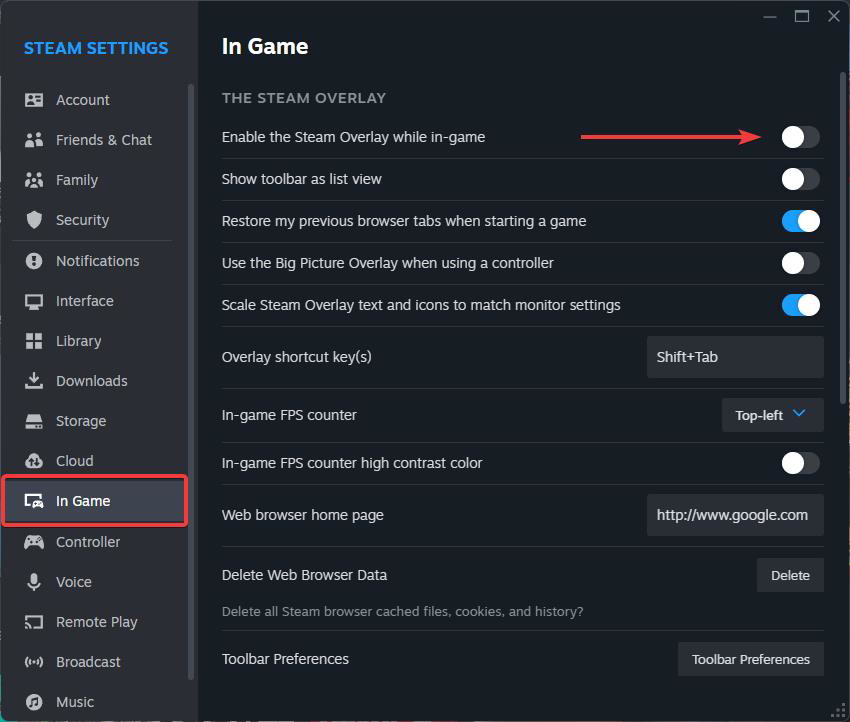
Les overlays Steam permettent d’accéder aux listes d’amis, au chat et au navigateur WebHelper, ce qui peut causer un problème d’utilisation élevée de la mémoire/CPU par Steam Client WebHelper. Il peut être utile de désactiver la fonctionnalité Overlay dans ce cas.
Allez dans le menu Paramètres du client Steam.
Dans le panneau de gauche, sélectionnez la catégorie En jeu et décochez la case Activer l’Overlay Steam pendant le jeu.
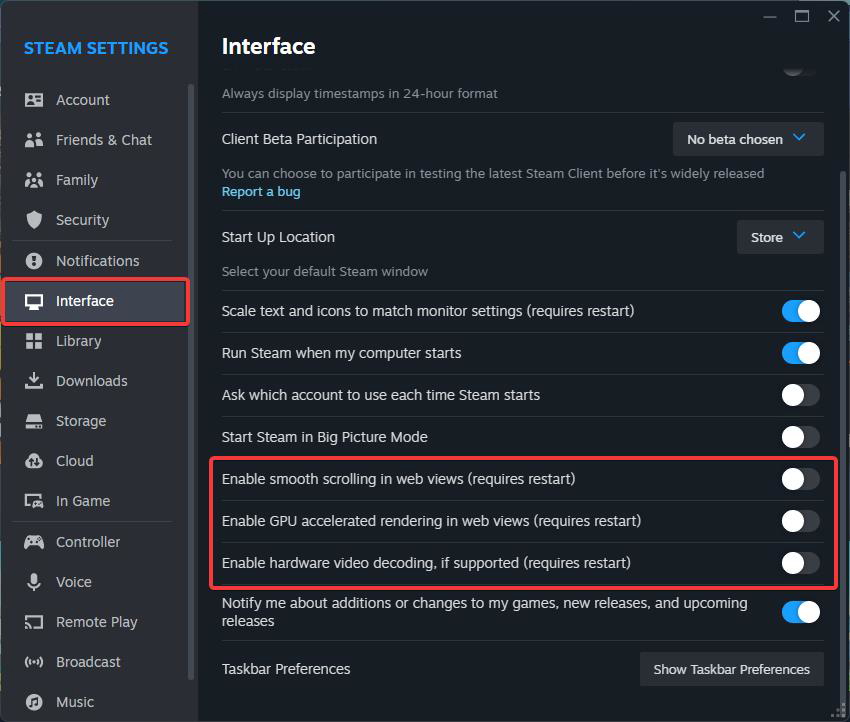
- Dans le panneau de gauche, localisez l’onglet Interface et désactivez les options suivantes. De plus, une fois que vous avez effectué les changements, cliquez sur OK pour les enregistrer et rouvrez le Gestionnaire des tâches pour voir si le problème d’utilisation élevée du CPU avec Web Helper a été résolu.
- Défilement fluide dans les vues web
- Rendu accéléré par GPU dans les vues web
- Décodage vidéo matériel
Fix 3 : Mettre à jour le système d’exploitation Windows
Il est conseillé de mettre à jour le système d’exploitation Windows si l’utilisation élevée du CPU par Steam Client Webhelper n’a pas encore été corrigée. Cependant, ce n’est pas une solution garantie au problème.
Si Steam Client WebHelper consomme une grande quantité de CPU, vous pourriez avoir quelques bugs dans votre version de Windows.
Il est donc recommandé de mettre à jour votre système d’exploitation Windows, surtout si vous avez eu des difficultés à désinstaller des mises à jour récentes.
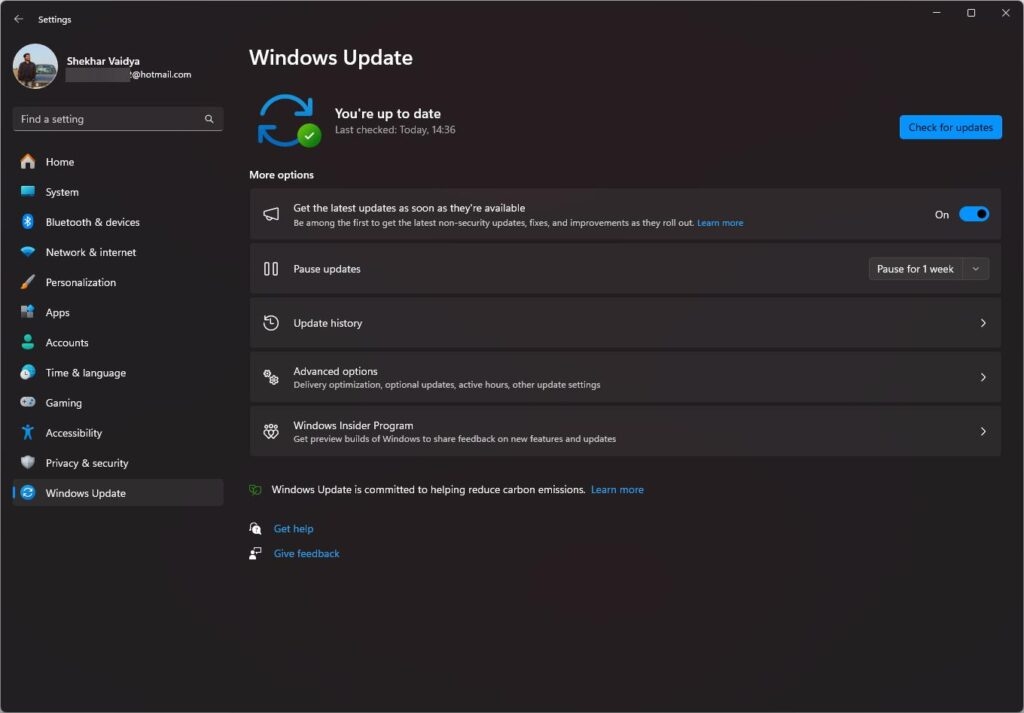
Si vous souhaitez mettre à jour votre système d’exploitation Windows, cliquez sur Paramètres > Mises à jour Windows. Sur le côté droit, cliquez sur Vérifier les mises à jour.
- [10 Méthodes] Comment obtenir des jeux Steam gratuits ? par J. Shanmugam
- Corriger l’utilisation élevée du CPU par le service Antimalware… par S. Chatterjee
- Corriger : Hitman 3 plante sur Windows 11 par Shruti Gupta
Fix 4 : Exécuter Steam sans WebHelper
Le Steam WebHelper augmente l’utilisation du CPU sur les ordinateurs Windows. Par conséquent, vous pouvez le désactiver complètement.
Cela peut entraîner le non chargement de nombreux éléments visuels importants de Steam, mais cela augmentera le taux de rafraîchissement en jeu. Voici comment vous pouvez exécuter Steam sans le WebHelper.
Dans le Gestionnaire des tâches, fermez le client Steam et mettez fin à tous les processus liés à la tâche.
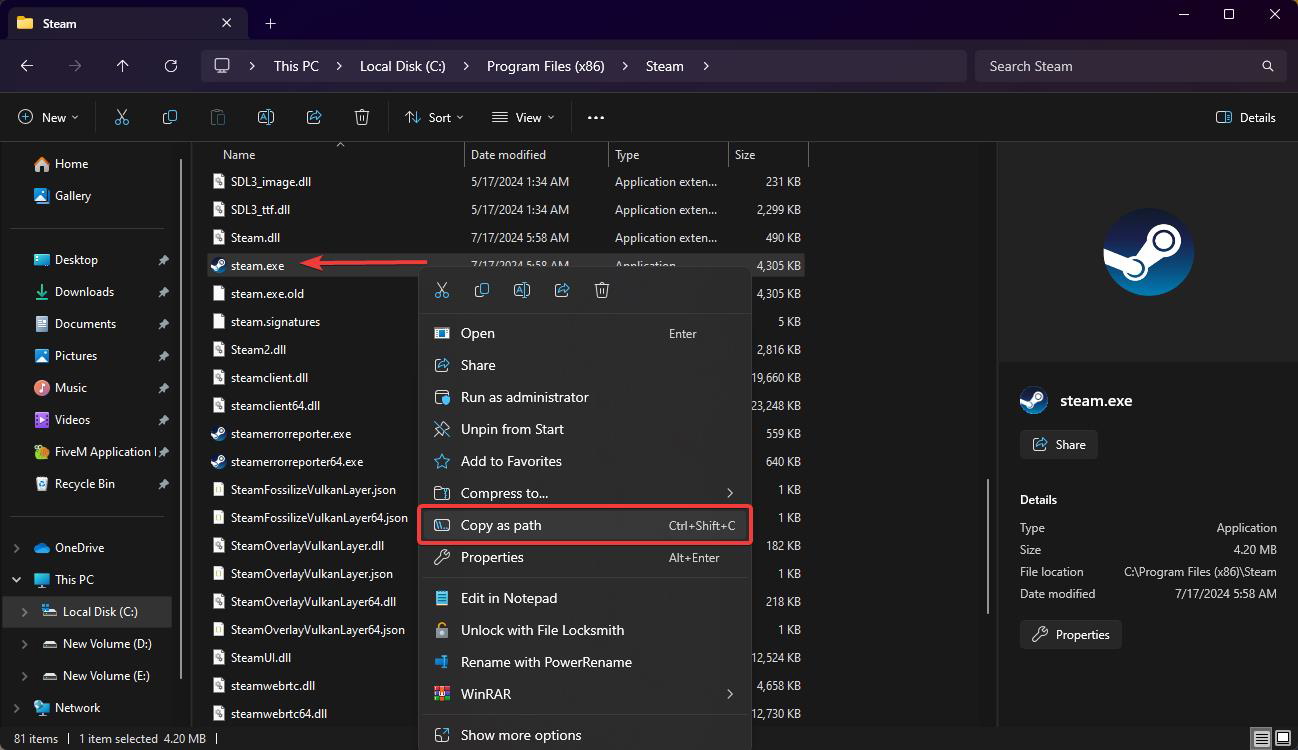
Ensuite, cliquez avec le bouton droit sur le raccourci du bureau Steam et sélectionnez Ouvrir l’emplacement du fichier.
Dans le dossier Steam, recherchez steam.exe. Cliquez avec le bouton droit sur le fichier steam.exe et choisissez Copier en tant que chemin.
- Ensuite, sur votre clavier, appuyez sur la touche Windows + R. Copiez le chemin du fichier de l’étape précédente et collez-le dans la boîte de dialogue Exécuter avec -no-browser +open steam://open/minigameslist.
"C:\Program Files (x86)\Steam\steam.exe" -no-browser +open steam://open/minigameslist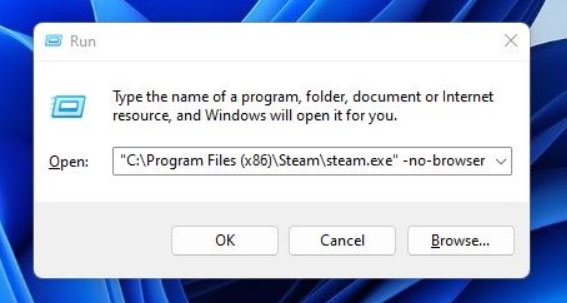
- Ensuite, cliquez sur le bouton OK dans la boîte de dialogue Exécuter.
Vous avez terminé ! En procédant ainsi, vous pourrez lancer Steam Desktop sans avoir besoin d’installer le WebHelper.
Fix 5 : Désinstaller les mises à jour récentes de Windows
Il arrive que les mises à jour de Windows puissent causer plus de problèmes au système d’exploitation. Par le passé, il y a eu des rapports selon lesquels le client Steam ne fonctionnait pas après l’installation de mises à jour Windows.
Une mise à jour récente de Windows que vous avez installée peut être problématique si vous rencontrez toujours le problème. Il peut être utile de désinstaller la dernière mise à jour de Windows.
Dans un premier temps, tapez Panneau de configuration dans la boîte de recherche Windows. Dans la liste, sélectionnez Panneau de configuration.
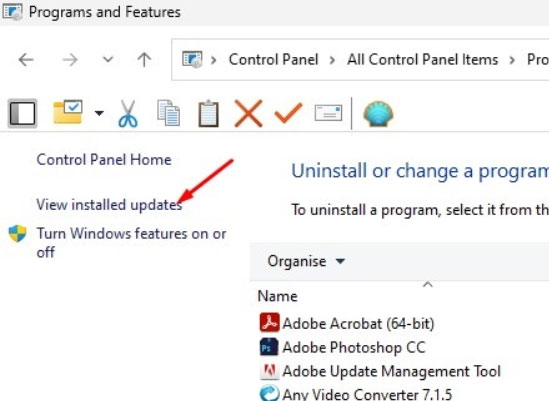
À l’aide du Panneau de configuration, allez dans Programmes et fonctionnalités.
Pour voir les mises à jour installées, cliquez sur Afficher les mises à jour installées dans le coin supérieur gauche.
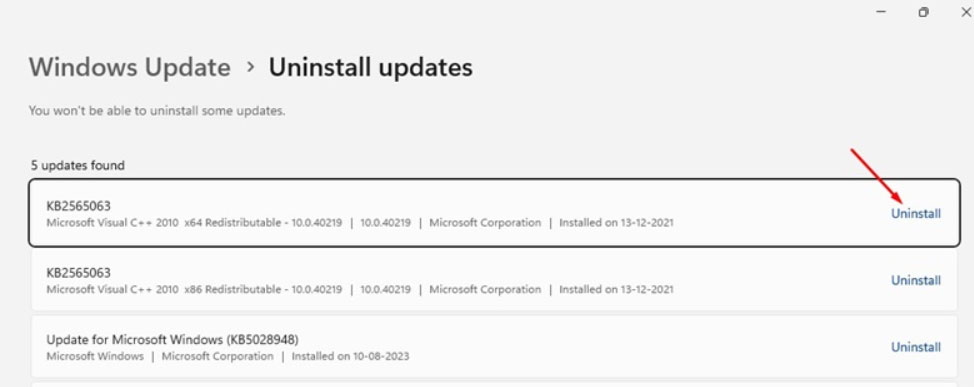
- À côté de la mise à jour Windows la plus récente, cliquez sur Désinstaller.
Fix 6 : Réinstaller le client Steam
Il est recommandé de réinstaller le client Steam si aucune des autres méthodes ne fonctionne. Des fichiers Steam corrompus ou mal configurés peuvent entraîner une consommation plus élevée de ressources CPU par le Steam Client WebHelper.
Dans ce cas, il est judicieux de réinstaller le client de bureau Steam si tout le reste échoue. Garder cela à l’esprit peut aider à corriger l’utilisation élevée du CPU par Steam Client WebHelper sur Windows 11.
Donc, c’est tout ce que nous avons pour vous concernant comment corriger le problème d’utilisation élevée du CPU par le Steam Client web helper sur Windows 11. Mais ce n’est pas la fin de la conversation. Vous devez commenter ci-dessous si vous avez d’autres questions dans la section des commentaires.
Recevez de nouveaux articles dans votre boîte de réception.
Aucun spam. Désabonnez-vous à tout moment.