Dépannage Windows · 10 min read · Feb 19, 2026
Correction : La restauration du système n'a pas été effectuée avec succès (00×80070005) dans Windows 11
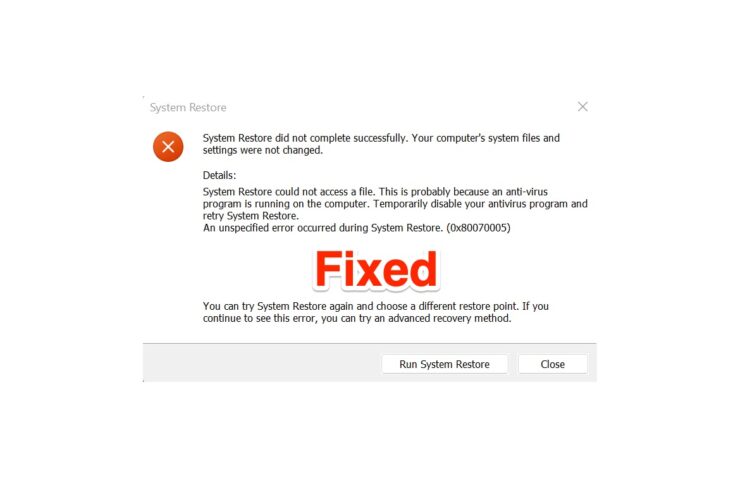
Le code d’erreur 0x80070005 signifie qu’il y a eu un problème avec la restauration du système. De nombreux utilisateurs ont rencontré le code d’erreur 0x80070005 sur les forums Microsoft et ailleurs. Le système d’exploitation n’a pas pu restaurer le système à un point antérieur, et ils ont été accueillis avec une erreur à la place. Nous devons examiner plus en profondeur le problème et trouver une solution adéquate pour résoudre les problèmes de restauration du système. En attendant, vous ne devriez pas envisager d’utiliser des outils tiers pour corriger le point de restauration, et cela pourrait s’avérer être un moment regrettable pour vous.
Qu’est-ce qui cause le code d’erreur 00×80070005 de la restauration du système ?
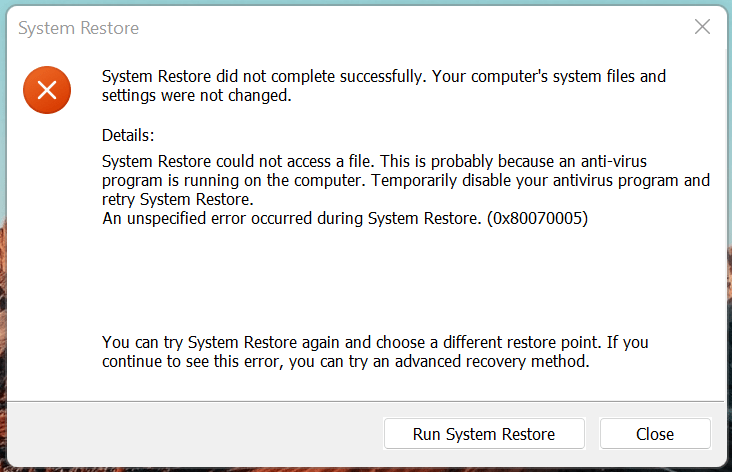
Nous devons prendre plusieurs points en compte avant de conclure, et cela aidera les utilisateurs à prévenir l’erreur dans un avenir lointain. Nous dépendons de la restauration du système et nous attendons de cette fonctionnalité qu’elle nous sauve lorsque les choses tournent mal avec le logiciel. J’ai fourni des raisons valables pour lesquelles 0x80070005 apparaît sur votre écran.
“ La restauration du système n’a pas été effectuée avec succès. Les fichiers système et les paramètres de votre ordinateur n’ont pas été modifiés. *Détails : La restauration du système n’a pas pu accéder à un fichier. C’est probablement parce qu’un programme antivirus fonctionne sur l’ordinateur. Désactivez temporairement votre programme antivirus et réessayez la restauration du système. Une erreur non spécifiée s’est produite lors de la restauration du système. (0x80070005)* Vous pouvez essayer à nouveau la restauration du système et choisir un point de restauration différent. Si vous continuez à voir cette erreur, vous pouvez essayer une méthode de récupération avancée. ”
Antivirus : Microsoft ne pousse pas Windows Security comme solution de sécurité principale et intègre l’antivirus tiers avec les protections de sécurité. La restauration du système est une fonctionnalité complexe, et elle essaie de restaurer les paramètres, les pilotes, les fichiers et la configuration à un point antérieur. Votre système antivirus est responsable de la sécurité de la machine, et il ne peut pas permettre à la fonctionnalité de modifier les fichiers. J’ai partagé la solution ci-dessous, et vous pouvez la consulter pour prévenir le 0x80070005 dans Windows 11.
Point cassé : Le point de restauration du système est cassé, et un ou plusieurs fichiers ont été altérés/cassés. Nous ne savons pas ce qui est arrivé au point de restauration, mais il est cassé, et nous ne pouvons rien y faire. Cependant, je vous ai montré une solution ci-dessous, et vous pouvez l’essayer pour restaurer le système.
Windows piraté : Microsoft a publié une version gratuite de Windows 10 qui ne demande pas de clé de licence pour contrer les systèmes d’exploitation Windows piratés. Malheureusement, j’ai vu des magasins d’informatique activer le logiciel en utilisant des programmes piratés. De nombreux administrateurs de comptes n’ont aucune idée que cela altère la sécurité du système, et ils permettent aux envahisseurs de la vie privée d’accéder à la machine. J’ai fourni des informations sur la façon dont vous pouvez résoudre le problème de Windows piraté dans la partie suivante.
Malware : Je ne serais pas surpris si votre machine est infectée par des vers, des malwares, des virus et d’autres types de menaces. En 2022, le monde a vu plus de 100 millions de malwares, et ils ciblaient le consommateur moyen. Les envahisseurs de la vie privée veulent prendre les données des employés d’entreprise en otage et demander de l’argent en échange de la clé de déverrouillage. Les données sont le nouveau type de pétrole, et les envahisseurs de la vie privée essaient tout ce qu’ils peuvent pour voler les informations. Je vous ai montré quoi faire concernant l’ordinateur Windows infecté par des malwares.
1. Désactiver le système antivirus
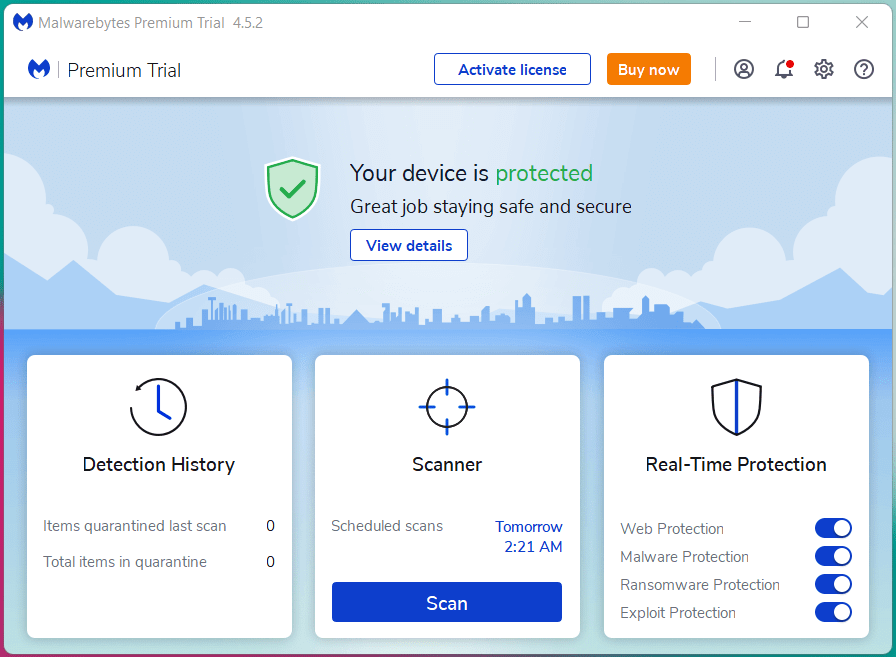
J’ai toujours eu deux systèmes antivirus installés sur la machine, mais j’avais Malwarebytes installé sur le portable pendant la restauration du système. Vous devez avoir un système de sécurité d’un fournisseur différent, mais cela ne changera pas la solution. Désactivez le système antivirus pour le moment et assurez-vous de couper le réseau. Je vous recommande de couper le routeur Wi-Fi et de retirer le câble LAN.
Remarque : Vous ne devriez pas désactiver le système antivirus si vous pensez que la machine est infectée par des menaces.
Essayez de restaurer le système à un point antérieur, et ne vous inquiétez pas des résultats finaux. Vous devriez connecter le portable Windows à la prise de charge pour éviter que le processus ne s’arrête en raison d’une faible batterie.
2. Choisir un point de restauration caché
Windows automatise les points de restauration par défaut, mais la fonctionnalité est désactivée sur certaines machines. Je recommande aux utilisateurs d’essayer un autre point de restauration ou de choisir un point de restauration plus proche de votre point sélectionné. Permettez-moi de vous montrer comment vous pouvez trouver les options cachées dans la restauration du système dans Windows 11 ou des versions antérieures.
- Ouvrez “ Créer un point de restauration ” depuis la barre de recherche.
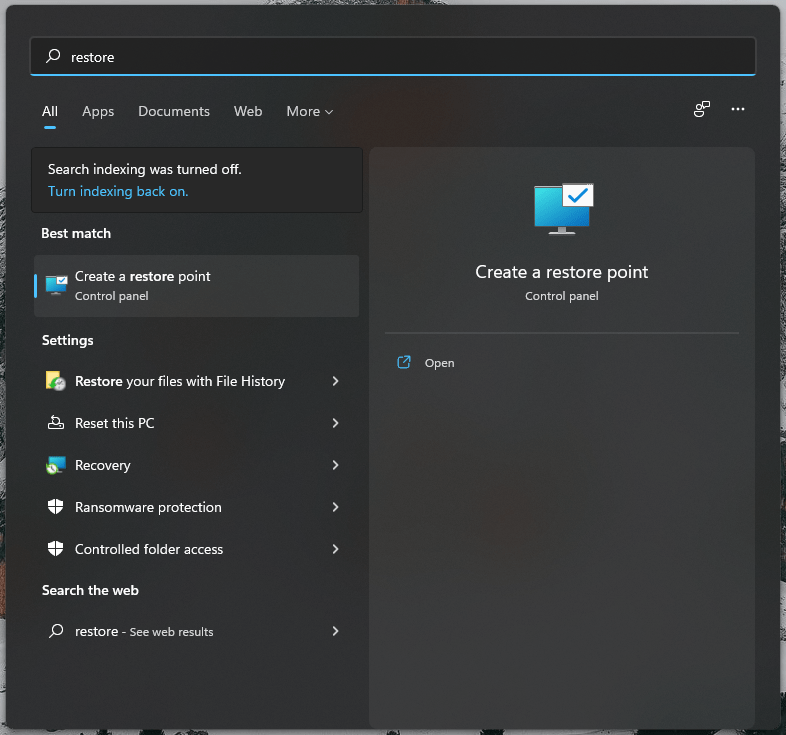
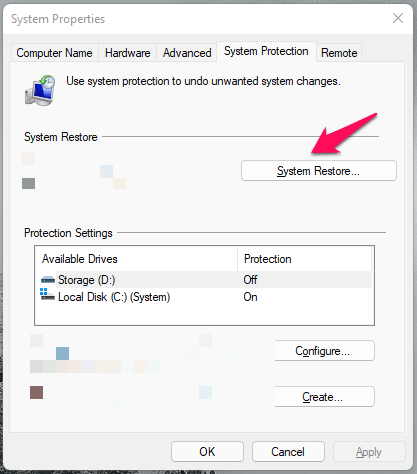
- Cliquez sur “ Restauration du système ” dans l’onglet suivant.
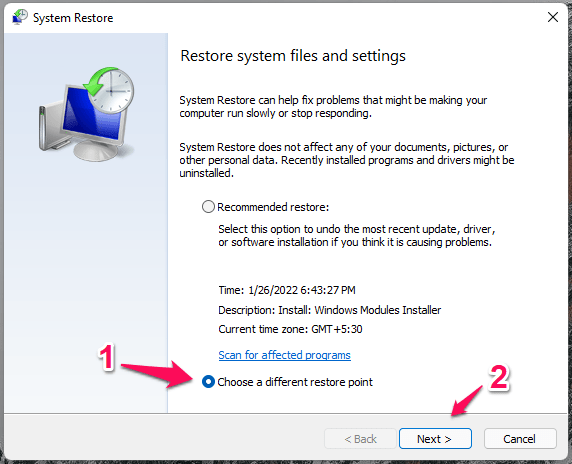
- Sélectionnez “ Choisir un point de restauration différent, ” puis cliquez sur le bouton “Suivant”.
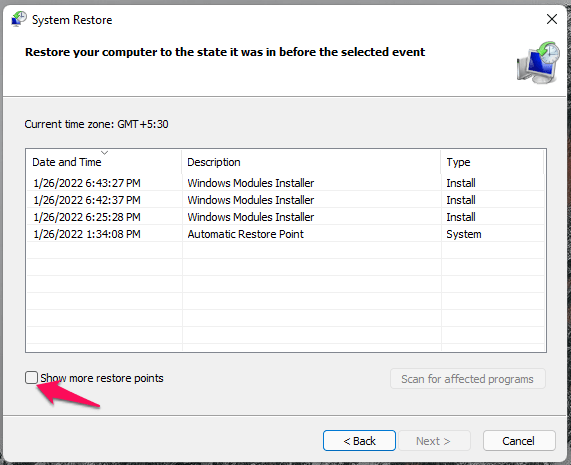
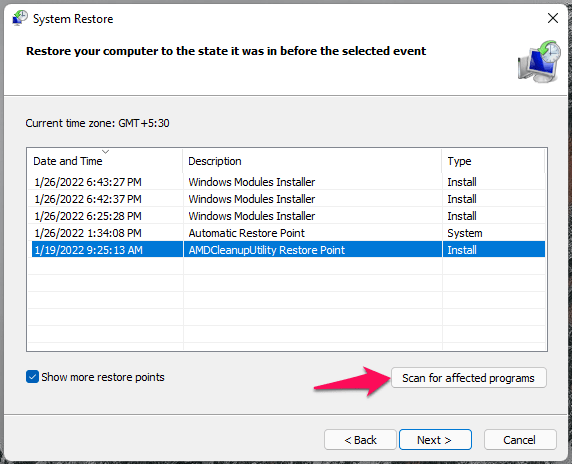
- Cochez “ Choisir plus de points de restauration ” pour afficher les points cachés.
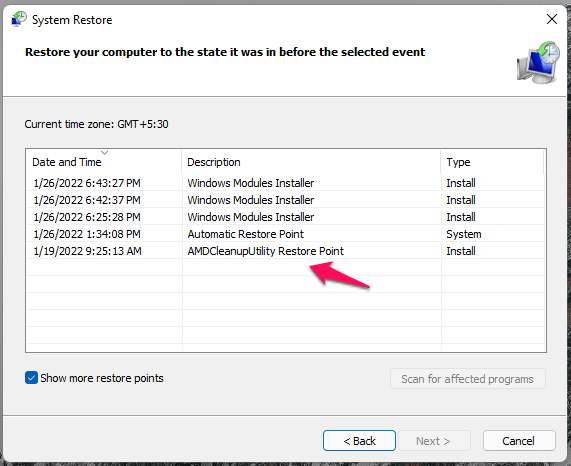
- Sélectionnez le point de restauration caché s’il est plus proche de ce que vous souhaitez réaliser.
- Cliquez sur “ Analyser les programmes affectés ”, afin que vous puissiez déterminer s’il s’agit de la meilleure version jusqu’à présent.
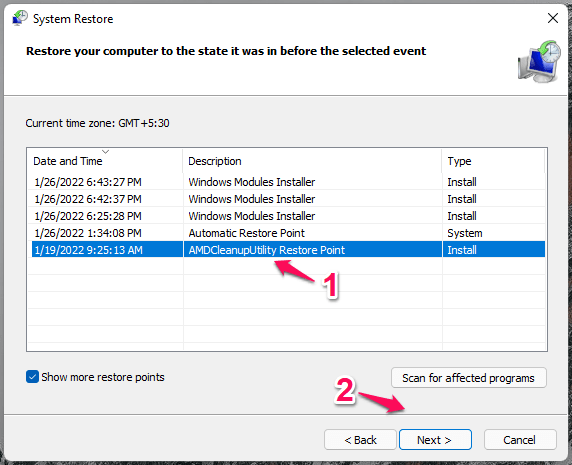
- Sélectionnez le point de restauration, puis cliquez sur le bouton “Suivant”.
- Cliquez sur “Terminer” pour commencer l’initiative.
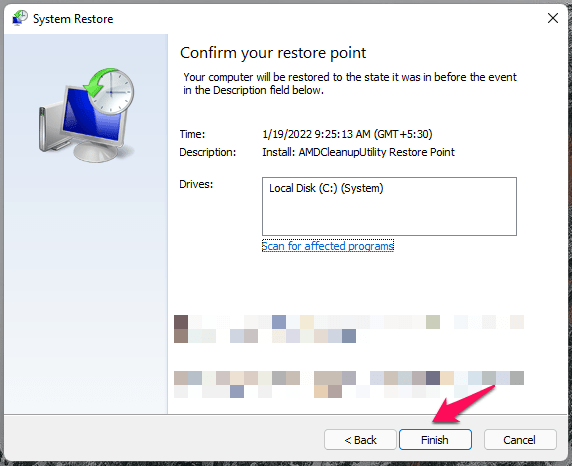
Votre PC redémarre et commence à restaurer le système, donc vous devez attendre un minimum de dix à vingt minutes pour que le processus se termine. La plupart des machines alimentées par SSD effectuent la tâche rapidement, et il est bien connu que les disques durs sont plus lents.
3. Restaurer le système en mode sans échec
Microsoft a ajouté le mode sans échec dans l’édition Windows 95, et cela a été poursuivi dans la dernière version. Le mode sans échec charge les pilotes et services Windows nécessaires, laissant les pilotes, services et programmes tiers en mode hors ligne. Restaurez le système en mode sans échec, et personne ne viendra interrompre le processus. Je vais vous montrer comment entrer en mode sans échec et effectuer la restauration du système sans limitations.
- Appuyez simultanément sur la touche Windows + I.
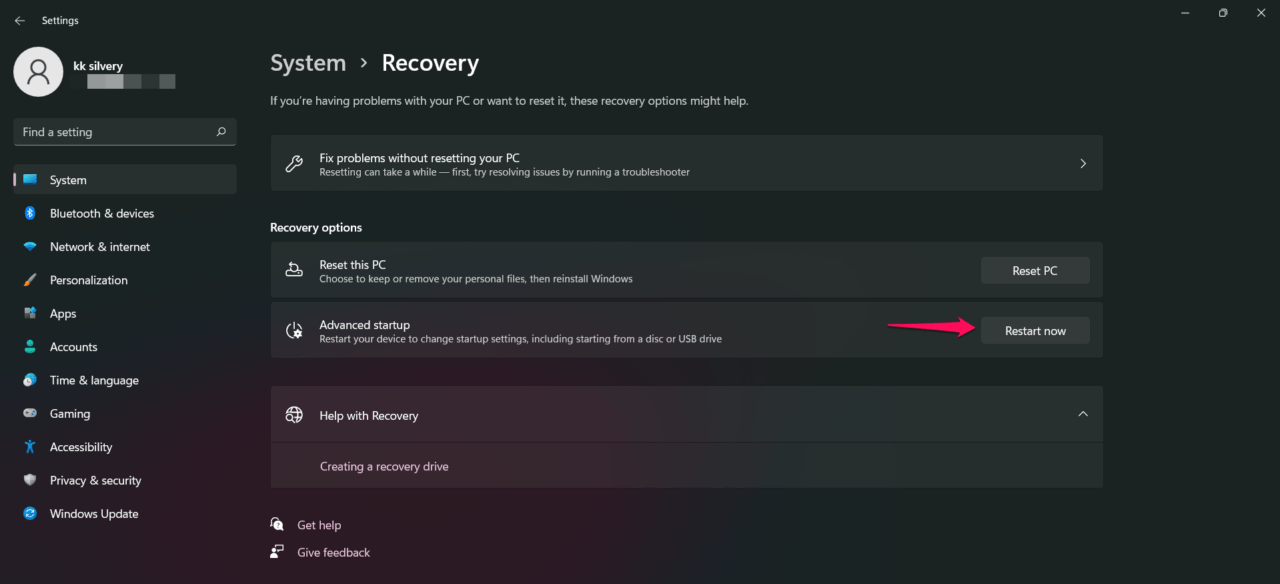
- Cliquez sur les options “ Récupération ” sous la section “Système”.
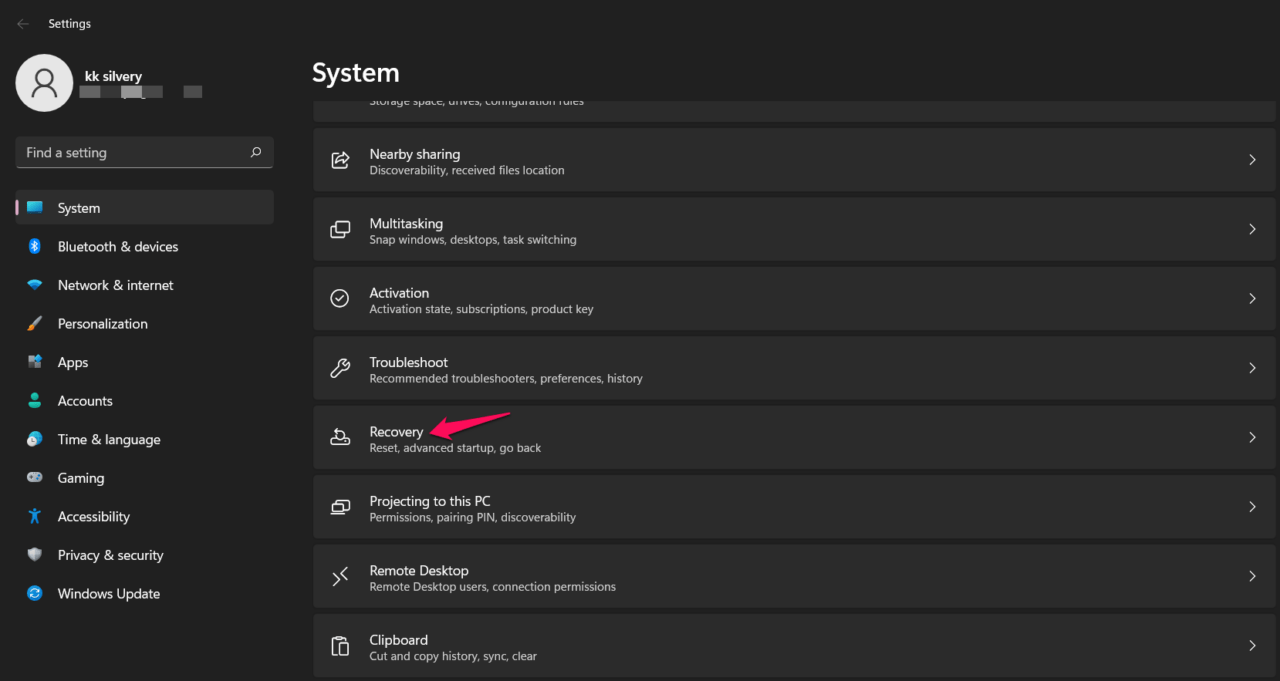
- Cliquez sur le bouton “ Redémarrer maintenant ”.
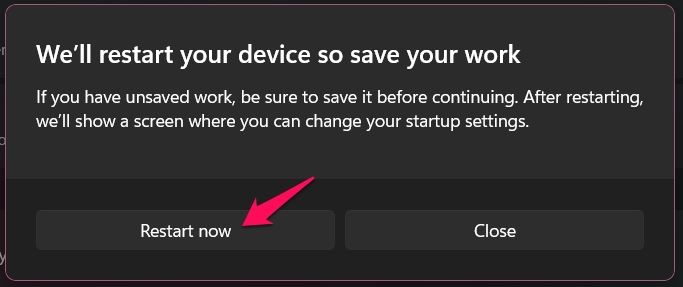
- Une fenêtre de confirmation apparaît, et cliquez sur “ Redémarrer maintenant.”
Votre PC redémarrera, et le logo Windows 11 apparaît avec un message “ Veuillez patienter ”.
- Cliquez sur l’option “ Dépanner ”.

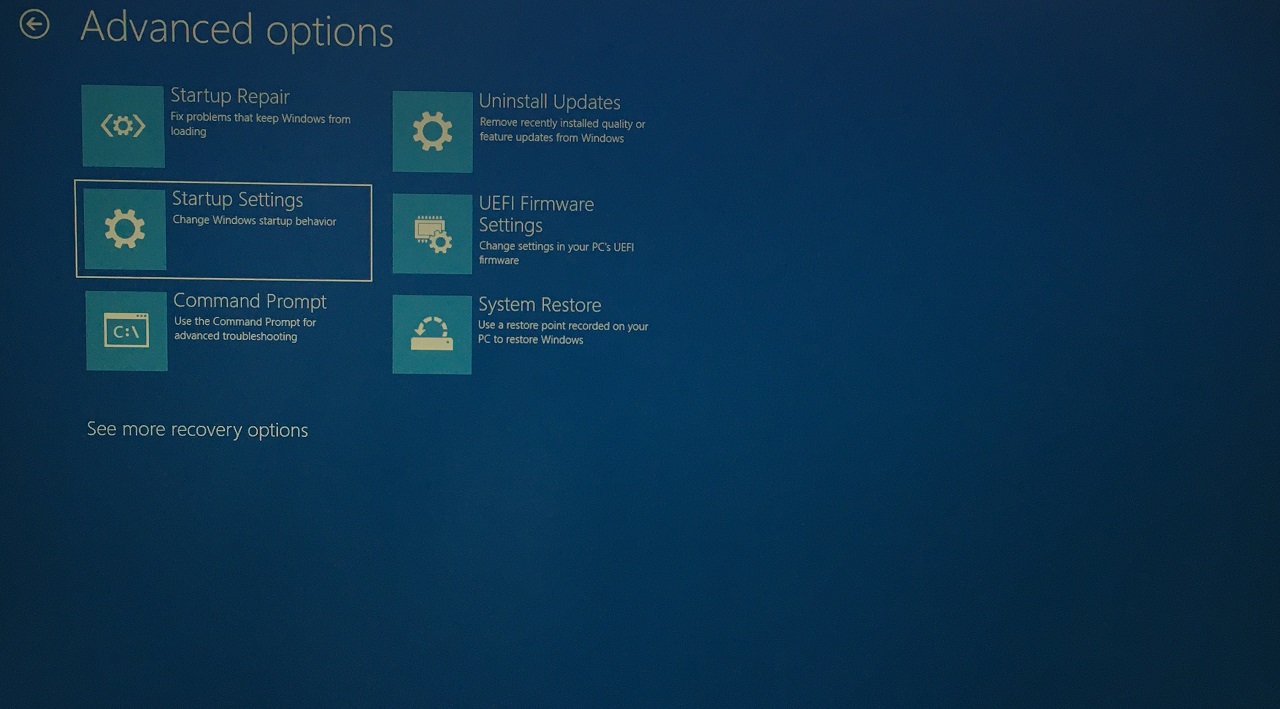
- Cliquez sur “ Options avancées ” pour continuer.

- Cliquez sur “ Paramètres de démarrage ”.
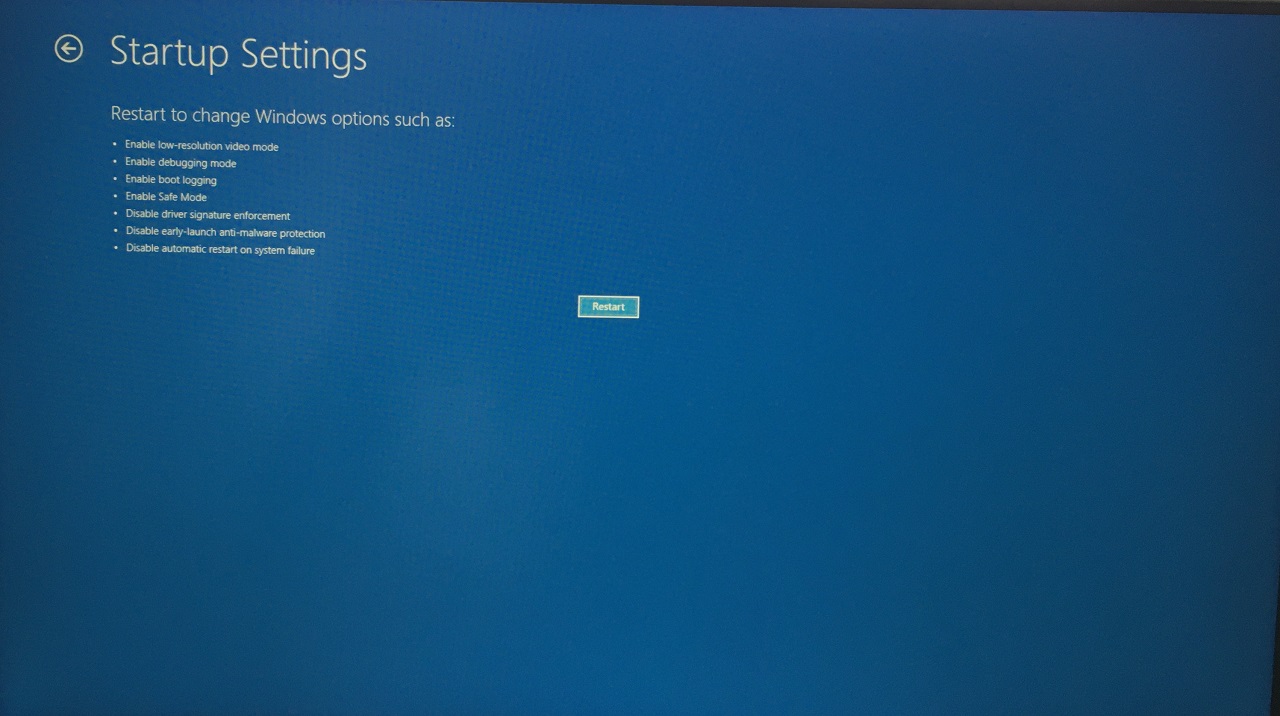
- Appuyez sur la touche Entrée.
- Appuyez sur la touche 4 du clavier.
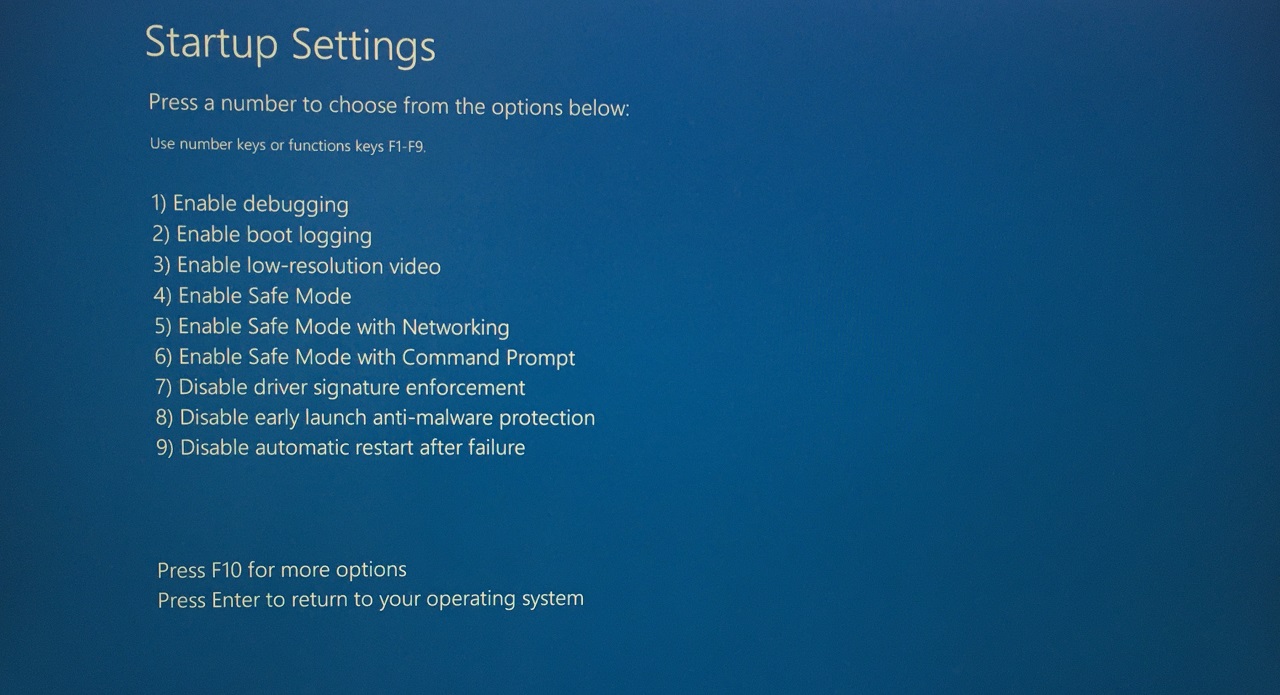
Maintenant, vous êtes accueilli à l’écran de verrouillage, et c’est en mode sans échec. Lancez la restauration du système et essayez de restaurer le système à un point antérieur. Vous devez redémarrer le PC, et il redémarrera en mode normal Windows.
4. Utiliser l’outil DISM
L’outil de déploiement et de gestion des images (DISM) est un puissant outil intégré dans les machines Windows. Les utilisateurs peuvent tirer parti de l’outil DSIM et restaurer la santé du disque. Il n’y a aucun mal à exécuter l’outil DSIM, et il analysera la machine pour réparer les images système. Vous devez passer à un compte administrateur Windows pour utiliser les commandes.
- Ouvrez l’invite de commande en tant qu’administrateur.
- Copiez et collez Dism.exe /online /cleanup-image /restorehealth dans l’invite de commande.
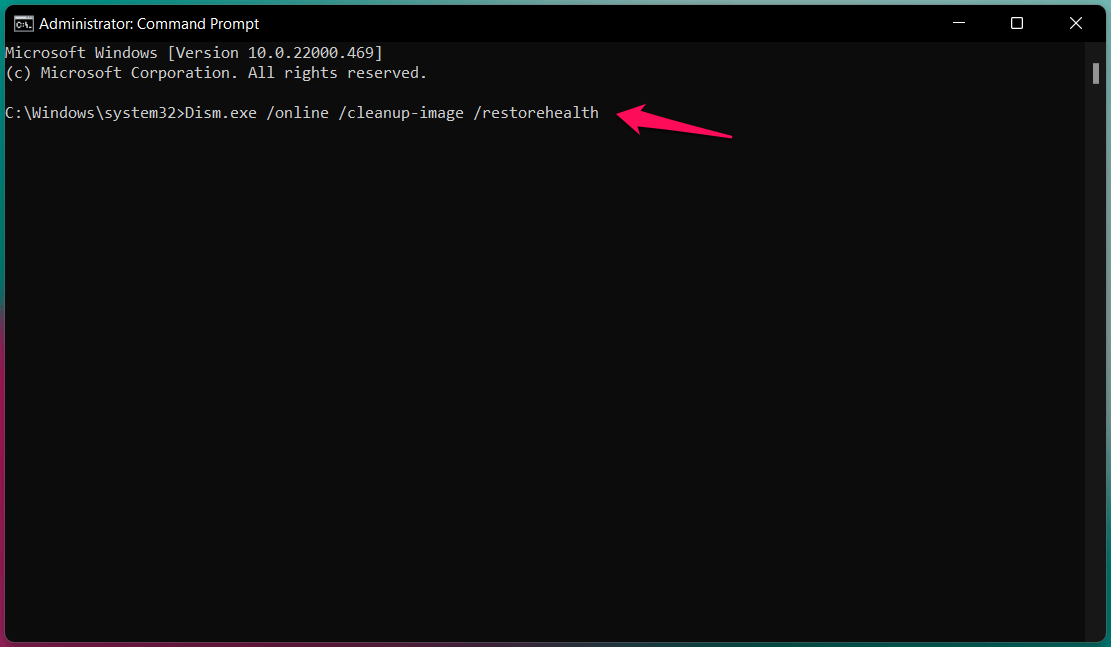
- La commande DISM a commencé.
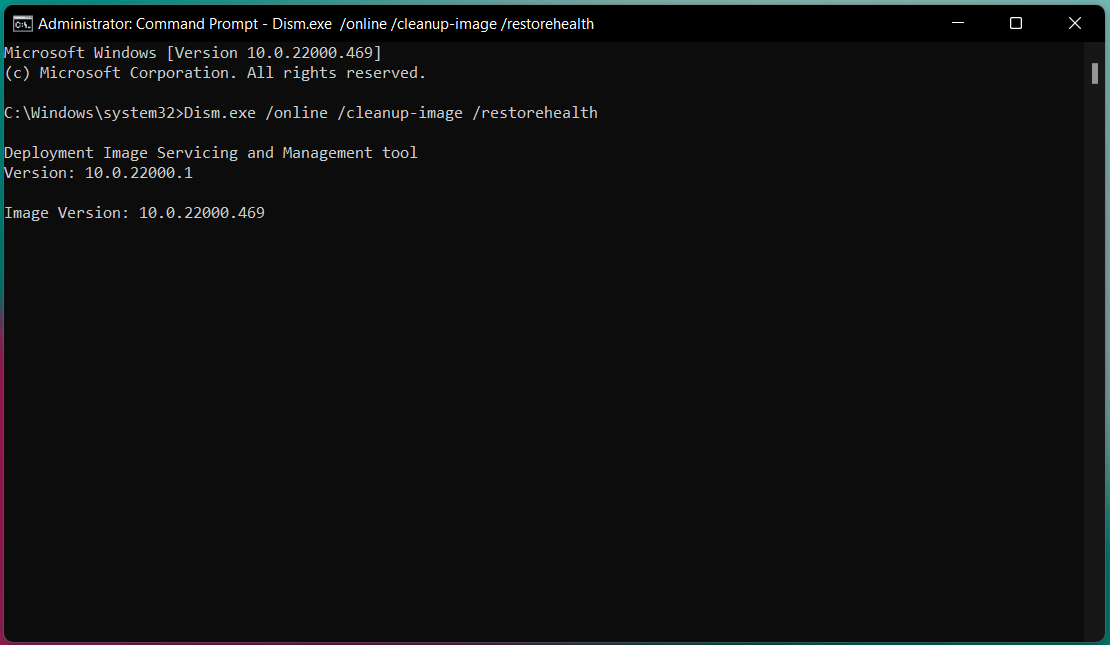
- Maintenant, vous devez attendre un moment.
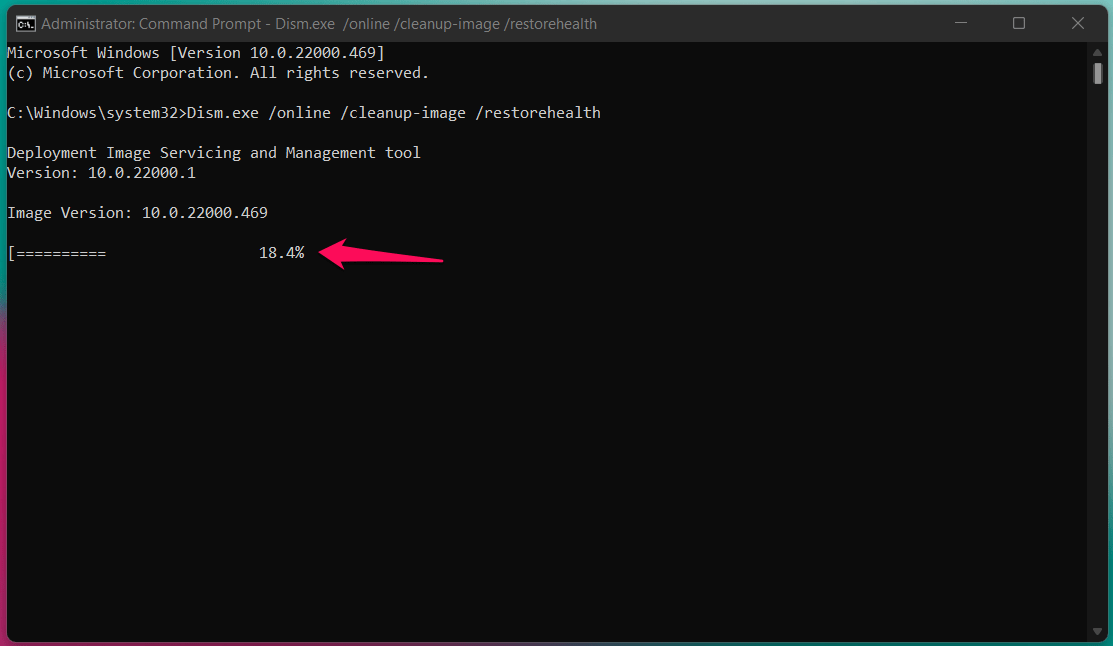
Vous pouvez surveiller le processus d’analyse et découvrir le temps restant avec la barre de progression.
- Fermez CMD lorsque le message “ L’opération a été effectuée avec succès ” apparaît à l’écran.
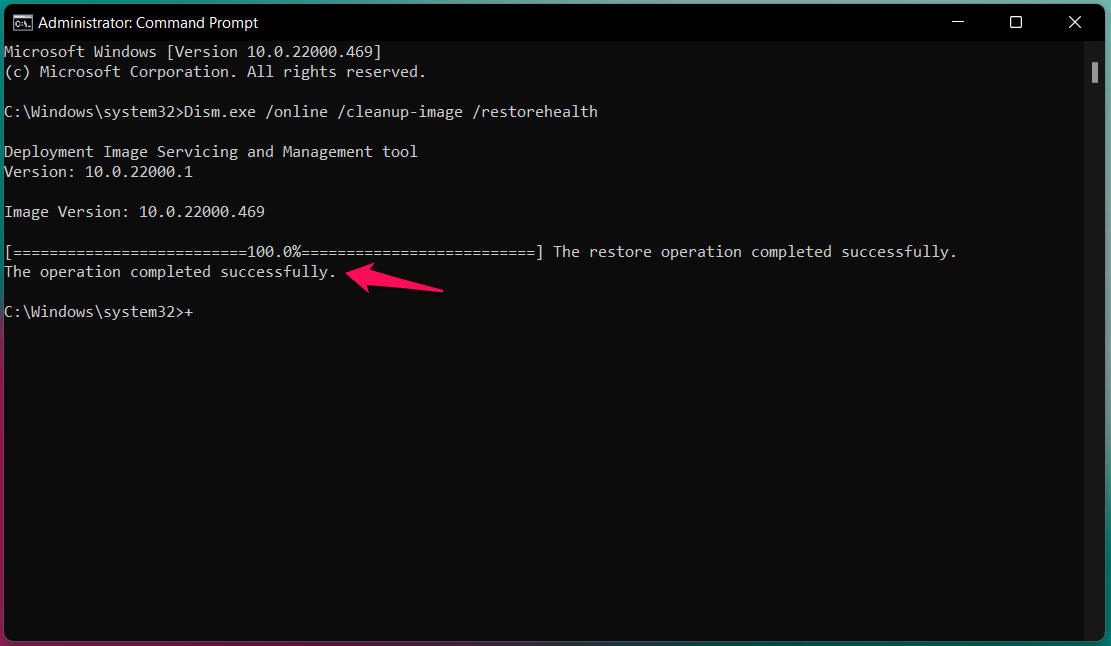
Fermez l’invite de commande et effectuez la restauration du système sur la machine Windows 11.
5. Effectuer la restauration du système à partir des options de récupération
J’ai créé une clé USB Windows 10 bootable à partir de l’outil de création de médias de Microsoft. Vous pouvez utiliser une clé USB bootable Windows 10/11 pour effectuer la restauration du système. Les menaces Windows pourraient interrompre le système d’exploitation pendant l’exécution de la tâche. Le système d’exploitation Windows est inactif, et la clé USB a un outil de réparation intégré, qui termine la tâche efficacement.
- Créez une clé USB Windows bootable à l’aide de l’outil de création de médias de Microsoft.
Remarque : Vous avez besoin d’une clé USB de 16 Go et d’une connexion Internet haut débit pour télécharger 8 Go de données.
- Choisissez la clé USB dans le menu de démarrage.
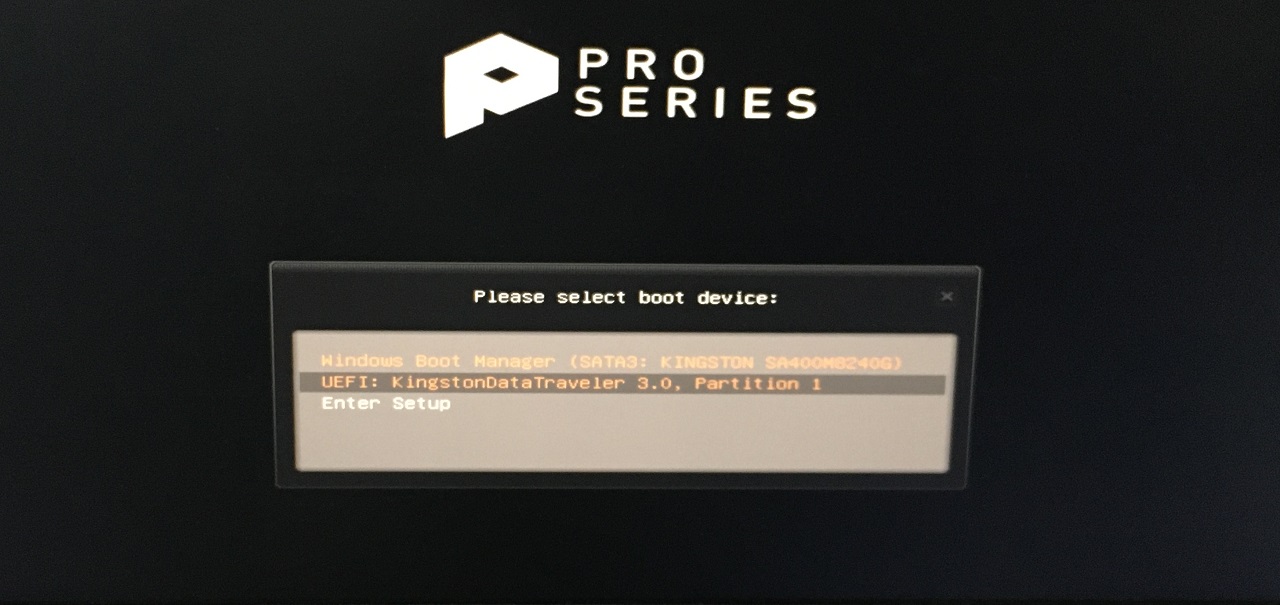
Remarque : Vous pouvez trouver la touche du menu de démarrage en ligne, et F11 est la touche du menu de démarrage de la carte mère MSI.
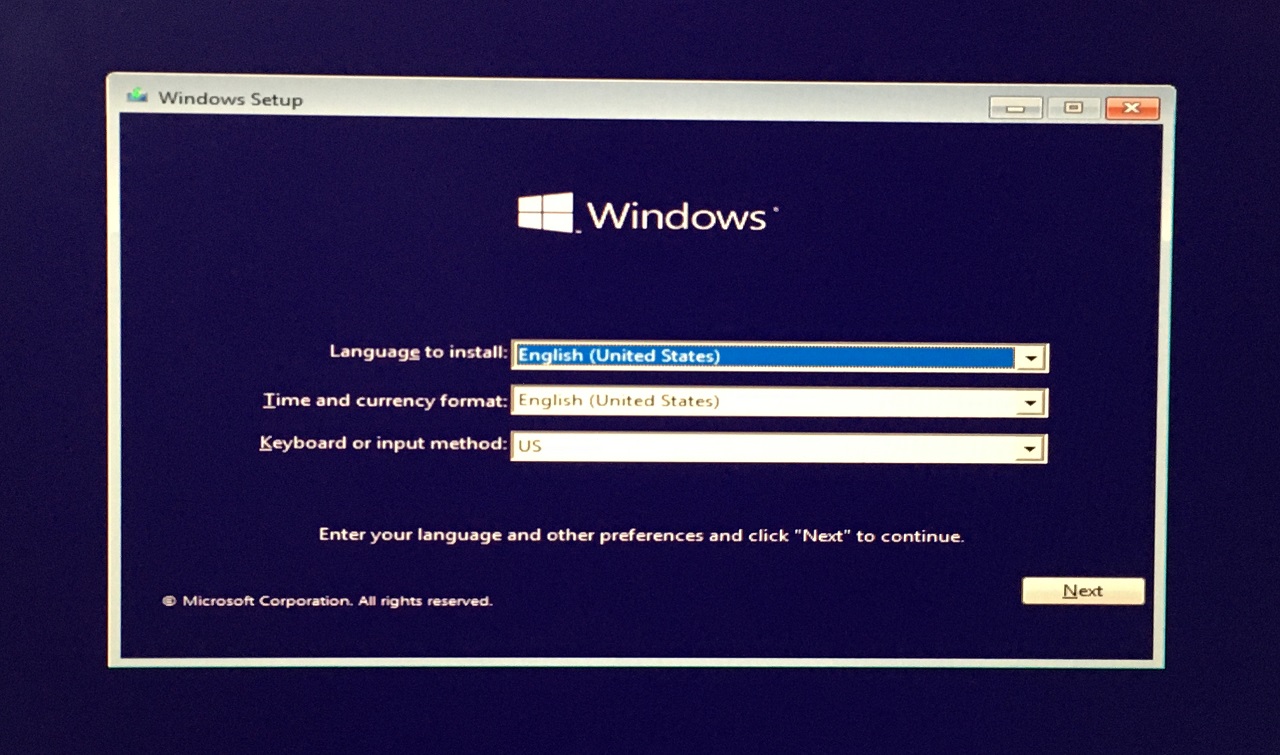
- Cliquez sur “Suivant” pour continuer.
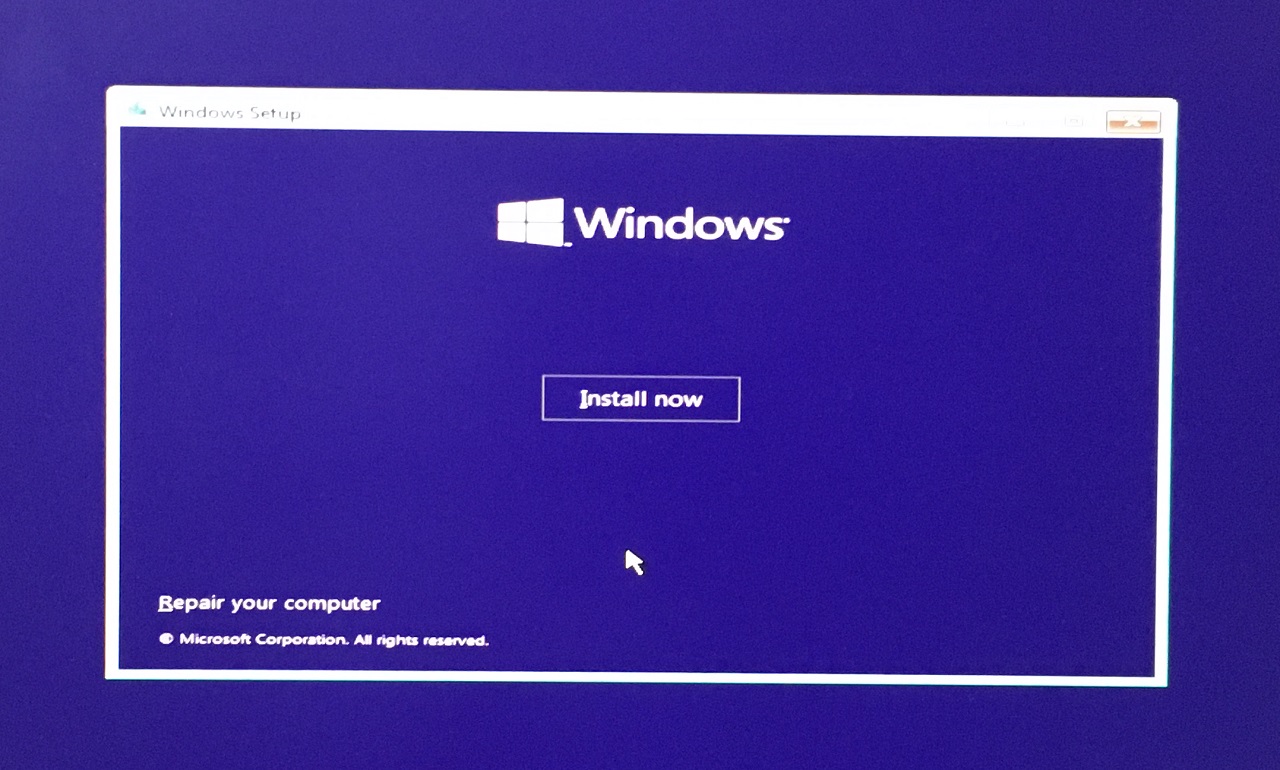
- Cliquez sur l’option “ Réparer votre ordinateur ”.
- Cliquez sur l’option “Dépanner”.
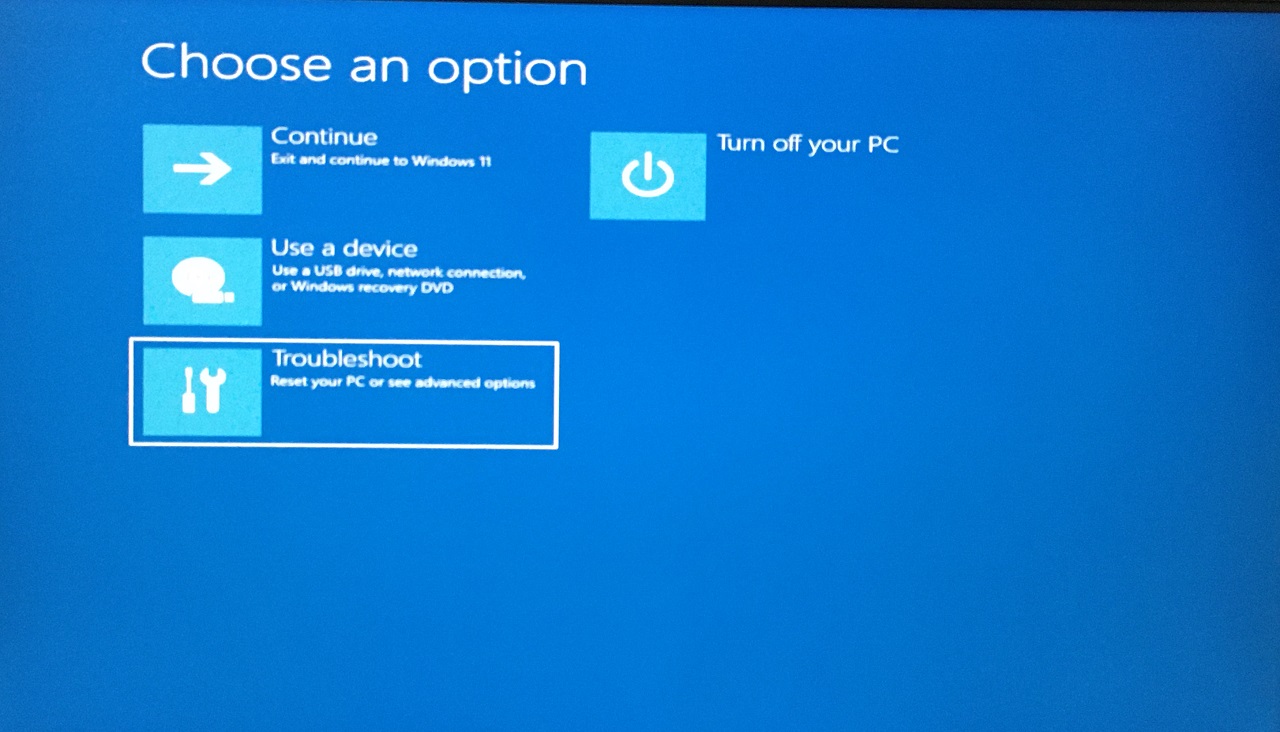
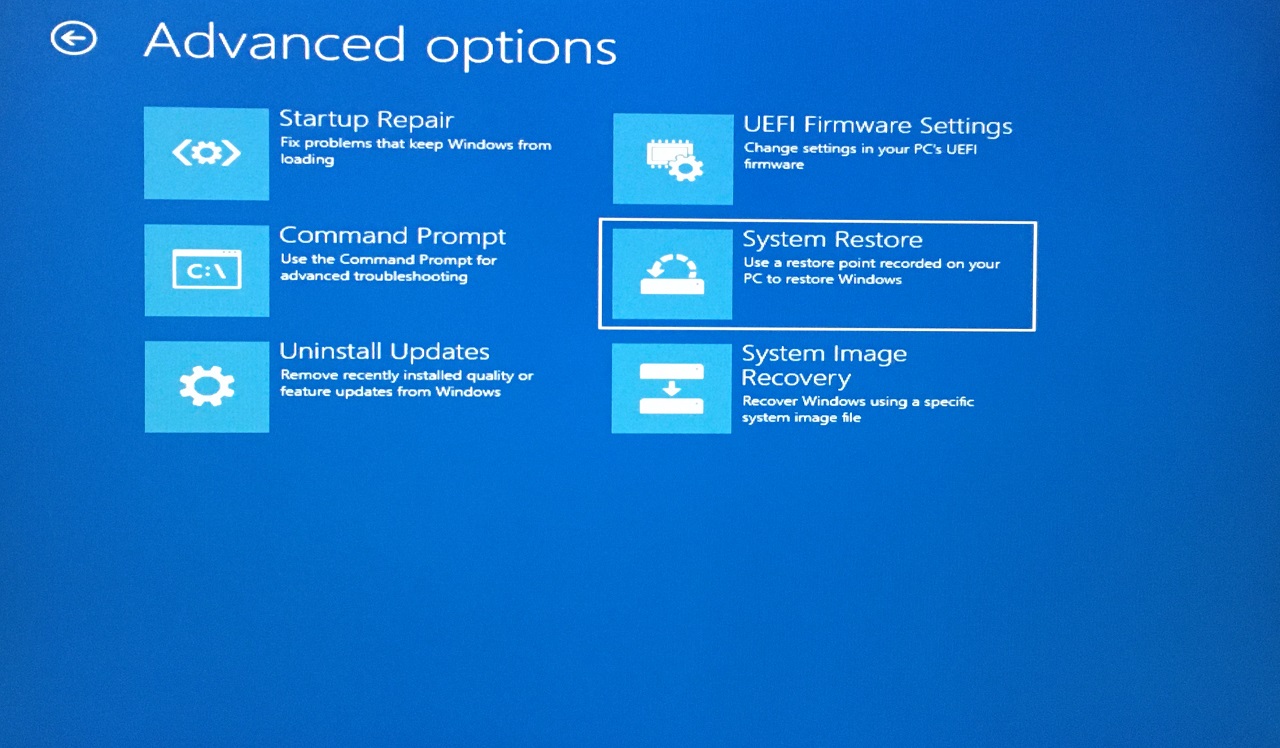
- Choisissez l’option “ Restauration du système ”.
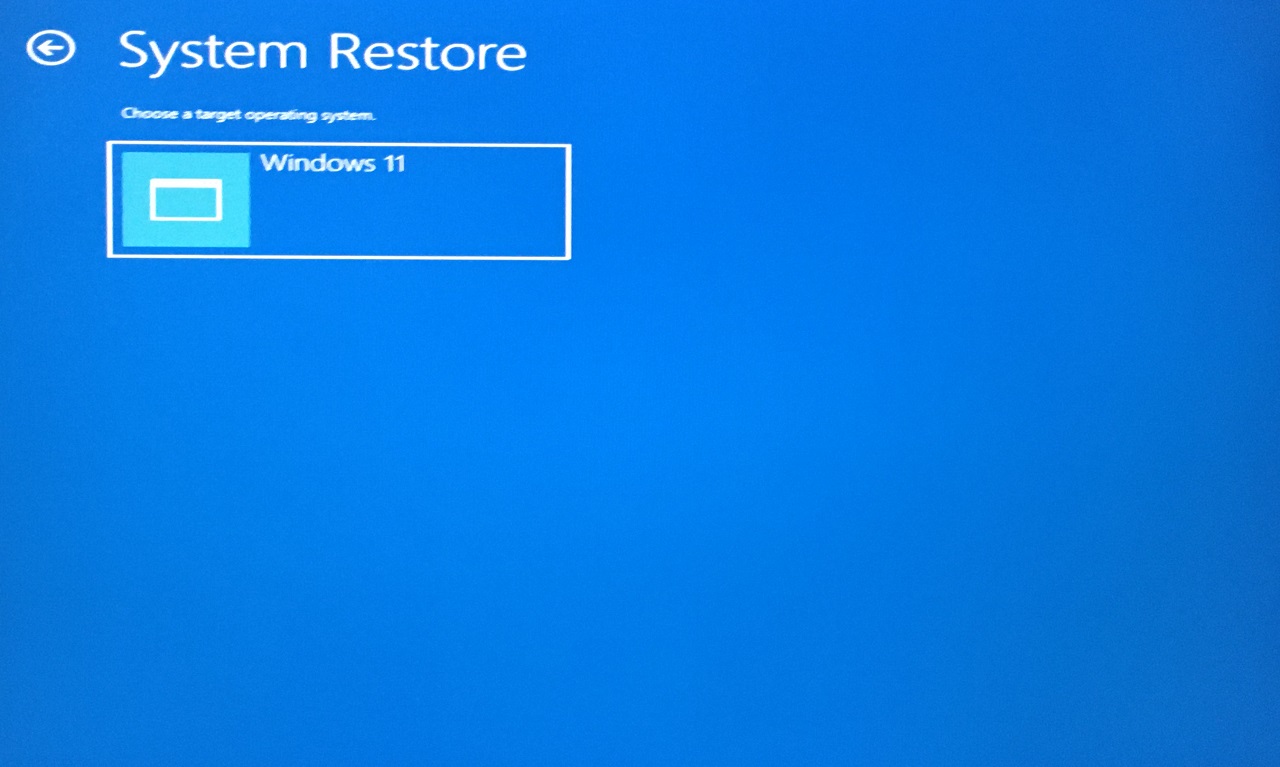
- Sélectionnez le système d’exploitation installé si vous avez plusieurs disques.
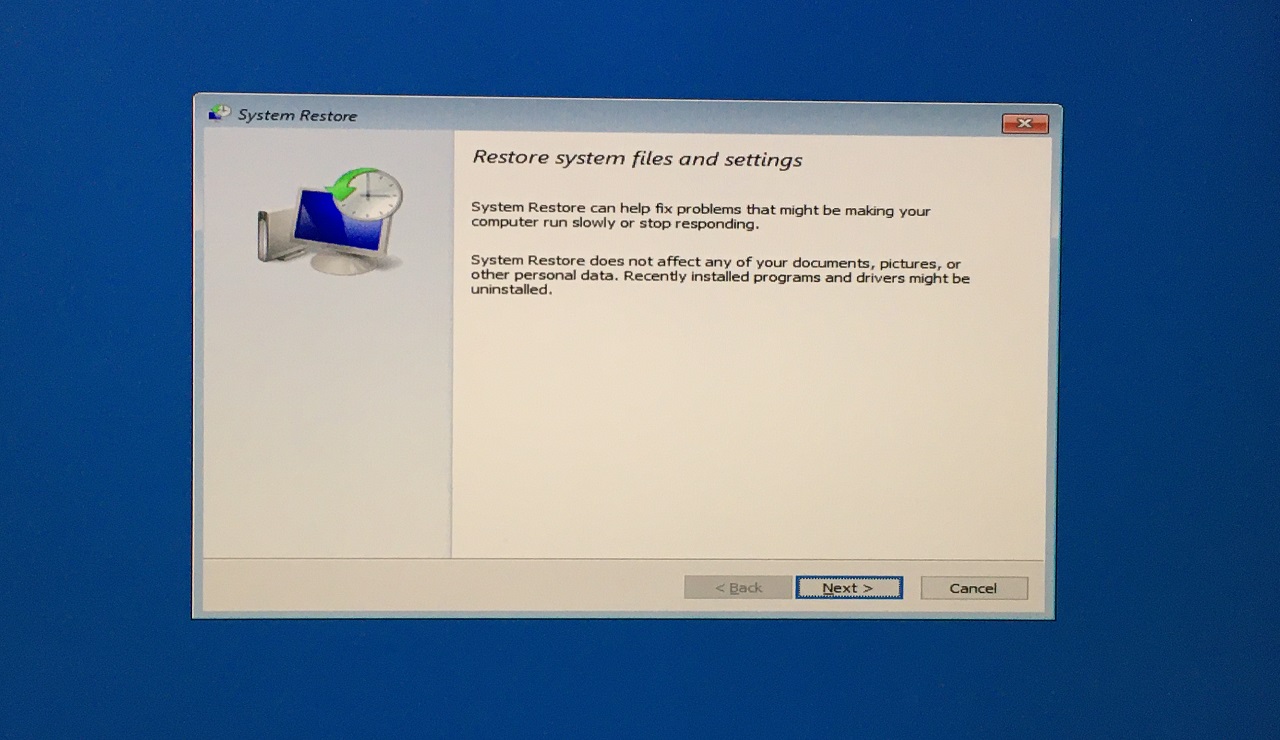
- Cliquez sur “Suivant” après que la restauration du système se soit chargée.
- Cliquez sur “ Afficher plus de points de restauration ” pour afficher les points cachés.
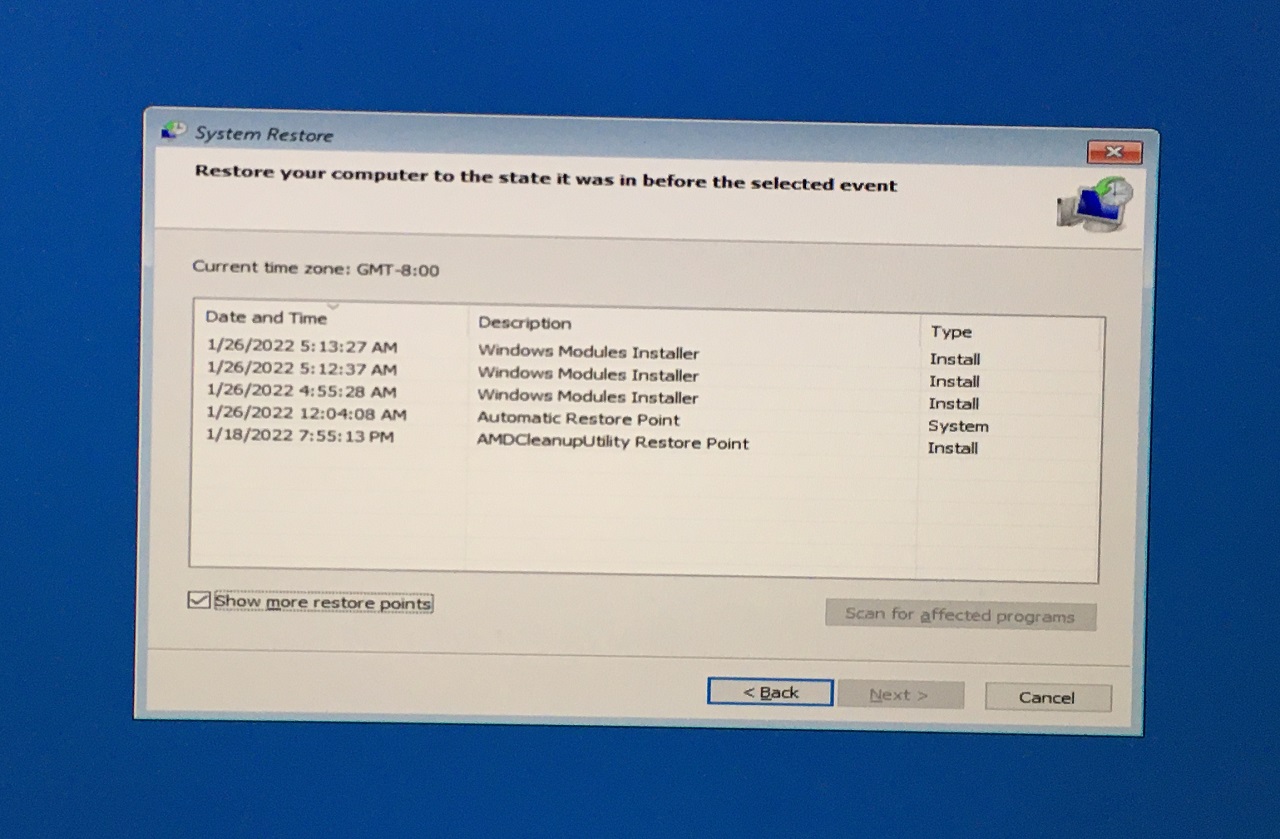
- Sélectionnez le point de restauration, puis cliquez sur le bouton “Suivant”.
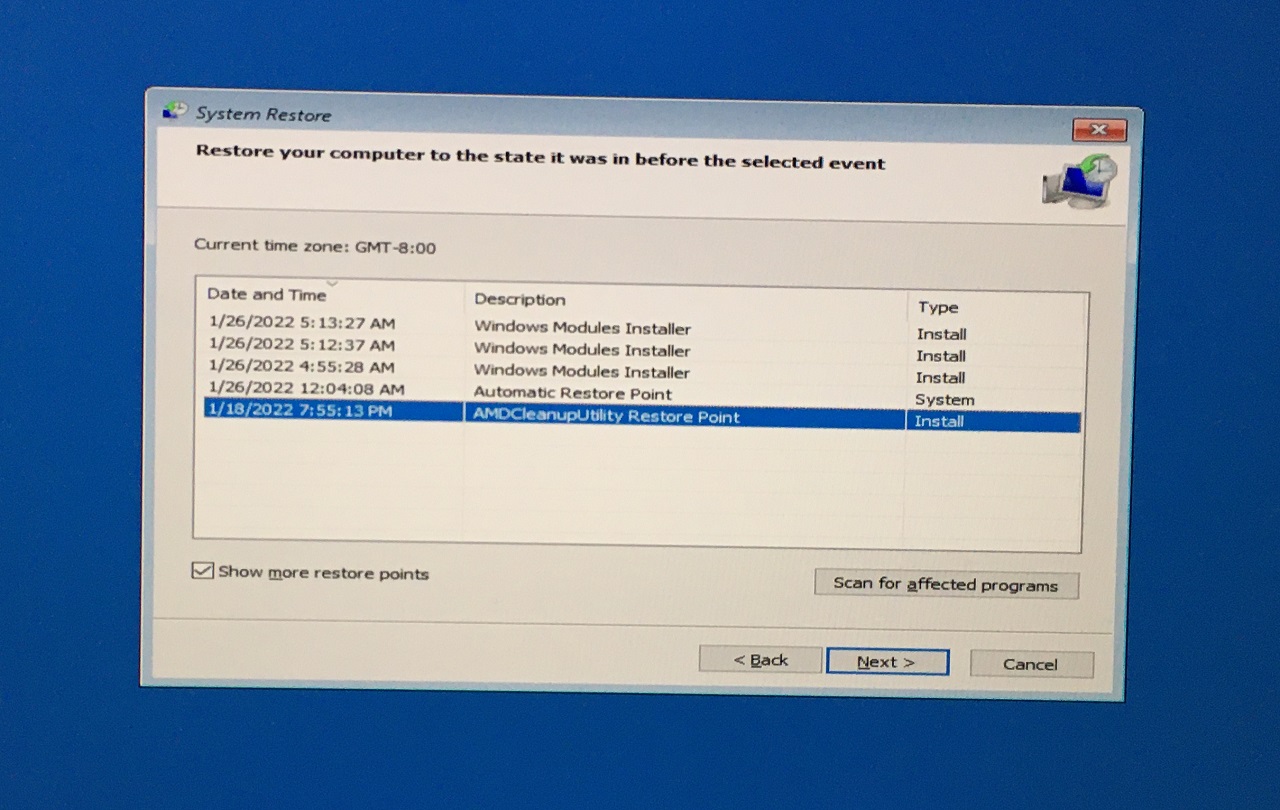
- Cliquez sur “Terminer.”
Maintenant, vous devez laisser la tâche à l’outil de réparation intégré de Windows.
7. Réinstaller Windows 10/11
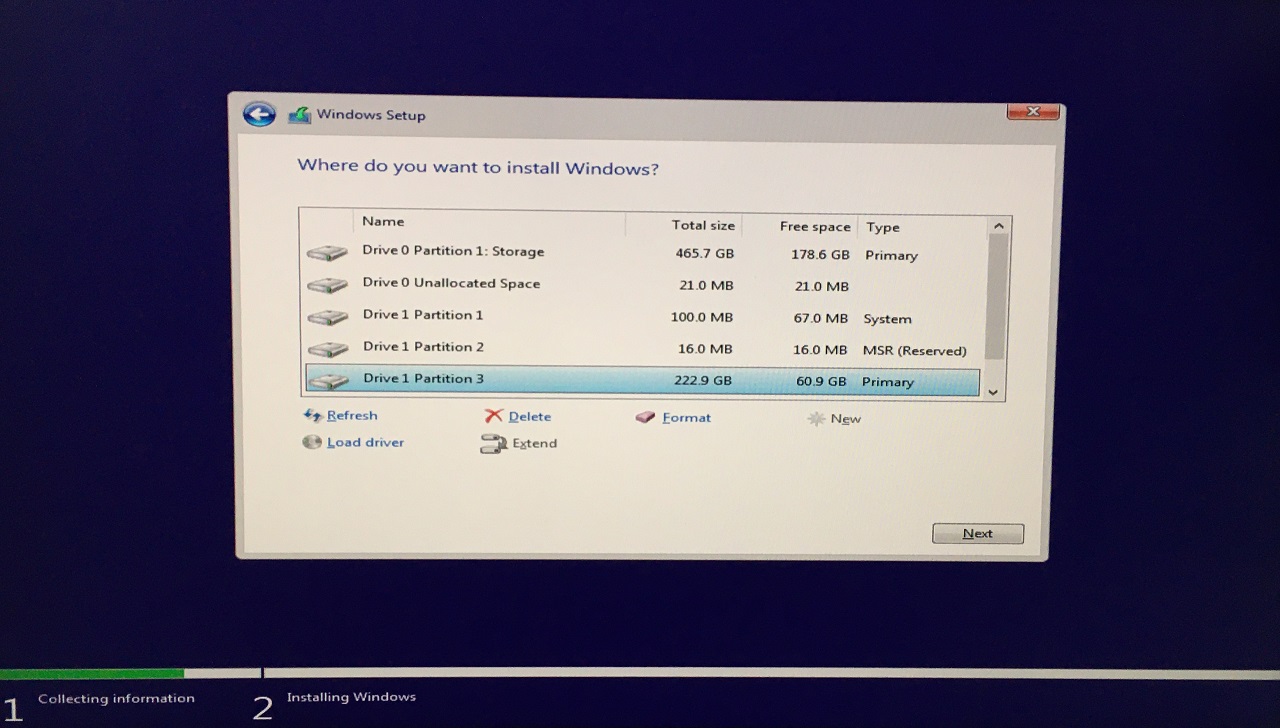
Windows piraté est la principale raison pour laquelle votre système a des malwares et d’autres types de menaces dans la machine. Je vous ai demandé de créer une clé USB bootable pour une raison et de réinstaller le logiciel pour vous débarrasser des menaces. Assurez-vous de sauvegarder les données stockées sur un disque externe ou un stockage cloud, afin de ne pas souffrir de perte de données.
Conclusion
Les utilisateurs devraient être en mesure de résoudre le code d’erreur 0x80070005 de la restauration du système Windows 11 en suivant des solutions officielles. Vous devriez réinstaller le système d’exploitation au lieu de réinitialiser le logiciel, car la plupart des malwares empêcheront cela de se produire dans Windows 10. Créez une clé USB bootable Windows à partir d’un autre ordinateur afin que le malware n’interfère pas avec le problème. Faites-nous savoir quelle solution vous a aidé à résoudre le problème de restauration du système dans la section des commentaires ci-dessous.
Si vous avez des réflexions sur Correction : La restauration du système n’a pas été effectuée avec succès (00×80070005) dans Windows 11, n’hésitez pas à les laisser dans la boîte de commentaires ci-dessous. De plus, veuillez vous abonner à notre chaîne YouTube DigitBin pour des tutoriels vidéo. Santé !
Recevez de nouveaux articles dans votre boîte de réception.
Aucun spam. Désabonnez-vous à tout moment.