Dépannage · 7 min read · Dec 03, 2025
Correction – L'application n'a pas pu démarrer correctement (0xc0000142)
Windows n’est pas étranger aux erreurs, et l’erreur 0xc0000142 est un problème courant qui se produit lorsque vous essayez de lancer un programme ou un jeu. Plusieurs jeux et programmes dépendent des packages redistribuables Visual C++, et des fichiers .dll manquants entraînent de telles erreurs dans le système.
Vous pourriez avoir un message différent à l’écran, mais tout ce dont vous avez besoin est le code d’erreur 0xc0000142 pour déterminer le problème.
“L’application n’a pas pu démarrer correctement (0xc0000142). Cliquez sur OK pour fermer l’application.” “L’application n’a pas pu démarrer correctement (0xc0000142).”
Vous n’avez pas à paniquer car vous pouvez le résoudre tant que votre machine n’est pas infectée par des menaces destructrices.
Menaces PC
Des millions d’utilisateurs de Windows ne paient pas pour le logiciel, et ils finissent par installer des éditions piratées sur la machine. Presque tout le monde est conscient du fait que les logiciels piratés contiennent des menaces qui nuisent aux données et au système d’exploitation. Veuillez effectuer une analyse complète de votre machine pour identifier les menaces et les éliminer immédiatement.
Dans le cas où vous n’avez pas de système de sécurité dédié installé, essayez Windows Defender ou Windows Security pour identifier les menaces persistantes.
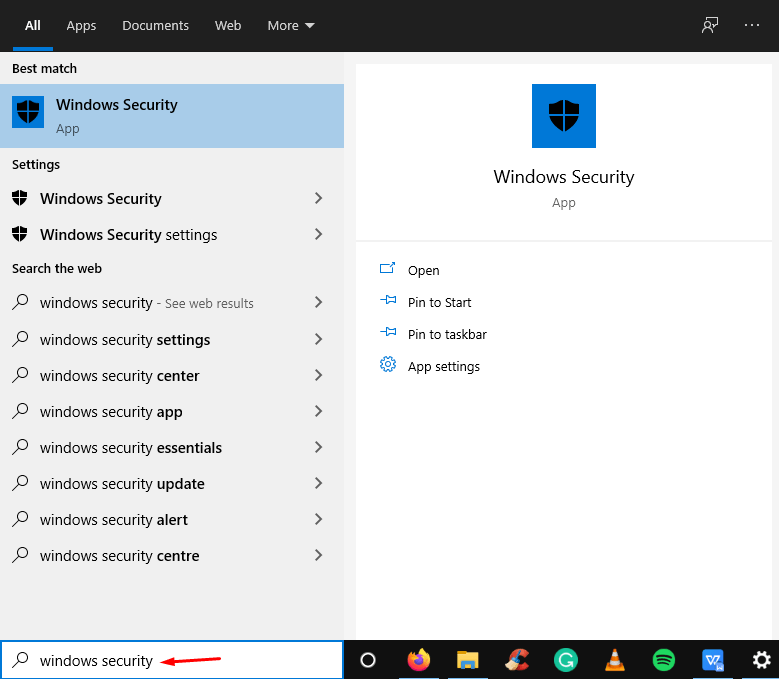
Étape 1 : Ouvrez “ Windows Security “ en utilisant la barre de recherche.
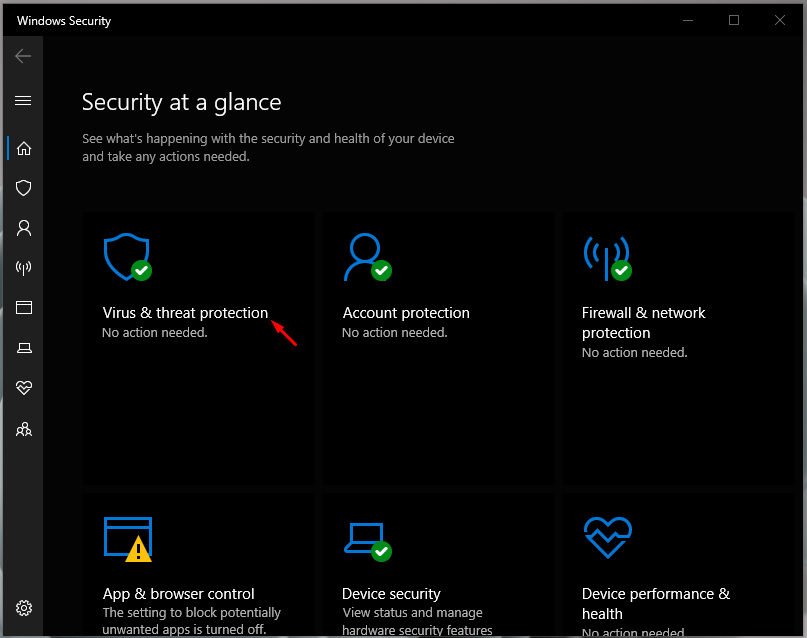
Étape 2 : Choisissez “ Virus & protection contre les menaces “ pour explorer plus d’options.
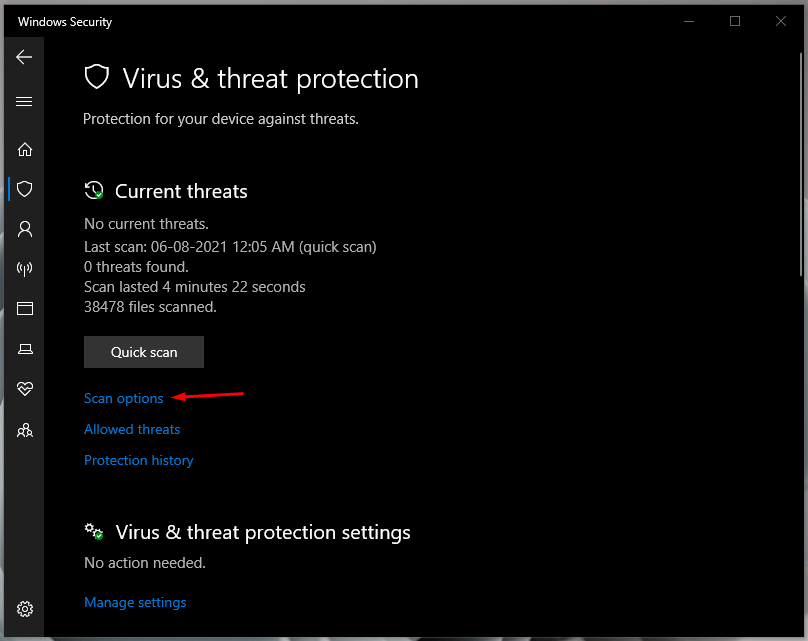
Étape 3 : Cliquez sur “ Options d’analyse “ pour révéler plus d’options.
Étape 4 : Choisissez “ Analyse complète “ puis cliquez sur “ Analyser maintenant “ pour commencer.
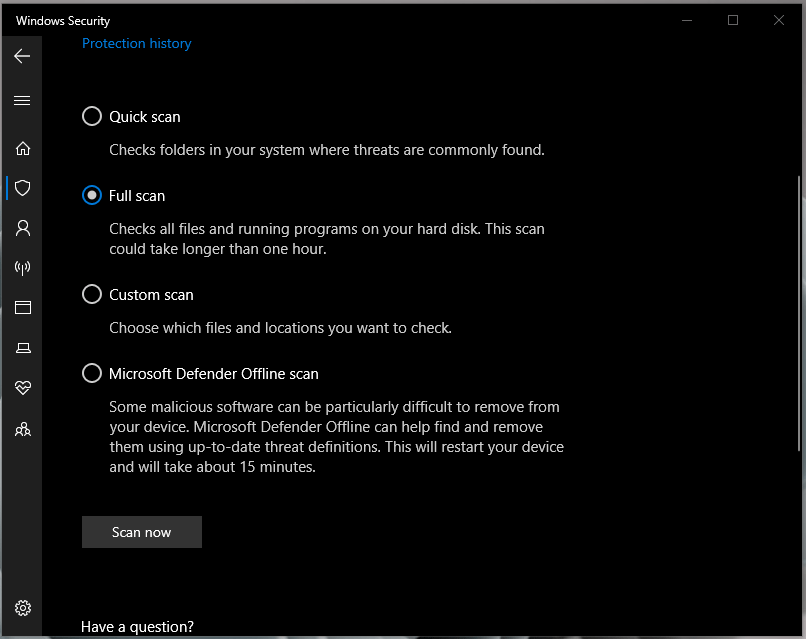
Laissez Windows Security prendre son temps et passer en revue l’ensemble du disque pour s’assurer qu’aucune menace ne se cache dans la machine.
Mise à jour Windows échouée
La mise à jour Microsoft Windows est une partie bien connue du système d’exploitation, et elle est devenue agressive au fil des ans. Les mises à jour forcées sont devenues un phénomène courant, et il se peut qu’elle ait échoué à mettre à jour les packages, ce qui cause l’erreur.
Étape 1 : Appuyez simultanément sur la touche Windows + I.
Étape 2 : Choisissez “ Mise à jour et sécurité “ dans les paramètres.
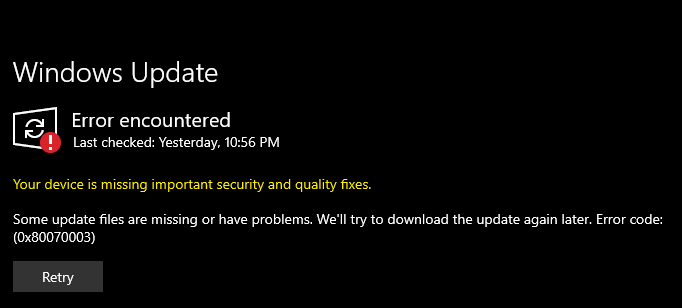
Étape 3 : Choisissez “ Mise à jour Windows “ et vérifiez son statut.
Étape 4 : J’ai une erreur à l’écran, où Windows n’a pas pu trouver certains fichiers liés à la mise à jour.
Il est courant que Windows fasse des erreurs, et il se peut qu’il n’ait pas annulé les modifications correctement. Vous devriez éteindre le PC et le laisser se reposer pendant quelques minutes, puis exécuter la mise à jour Windows plus tard.
Réenregistrer les fichiers DLL
Je vous ai dit qu’il s’agit d’une erreur de fichier .dll, donc nous devons réenregistrer le fichier dans le système. CMD est un outil puissant, et Microsoft l’a conçu pour effectuer des tâches avancées, et c’est ce que nous allons utiliser.
Étape 1 : Appuyez sur la touche Démarrer et ouvrez CMD en tant qu’administrateur.
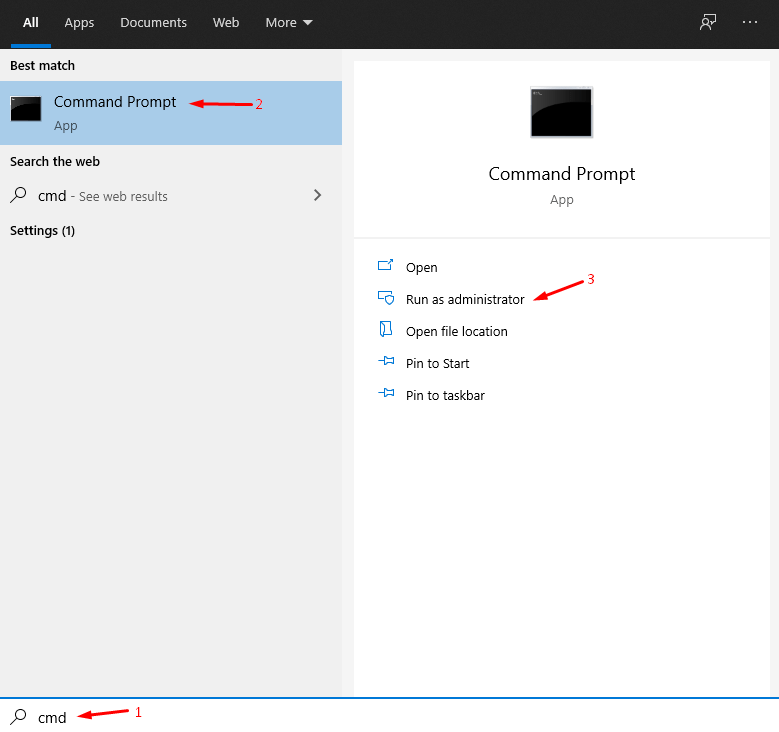
Étape 2 : Copiez et collez la première commande puis appuyez sur la touche entrée.
Commande : for %i in (%windir%\system32*.dll) do regvr32.exe / s%i
Laissez CMD terminer la première tâche puis passez à la seconde.
Étape 3 : Copiez et collez la seconde commande puis appuyez sur la touche entrée.
Commande : for %i in (%windir%\system32*.ocx) do regsvr32.exe / s%i
Laissez CMD terminer la tâche, cela peut prendre quelques minutes.
Ne pas interrompre l’exécution de la commande et soyez patient pendant le processus.
Réinstaller les packages redistribuables
C’est une erreur de package redistribuable Visual C++, comme je l’ai mentionné au début. Nous devons les supprimer tous de la machine et les réinstaller.
Étape 1 : Ouvrez “ Panneau de configuration “ en utilisant la barre de recherche.
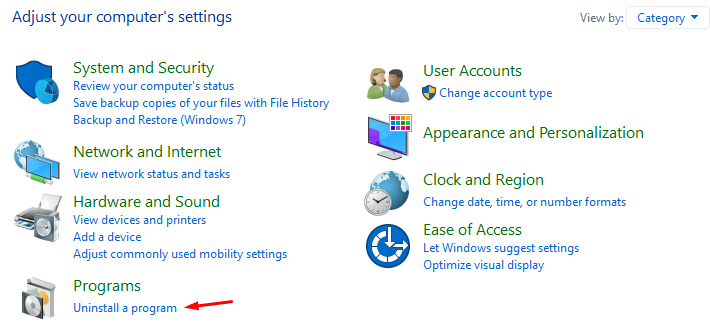
Étape 2 : Cliquez sur “ Désinstaller “ pour voir tous les packages.
Étape 3 : Notez tous les noms de package.
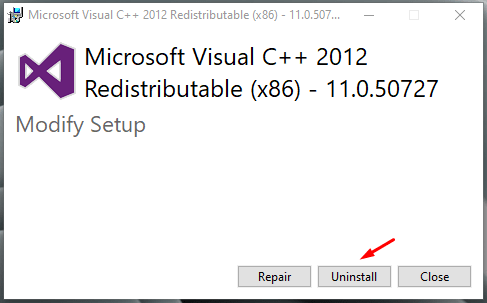
Étape 4 : Désinstallez les packages, puis redémarrez le PC Windows.
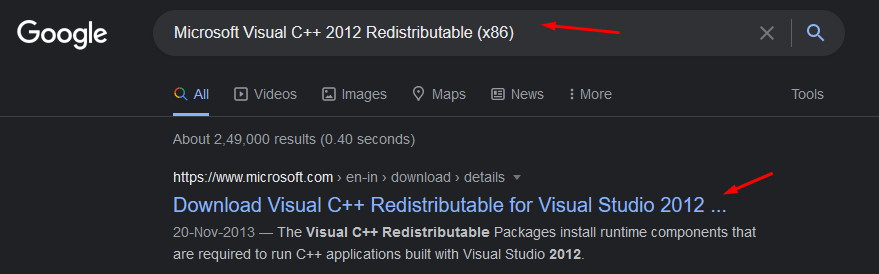
Étape 5 : Ouvrez le moteur de recherche et tapez le nom du package puis ouvrez le site officiel de Microsoft.
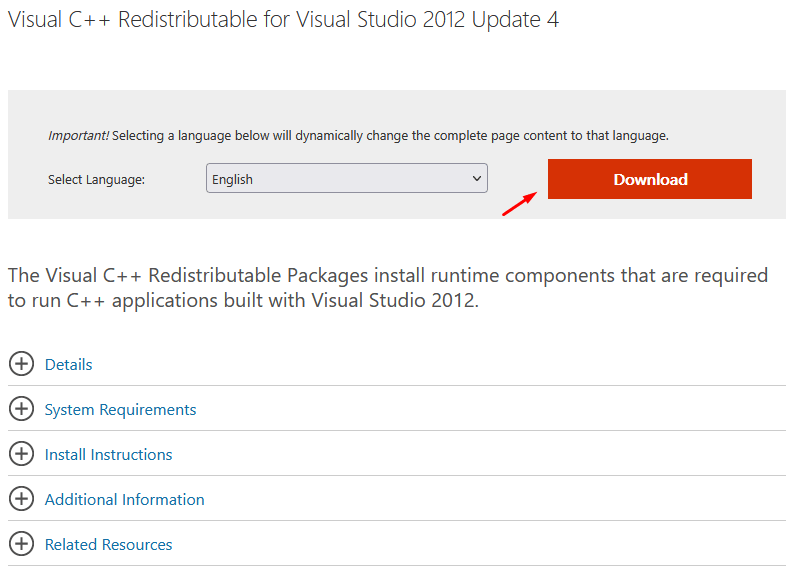
Étape 6 : Cliquez sur “ Télécharger “, et vous devriez télécharger les packages depuis le site officiel de Microsoft.
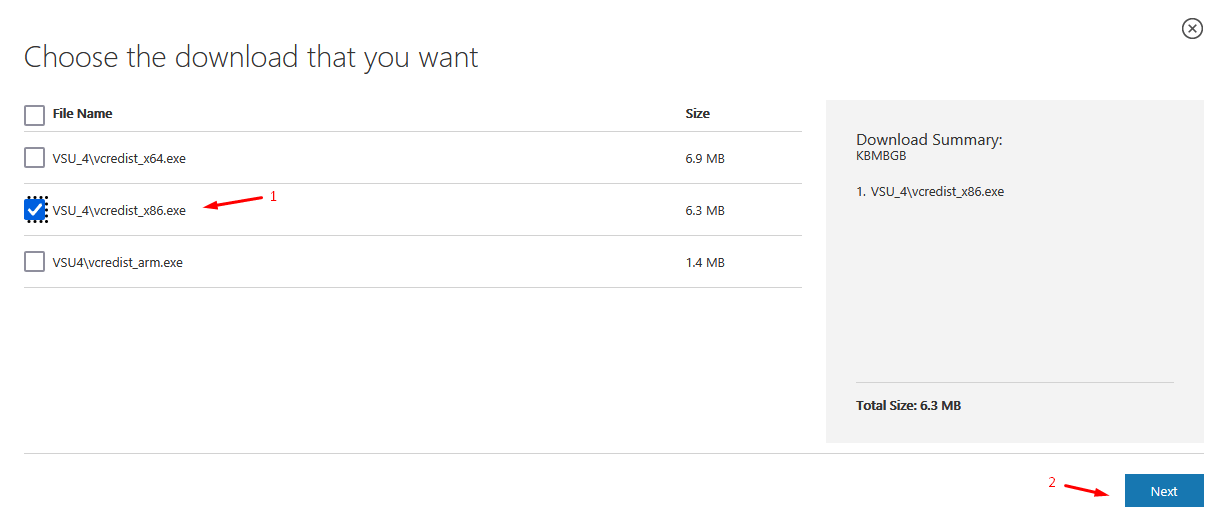
Étape 7 : Choisissez la version x86 ou x64 puis cliquez sur “ Suivant “ pour continuer.
Je vous ai demandé de noter le nom du package, et vous trouverez la version x86 ou x64 dans le nom du package installé lui-même.
Exemple : Microsoft Visual C++ 2012 Redistributable (x86)
Étape 8 : Exécutez le package redistribuable Visual C++ 2012 en tant qu’administrateur et installez-le.
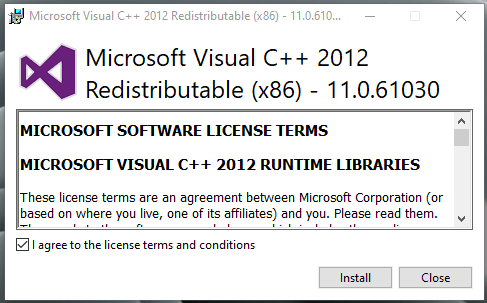
Vous devez répéter le processus pour réinstaller tous les packages redistribuables Microsoft Visual C++. Il ne fait aucun doute que c’est une tâche chronophage mais cela en vaut la peine.
Problèmes de compatibilité
Windows 10 est construit sur un code solide, mais il appartient aux développeurs de solutions tierces d’optimiser le programme pour fonctionner sans problème sur la dernière version. Si un programme échoue à se charger correctement, vous pouvez utiliser le mode de compatibilité pour éliminer les obstacles.
Remarque : Je vais utiliser le raccourci VLC Media Player à titre de démonstration, et il n’y a pas de problème avec cela, donc ne faites pas d’hypothèses.
Étape 1 : Cliquez pour sélectionner le programme puis faites un clic droit pour voir plus d’options.
Étape 2 : Choisissez “ Propriétés “ pour révéler plus d’options.
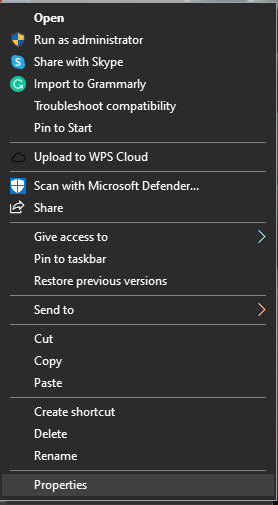
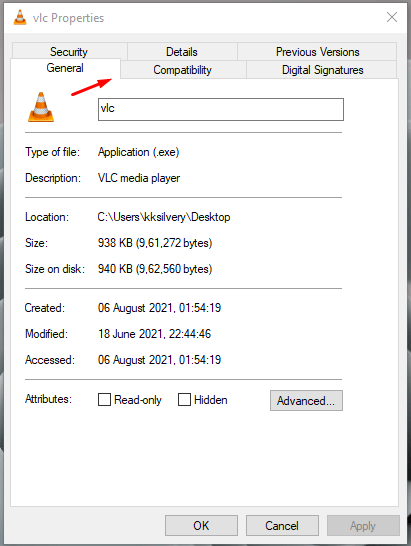
Étape 3 : Cliquez sur “ Compatibilité “ pour continuer.
Étape 4 : Cliquez sur “ Exécuter ce programme en mode de compatibilité pour “ pour continuer.
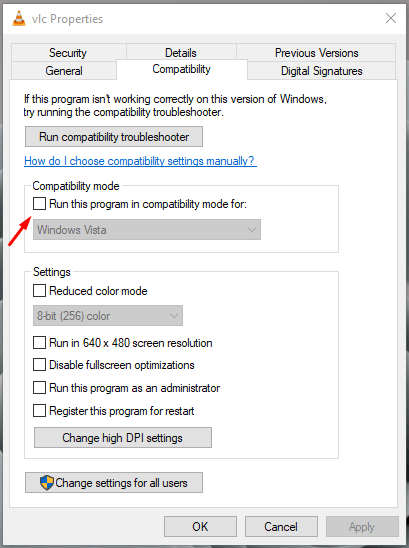
Étape 5 : Cliquez sur le menu déroulant pour choisir un système d’exploitation, où le programme fonctionnait correctement.
Étape 6 : Cliquez sur “ Appliquer “ puis sur “ OK “ pour continuer.
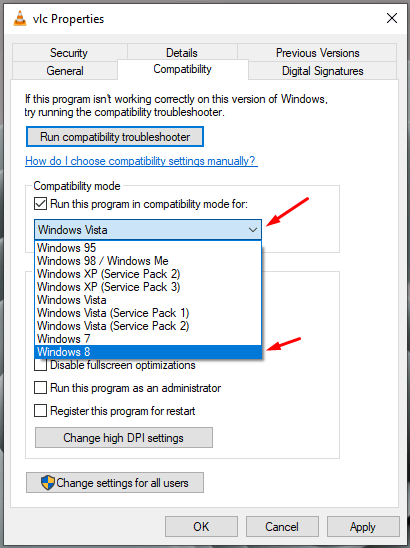
Fermez la fenêtre des propriétés.
Redémarrez la machine Windows.
Maintenant, exécutez le programme en utilisant le mode de compatibilité, et le programme devrait fonctionner correctement.
Exécuter le vérificateur de fichiers système
Les fichiers système Windows corrompus sont plus courants que vous ne pouvez l’imaginer. Microsoft a ajouté un outil dans Windows, afin que vous puissiez découvrir s’il y a des fichiers corrompus ou non.
Étape 1 : Appuyez sur le bouton Démarrer et ouvrez CMD en tant qu’administrateur.
Étape 2 : Copiez et collez la commande puis appuyez sur la touche entrée.
Commande : sfc /scannow
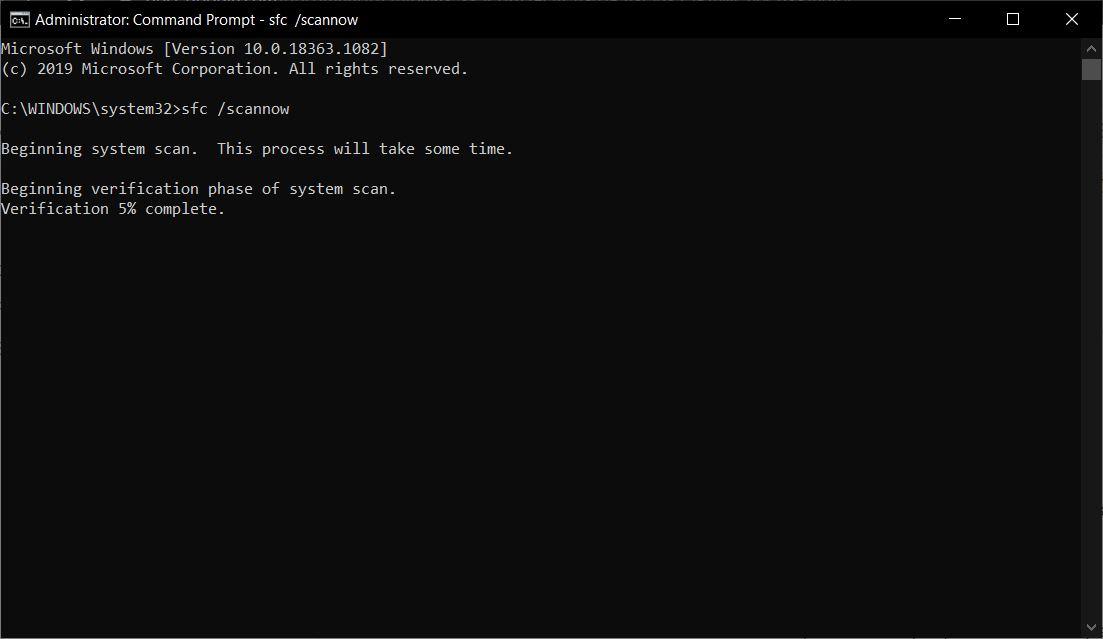
Étape 3 : Laissez CMD prendre le temps de scanner le système à la recherche de fichiers corrompus.
Cela prend moins de 15 minutes pour les machines alimentées par des disques durs plus lents pour atteindre 100%.
Étape 4 : Vous êtes en sécurité si le résultat est “ La protection des ressources Windows n’a trouvé aucune violation d’intégrité “ à l’écran.
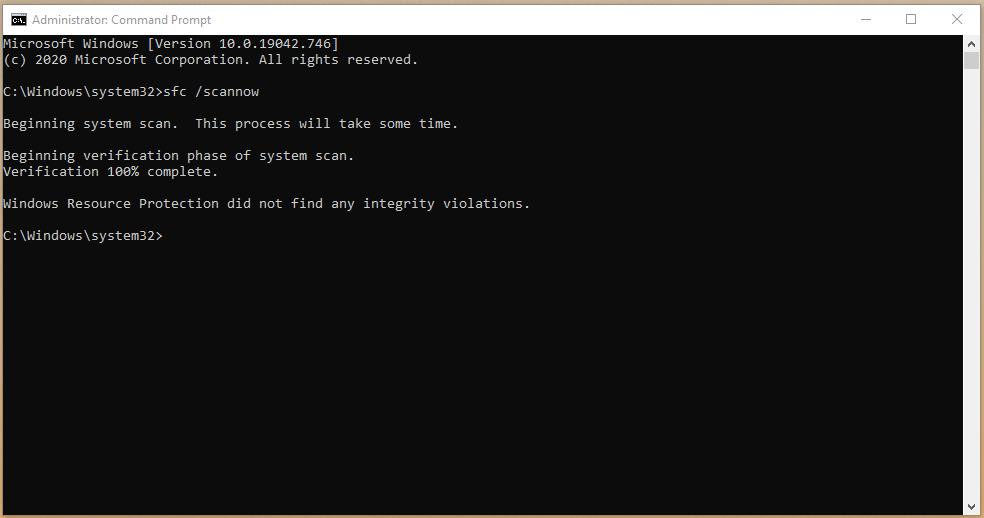
Cependant, si le vérificateur de fichiers système a trouvé des fichiers corrompus et les a réparés, redémarrez votre machine.
“La protection des ressources Windows a trouvé des fichiers corrompus et les a réparés avec succès.”
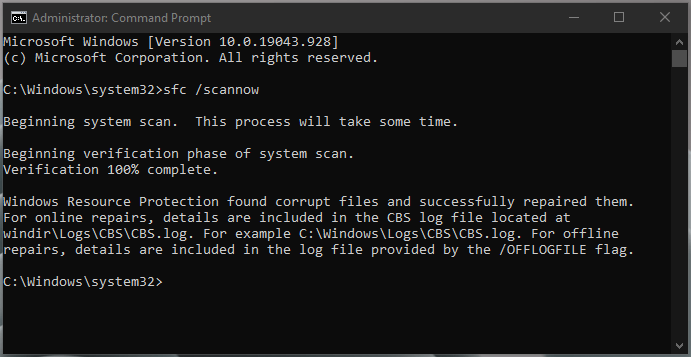
Vous devez exécuter à nouveau le vérificateur de fichiers système. S’il a trouvé des fichiers corrompus et les a réparés à nouveau, envisagez de réinstaller Windows.
Un malware ou une menace persiste dans le logiciel qui a endommagé les fichiers au-delà de toute réparation. Une nouvelle installation de Windows est la seule solution qui a fonctionné dans mon cas.
Conclusion
Le pire scénario serait de réinstaller le logiciel Windows pour résoudre l’erreur 0xc0000142. J’ai été contraint de réinstaller Windows plusieurs fois par an en raison d’attaques de virus et de malware. Néanmoins, vous pouvez protéger le logiciel contre les menaces en suivant des règles simples, et vous débarrasser de telles erreurs dans un avenir lointain. Faites-nous savoir quelle solution a fonctionné efficacement pour corriger l’erreur 0xc0000142 dans la section des commentaires ci-dessous.
Si vous avez des réflexions sur Correction – L’application n’a pas pu démarrer correctement (0xc0000142), n’hésitez pas à les laisser dans la boîte de commentaires ci-dessous. De plus, veuillez vous abonner à notre chaîne YouTube DigitBin pour des tutoriels vidéo. À bientôt !
Recevez de nouveaux articles dans votre boîte de réception.
Aucun spam. Désabonnez-vous à tout moment.