Erreur Windows · 5 min read · Feb 16, 2026
Correction : Erreur « L'appareil est utilisé par une autre application » dans Windows
Lorsque vous utilisez un PC ou tout appareil électronique, l’une des choses les plus décourageantes est lorsqu’un message d’erreur vous empêche de faire ce que vous devez faire.
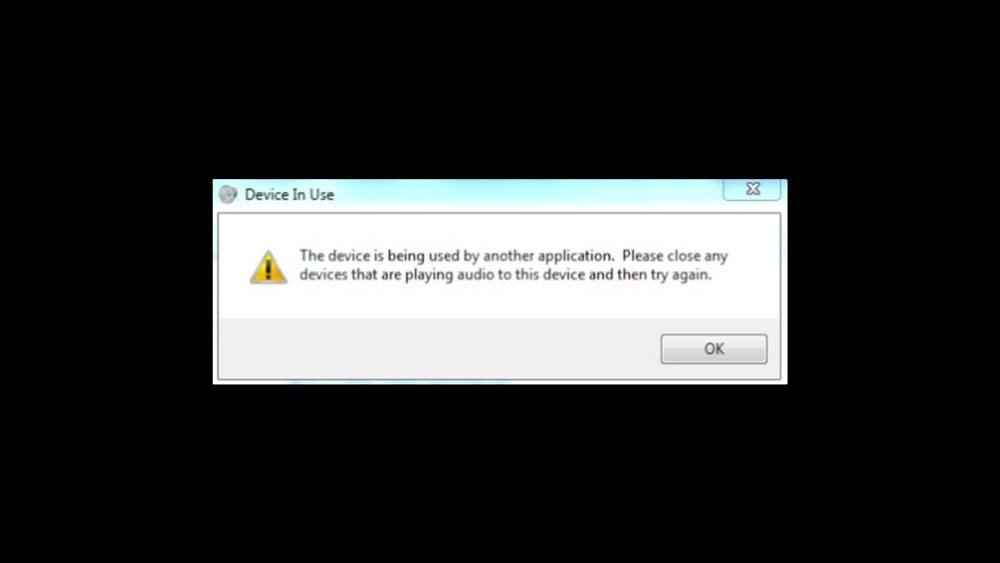
Cependant, l’un de ces messages d’erreur que les utilisateurs rencontrent souvent est « L’appareil est utilisé par une autre application. »
Ce type de message d’erreur indique que l’appareil que vous essayez d’accéder est actuellement utilisé par une autre application, vous empêchant d’y accéder.
Cet article complet explorera les raisons derrière ce message d’erreur et les différentes manières dont vous pouvez le corriger.
Qu’est-ce qui cause le message d’erreur « Cet appareil est utilisé par une autre application » ?
Pour plusieurs raisons, vous pourriez rencontrer le message d’erreur « Cet appareil est utilisé par une autre application ». Cependant, certaines des causes les plus courantes incluent :
L’une des raisons courantes pour lesquelles vous pourriez rencontrer ce message d’erreur est qu’une application en arrière-plan utilise actuellement l’appareil que vous essayez d’accéder.
Une autre raison pour laquelle vous pourriez rencontrer ce message d’erreur est que le pilote de l’appareil est défectueux. Ainsi, un pilote de périphérique est un programme logiciel qui permet à votre ordinateur de communiquer avec le matériel qui y est connecté. Néanmoins, si le pilote est défectueux, il pourrait empêcher votre ordinateur d’accéder à l’appareil.
Si vous utilisez un appareil partagé, tel qu’une imprimante, un autre utilisateur peut l’utiliser actuellement, vous empêchant d’y accéder.
Enfin, votre appareil pourrait être défectueux, empêchant votre ordinateur d’y accéder. Donc, dans ce cas, vous devez remplacer votre appareil.
Comment corriger le message d’erreur « Cet appareil est utilisé par une autre application » ?
Heureusement, il existe plusieurs méthodes par lesquelles vous pouvez corriger le message d’erreur « Cet appareil est utilisé par une autre application ». Voici donc quelques-unes des méthodes les plus efficaces :
Méthode 1 : Redémarrez votre ordinateur
Comme nous le savons, la manière la plus simple de résoudre le message d’erreur « Cet appareil est utilisé par une autre application » sur votre PC. De plus, redémarrer votre appareil fermera toutes les applications et processus en arrière-plan qui pourraient être les principaux coupables de ce problème. Donc, pour redémarrer votre PC, vous devez effectuer ces étapes :
Cliquez sur le menu Démarrer.
Sélectionnez le bouton d’alimentation, puis choisissez Redémarrer.
Une fois que votre ordinateur redémarre, essayez de réaccéder à l’appareil et voyez si le message d’erreur a disparu.
Méthode 2 : Fermez les applications en arrière-plan
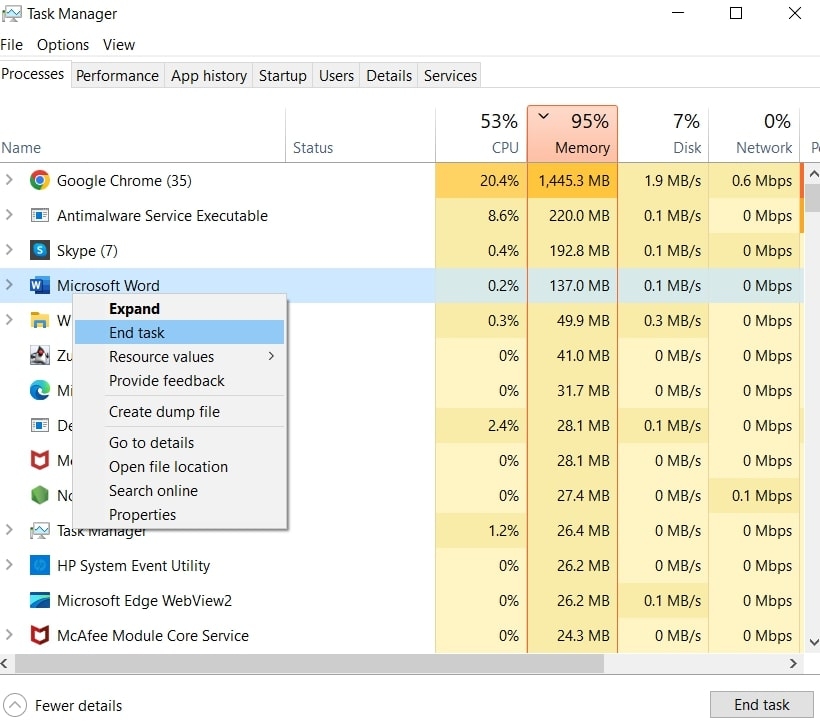
Nous avons déjà mentionné dans cet article que l’une des causes les plus courantes derrière ce message d’erreur est les applications en arrière-plan qui s’exécutent. Donc, pour corriger cela, vous devez fermer toutes les applications en arrière-plan qui pourraient utiliser l’appareil. Cependant, pour fermer les applications en arrière-plan :
Appuyez sur Ctrl+Shift+Esc pour ouvrir le Gestionnaire des tâches.
Une fois le Gestionnaire des tâches ouvert, recherchez les applications qui pourraient utiliser l’appareil en question.
Cliquez avec le bouton droit sur chacune de ces applications et sélectionnez Fin de tâche pour les fermer.
Méthode 3 : Mettre à jour les pilotes de périphérique
Il est possible qu’il n’y ait aucun problème avec le logiciel ou l’application derrière ce problème, et que le pilote de l’appareil soit défectueux ; cela pourrait empêcher votre ordinateur d’accéder à l’appareil. Pour corriger cela, vous devez mettre à jour le pilote de l’appareil. Voici comment procéder :
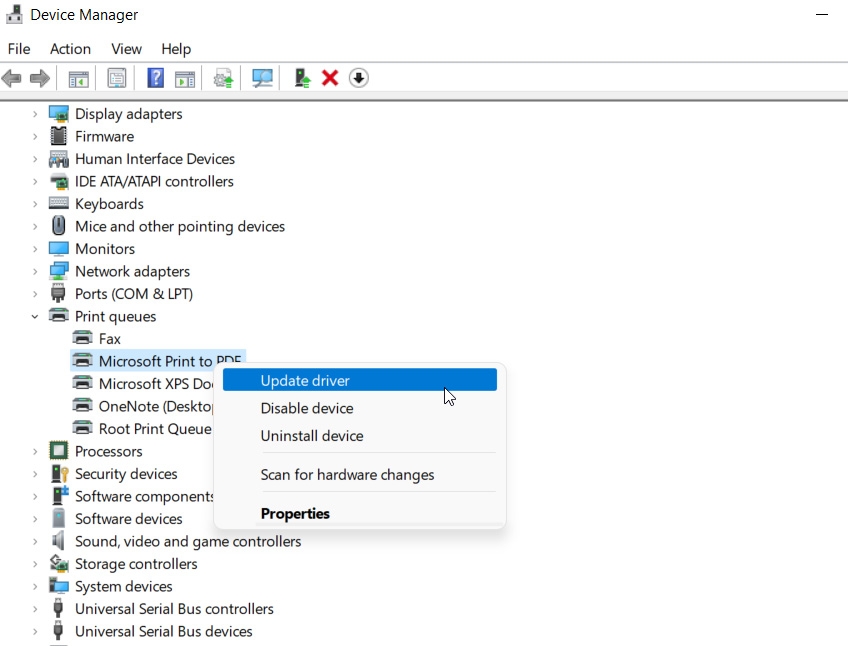
Appuyez sur la touche Windows + X et sélectionnez Gestionnaire de périphériques.
Recherchez l’appareil qui cause le message d’erreur.
Maintenant, cliquez avec le bouton droit sur l’appareil et sélectionnez Mettre à jour le pilote.
Ensuite, choisissez « Rechercher automatiquement un logiciel de pilote mis à jour » et suivez les instructions à l’écran.
Une fois le pilote mis à jour, essayez de réaccéder à l’appareil et voyez si le message d’erreur a disparu.
Méthode 4 : Déverrouiller l’appareil
Si vous utilisez un appareil partagé, tel qu’une imprimante, un autre utilisateur peut l’utiliser, vous empêchant d’y accéder. Dans ce cas, vous devez déverrouiller l’appareil. Voici comment procéder :
Tout d’abord, ouvrez le Panneau de configuration.
Ensuite, cliquez sur Périphériques et imprimantes.
Recherchez l’appareil qui cause le message d’erreur.
Après cela, cliquez avec le bouton droit sur l’appareil et sélectionnez Voir ce qui est en cours d’impression.
S’il y a des travaux d’impression dans la file d’attente, annulez-les.
Enfin, cliquez sur l’icône de l’imprimante et sélectionnez Définir comme imprimante par défaut.
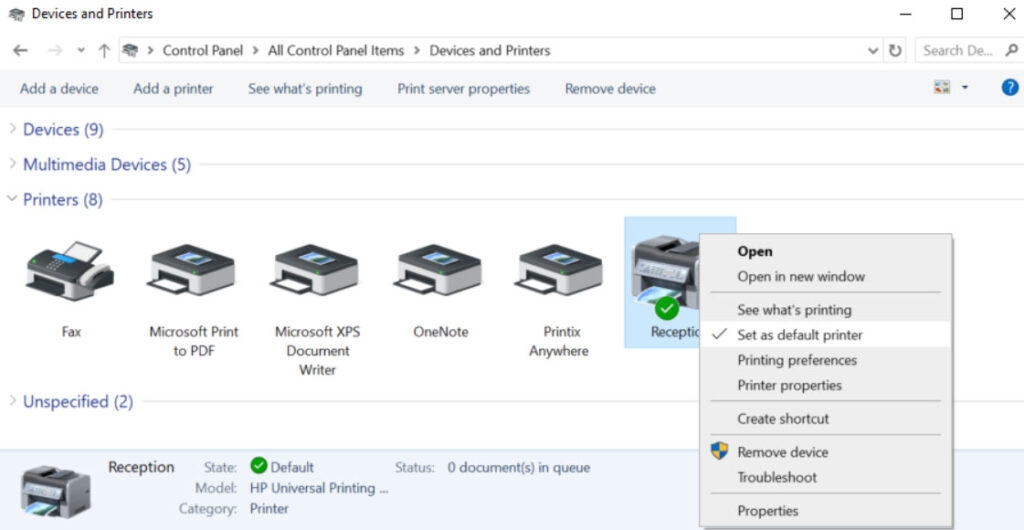
Une fois l’appareil déverrouillé, essayez d’y accéder à nouveau et voyez si le message d’erreur a disparu.
Méthode 5 : Désinstaller et réinstaller l’appareil
Si aucune des méthodes ci-dessus ne fonctionne, vous devez désinstaller et réinstaller l’appareil. Voici comment procéder :
Tout d’abord, appuyez sur la touche Windows + X et sélectionnez Gestionnaire de périphériques.
Recherchez l’appareil qui cause le message d’erreur.
Ensuite, cliquez avec le bouton droit sur l’appareil et sélectionnez Désinstaller l’appareil.
Suivez les instructions à l’écran pour désinstaller l’appareil.
Redémarrez votre ordinateur.
Ensuite, reconnectez l’appareil à votre ordinateur.
Suivez les instructions à l’écran pour réinstaller l’appareil.
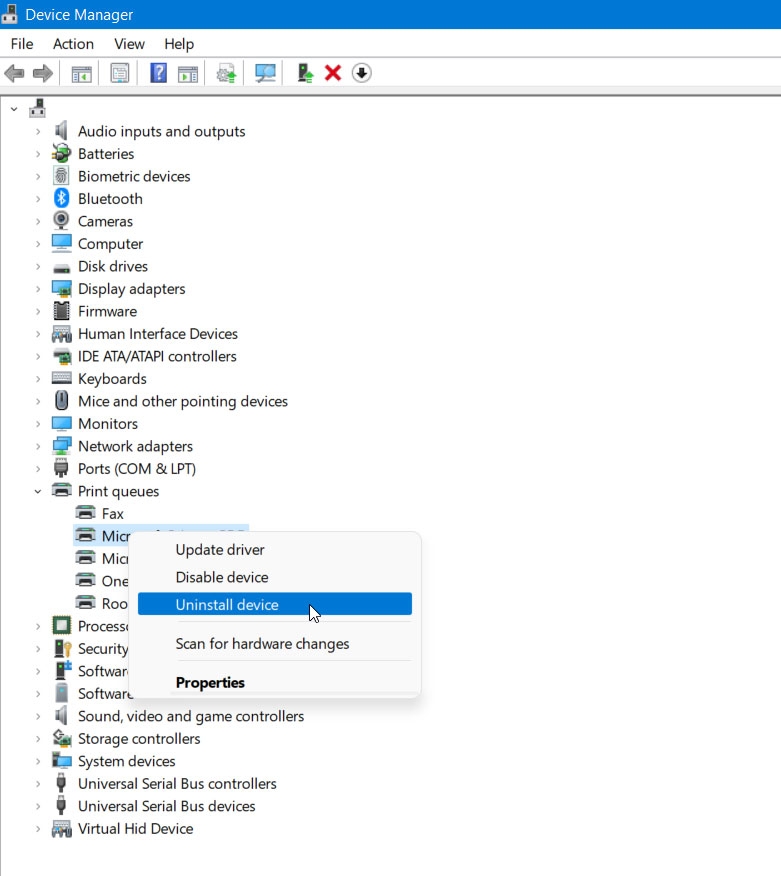
Une fois l’appareil réinstallé, essayez d’y accéder à nouveau et voyez si le message d’erreur a disparu.
Conclusion – Erreur « L’appareil est utilisé par une autre application » dans Windows
Rencontrer le message d’erreur « Cet appareil est utilisé par une autre application » peut être décourageant. Pourtant, heureusement, il existe plusieurs façons dont vous pouvez le corriger, comme nous l’avons mentionné précédemment.
Donc, en suivant les méthodes mentionnées dans cet article, vous devriez être en mesure de résoudre le message d’erreur et d’accéder à l’appareil dont vous avez besoin.
Donc, c’est tout ce que nous avons pour vous sur la façon de corriger le message d’erreur « Cet appareil est utilisé par une autre application ». J’espère que vous trouverez cet article utile. Pour plus d’infos, commentez ci-dessous et faites-le nous savoir.
Lectures complémentaires :
5 meilleures alternatives à GarageBand pour Windows 10/11
12 façons de corriger si le pilote d’affichage Nvidia a échoué à démarrer
Tout sur Windows 12 (fuites, fonctionnalités, lancement, exigences)
Recevez de nouveaux articles dans votre boîte de réception.
Aucun spam. Désabonnez-vous à tout moment.