Dépannage Windows · 4 min read · Mar 07, 2026
Corriger l'erreur “DRIVER IRQL NOT LESS OR EQUAL NDIS.Sys” dans Windows 10

Si vous voyez le message d’erreur “DRIVER IRQL NOT LESS OR EQUAL NDIS.Sys” dans Windows 10, alors vous n’êtes pas seul. Beaucoup d’utilisateurs sur les forums Microsoft se sont plaints de ce problème, et ils n’ont pas vraiment de solution appropriée à ce sujet.
Cependant, il convient de noter que nous avons trouvé une solution pour l’erreur “DRIVER IRQL NOT LESS OR EQUAL NDIS.Sys” dans Windows 10 et nous allons vous expliquer comment la corriger ci-dessous.
Mais il est également important de noter que cette erreur est causée par une spécification d’interface de pilote réseau (NDIS) corrompue, et nous allons vous montrer comment la réparer.

Comment corriger l’erreur “DRIVER IRQL NOT LESS OR EQUAL NDIS.Sys” dans Windows 10 ?
1. Modifier les politiques de disque dur
Il est possible que l’activation de la mise en cache d’écriture sur votre disque dur puisse résoudre le problème de NDIS.sys corrompu. Pour ce faire, suivez ces étapes :
- Appuyez sur Windows + R pour lancer la fenêtre Exécuter, tapez devmgmt.msc et appuyez sur Entrée.
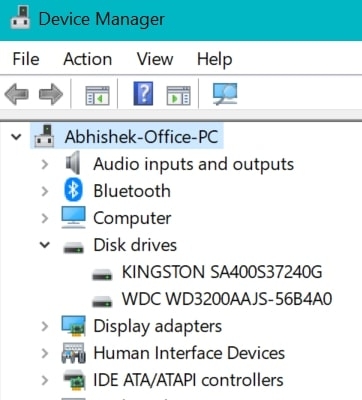
- Cela ouvrira la fenêtre Gestionnaire de périphériques sur votre PC. Développez Lecteurs de disque puis clic droit sur vos disques HDD/SSD.
- Maintenant, cliquez sur Propriétés et allez à l’onglet Politiques.
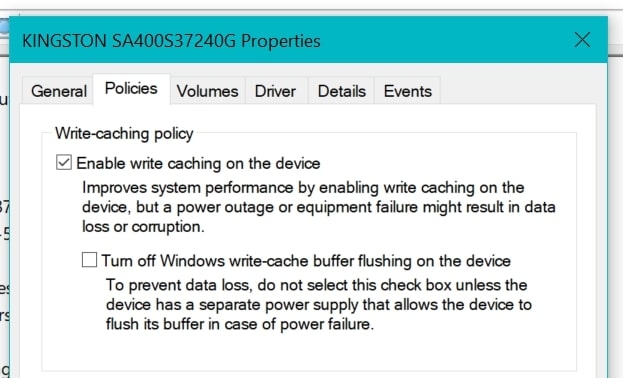
- Cochez l’option Activer la mise en cache d’écriture sur le périphérique.
- Cliquez sur OK pour enregistrer les modifications et fermez la fenêtre du Gestionnaire de périphériques.
Maintenant, vous pouvez redémarrer votre ordinateur et voir si le problème est résolu.
2. Effectuer un diagnostic de mémoire en mode sans échec
Comme nous l’avons mentionné précédemment, NDIS.sys corrompu pourrait être la principale raison de cette erreur, c’est pourquoi nous allons effectuer un diagnostic de mémoire en mode sans échec pour vérifier si la mémoire est corrompue.
- Pour ce faire, appuyez sur Windows + R et ouvrez la boîte de dialogue Exécuter. Tapez ms-settings:recovery dans la boîte et appuyez sur Entrée.
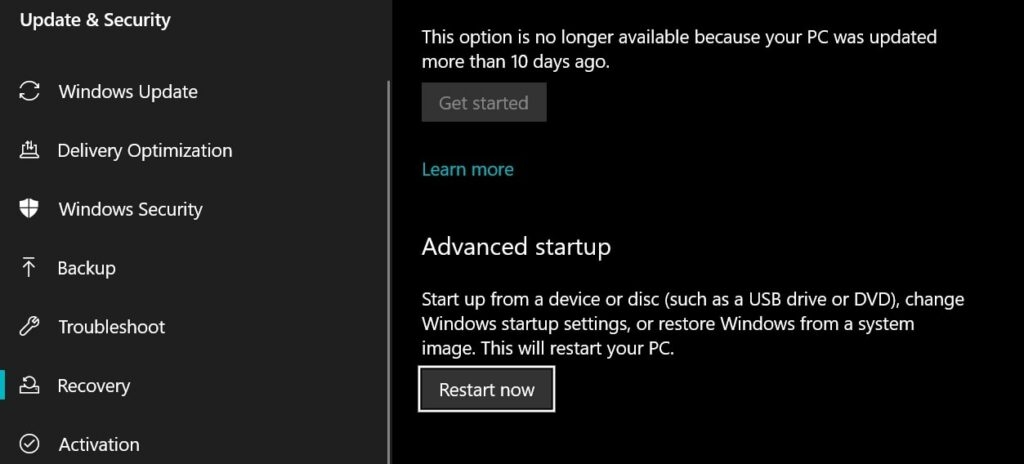
- Maintenant, allez à Récupération > Démarrage avancé et cliquez sur Redémarrer maintenant.
- Cliquez sur Dépanner > Options avancées dans les options, puis cliquez sur Paramètres de démarrage.
- Cliquez sur Redémarrer, puis appuyez sur 4 pour redémarrer votre PC en mode sans échec.
- Une fois que votre PC redémarre en mode sans échec, ouvrez la boîte de dialogue Exécuter en appuyant sur Win+R.
- Tapez mdsched.exe et appuyez sur Entrée.
- Cela ouvrira la fenêtre Diagnostic de mémoire Windows.
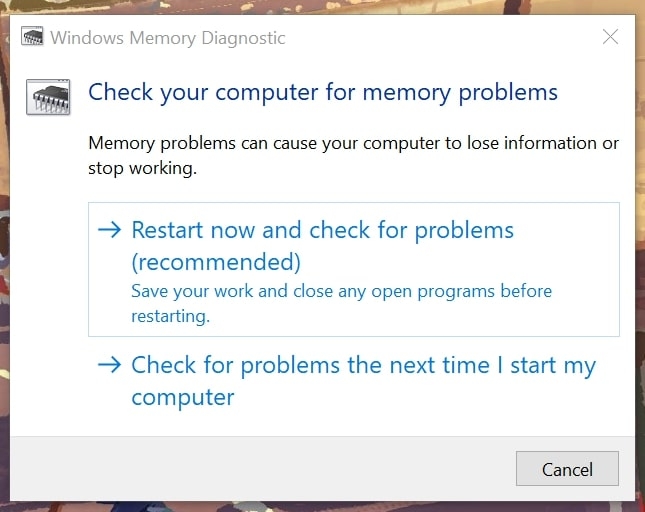
- Dans cette fenêtre, sélectionnez l’option Redémarrer maintenant et vérifier les problèmes (recommandé)
Maintenant, votre PC redémarrera et le système vérifiera s’il y a des problèmes avec votre mémoire. S’il y a des problèmes trouvés avec votre mémoire, le système essaiera de les corriger et de résoudre vos problèmes la prochaine fois que vous redémarrerez votre PC.
3. Effectuer une opération de vérification de disque
Si vous avez découvert que votre mémoire est correcte, vous devriez également vérifier les disques de votre PC pour vous assurer qu’ils fonctionnent correctement. Pour effectuer l’opération de vérification de disque sur votre PC, suivez ces étapes :
- Cliquez sur le bouton Windows, tapez CMD, et cliquez sur Exécuter en tant qu’administrateur pour ouvrir CMD en mode administrateur.
- Acceptez les autorisations lorsque cela est demandé.
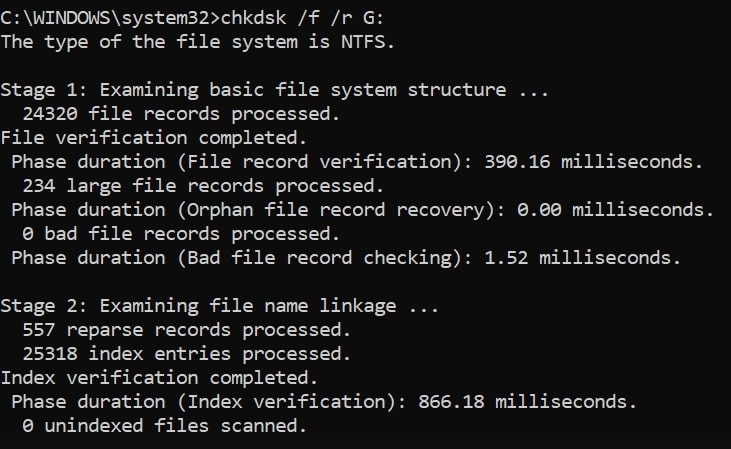
- Maintenant, tapez la commande suivante dans votre fenêtre CMD :
chkdsk /f /r Remarque : Remplacez
chkdsk /f /r C:- Vérifiez tous les lecteurs de votre PC un par un et voyez les résultats.
- Redémarrez votre PC après que tous les lecteurs aient été vérifiés, et votre problème devrait être résolu maintenant.
4. Exécuter la restauration du système
Si votre problème n’est toujours pas résolu, alors la dernière option est de revenir à un point où tout fonctionnait correctement.
En gros, cela s’appelle la restauration du système, et Windows crée déjà des points de restauration du système sur le PC afin que vous puissiez revenir à ce point si quelque chose ne va pas. Pour revenir à un point de restauration du système dans le passé, suivez ces étapes :
- Allez dans le Menu Démarrer Windows, tapez Panneau de configuration, et ouvrez le premier résultat.
- Maintenant, allez à ce chemin : Panneau de configuration\Tous les éléments du panneau de configuration\Récupération en le copiant et le collant dans la barre d’adresse en haut.
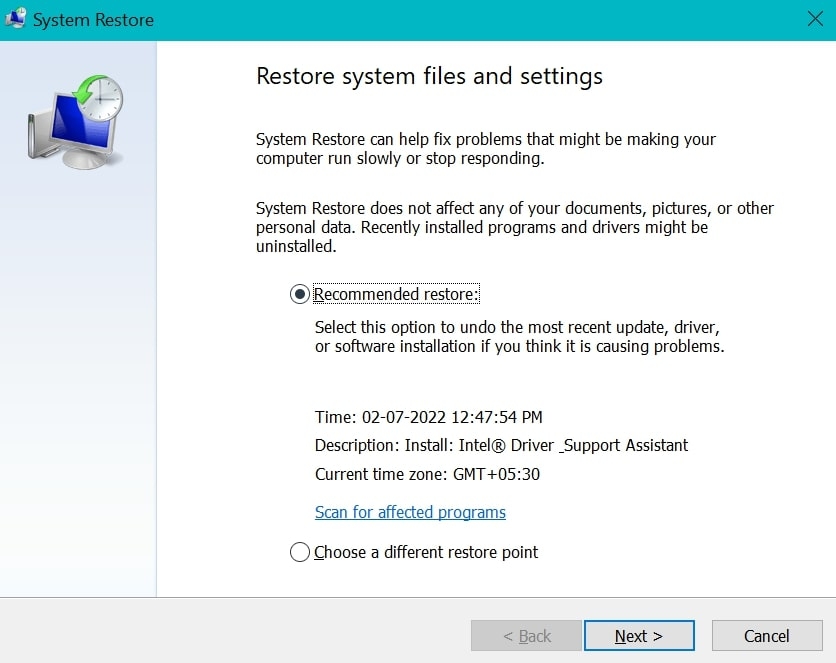
- Cliquez sur Ouvrir la restauration du système, et vous verrez le meilleur point de restauration du système pour votre PC.
- Si cela vous convient, cliquez sur Suivant et suivez les instructions à l’écran pour restaurer votre système à ce point.
- Notez que si vous avez apporté des modifications au système après la création du point de restauration, ces modifications seront perdues.
Mais nous sommes sûrs que cela résoudra tous les problèmes que vous rencontrez, c’est pourquoi nous vous recommandons de restaurer le système à ce point.
Conclusion
Cet article a expliqué tout ce qui concerne l’erreur “DRIVER IRQL NOT LESS OR EQUAL NDIS.Sys” et comment la corriger sur Windows 10.
Nous espérons que cet article était facile à suivre pour vous et que vous avez pu résoudre ce problème sur votre PC une bonne fois pour toutes. Avec cela, partagez l’article avec vos amis et votre famille et faites-leur savoir comment résoudre ce problème sur leur PC.
Recevez de nouveaux articles dans votre boîte de réception.
Aucun spam. Désabonnez-vous à tout moment.