Jeux vidéo · 9 min read · Feb 18, 2026
Correction : The Elder Scrolls Online ne se lance pas sur Windows PC
Ce jeu regorge de quêtes bien écrites tant dans les missions principales que secondaires. Dans Elder Scrolls Online, vous pouvez faire des quêtes, collecter des objets, fabriquer, construire, vivre et participer à des PVP, et il y a probablement beaucoup plus à découvrir. Une guilde est un excellent moyen de se faire de nouveaux amis ou de jouer en solo. Mais, en même temps, ce genre de problème ne peut pas être ignoré.
Il est vraiment décourageant d’entendre que des utilisateurs se plaignent de ce jeu légendaire. C’est pourquoi nous avons décidé de proposer un guide pour vous aider à résoudre le problème si Elder Scrolls Online ne se lance pas sur votre PC Windows. Donc, si vous êtes impatient de connaître ces solutions, assurez-vous de suivre ce guide jusqu’à la fin.
Meilleurs conseils pour résoudre le problème de lancement de The Elder Scrolls Online
Oui, c’est entièrement réparable. Vous devez simplement lire et effectuer les corrections exactement de la même manière que nous l’avons mentionné ci-dessous. Alors, commençons avec les solutions :
Correction 1 : Redémarrez votre appareil
Il y a de fortes chances que votre jeu rencontre des problèmes après le lancement parce que votre appareil contient des fichiers cache aléatoires. Donc, pour vous débarrasser de ce problème, vous devez supprimer ces fichiers cache de votre appareil.
En attendant, pour ce faire, nous vous conseillons de redémarrer votre appareil car cela aidera votre appareil à vider la RAM et à donner au système un nouveau départ pour fonctionner correctement. Donc, essayez cela et lancez Elder Scrolls Online pour vérifier si le problème de lancement est résolu ou non.
Correction 2 : Vérifiez le serveur
Avez-vous vérifié le serveur d’Elder Scrolls Online ? Eh bien, il est possible que le serveur du jeu soit hors service pour des raisons de maintenance. Ainsi, nous vous suggérons de vérifier Downdetector/Elder Scrolls Online pour voir si d’autres utilisateurs signalent le même problème.
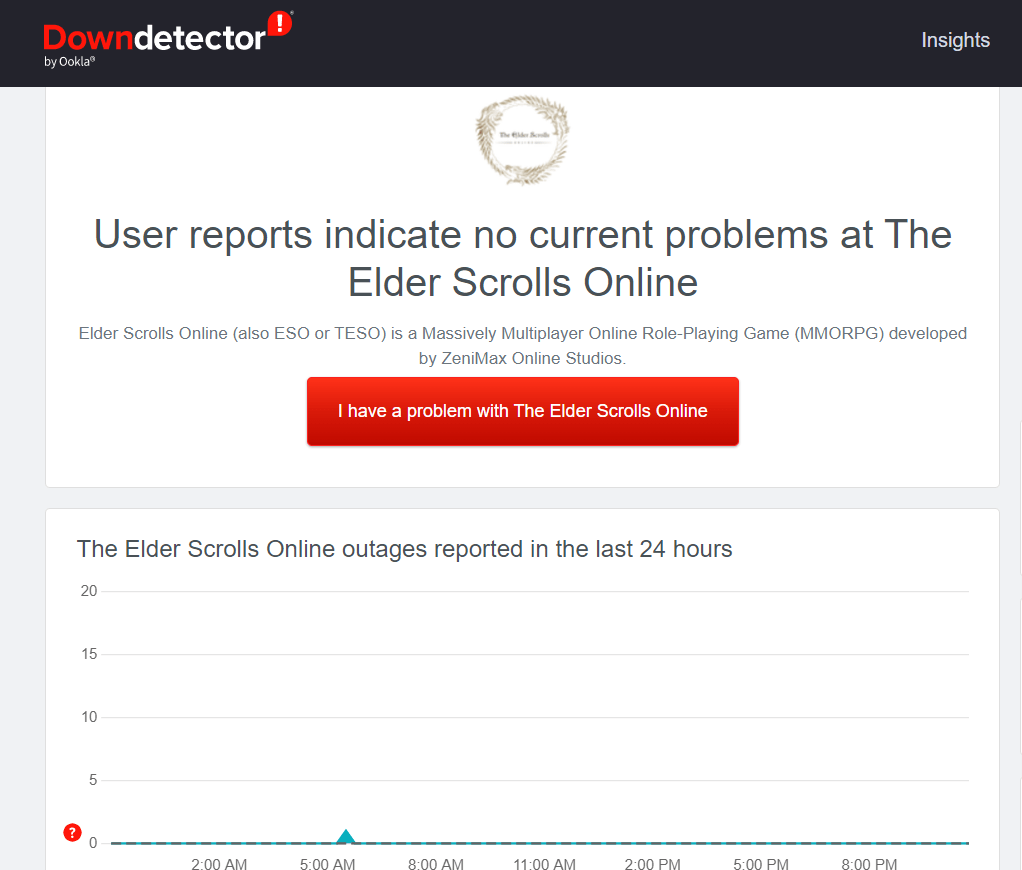
De plus, vous pouvez suivre les @Officials sur Twitter pour des mises à jour sur tout problème avec leur jeu, des événements à venir, etc. En attendant, si vous rencontrez une panne de serveur, vous n’avez aucune responsabilité autre que d’attendre. Vous pouvez simplement attendre que le problème de serveur soit résolu par les développeurs.
Correction 3 : Vérifiez la connexion
Ce type de problème est très courant lorsque vous rencontrez des problèmes d’internet, donc il est très normal de vivre cela. Vérifiez la vitesse de votre internet haut débit ou de vos données mobiles en utilisant le site de test de vitesse Ookla pour voir si votre internet fonctionne correctement.
Le seul moyen de corriger les erreurs de connexion est de redémarrer votre routeur/modem au cas où votre connectivité échouerait pendant le test de vitesse. Si la connexion continue d’être instable après le redémarrage, vous devrez peut-être contacter votre fournisseur d’accès Internet.
Correction 4 : Réinitialisez les paramètres réseau
Réinitialiser vos paramètres réseau sur votre PC Windows sera une autre solution potentielle qui vous aidera à résoudre le problème de lancement d’Elder Scrolls Online. Donc, vous devez utiliser les étapes données ci-dessous pour réinitialiser vos paramètres réseau :
- Ouvrez le menu Démarrer et appuyez sur Paramètres.
- Ensuite, cliquez sur Réseau et Internet.
- Puis, appuyez sur Paramètres réseau avancés.
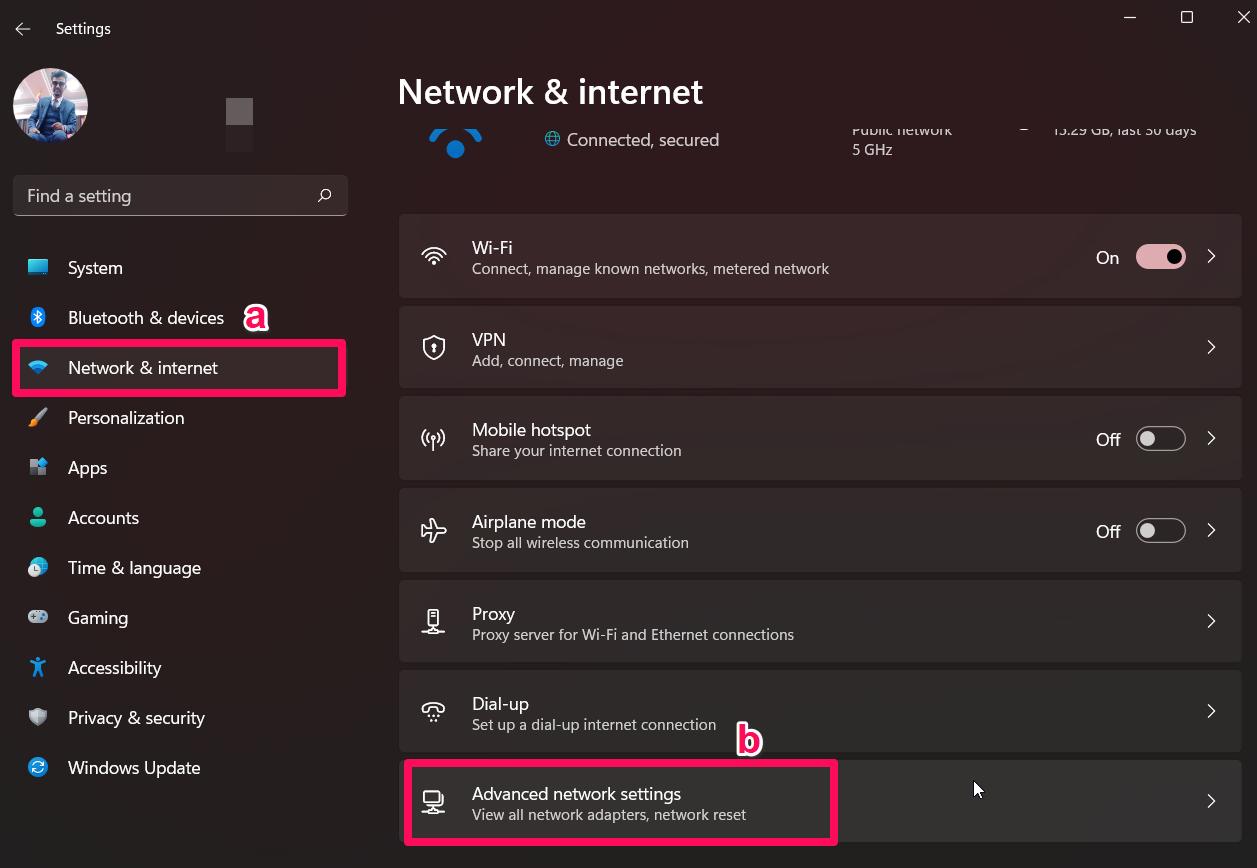
- Enfin, appuyez sur le bouton Réinitialisation du réseau.
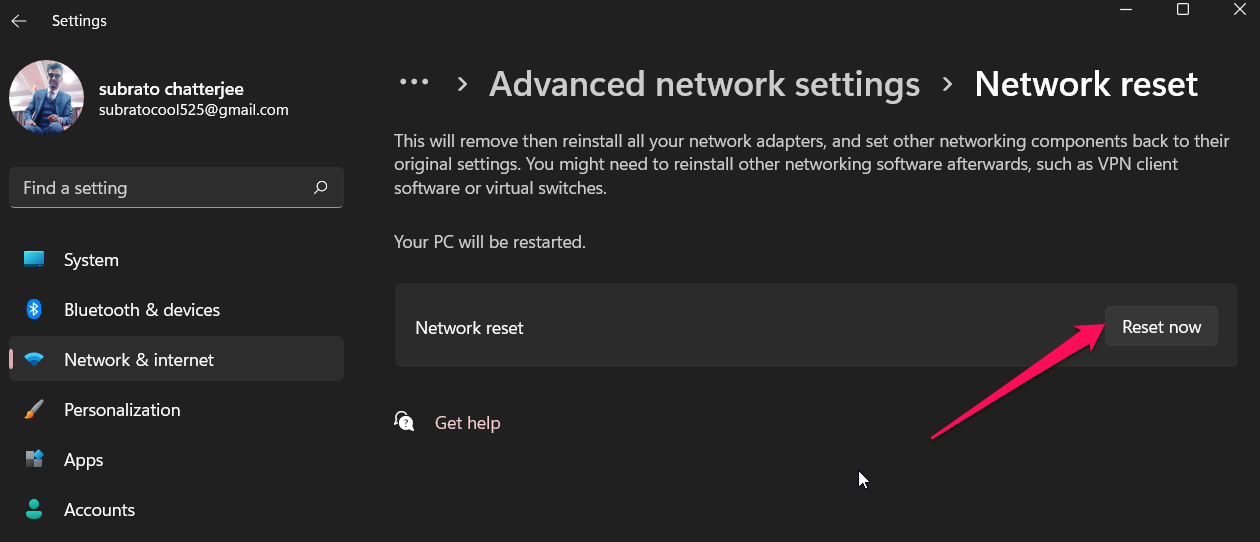
Donc, maintenant vous avez réinitialisé vos paramètres réseau sur votre PC Windows. Par conséquent, lancez maintenant le jeu et vérifiez si le problème de lancement est résolu ou non.
Correction 5 : Assurez-vous que le pilote GPU est à jour
Ce pilote gère toute la communication entre les composants de votre PC ainsi que le rendu de tout ce qui s’affiche à l’écran. Votre PC, vos jeux et d’autres applications ne peuvent pas fonctionner correctement si vous avez des pilotes obsolètes.
Un pilote GPU obsolète rend votre PC vulnérable aux virus malveillants, donc gardez-le à jour avec sa dernière version. Les étapes mentionnées vous guideront pour mettre à jour votre pilote GPU.
- Ouvrez le Gestionnaire de périphériques en utilisant la boîte d’exécution (appuyez sur Win+R et recherchez devmgmt.msc).
- Ensuite, double-cliquez sur l’onglet Adaptateur d’affichage.
- Ensuite, faites un clic droit sur le nom de votre GPU et sélectionnez l’option Mettre à jour le pilote.
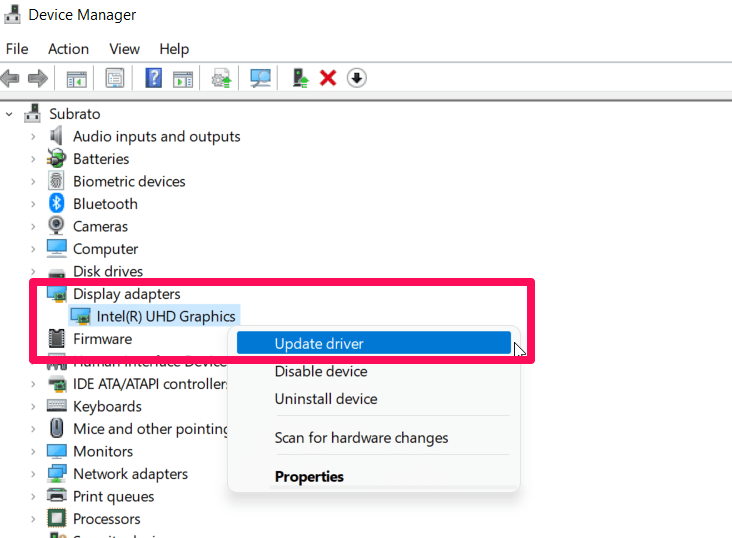
- Enfin, appuyez sur Rechercher automatiquement des pilotes.
Donc, c’est tout. Maintenant, attendez que les pilotes GPU soient mis à jour. Une fois terminé, relancez le jeu et vérifiez si le problème de lancement est résolu ou non.
Correction 6 : Mettez à jour Microsoft Visual C++
Pour exécuter un jeu PC haut de gamme, il est très important d’avoir tout à jour. Cependant, à cet égard, Microsoft Visual C++ Redistributable en fait partie. En le gardant à jour avec la dernière version, votre PC offrira de meilleures performances lors de l’exécution de jeux ou d’applications. Donc, nous vous conseillons de le garder à jour sur votre PC en utilisant les étapes données ci-dessous :
- Tout d’abord, allez au chemin : C:\Program Files (x86)\Steam\steamapps\common\Steamworks Shared_CommonRedist\vcredist
- Ensuite, vérifiez si ces dossiers sont disponibles ou non :
- 2012\vc_redist.x64.exe
- 2013\vc_redist.x64.exe
- 2019\vc_redist.x64.exe
Donc, maintenant vous pouvez simplement exécuter tous les fichiers disponibles ici et redémarrer votre appareil. C’est tout. Maintenant, lancez le jeu et vérifiez si le problème de lancement disparaît ou non. En attendant, si vous rencontrez toujours l’erreur de lancement, assurez-vous d’effectuer les autres corrections mentionnées plus loin dans ce guide.
Correction 7 : Vérifiez les mises à jour du système d’exploitation
Si vous avez mis à jour votre pilote GPU, mais qu’Elder Scrolls Online ne se lance toujours pas, que devez-vous faire ? Il est probable que votre Windows ne soit pas à jour, auquel cas vous devriez essayer de le mettre à jour, car des problèmes de compatibilité peuvent l’empêcher d’être mis à jour. Si vous souhaitez vérifier si votre PC Windows est à jour, vous devez suivre ces étapes.
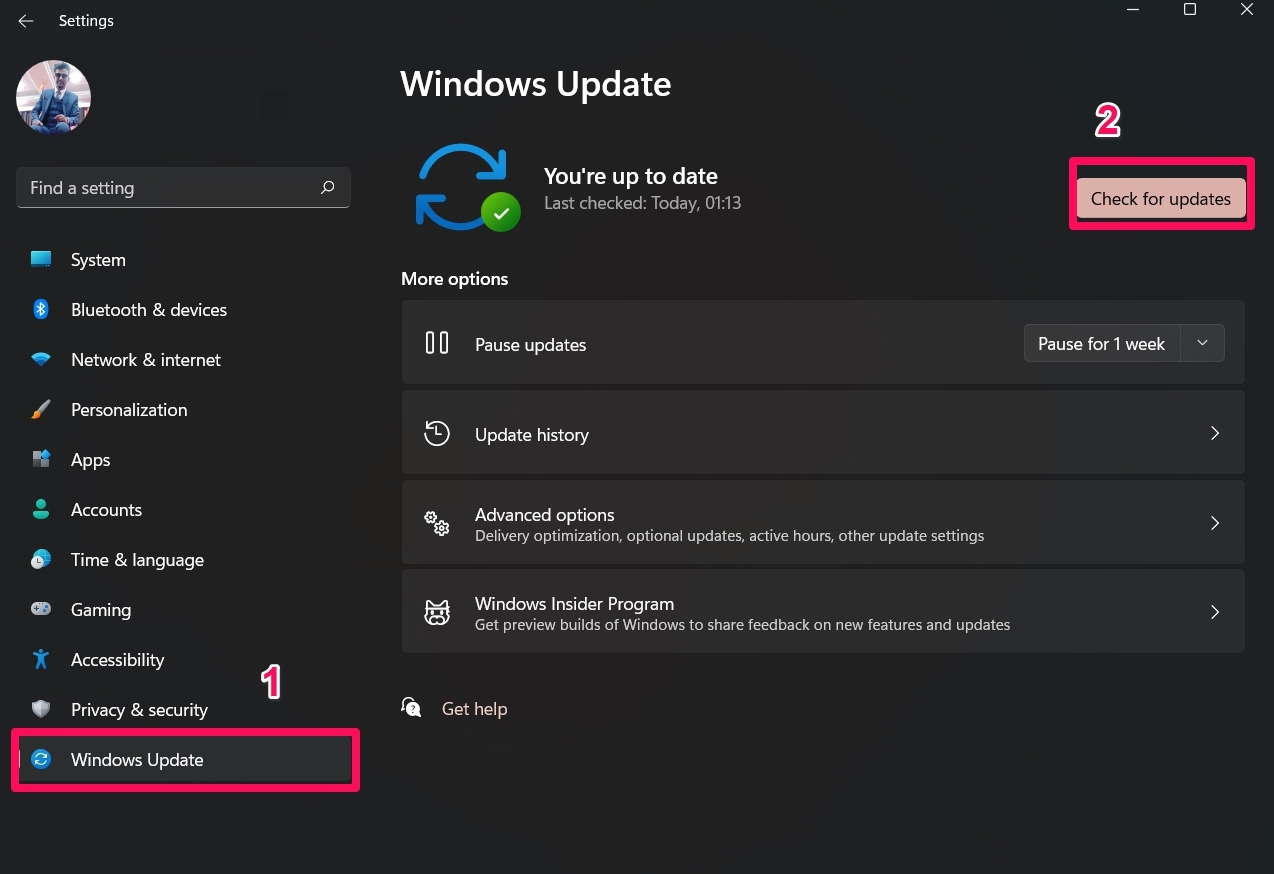
- Initialement, ouvrez les Paramètres Windows en appuyant sur Win+I.
- Ensuite, survolez la section Mise à jour Windows et appuyez sur le bouton Vérifier les mises à jour.
Correction 8 : Réparez les fichiers du jeu
Le problème de lancement d’Elder Scrolls Online pourrait ne pas être de la faute du client, mais pourrait être dû à des fichiers de jeu corrompus ou manquants. Afin de déterminer si les fichiers de jeu sont intacts ou non, vous pouvez effectuer une analyse.
Eh bien, de nombreux utilisateurs ont déjà affirmé que cela les avait aidés à résoudre le problème de lancement du jeu. Ainsi, vous devriez également essayer cela et vérifier si cela aide. Voici les étapes que vous devez suivre :
- Tout d’abord, ouvrez l’application Steam sur votre PC Windows.
- Ensuite, allez à la section Bibliothèque et localisez votre jeu.
- Ensuite, faites un clic droit dessus et sélectionnez Fichiers locaux.
- Enfin, appuyez sur le bouton Vérifier l’intégrité des fichiers du jeu.
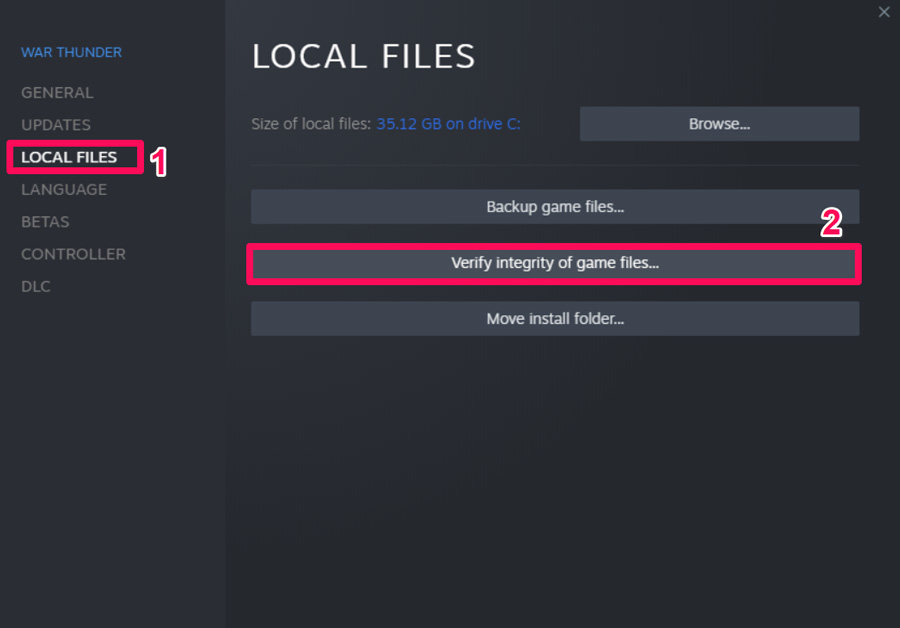
C’est tout. Maintenant, selon la taille du jeu, cela peut prendre quelques minutes ou heures pour terminer le processus de réparation. Donc, vous devez attendre que le processus soit terminé. Après cela, relancez le problème de lancement d’Elder Scrolls Online pour voir s’il est résolu ou non.
Correction 9 : Fermez les processus d’arrière-plan inutiles
Une façon simple d’éviter ce problème est d’arrêter l’exécution en arrière-plan d’une application et de ses mises à jour et téléchargements. Lorsque vous arrêtez toutes les mises à jour et applications sur votre PC, votre PC peut donner plus de puissance de calcul au jeu et se concentrer davantage sur le jeu, ce qui réduira les erreurs et les problèmes. Ces étapes vous aideront à arrêter toutes les applications d’arrière-plan qui s’exécutent :
- Initialement, ouvrez le Gestionnaire des tâches et allez à l’onglet Processus.
- Ensuite, sélectionnez les applications que vous souhaitez fermer.
- Enfin, appuyez sur le bouton Fin de tâche.
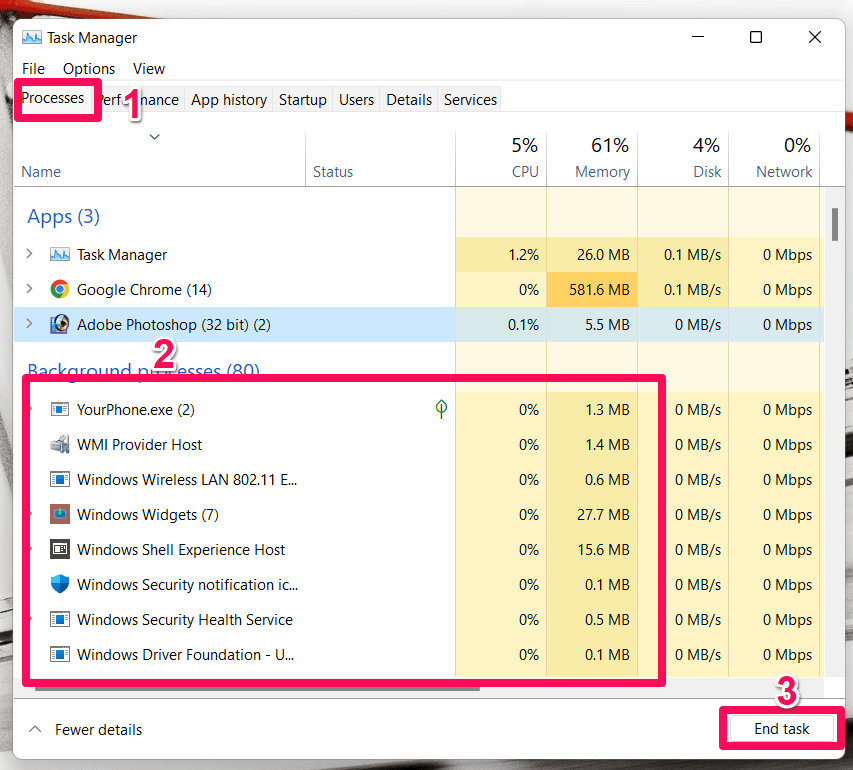
Effectuez les mêmes étapes pour les autres applications inutiles également. Cependant, une fois cela fait, lancez votre jeu et vérifiez s’il se lance maintenant correctement ou non. Très probablement, si ce problème survient en raison d’un conflit avec d’autres applications s’exécutant en arrière-plan, alors faire cela vous aidera à le résoudre.
Correction 10 : Désactivez votre antivirus
Il est possible que l’antivirus de votre appareil ou le pare-feu Windows entre en conflit avec le jeu, et qu’il bloque votre jeu d’utiliser les ressources système pour exécuter le jeu car il le considère comme un fichier malveillant.
Par conséquent, dans cette situation, désactiver temporairement l’antivirus sera la bonne option. Donc, nous vous suggérons de désactiver temporairement votre antivirus et d’exécuter le jeu pour vérifier si le problème de lancement est résolu pour Elder Scrolls Online ou non. Cependant, pour ce faire, voici les étapes qui vous aideront :
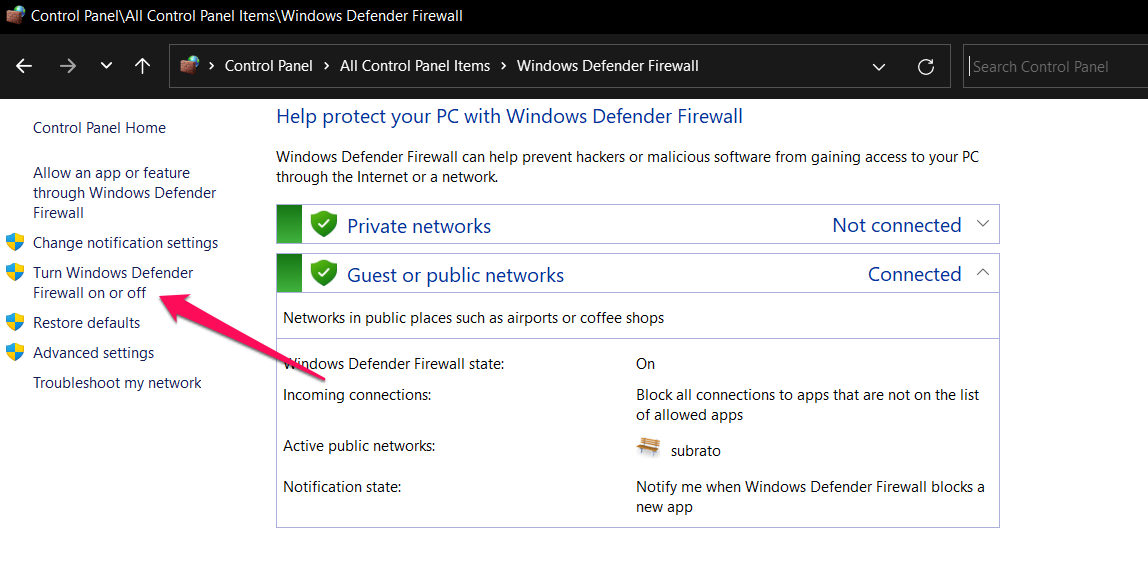
- Ouvrez le Panneau de configuration et appuyez sur le Pare-feu.
- Ensuite, appuyez sur le Pare-feu Windows.
- Ensuite, appuyez sur l’option Activer ou désactiver le pare-feu Windows Defender.
- Ensuite, sélectionnez Désactiver le pare-feu Windows pour les Paramètres de réseau privé et public et redémarrez votre système.
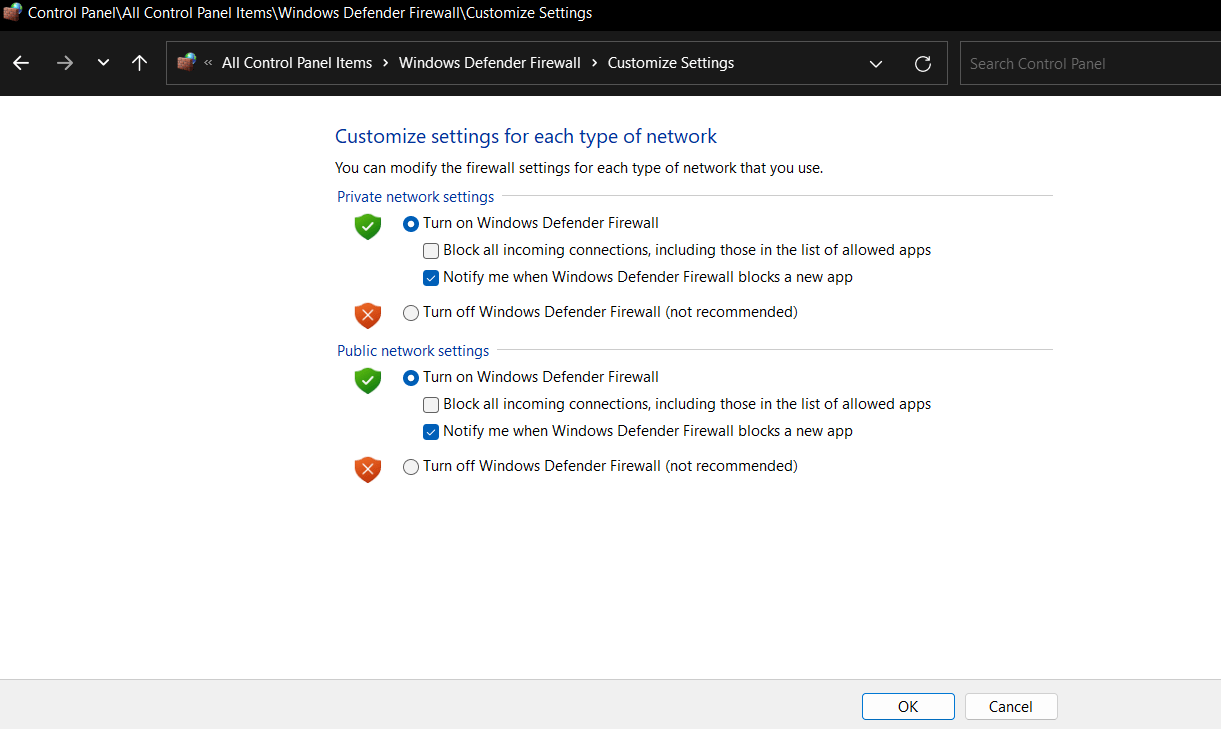
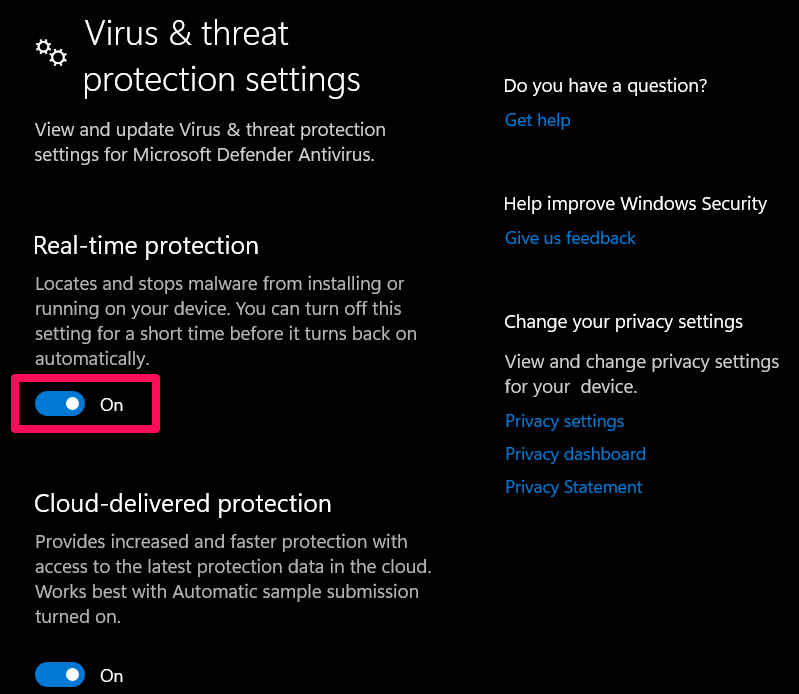
Maintenant, vous devez également désactiver la protection en temps réel car cela sera également nécessaire.
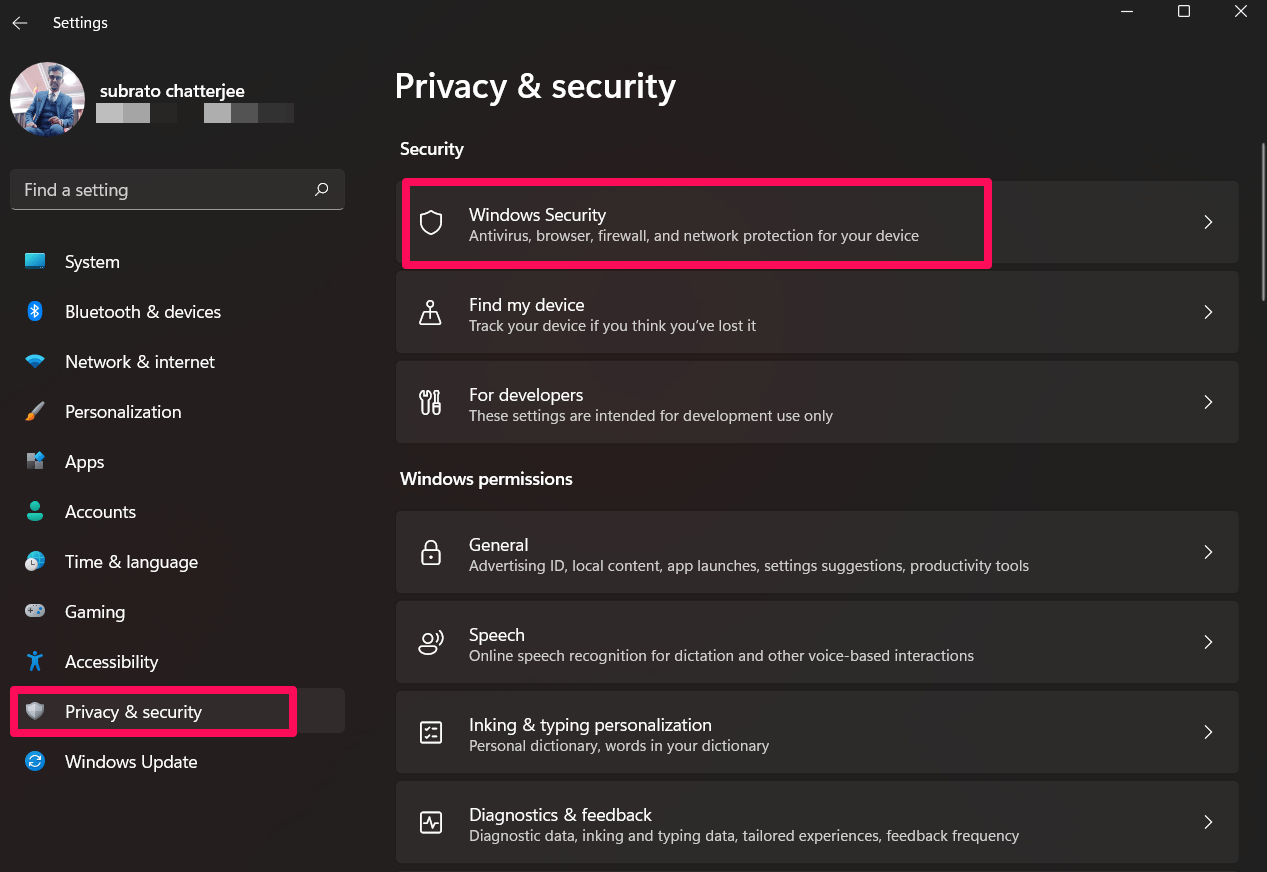
- Ouvrez Paramètres Windows > Confidentialité et sécurité.
- Ensuite, allez à Sécurité Windows et appuyez sur Protection contre les virus et menaces.
- Après cela, sélectionnez Gérer les paramètres.
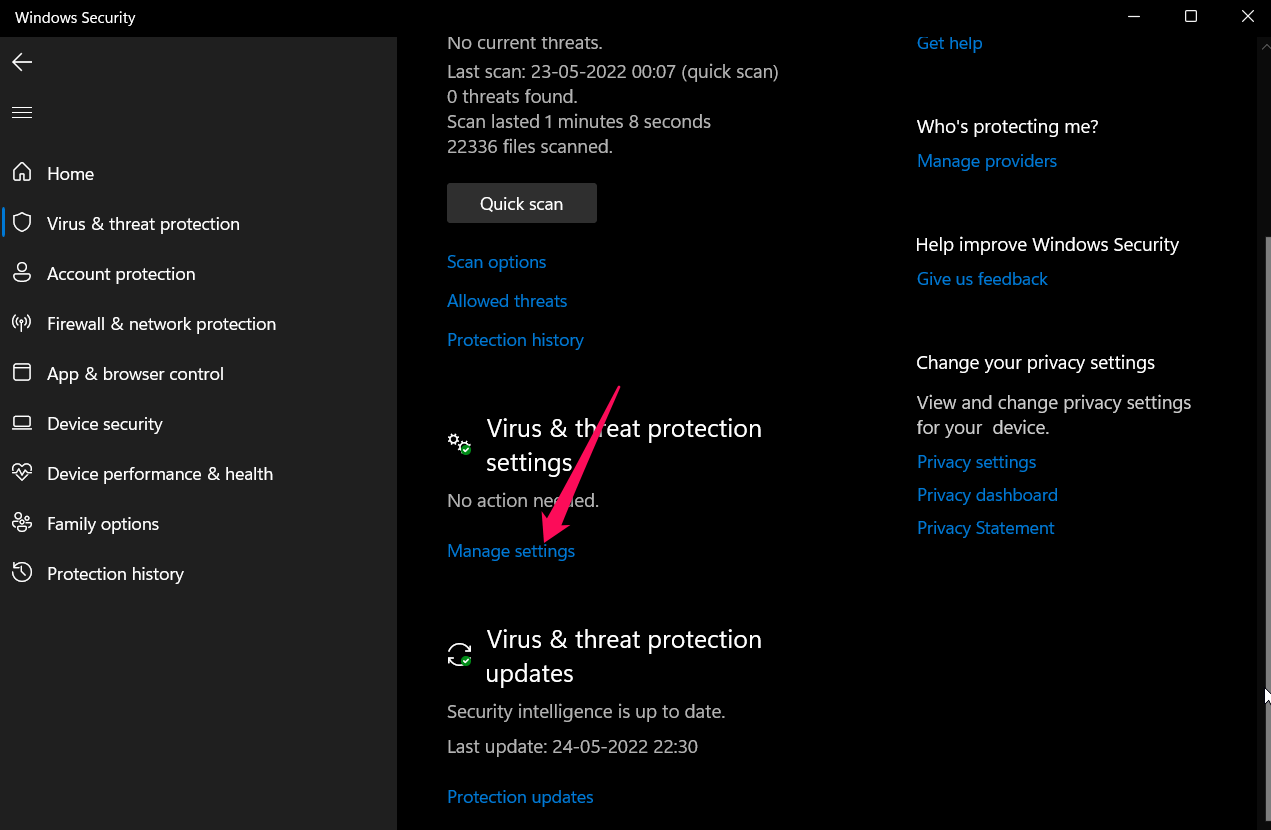
- Ensuite, basculez le bouton pour désactiver l’option Protection en temps réel.
Correction 11 : Assurez-vous que votre DirectX est à jour
Mettre à jour le DirectX est également une bonne méthode de dépannage pour corriger ce type d’erreur. Donc, vous devriez vérifier ces étapes pour le faire,
- Tout d’abord, allez au chemin :
C:\Program Files (x86)\Steam\steamapps\common\Steamworks Shared\_CommonRedist\DirectX. - Maintenant, double-cliquez sur le fichier DXSETUP.exe pour l’exécuter.
C’est tout. Maintenant, il commencera à mettre à jour vos fichiers DirectX. Donc, attendez et redémarrez votre appareil. Par conséquent, maintenant vous constaterez que le problème de lancement d’Elder Scrolls Online est automatiquement résolu.
Correction 12 : Réinstallez The Elder Scrolls Online
Si vous ne pouvez pas résoudre le problème de lancement d’Elder Scrolls Online après avoir essayé les corrections énumérées ci-dessus, réinstallez le jeu et redémarrez votre ordinateur à la place. Après avoir réinstallé votre jeu, il devrait être jouable. Il a été rapporté que de nombreux utilisateurs ont déjà pu résoudre le problème de non-lancement avec cette méthode. Mais, avant cela, vous devez désinstaller l’application existante en utilisant ces étapes :
- Initialement, ouvrez les Paramètres Windows en appuyant sur Win+I.
- Ensuite, allez à la section Applications et appuyez sur l’option Applications et fonctionnalités.
- Maintenant, sélectionnez simplement le jeu et appuyez sur le bouton trois points. Ensuite, appuyez sur le bouton Désinstaller.
- Enfin, ouvrez le client Steam et téléchargez à nouveau le jeu sur votre PC.
Si vous avez des réflexions sur Correction : The Elder Scrolls Online ne se lance pas sur Windows PC, n’hésitez pas à les laisser dans la boîte de commentaires ci-dessous. De plus, veuillez vous abonner à notre chaîne YouTube DigitBin pour des tutoriels vidéo. Cheers!
Recevez de nouveaux articles dans votre boîte de réception.
Aucun spam. Désabonnez-vous à tout moment.