Problèmes SoundCloud · 3 min read · Feb 03, 2026
Corriger les erreurs sur SoundCloud comme les problèmes de lecture et de connexion ou d'erreur de téléchargement
SoundCloud est une plateforme de distribution audio populaire avec plus de 200 millions de pistes. SoundCloud permet à ses utilisateurs de télécharger, d’enregistrer, de promouvoir et de partager leurs sons créés à l’origine. SoundCloud a environ 100 millions de téléchargements sur PlayStore, ce qui aide les utilisateurs à profiter de leur contenu.
Aujourd’hui, dans cet article, je vais vous donner les solutions potentielles pour résoudre tous les problèmes liés à SoundCloud sur Android, tels que l’erreur de connexion, les problèmes de lecture, les arrêts inattendus, les problèmes de chargement de l’application, l’échec du téléchargement, etc.
#1. Solution – Problèmes de lecture / Corriger l’application SoundCloud
Si vous rencontrez des problèmes de lecture sur votre appareil Android, tels que des sauts de piste ou des fins de piste qui se coupent prématurément, ce conseil peut être utile ;
Étape 1.
Déconnectez-vous de l’application.
Étape 2.
Forcez l’arrêt en allant dans le gestionnaire d’applications des paramètres Android et en cliquant sur « Forcer l’arrêt ».
Étape 3.
Sous ce menu, cliquez également sur « Effacer le cache » (parfois sous Stockage).
Étape 4.
Redémarrez votre appareil.
Étape 5.
Ouvrez l’application et reconnectez-vous.
Si aucune de ces étapes n’aide à résoudre le problème, essayez de supprimer l’application et de la réinstaller à nouveau depuis le Google Play Store.
#2. Solution – L’application ne fonctionne pas / Corriger SoundCloud
Effacer les données et le cache
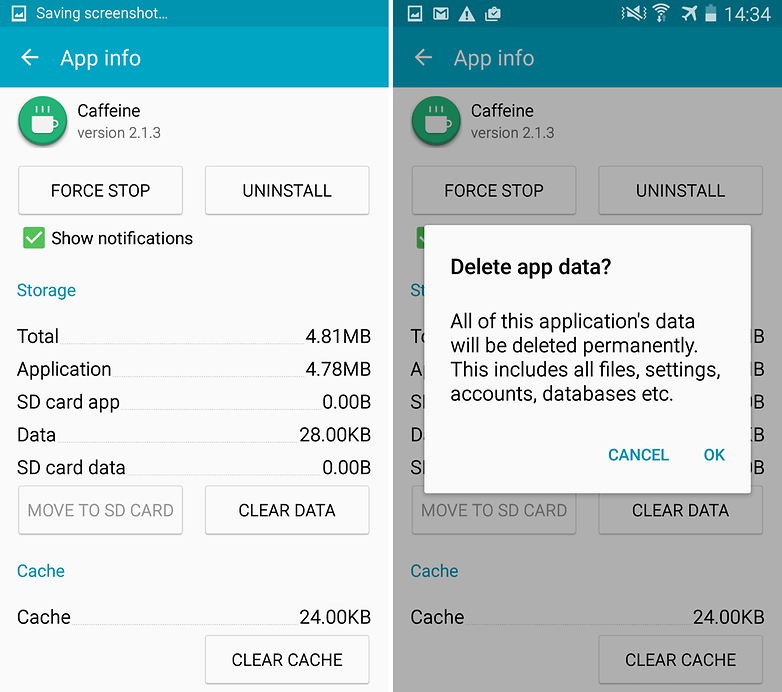
Effacer les données et le cache de l’application
- Ouvrez les paramètres de votre appareil Android
- Ouvrez l’option appelée Applications ou Gestionnaire d’applications
- Sous Tous, recherchez l’application SoundCloud
- Effacez le cache et les données, puis redémarrez rapidement
Remarque : Effacer le cache et les données supprimera les données de l’application telles que les paramètres de préférence, le compte associé à l’application et les données, etc.
Effacer le cache du cadre de services Google
Le cadre de services Google synchronise vos données et stocke les données de l’appareil. Il aide également au bon fonctionnement du système et des applications installées.
- Allez dans Paramètres > Gestionnaire d’applications > Tous > Cadre de services Google > Appuyez sur « Forcer l’arrêt » puis appuyez sur le bouton « Effacer le cache »
- Redémarrez votre appareil
#3. Solution – Ne charge pas l’audio
Cela se produit lorsque l’application n’a pas reçu toutes les autorisations pour interagir avec le stockage de votre appareil et l’USB.
- Allez dans les paramètres de votre appareil Android.
- Ouvrez Applications / Gestionnaire d’applications.
- Vérifiez toutes les applications.
- Appuyez sur l’icône de menu.
- Cliquez sur « Réinitialiser les préférences de l’application ».*
#4. Solution – Latence ou chargement lent
Effacer la RAM et le stockage interne
Effacer le cache des services Google Play
- Ouvrez les paramètres de votre appareil Android
- Ouvrez l’option appelée Applications ou Gestionnaire d’applications
- Sous Tous, recherchez l’application Google Play Services
- Effacez le cache suivi d’un redémarrage rapide.
#5. Solution – Erreurs et problèmes divers
Mettez à jour vos services Google Play.
Si vous rencontrez des problèmes lors de l’utilisation de produits Google comme Google Play Store, Hangouts, Spaces, Google Plus, etc., ou de services tiers comme Tinder, Quora ou SoundCloud qui nécessitent des services Google pour fonctionner normalement, alors le processus suivant pourrait résoudre le problème.
- Allez dans Paramètres > Sélectionnez Sécurité > Administrateurs de l’appareil > Désactiver le gestionnaire d’appareils Android.
- Allez dans Paramètres > Applications > Tous > Services Google Play > appuyez sur Désinstaller les mises à jour
- Les services Play sont automatiquement mis à jour si une application nécessite une version mise à jour
- Maintenant, allez à nouveau dans Paramètres > Sélectionnez Sécurité > Administrateurs de l’appareil > Activer le gestionnaire d’appareils Android
- Redémarrez votre appareil.
Conclusion : J’espère que cet article a été utile. N’hésitez pas à commenter pour toute assistance requise. Suivez-nous également sur Twitter et Google Plus.
Si vous avez des réflexions sur Corriger les erreurs sur SoundCloud comme les problèmes de lecture et de connexion ou d’erreur de téléchargement, n’hésitez pas à laisser un commentaire ci-dessous. Veuillez également vous abonner à notre chaîne YouTube DigitBin pour des tutoriels vidéo. À bientôt !
Recevez de nouveaux articles dans votre boîte de réception.
Aucun spam. Désabonnez-vous à tout moment.