Dépannage Windows · 8 min read · Sep 25, 2025
Correction : La fonctionnalité que vous essayez d'utiliser est sur une ressource réseau qui n'est pas disponible dans Windows 11
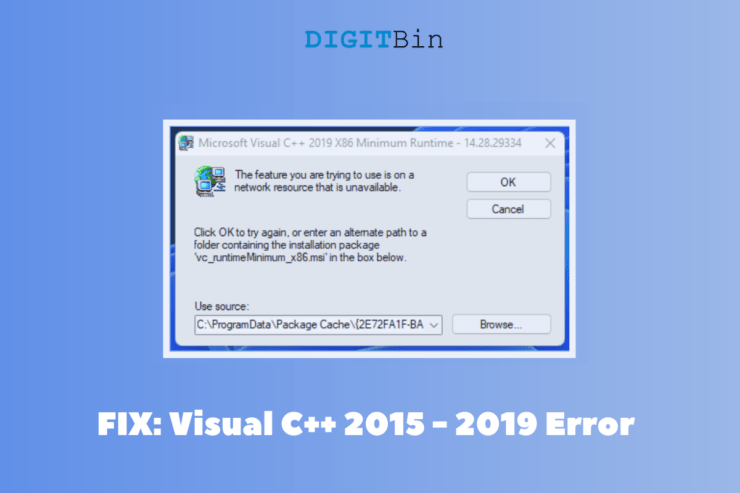
J’ai eu l’erreur de redistribuable Microsoft Visual C++ 2015 – 2019 apparaissant sur mon PC Windows 11. La description de l’erreur est “ La fonctionnalité que vous essayez d’utiliser est sur une ressource réseau qui n’est pas disponible “. Le package visuel est une nécessité pour exécuter Apex Legends sur la machine de jeu, et c’était une expérience misérable.
La société de logiciels basée à Redmond a ajouté un cadre visuel pour les développeurs de jeux, afin qu’ils puissent créer des graphismes époustouflants pour les jeux vidéo. Il existe plusieurs façons de corriger l’erreur du package Visual Redistributable dans le dernier système d’exploitation, et j’ai compilé une liste de solutions viables pour vous.
Qu’est-ce qui déclenche l’erreur de redistributable Microsoft Visual C++ 2015 – 2019 ?
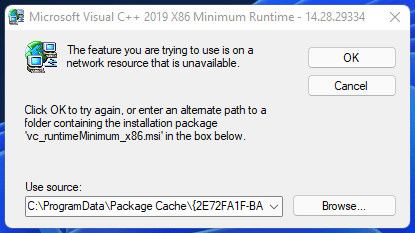
Apex Legends ne laggait pas et ne connaissait pas de chutes de framerate soudaines, mais l’expérience visuelle était gâchée en raison des composants manquants. Le logiciel AMD Radeon avait des problèmes pour exécuter certaines fonctionnalités dans le panneau de contrôle. Nous avons le droit de connaître la cause profonde du problème, afin que vous puissiez prévenir les erreurs de package MSVC dans Windows 11.
- Lacunes des versions de build Windows plus récentes.
- Malware
- Fichiers système corrompus
- Clés de registre corrompues
- Pilotes obsolètes
- Packages MSVC corrompus
Nous allons aborder les problèmes mentionnés ci-dessus, et vous pourrez appliquer les solutions sans effort.
Note : Créez un point de restauration afin de pouvoir revenir sur les modifications en cas d’événement imprévu.
1. Vérifiez les fichiers système Windows
Nous devons identifier le coupable pour résoudre le problème rapidement, et il est préférable de commencer par les fichiers système Windows. Laissez-moi vous montrer comment vous pouvez vérifier l’intégrité des fichiers système et éliminer la corruption des logiciels Windows.
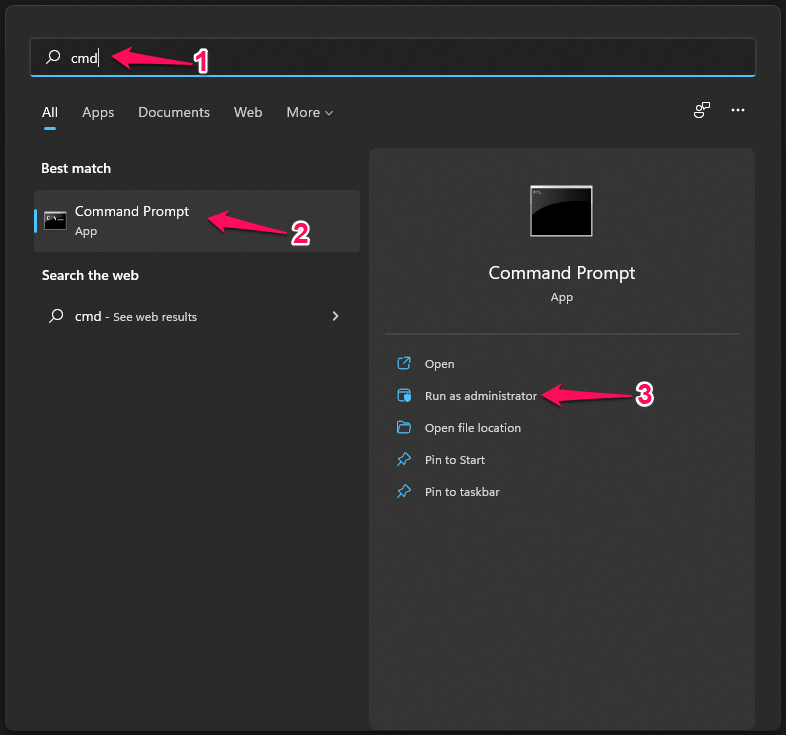
Étape 1. Ouvrez l’invite de commandes en tant qu’administrateur.
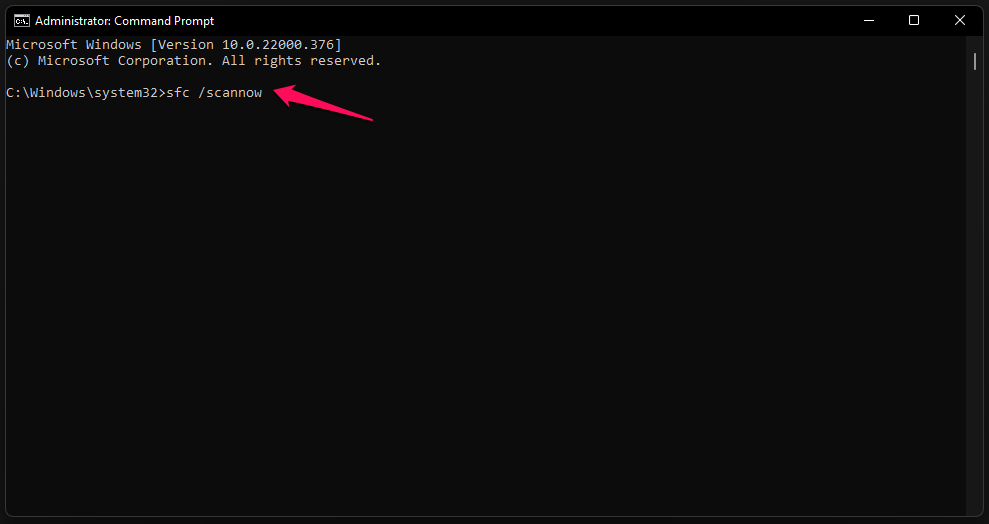
Étape 2. Copiez et collez la commande “ SFC /scannow “ dans l’invite de commandes.
Étape 3. Le processus de vérification des fichiers système commence, et vous devez donner un minimum de dix minutes pour que le processus se termine.
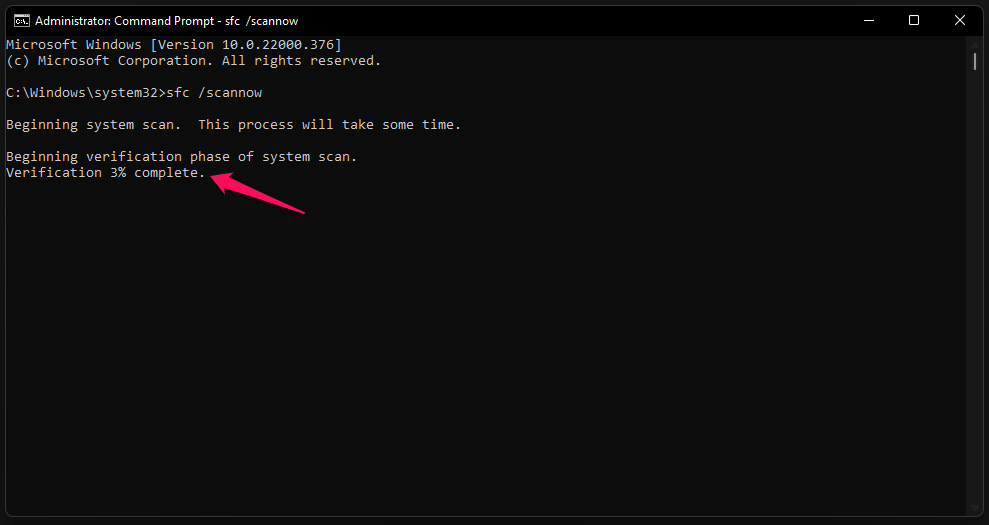
Le processus de numérisation prend moins de dix minutes à finir si Windows est installé sur un SSD. Le disque dur mécanique (5200rpm) prend plus de vingt minutes pour atteindre 100%.
Étape 4. Ma copie de Windows 11 n’a pas de fichiers système corrompus.
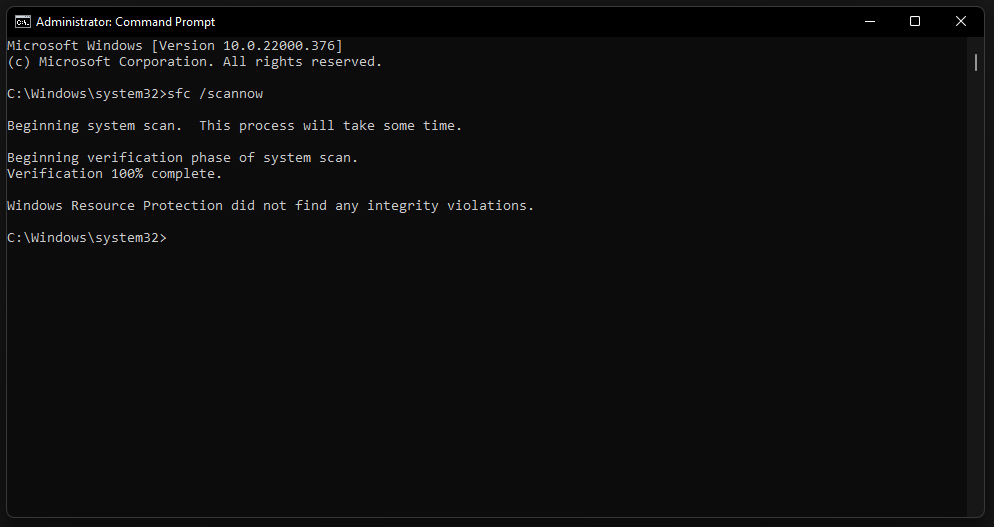
“La protection des ressources Windows n’a trouvé aucune violation d’intégrité.”
Je n’ai rien à craindre, et je peux passer à l’application de la prochaine solution.
Vous devriez vous inquiéter si le résultat “La protection des ressources Windows a trouvé des fichiers corrompus mais n’a pas pu en réparer certains” apparaît à l’écran. Suivez le dernier tutoriel pour résoudre le problème des fichiers système corrompus.
2. Fichiers de jeu corrompus
Les jeux modernes dépendent fortement des packages MSVC, et c’est ce qui rend le jeu supérieur sous Windows. C’est l’une des raisons qui expliquent pourquoi Apple et Linux ne peuvent pas rivaliser dans ce segment.
Bien sûr, Apple ne se concentre pas sur l’industrie du jeu, et le monde open-source finira par rattraper Microsoft. Vos fichiers de jeu pourraient être corrompus et causer l’échec du MSVC dans le processus.
- Ouvrez Steam et trouvez le jeu dans la bibliothèque.
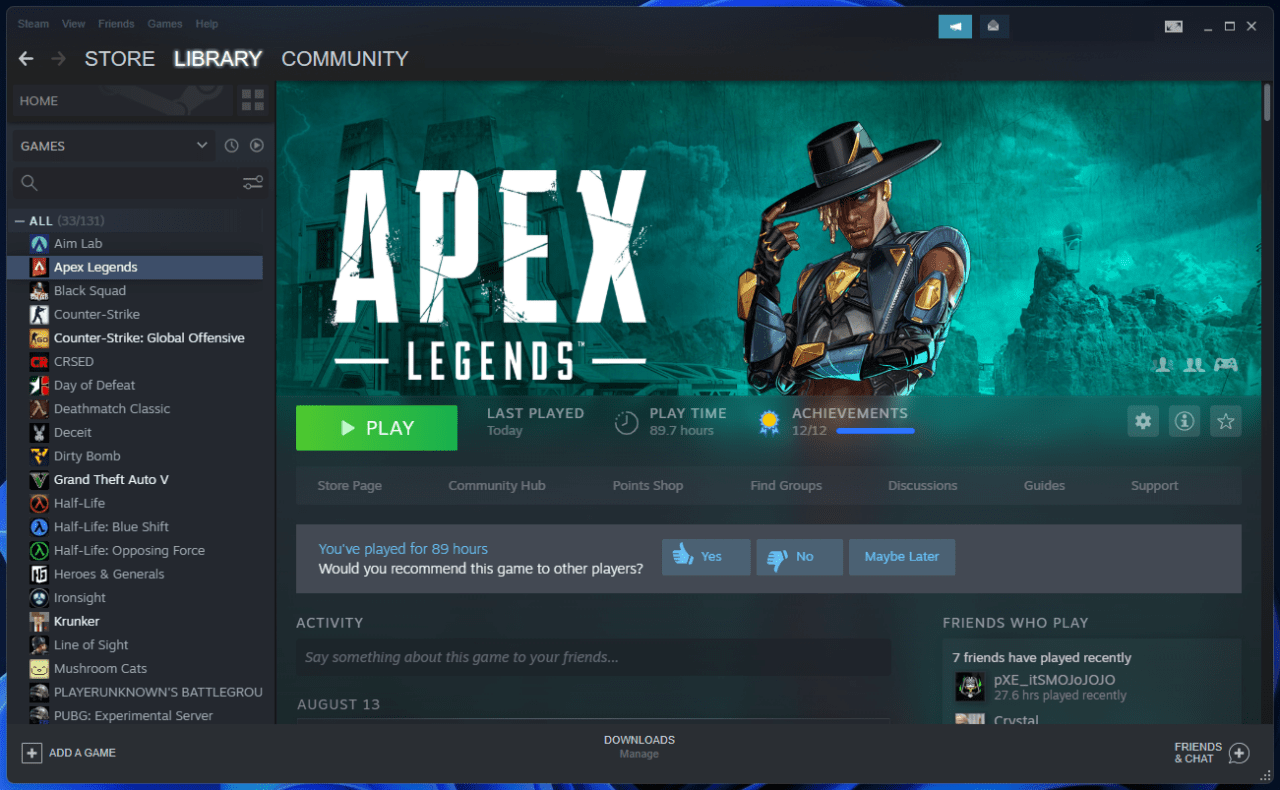
Note : Vous pouvez choisir n’importe quelle bibliothèque de jeux comme Origin, Epic Games, Battle (dot) net, etc.
- Sélectionnez le jeu problématique dans la bibliothèque et faites un clic droit pour ouvrir les “ Propriétés “ du jeu pour en voir plus.
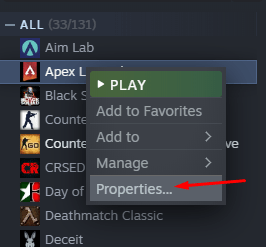
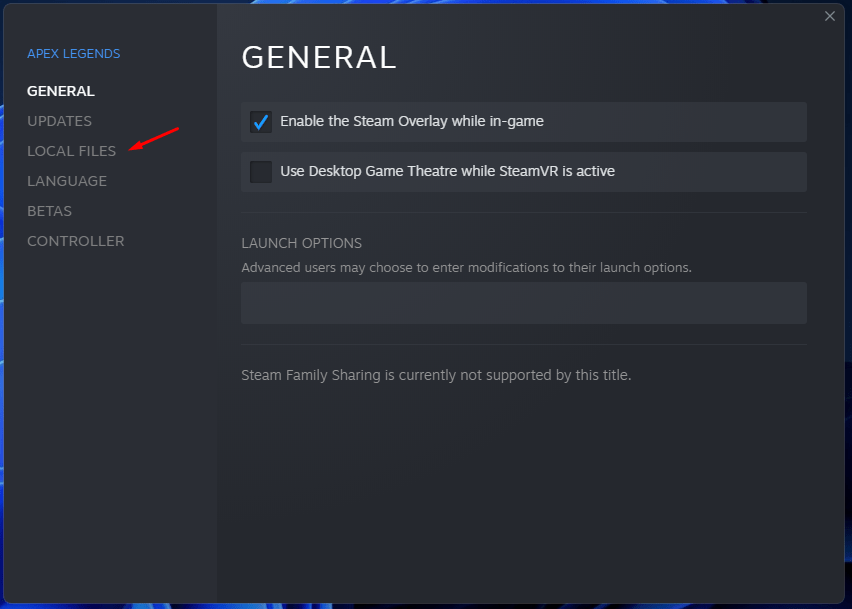
- Les propriétés du jeu apparaissent à l’écran, et sélectionnez “ Fichiers locaux “ dans la fenêtre contextuelle.
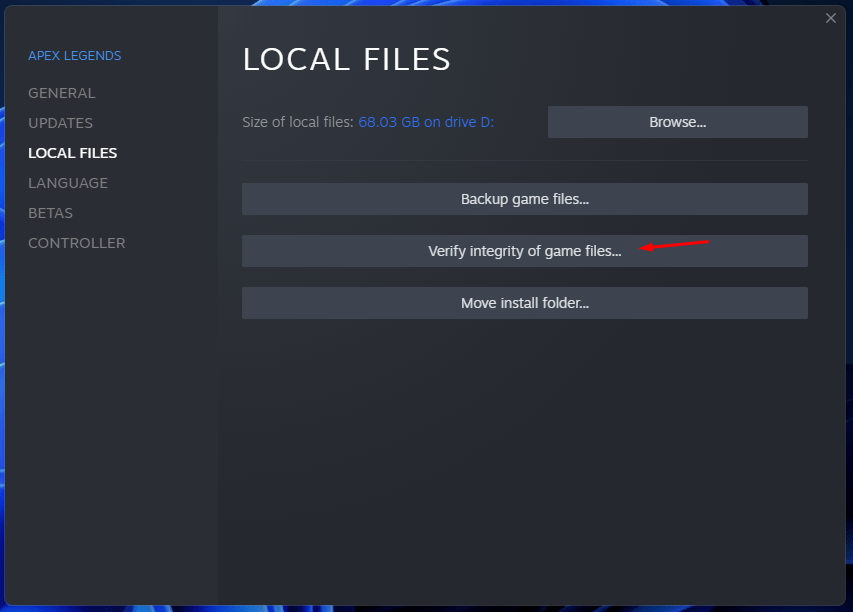
- Vous avez de nombreuses options à l’écran et cliquez sur “ Vérifier l’intégrité des fichiers du jeu “ pour scanner les fichiers.
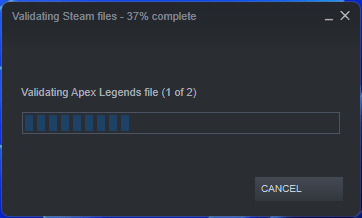
- Vous devez laisser le programme s’occuper du processus de numérisation, donc ne fermez pas de force la machine de jeu.
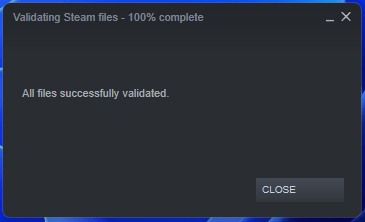
- Cliquez sur “Fermer” pour terminer la tâche.
De nombreuses machines de jeu à petit budget ont des disques durs mécaniques comme solution d’expansion de stockage, donc vous pouvez vous attendre à ce que le processus de numérisation dure une heure. Bien sûr, la durée de numérisation des fichiers de jeu diminue si les jeux sont enregistrés sur un SSD (disque à état solide).
3. Réinstaller le package Visual Studio 2015 – 2019
Maintenant, nous devons prendre les choses en main et essayer de résoudre le problème à l’ancienne. Nous devons désinstaller le package du système et réinstaller manuellement le package Visual Studio 2015 – 2019. Laissez-moi vous montrer comment cela s’est passé dans mon cas et ce que j’ai dû faire pour résoudre le problème à la fin de la journée.
Désinstaller :
- Appuyez sur la touche Windows et S pour révéler la barre de recherche.
- Ouvrez “Panneau de configuration” depuis la barre de recherche.
- Cliquez sur l’option “Désinstaller” dans le Panneau de configuration.
- Sélectionnez le package redistribuable Visual Studio C++ 2015 – 2019 et désinstallez-le.
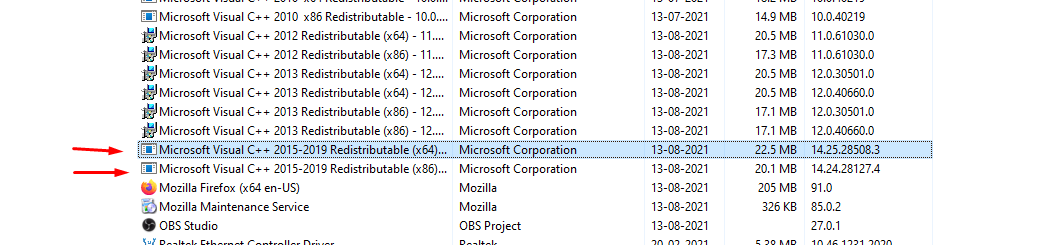
- Une erreur est apparue à l’écran, et il n’a pas pu trouver le dossier installé sur le disque.
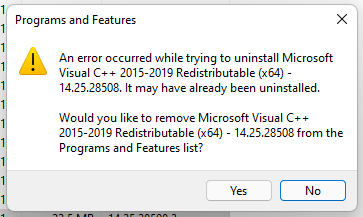
- Cliquez sur “OK” pour le supprimer.
Désinstallez les versions x86 et x64 de la machine, donc ne laissez aucune d’entre elles.
Installer :
- Téléchargez le package Visual Studio depuis le site officiel.
- Ouvrez les fichiers d’installation en tant qu’administrateur.
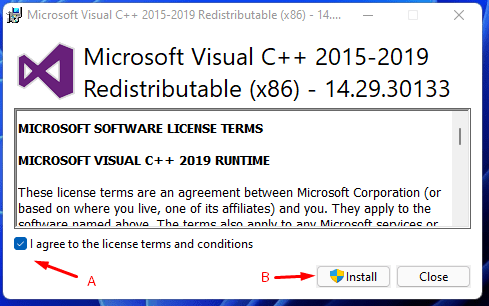
- Lisez l’accord et les conditions, puis cliquez sur l’option “Installer”.
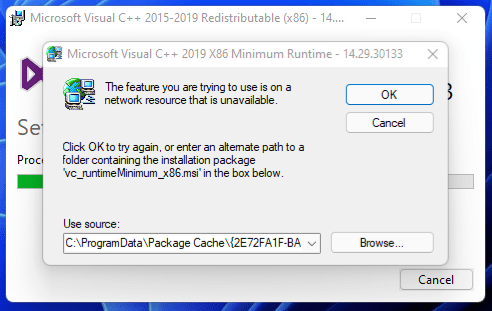
- Un message est apparu sur mon écran “La fonctionnalité que vous essayez d’utiliser est sur une ressource réseau qui n’est pas disponible”. J’ai cliqué sur “Annuler” parce que j’essaie de l’installer.
- Un autre message est apparu à l’écran, “la version antérieure de Microsoft Visual C++ 2019 ne peut pas être supprimée”.
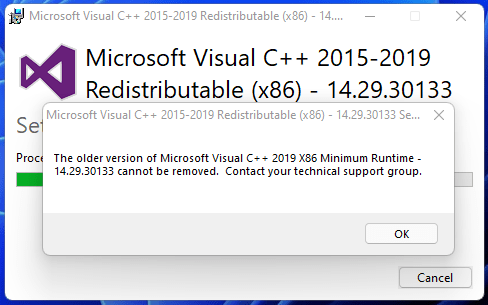
- L’installation a échoué.
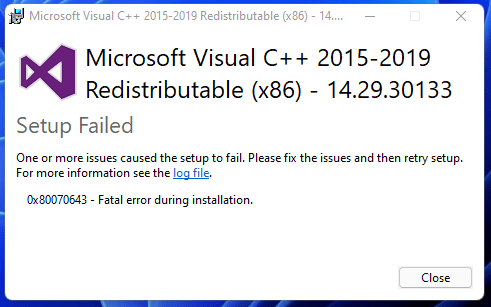
Vous devriez être en mesure de réinstaller le package dans le système, mais cela ne s’est pas produit dans mon cas. Donc, la partie réinstallation a été un échec complet dans mon cas. Mais, cette solution peut fonctionner sur votre système puisque le scénario est différent de ma machine Windows 11. La prochaine solution est utile lorsqu’il s’agit de fichiers et de dossiers déplacés dans le système d’exploitation.
4. Utiliser l’outil de dépannage d’installation et de désinstallation
Microsoft a ajouté un outil de dépannage d’installation et de désinstallation dédié, et il n’est pas disponible dans le logiciel Windows 11. Vous pouvez télécharger le programme exécutable depuis le site officiel, et vous n’avez pas à vous soucier des problèmes de compatibilité. Les développeurs officiels ont conçu l’outil de dépannage pour fonctionner dans le dernier logiciel Win 11.
Je vais vous montrer comment installer le package redistribuable Visual Code C++ 2015 – 2016 dans la copie de Windows 11.
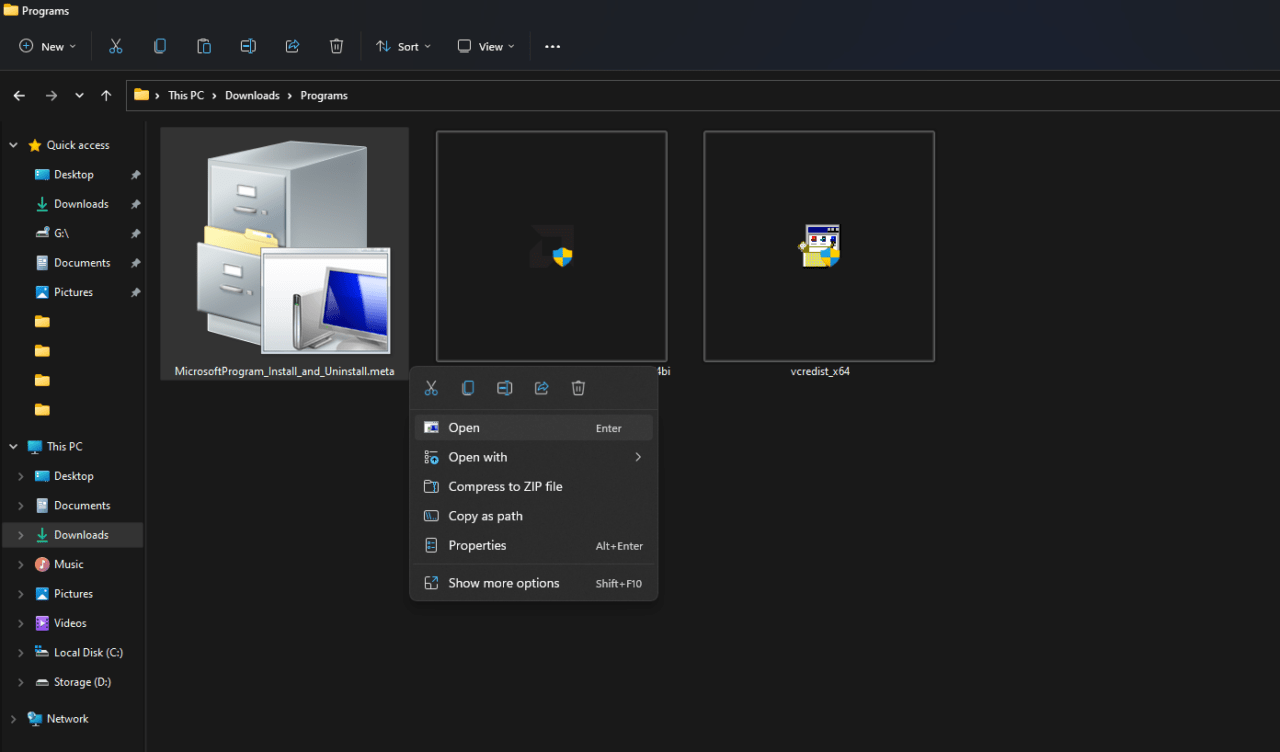
- Téléchargez l’outil de dépannage d’installation et de désinstallation depuis le site officiel.
- Ouvrez l’outil de dépannage.
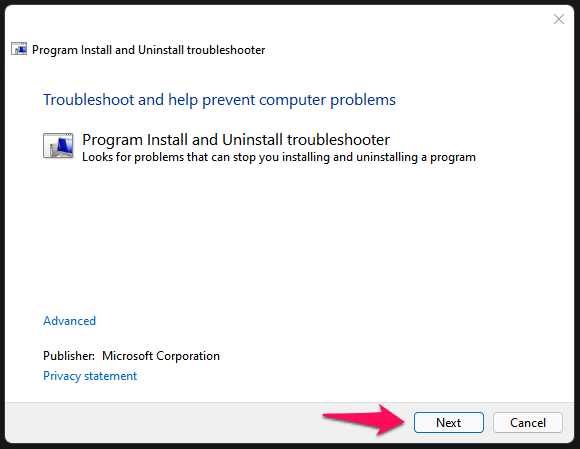
- Cliquez sur l’option “Suivant”.
- Choisissez “ Désinstallation “ parmi les deux options.
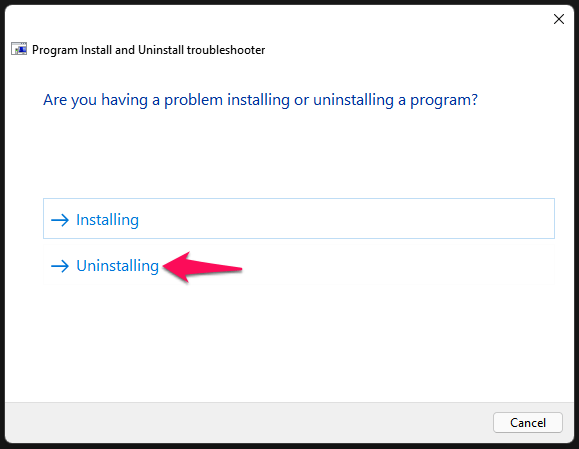
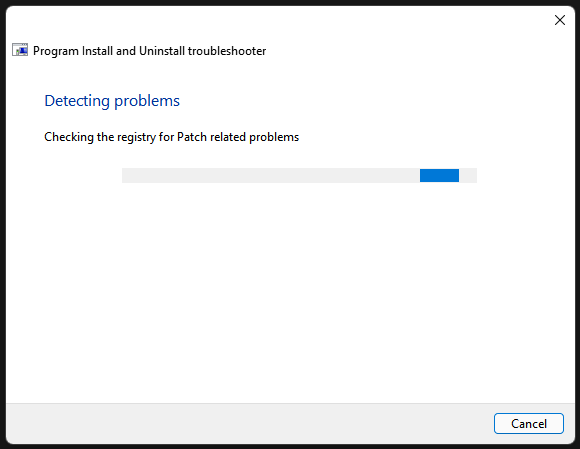
- Laissez l’outil de dépannage scanner le système et charger les programmes installés.
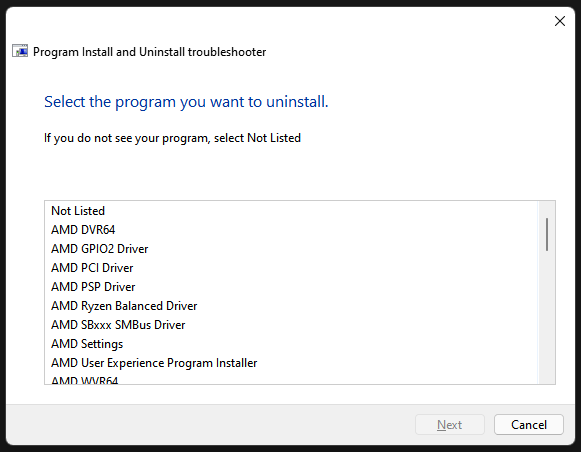
- Faites défiler vers le bas pour trouver la liste de Visual Studio, et elle est en ordre alphabétique.
- Choisissez la version de Visual Studio, puis cliquez sur l’option “Suivant”.
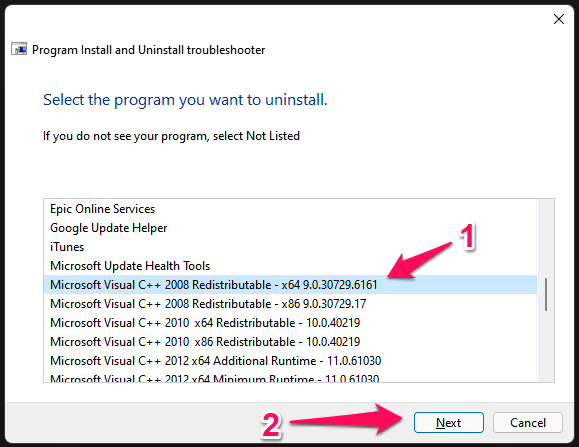
Note : J’ai sélectionné le package 2008 pour les besoins du tutoriel.
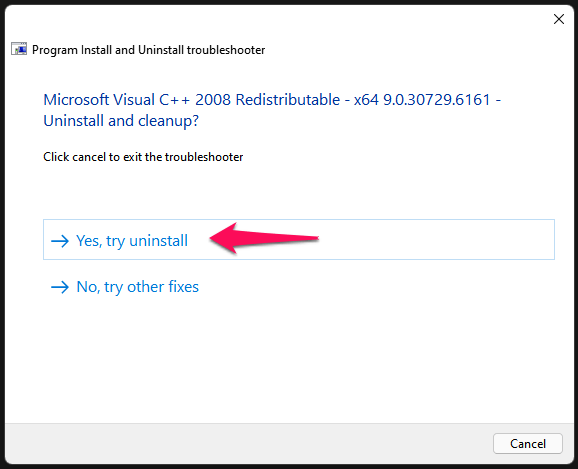
- Cliquez sur l’option “Oui, essayez de désinstaller”.
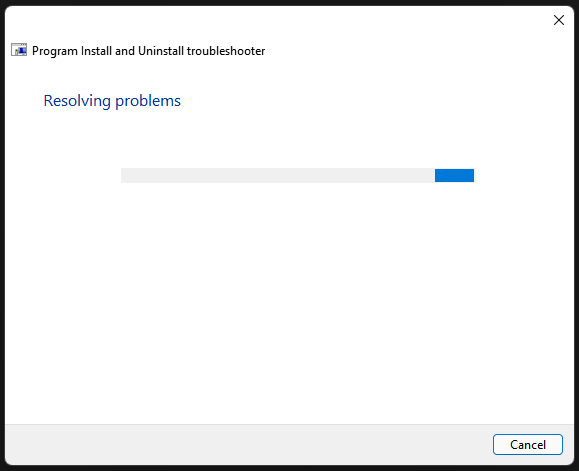
- Soyez patient.
- L’outil de dépannage désinstallera le package du système.
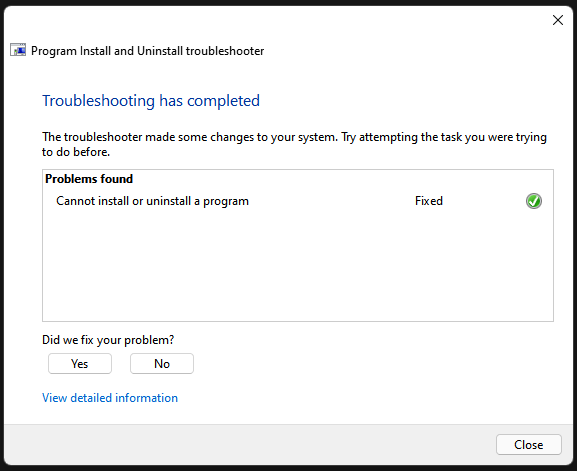
Maintenant, vous pouvez télécharger le package redistribuable Microsoft C++ 2015 – 2019 depuis le site officiel et l’installer comme d’habitude.
5. Supprimer des clés de registre spécifiques
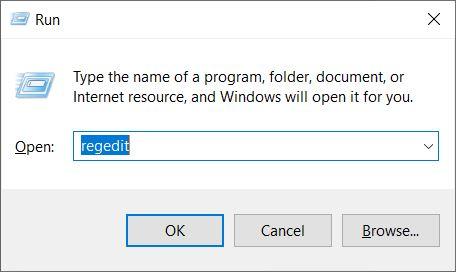
- Appuyez sur Touche Windows + R.
- Tapez “regedit” et appuyez sur OK.
 .
. - Accédez à
HKEY_LOCAL_MACHINE\SOFTWARE\Classes\Installer\Products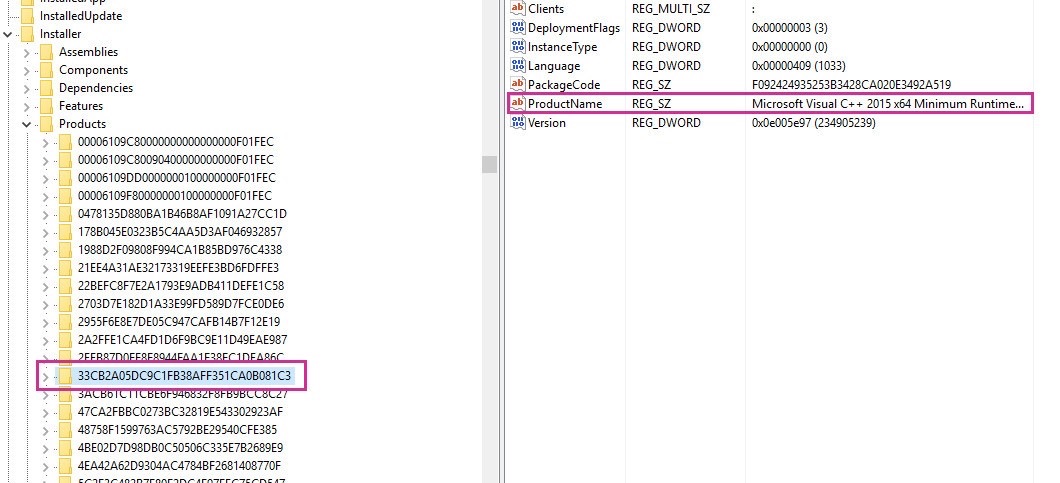
- Vérifiez manuellement chaque liste dans ce dossier jusqu’à ce que vous trouviez celle avec le logiciel avec le “ProductName”.
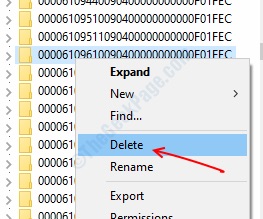
- Encore une fois, cliquez avec le bouton droit sur la liste et choisissez “Supprimer”.
6. Réinstaller Windows 11
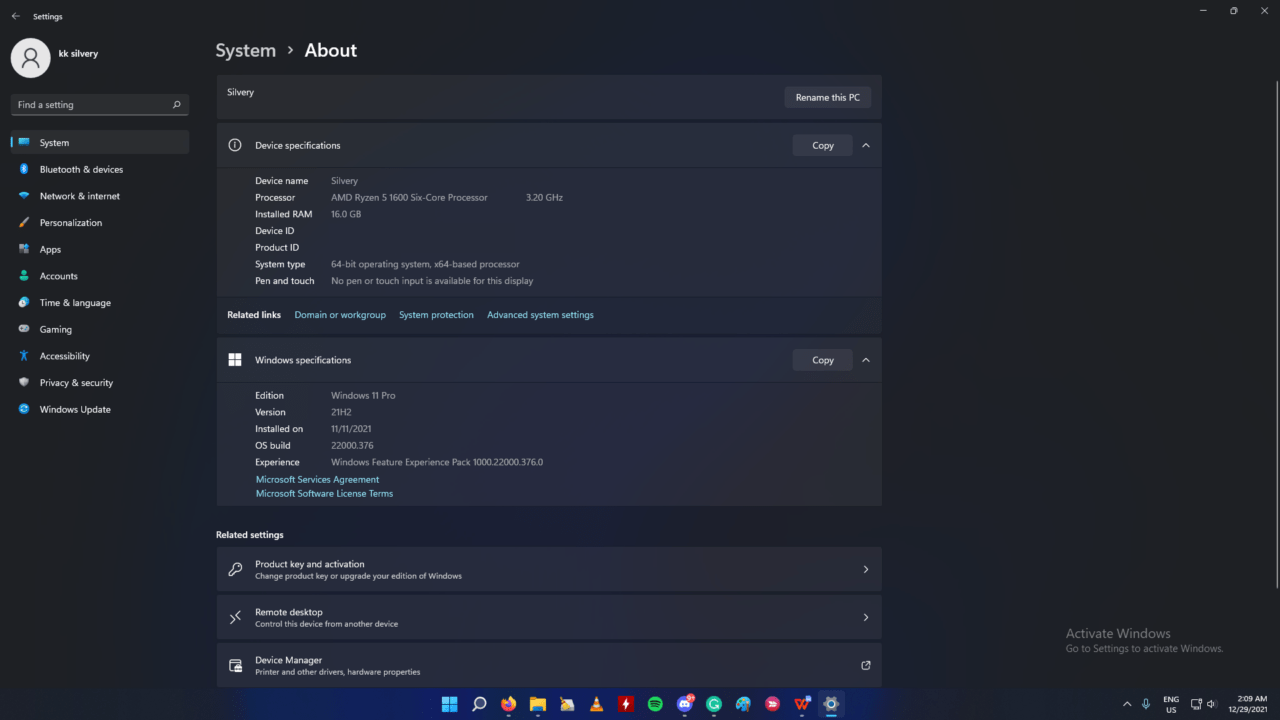
Je n’ai pas pu résoudre le problème “La fonctionnalité que vous essayez d’utiliser est sur une ressource réseau qui n’est pas disponible” sur la machine Windows. Je n’avais pas d’autre choix que de réinstaller le système d’exploitation à partir du fichier ISO officiel. Je ne vous demande pas de prendre cette mesure extrême tout de suite, mais j’ai formaté l’ensemble du disque de stockage et réinstallé le logiciel pour résoudre le problème de Visual Studio. Je vous ai demandé de créer un point de restauration système, et vous pouvez l’utiliser pour revenir à un point antérieur.
Conclusion
Je vous ai suggéré de réinstaller le logiciel Windows 11 sur la machine, et cela s’attaquera aux virus, malwares, adwares et autres menaces sur le PC. Vous n’avez pas à éliminer les menaces persistantes sur le disque et à formater le SSD/HDD pour vous débarrasser définitivement des morceaux de malware. Les erreurs de Visual Studio “La fonctionnalité que vous essayez d’utiliser est sur une ressource réseau qui n’est pas disponible” sont courantes, mais elles ne disparaissent pas rapidement. Dans la section des commentaires ci-dessous, faites-nous savoir quelle solution vous a aidé à résoudre l’erreur de redistributable Microsoft Visual C++ 2015 – 2019.
Si vous avez des réflexions sur Correction : La fonctionnalité que vous essayez d’utiliser est sur une ressource réseau qui n’est pas disponible dans Windows 11, n’hésitez pas à les laisser dans la boîte de commentaires ci-dessous. De plus, veuillez vous abonner à notre chaîne YouTube DigitBin pour des tutoriels vidéo. Cheers!
Recevez de nouveaux articles dans votre boîte de réception.
Aucun spam. Désabonnez-vous à tout moment.