YouTube Shorts · 7 min read · Feb 06, 2026
Corriger l'erreur « Pour l'instant, vous ne pouvez pas changer la miniature de votre Short »
YouTube a récemment ajouté une nouvelle fonctionnalité appelée YouTube Shorts, qui permet aux créateurs de contenu de télécharger de courtes vidéos.
Les shorts YouTube peuvent être agréables, mais parfois, vous pourriez vouloir changer la miniature de vos shorts YouTube.
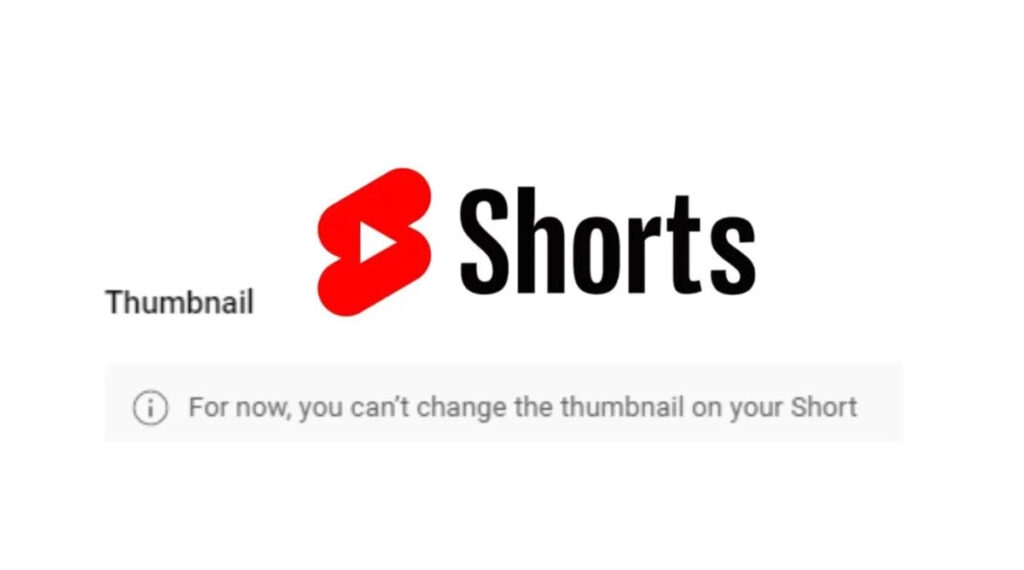
Vous êtes au bon endroit si vous rencontrez l’erreur « Pour l’instant, vous ne pouvez pas changer la miniature de votre Short » sur YouTube. Dans ce guide, vous apprendrez comment corriger l’erreur.
Quelle est la taille de la miniature YouTube Shorts ?
Les vidéos classées comme shorts ont un rapport d’aspect de 9:16 et une résolution de 1920 par 1080 pixels. Vous devez créer des miniatures qui correspondent à ces dimensions (1920 par 1080 pixels) si vous souhaitez créer des miniatures personnalisées.
Comment changer votre miniature sur YouTube Shorts
Après avoir téléchargé, les utilisateurs de YouTube peuvent ajouter ou modifier des miniatures sur leurs courtes vidéos. Il existe plusieurs façons de changer votre miniature sur YouTube Shorts, bien que le processus ne soit pas aussi simple que pour les vidéos normales.
Les étapes suivantes vous apprendront comment changer la miniature de vos Shorts YouTube.
Pour commencer, ouvrez l’application YouTube et cliquez sur la section « Mes vidéos ».
Ensuite, trouvez la vidéo dont vous souhaitez changer la miniature.
Ensuite, cliquez sur « Modifier ».
Ensuite, cliquez sur « Changer la miniature » sous « Paramètres de base. »
Dans une fenêtre contextuelle, vous avez plusieurs options pour changer votre miniature.
Pourquoi ne puis-je pas changer la miniature de mes shorts ?
Un contenu de qualité peut être partagé avec les shorts YouTube, et des miniatures attrayantes engagent les spectateurs. Si vous essayez de changer des miniatures de faible qualité, vous serez informé : « Pour l’instant, vous ne pouvez pas changer la miniature de votre Short. ».
Changer les miniatures chaque fois que vous le faites deviendra plus difficile. Il n’y a qu’une seule option pour sélectionner une miniature, mais vous ne pouvez pas modifier la miniature sélectionnée. YouTube a supprimé la compatibilité de « Studio Desktop » avec les « Miniatures personnalisées. »
Si vous téléchargez des miniatures depuis un PC ou un ordinateur portable, l’erreur apparaîtra mais ne s’affichera pas sur un smartphone.
Les utilisateurs Android ont toujours accès aux miniatures personnalisées, ce qui est essentiel pour briser les limitations et maximiser votre impact pour capter l’attention.
De plus, lors de l’utilisation d’appareils Apple, cela devient difficile, mais YouTube encourage le développement de la même méthode pour la modification des miniatures.
Comment corriger l’erreur « Pour l’instant, vous ne pouvez pas changer la miniature de votre Short »
Voici donc quelques solutions de dépannage qui vous aideront à résoudre l’erreur « Pour l’instant, vous ne pouvez pas changer la miniature de votre Short » :
Solution 1 : Assurez-vous que l’image que vous utilisez est en 9:16
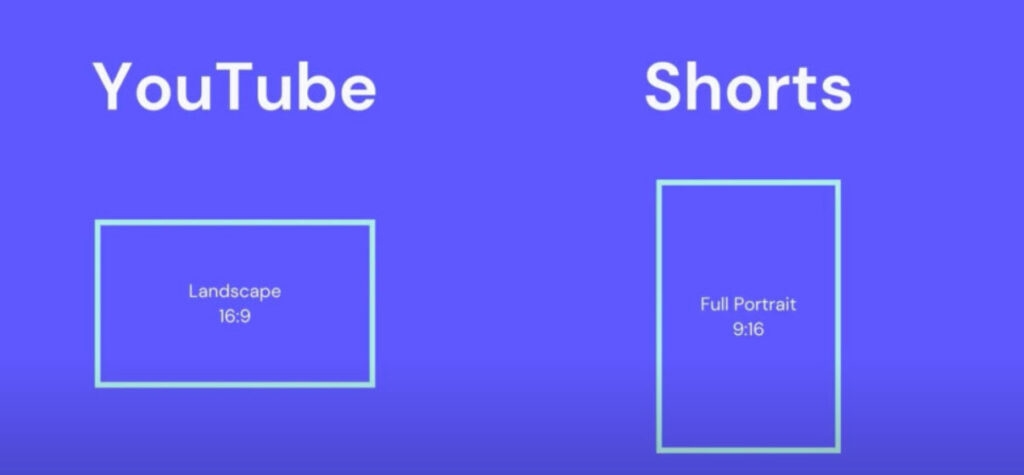
Les miniatures de vidéos en ligne sur YouTube sont comme des couvertures de livres. Dans ces miniatures YouTube, un rapport d’aspect de 16:9 a été utilisé.
Pour les Shorts YouTube, un rapport de 9:16 est utilisé. Il est possible d’utiliser une variété de tailles d’image pour votre miniature YouTube, mais pour de meilleurs résultats, vous devriez viser une taille spécifique.
En raison du rapport d’aspect vidéo standard de 16:9 et du rapport d’aspect court de 9:16, YouTube n’affichera que la miniature par défaut dans la section Shorts.
Ensuite, lorsque quelqu’un regarde l’une de vos vidéos, il pourra voir l’image entière.
Évitez d’utiliser un rapport de 16:9 pour vos shorts YouTube. Dans la section vidéo de vos Shorts YouTube, les miniatures personnalisées avec 9:16 seront affichées.
Vous ne pouvez plus ajouter de miniatures personnalisées aux shorts après avoir téléchargé 10 d’entre eux. En utilisant votre PC, vous devez télécharger des miniatures pour les 10 Shorts restants.
Depuis l’application YT Studio, vous pouvez visionner les 10 premiers Shorts. Si vous ajoutez une image en 16:9, vous ne pourrez pas voir la miniature de votre vidéo, mais le partage de votre vidéo vous permettra de la voir.
Dans ce cas, vous pourrez avoir une miniature parfaite visible pour votre vidéo si vous incluez une miniature en 9:16.
Solution 2 : Extension TubeBuddy
Il existe également un outil tiers que vous pouvez utiliser pour vous débarrasser de l’erreur « Pour l’instant, vous ne pouvez pas changer la miniature de votre Short » sur YouTube. Voyons donc les étapes pour l’utiliser :
Pour commencer, ouvrez votre navigateur Chrome et accédez au site officiel de TubeBuddy.
Pour ajouter ou installer cette extension à votre navigateur Chrome, cliquez sur le bouton Installer gratuitement.
Pour utiliser TubeBuddy, vous devez vous connecter avec votre compte YouTube après avoir installé l’extension.
Pour changer la miniature, allez à la vidéo courte.
Sélectionnez Modifier, faites défiler vers le bas et cliquez sur Miniatures.
Il affichera un message indiquant que « Pour l’instant, vous ne pouvez pas changer la miniature de votre Short. »
Cliquez sur le bouton Créer une miniature. Vous ne verrez aucun bouton si vous n’avez pas encore installé TubeBuddy.
Il existe de nombreuses options disponibles pour créer des miniatures lorsque vous cliquez sur le bouton Créer une miniature.
Allez à Étape 2 : Couches.
Sur le côté droit de la fenêtre, cliquez sur l’option Image.
Pour télécharger une miniature, cliquez sur l’option « + ».
L’utilisation de TubeBuddy nécessite l’achat d’une licence. Sans licence, vous êtes seulement autorisé à télécharger deux miniatures gratuitement.
Sélectionnez la miniature et personnalisez-la à l’aide des outils de TubeBuddy, puis cliquez sur Continuer.
Ensuite, cliquez sur Enregistrer et publier.
Dès que vous le faites, la miniature de votre Shorts YouTube changera.
Solution 3 : Vous pouvez ajouter la miniature depuis le bureau Chrome
Depuis le bureau Chrome, vous pouvez ajouter des miniatures à votre vidéo. Les Shorts YouTube ne peuvent être personnalisés que depuis le navigateur Chrome sur un ordinateur de bureau, car la fonctionnalité n’a pas encore été rendue disponible dans l’application.
Cependant, vous pouvez ajouter des miniatures uniques à votre chaîne en utilisant Chrome ou un autre navigateur lorsque les spectateurs parcourent votre chaîne seuls s’ils sont intéressés par votre contenu.
Actuellement, votre miniature personnalisée n’est visible que sur votre propre chaîne YouTube. Seul un cadre particulier apparaîtra si le short apparaît ailleurs que sur votre chaîne.
En conséquence, vous devez vous assurer de choisir le meilleur cadre lors du téléchargement du short depuis la vidéo elle-même. Comme indiqué dans les étapes ci-dessous, vous pouvez ajouter une miniature Shorts YouTube depuis un bureau Chrome.
Allez sur YouTube.com dans le navigateur Chrome.
Cliquez sur les trois points dans le coin supérieur droit de votre navigateur ** pour activer le site de bureau.
Dans le menu, sélectionnez YouTube Studio.
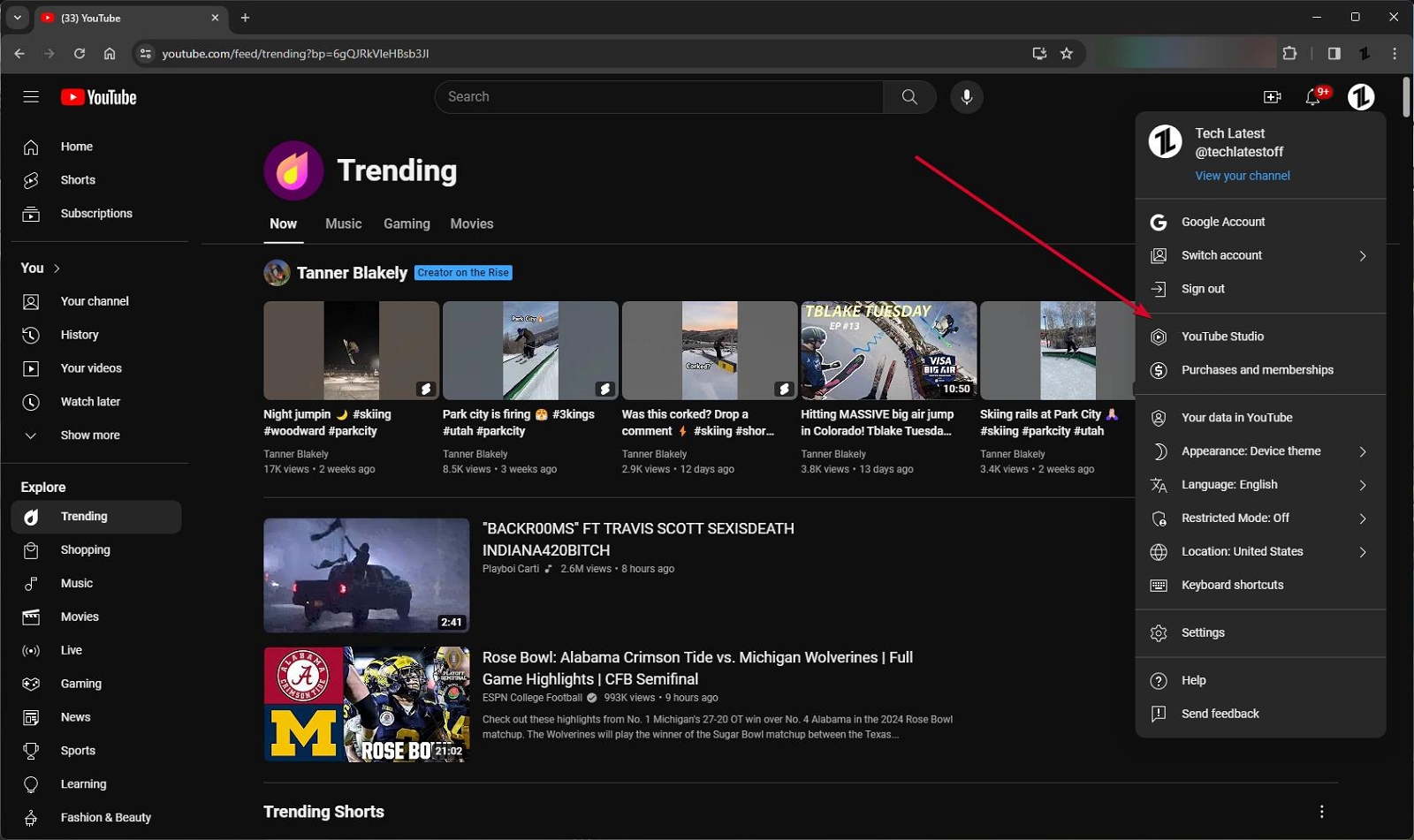
- Dans le tableau de bord de votre chaîne YouTube, sélectionnez « Contenu de la chaîne. »
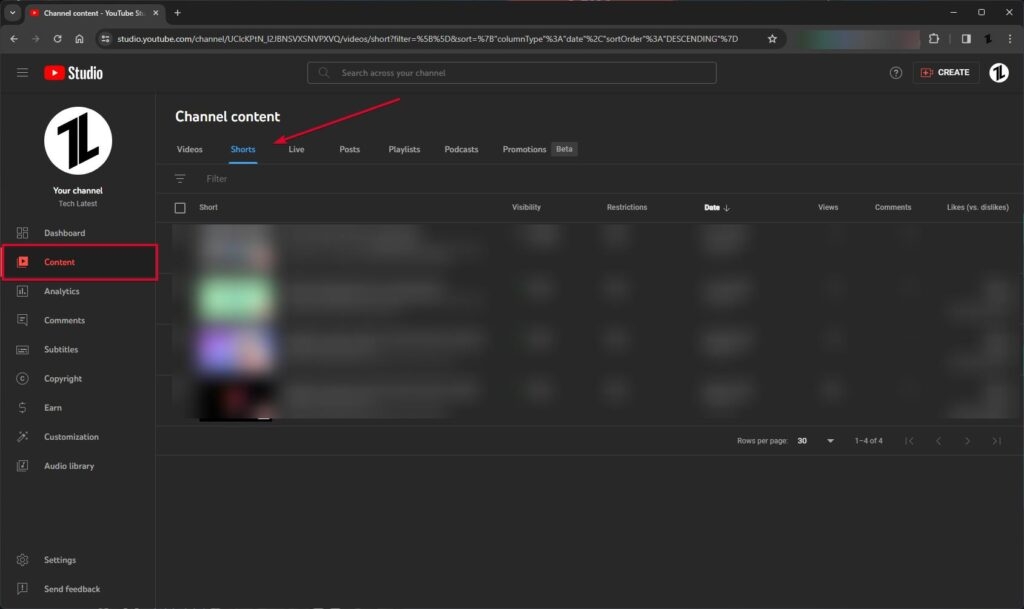
En tant que miniature, sélectionnez une vidéo courte YouTube.
Dans la section des détails de la vidéo, sélectionnez l’option Miniatures personnalisées.
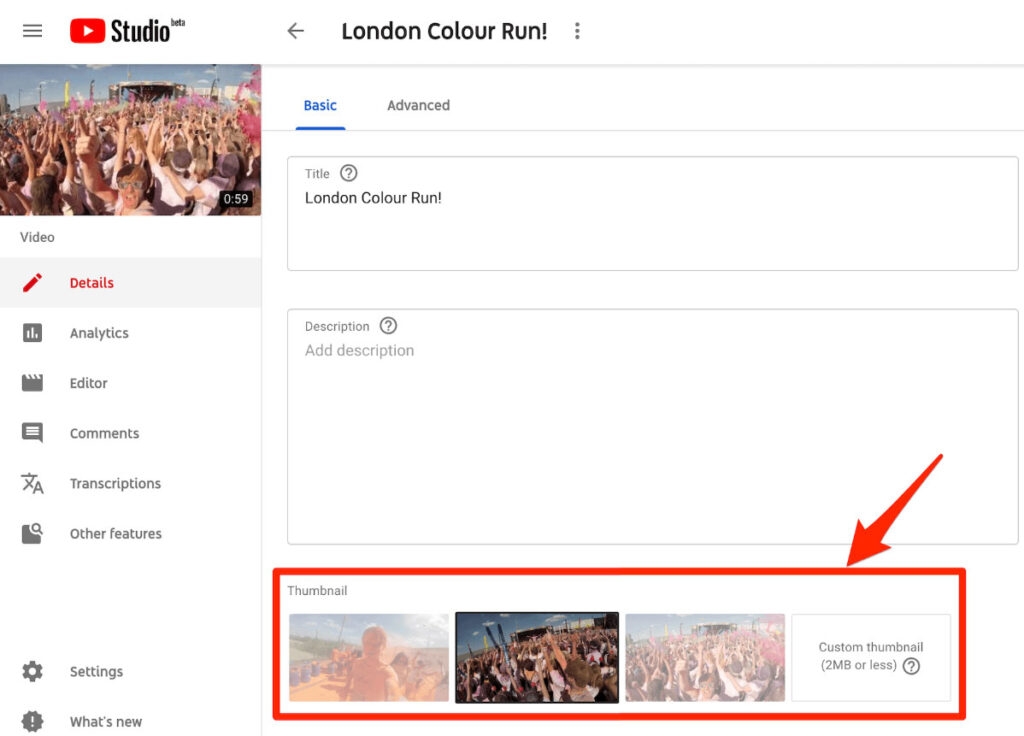
Ensuite, choisissez une miniature et téléchargez-la.
Sélectionnez « Enregistrer » après le téléchargement.
Solution 4 : Contacter le support YouTube
Y a-t-il quelque chose que vous puissiez faire ? Vous pouvez contacter le support YouTube après avoir fait tous les efforts possibles pour trouver des réponses à vos questions.
Si vous avez besoin d’aide, vous pouvez visiter leur Centre d’aide. Vous pouvez y trouver des réponses à de nombreuses questions fréquemment posées. Si le Centre d’aide ne fournit pas ce que vous recherchez, nous vous recommandons de consulter leur Forum d’aide communautaire.
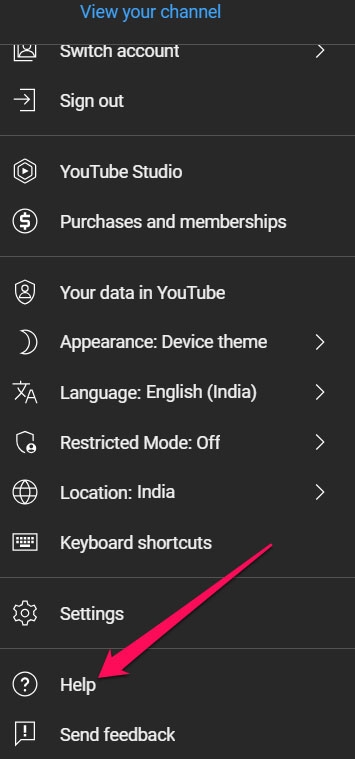
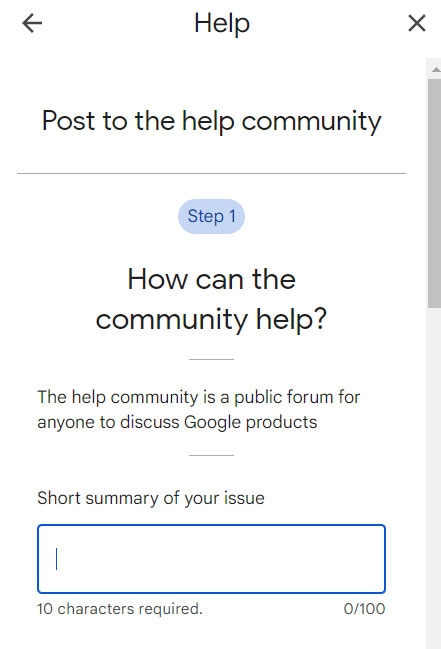
En tant que créateur, vous pouvez contacter le support créateur de YouTube. Pour contacter le personnel de support de YouTube, vous devez vous connecter à votre chaîne. Allez dans votre profil, puis appuyez sur Aide. Cliquez sur Demander à la communauté d’aide dans la section « Besoin de plus d’aide ? »
Ainsi, c’est tout ce que nous avons pour vous sur la façon de corriger le message d’erreur YouTube « Pour l’instant, vous ne pouvez pas changer la miniature de votre Short. » Nous espérons que ce guide vous a aidé. Pour plus d’infos, n’hésitez pas à commenter ci-dessous et à nous le faire savoir.
Recevez de nouveaux articles dans votre boîte de réception.
Aucun spam. Désabonnez-vous à tout moment.