Dépannage Audio · 10 min read · Mar 13, 2026
Corriger l'erreur « Aucun périphérique de sortie audio n'est installé » dans Windows
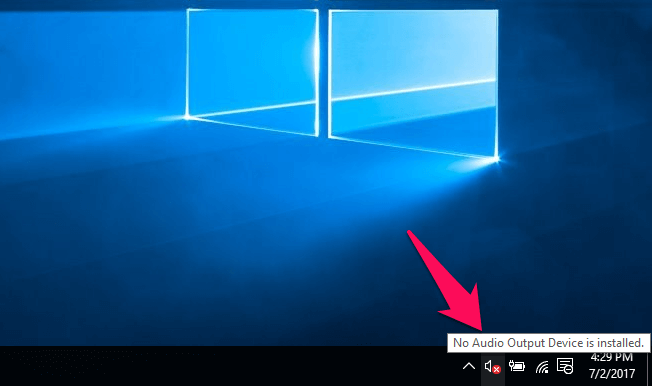
Il est tellement ennuyeux d’être complètement prêt à regarder votre film préféré, votre série web ou n’importe quelle musique remix, mais soudainement votre Windows affiche une erreur pernicieuse disant : « Aucun périphérique de sortie audio n’est installé. »
Connecter un périphérique de sortie audio est un moyen incroyable d’améliorer votre expérience PC. Cela vous permet d’utiliser votre ordinateur à des fins récréatives et spécialisées.
Cependant, il est frustrant de voir l’erreur « aucun périphérique de sortie audio n’est installé » sur votre écran. Les choses deviennent pires lorsque vous essayez de les corriger mais que vous ne pouvez pas. Vous n’avez pas besoin de contacter un professionnel technique, car nous allons vous aider à le résoudre.
Quelles sont les causes de l’erreur « Aucun périphérique de sortie audio n’est installé » ?
De nombreuses raisons expliquent l’erreur. Certaines des causes les plus importantes incluent,
Une nouvelle mise à jour majeure de Windows : Les mises à jour de Windows sont notoires ; parfois, elles sont bonnes et parfois mauvaises. Dans la plupart des cas, c’est ce qui cause l’erreur.
Pilotes audio endommagés ou obsolètes : Les pilotes sont cruciaux pour que tout fonctionne sans problème. S’il y a quelque chose qui ne va pas avec vos pilotes audio, il y a de fortes chances que vous rencontriez ce type de problème.
Un périphérique de lecture désactivé : Si vous ou quelqu’un d’autre a désactivé un périphérique de lecture, alors Windows ne le reconnaîtra pas et ne jouera aucun son.
Périphérique de lecture connecté à un mauvais port : Si vous avez connecté votre sortie audio à un port endommagé, cela ne fonctionnera pas correctement.
Périphérique de sortie audio sans fil non appairé avec votre appareil : Si vous utilisez un appareil Bluetooth pour la sortie audio, assurez-vous qu’il est correctement appairé avec votre PC.
Connexion du périphérique audio pendant que votre système démarre
Problèmes avec la carte son ou carte son défectueuse
Ce sont les principales causes du problème. Faites défiler vers le bas pour découvrir les 10 façons de corriger l’erreur « aucun périphérique de sortie audio n’est installé » dans Windows.
Comment corriger l’erreur « Aucun périphérique de sortie audio n’est installé » dans Windows ?
Plusieurs méthodes vous aideront à éliminer le problème. Faites défiler chaque méthode séquentiellement jusqu’à ce que vous trouviez celle qui résout votre problème. La solution dépend de la cause du problème.
Voici une liste de celles-ci :
Méthode 1 : Redémarrez votre PC
Vous connectez souvent le périphérique audio pendant que votre PC démarre. Cela conduit souvent à l’erreur « aucun périphérique de sortie audio n’est installé ». C’est parce que Windows est incapable de détecter le périphérique audio. Parfois, même votre Windows se charge partiellement, ce qui entraîne le problème. Même le cache peut interférer.
Dans tous les cas, redémarrez votre PC pour résoudre le problème. De plus, lorsque vous connectez un périphérique de sortie audio, faites-le lorsque votre PC est éteint ou après qu’il ait complètement démarré.
Méthode 2 : Vérifiez les connexions matérielles
Lors de la connexion d’un périphérique de sortie audio, des connexions lâches ou incorrectes peuvent entraîner une erreur. Assurez-vous que toutes les connexions sont correctement connectées. De plus, serrez les fils, ce qui affecte la connectivité matérielle.
Méthode 3 : Reconnectez les périphériques de sortie audio externes
Ce n’est pas toujours que vous soupçonnez des connexions lâches bien qu’elles puissent souvent être lâches ou mal connectées. Dans un tel scénario, vous pouvez déconnecter le périphérique de sortie audio externe. Ensuite, reconnectez-le pour vérifier si Windows l’a détecté ou non.
Méthode 4 : Détecter et corriger les problèmes de son **
De nombreuses raisons expliquent l’erreur « Aucun périphérique de sortie audio n’est installé ». La meilleure partie est que Windows fournit une fonctionnalité intégrée qui détecte et vous permet de corriger les problèmes liés au son et à l’audio. Vous pouvez donc l’utiliser pour vérifier si cela corrige votre erreur !
Suivez les étapes ci-dessous pour résoudre les problèmes audio et sonores à l’aide du dépanneur Windows :
Étape 1 : Faites un clic droit sur le bouton de volume en bas à droite de votre écran
Étape 2 : Choisissez Dépanner les problèmes de son dans le menu déroulant
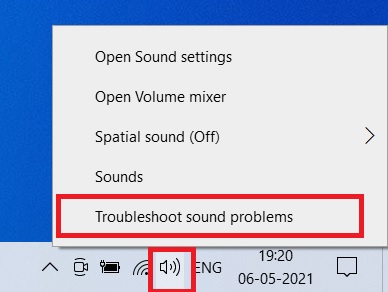
Étape 3 : Le dépanneur Windows détectera les problèmes et les affichera. Vous pouvez cliquer dessus, et le système vous invitera à les corriger.
Cependant, vous devez cliquer sur le périphérique audio spécifique si vous avez plusieurs périphériques audio. Ensuite, appuyez sur le bouton Suivant pour continuer. Il vous suggérera également quelques conseils qui peuvent aider à améliorer les expériences sonores et audio. Cela résoudra l’erreur, mais si ce n’est pas le cas, la méthode suivante vous aidera !
Méthode 5 : Mettre à jour les pilotes audio
Les erreurs ou problèmes liés à l’audio sont courants si les pilotes audio de votre système sont obsolètes ou corrompus. Vous pouvez mettre à jour vos pilotes audio à la fois automatiquement et manuellement.
Faire cela manuellement nécessite une bonne maîtrise des aspects techniques et est un peu long. Les mises à jour automatiques sont donc un sauvetage. Les méthodes diffèrent sur Windows 10 et 7 ; nous allons vous aider avec les deux !
Mettre à jour les pilotes audio sur Windows 10/11
Voici comment vous pouvez mettre à jour les pilotes audio automatiquement sur Windows 10 :
Étape 1 : Appuyez sur le bouton Démarrer et allez dans Paramètres
Étape 2 : Accédez à Windows Update et Sécurité pour voir les mises à jour
Si Windows trouve des mises à jour de pilotes audio, le système les installera automatiquement. Il est à noter que vous devez avoir une connexion WiFi/données active.
Mettre à jour les pilotes audio sur Windows 7
Suivez les étapes ci-dessous pour mettre à jour les pilotes audio sur Windows 7 :
Étape 1 : Appuyez sur la touche Win pour lancer le menu Démarrer
Étape 2 : Dans celui-ci, allez dans le Panneau de configuration et accédez à l’option Système et sécurité et Windows Update
Étape 3 : Cliquez sur l’étiquette Vérifier les mises à jour et sélectionnez Rechercher automatiquement des logiciels de pilote mis à jour
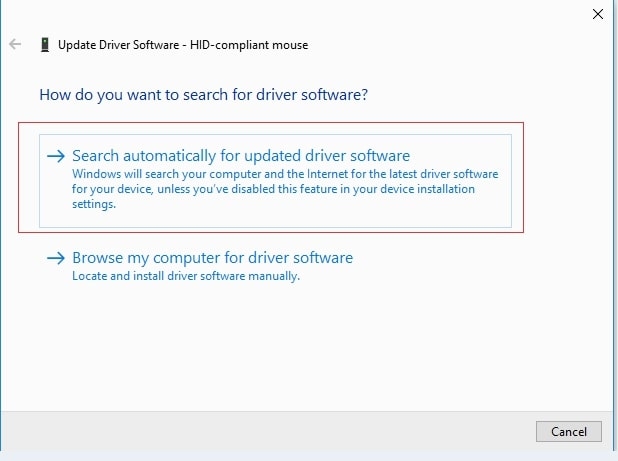
Votre système vérifiera automatiquement les mises à jour et les affichera. Vous pouvez appuyer sur le bouton Installer pour continuer.
Il est à noter que cela n’installe pas les mises à jour les plus récentes mais résoudra votre problème de pilotes obsolètes et empêchera l’erreur. Vous pouvez consulter des logiciels de pilotes tiers pour des mises à jour automatiques et récentes des pilotes.
Cela serait résolu si des pilotes obsolètes étaient à l’origine du problème de pilotes audio non installés. Mais si ce n’est pas le cas, alors la méthode suivante vous aidera.
Méthode 6 : Mettre à jour le système d’exploitation Windows
Windows met fréquemment à jour son système d’exploitation pour corriger des bogues, des plantages et des processus de mise à jour. Donc, lorsque votre système d’exploitation Windows n’est pas mis à jour vers la dernière version, vous pourriez rencontrer des erreurs inattendues comme « aucun périphérique de sortie audio n’est installé ». Pour le corriger, vous devez mettre à jour votre système d’exploitation Windows !
Suivez les étapes ci-dessous pour mettre à jour votre système d’exploitation Windows :
Étape 1 : Appuyez sur le bouton Démarrer et allez dans Paramètres
Étape 2 : Sélectionnez Mise à jour et sécurité dans le panneau de gauche et accédez à Windows Update
Étape 3 : Cliquez sur Vérifier les mises à jour
Votre système vérifiera maintenant la dernière mise à jour de Windows. Si une mise à jour est disponible, cliquez sur le bouton Télécharger et installer pour procéder à votre action.
Méthode 7 : Ajouter du matériel ancien
Dans le cas où votre matériel de périphérique audio est un peu ancien, Windows 10 vous fournit des pilotes bien optimisés pour le matériel ancien.
Suivez les étapes ci-dessous pour ajouter du matériel ancien dans Windows 10 :
Étape 1 : Appuyez sur le bouton Démarrer, recherchez Gestionnaire de périphériques et cliquez sur le premier résultat de recherche
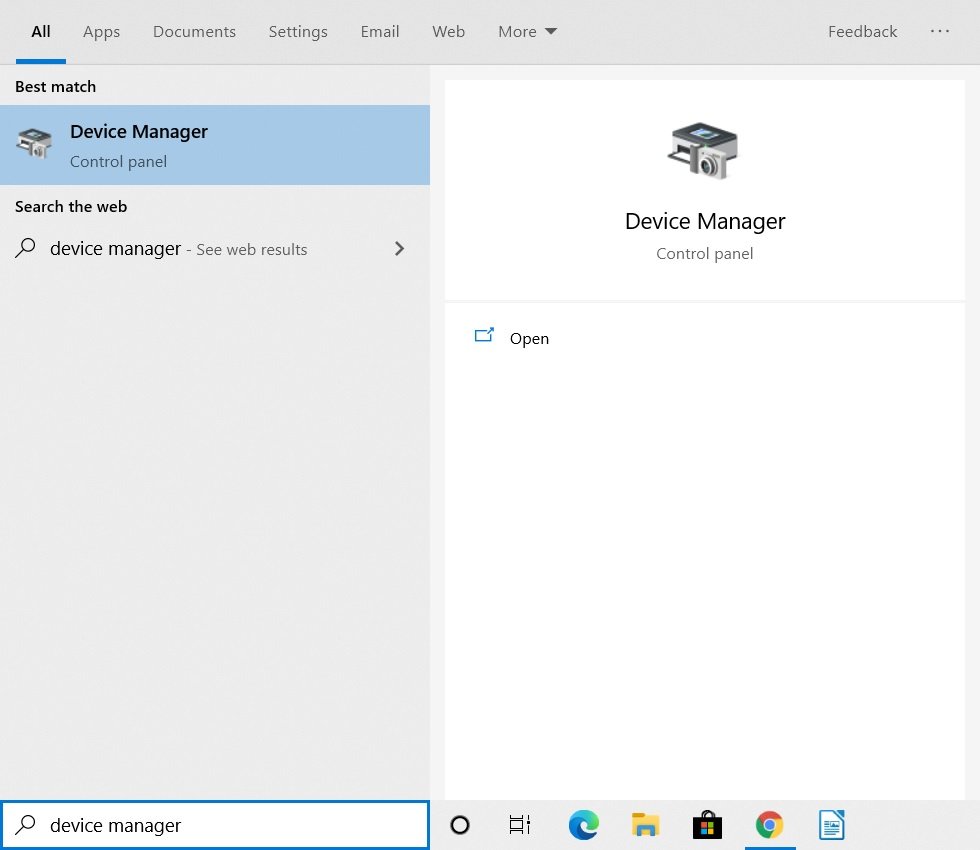
Étape 2 : Accédez et double-cliquez sur Contrôleurs audio, vidéo et de jeu
Étape 3 : Allez dans l’onglet Action et cliquez sur Ajouter du matériel ancien
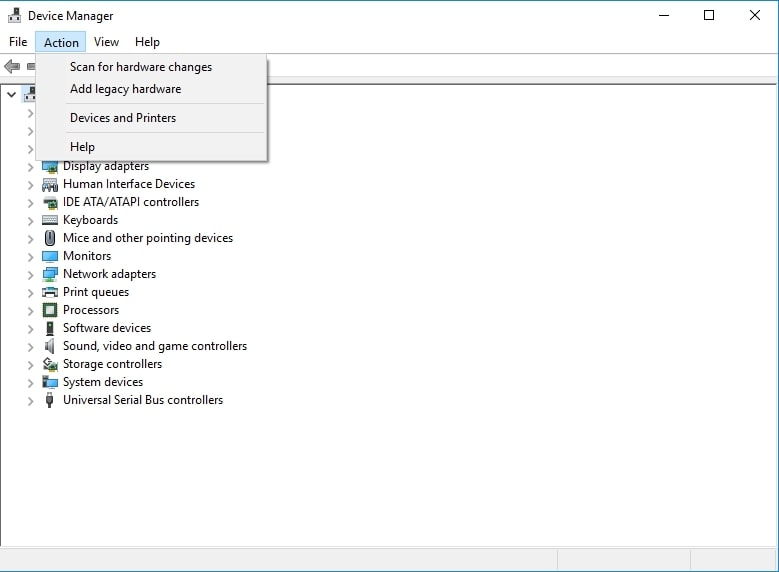
Étape 4 : Appuyez sur le bouton Suivant dans l’assistant Ajouter du matériel.
Étape 5 : Cliquez sur Rechercher et installer le matériel automatiquement et appuyez sur le bouton Suivant.
Étape 5 : Accédez à Contrôleurs audio, vidéo et de jeu dans la fenêtre suivante
Étape 6 : Sélectionnez le fabricant et le numéro de modèle dans la liste qui apparaît
Étape 7 : Cliquez sur Suivant puis appuyez sur Terminer
Étape 8 : Appuyez sur la flèche de retour pour revenir au Gestionnaire de périphériques, faites un clic droit sur votre périphérique de sortie audio et sélectionnez Activer dans le menu déroulant.
Méthode 8 : Désinstaller le périphérique de sortie audio
Si cela ne résout pas votre problème, vous pouvez désinstaller votre périphérique audio systématiquement pour résoudre le problème.
Suivez les étapes ci-dessous pour désinstaller votre périphérique de sortie audio :
Étape 1 : Ouvrez le Gestionnaire de périphériques et double-cliquez sur Contrôleurs audio, vidéo et de jeu
Étape 2 : Une liste de périphériques de sortie apparaît ; faites un clic droit sur votre périphérique de sortie audio
Étape 3 : Sélectionnez Désinstaller le périphérique dans le menu déroulant et appuyez sur le bouton Désinstaller le périphérique dans la fenêtre suivante pour continuer
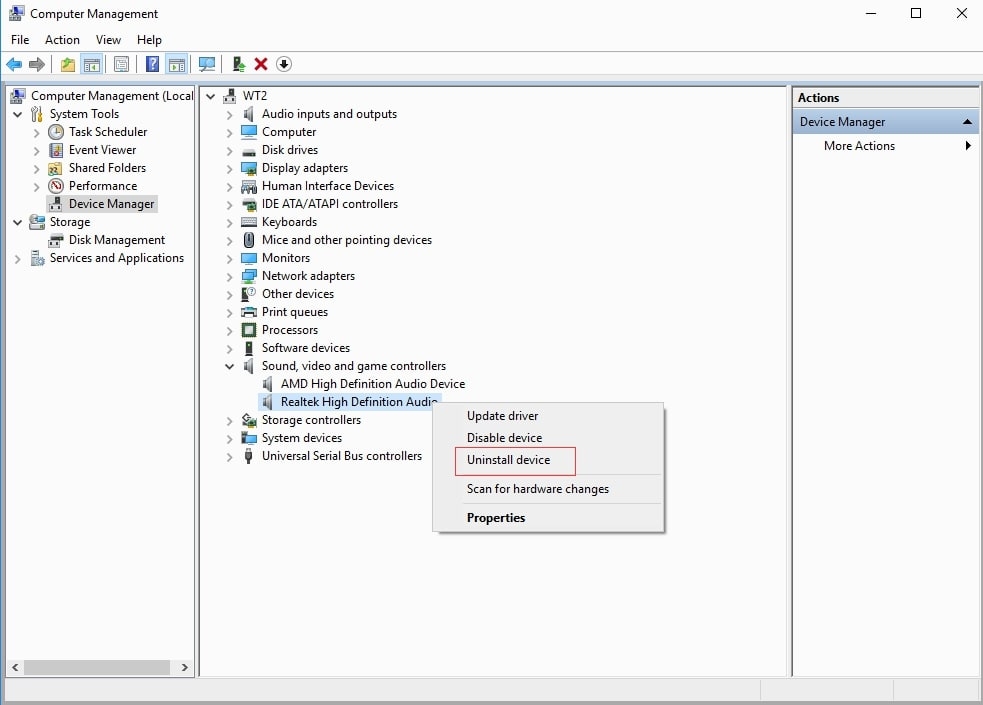
Ensuite, retirez votre périphérique audio et éteignez votre PC. Vous pouvez maintenant le connecter et démarrer votre PC pour refléter les changements. Cela devrait résoudre le message d’erreur « aucun périphérique de sortie audio ».
Mais si ce n’est pas le cas, il y aura un problème avec la carte son ; la méthode ci-dessous vous aidera !
Méthode 9 : Réactiver la carte son
Vous devez réactiver la carte son pour un fonctionnement optimal et éliminer le problème.
Suivez les étapes ci-dessous pour réactiver la carte son :
Étape 1 : Allez dans le Gestionnaire de périphériques et accédez à Contrôleurs audio, vidéo et de jeu
Étape 2 : Faites un clic droit sur le périphérique audio et choisissez Désactiver le périphérique dans le menu déroulant
Étape 3 : Plus tard, après avoir attendu, faites à nouveau un clic droit sur le périphérique audio et sélectionnez Activer la carte son
Lorsque vous redémarrez le système, cela résoudra le problème.
Méthode 10 : Remplacer la carte son défectueuse
Si la réactivation de la carte son ne vous aide pas, votre carte son est défectueuse. Dans un tel scénario, vous devriez demander de l’aide technique pour la réparer.
Questions Fréquemment Posées ?
Que se passe-t-il si je désinstalle mon pilote audio ?
Si vous désinstallez votre pilote audio, vous ne pourrez écouter aucun son.
Pourquoi le son de mon ordinateur ne fonctionne-t-il pas ?
La raison la plus courante pour laquelle le son de l’ordinateur ne fonctionne pas est que vous l’avez peut-être mis en sourdine sur votre ordinateur. Si vous utilisez des haut-parleurs externes, vérifiez si leur alimentation est allumée ou éteinte. De plus, assurez-vous qu’ils sont dégagés des commandes et sont correctement connectés.
Le mot de la fin
Essayiez-vous de trouver des solutions à l’erreur « aucun périphérique de sortie audio n’est installé » dans Windows ? Vous devriez avoir votre réponse maintenant ! Vous pouvez redémarrer votre système, vérifier les connexions matérielles, dépanner les problèmes de son et mettre à jour les pilotes audio ou Windows.
La solution efficace dépend de la cause du problème. Si quelque chose d’autre aide, il pourrait y avoir un problème avec la carte son.
Faites-nous savoir quelle méthode résout votre problème !
Recevez de nouveaux articles dans votre boîte de réception.
Aucun spam. Désabonnez-vous à tout moment.