Dépannage Windows · 7 min read · Dec 30, 2025
Corriger l'erreur "Le compte référencé est actuellement verrouillé" dans Windows

Lorsque les utilisateurs de Windows rencontrent l’erreur “Le compte référencé est actuellement verrouillé”, cela peut être extrêmement frustrant.
Cependant, les utilisateurs rencontrent généralement cette erreur lorsqu’ils tentent de se connecter plusieurs fois avec des identifiants incorrects, ce qui verrouille leurs comptes.
Si vous souhaitez résoudre ce problème sur votre PC Windows 11, vous serez heureux d’apprendre que dans ce guide, nous avons mentionné certaines des meilleures solutions qui ont le potentiel de le résoudre. Alors, commençons avec le guide.
Qu’est-ce que “le compte référencé est actuellement verrouillé” ?
Plusieurs fonctionnalités de sécurité sont mises en œuvre dans Windows pour sécuriser les comptes utilisateurs contre les accès non autorisés.
Pour prévenir les attaques par force brute potentielles, Windows verrouille un compte lorsque les identifiants de connexion sont saisis incorrectement plusieurs fois.
Dans certaines circonstances, cette mesure de sécurité peut empêcher des utilisateurs légitimes d’accéder à leurs comptes, les amenant à recevoir des erreurs “Le compte référencé est actuellement verrouillé”.
Quelles sont les raisons courantes de ce problème ?
Il existe plusieurs causes courantes de cette erreur, notamment :
Tentatives de mot de passe incorrectes : Les politiques de verrouillage de compte peuvent être déclenchées si les utilisateurs saisissent plusieurs fois des mots de passe incorrects.
Mots de passe expirés : Lorsqu’un utilisateur tente de se connecter plusieurs fois avec un mot de passe expiré, il sera verrouillé.
Problèmes de réseau : Si l’utilisateur essaie de se connecter via le réseau, des problèmes de connectivité peuvent causer des difficultés.
Politiques de sécurité : Il y a plus de chances de rencontrer cette erreur si les politiques de sécurité sont strictes, comme des seuils de verrouillage bas pour les comptes.
Tentatives de piratage de compte : Des tiers peuvent également verrouiller un compte par des tentatives d’accès non autorisées.
Prérequis
Pour résoudre le problème, assurez-vous d’avoir ce qui suit :
Accès administratif : Certaines solutions nécessitent des droits administratifs.
Accès à un compte alternatif : Votre compte secondaire peut être utile si votre compte principal est verrouillé.
Patience : Il peut falloir un certain temps pour trouver une solution, surtout si vous devez attendre la fin de la période de verrouillage.
Étapes pour corriger l’erreur “Le compte référencé est actuellement verrouillé” dans Windows
Voici quelques étapes cruciales que vous devez suivre pour supprimer ce problème de votre PC Windows :
Correction 1 : Utiliser l’option “J’ai oublié mon mot de passe”
Il est courant que les utilisateurs utilisent leur compte Microsoft comme identifiants de connexion lorsqu’ils accèdent à leur PC. Dans ce cas, le PC est synchronisé avec le mail et peut être rapidement récupéré.
Cependant, il est possible de rencontrer une erreur indiquant “Le compte référencé est actuellement verrouillé” si vous oubliez le mot de passe de votre email.
Néanmoins, si vous saisissez plusieurs fois un mot de passe incorrect, vous serez verrouillé hors du compte.
Vous devrez réinitialiser votre mot de passe email pour pouvoir déverrouiller votre compte si cela s’est produit.
Sélectionnez J’ai oublié mon mot de passe/PIN sur l’écran de connexion.
Vous verrez l’écran de connexion après quelques secondes.
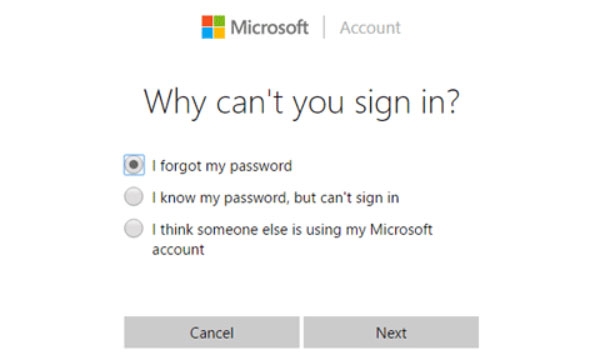
Connectez-vous en utilisant votre mot de passe de compte Microsoft.
Si vous ne vous souvenez pas de votre mot de passe Microsoft, cliquez sur Mot de passe oublié ?
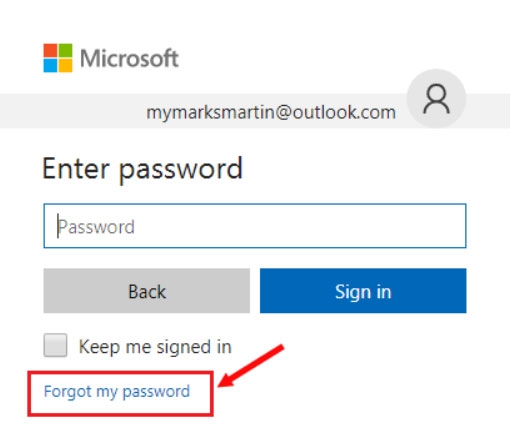
Sélectionnez votre email à partir de l’écran de méthode de vérification et cliquez sur Suivant.
Ensuite, vous recevrez un code de vérification dans votre email. Entrez ce code et cliquez sur Suivant.
Vous devrez créer un nouveau mot de passe et vous reconnecter.
Pour résoudre l’erreur “Le compte référencé est actuellement verrouillé”, réinitialisez votre PC après avoir vérifié votre identité.
Correction 2 : Modifier la politique de sécurité locale
Vous pouvez déverrouiller votre compte via la gestion des utilisateurs locaux si vous utilisez Windows 10/11 Pro ou Entreprise sur votre PC.
Dans la boîte Exécuter, tapez secpol.msc, puis appuyez sur Entrée.
Dans la fenêtre de la politique de sécurité locale, sélectionnez Paramètres de sécurité.
Allez dans Politique de compte et sélectionnez Politique de verrouillage de compte.
Pour ouvrir la fenêtre de configuration des Paramètres, double-cliquez sur la politique de seuil de verrouillage de compte (à droite).
La valeur pour le verrouillage de compte doit être remplacée par 0 pour le désactiver. Cliquez sur Appliquer pour enregistrer les modifications.
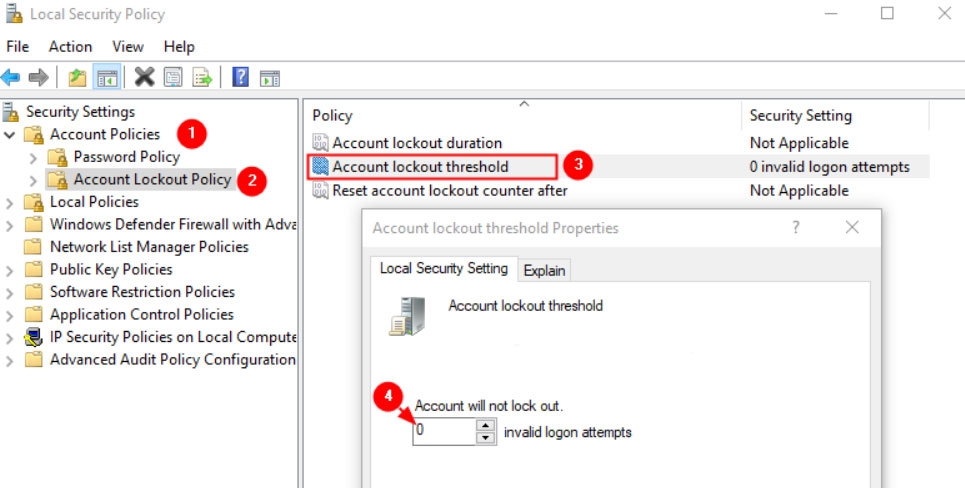
Appuyez sur OK pour fermer la fenêtre de Politique de sécurité locale.
Votre compte pourra alors être accessible sans que l’erreur “Le compte référencé est actuellement verrouillé et ne peut pas être accédé” n’apparaisse.
Ensuite, pour exécuter l’invite de commande en tant qu’administrateur, tapez cmd dans la recherche Windows, clic droit dessus, et sélectionnez Exécuter en tant qu’administrateur.
Cliquez sur Oui lorsque le contrôle de compte utilisateur apparaît.
Ensuite, tapez la commande suivante dans la nouvelle fenêtre et appuyez sur Entrée : gpupdate /force
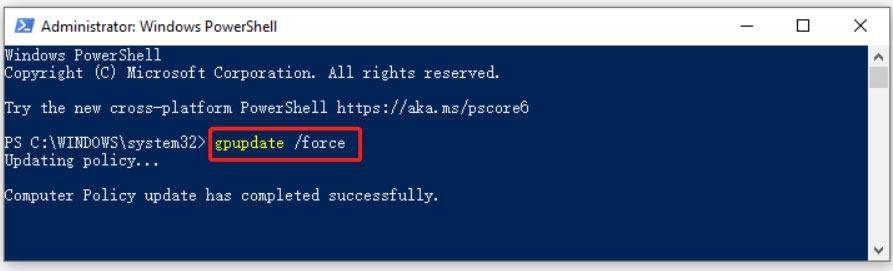
- Assurez-vous que l’invite de commande est fermée.
Correction 3 : Supprimer les identifiants mis en cache
Il est également possible que des identifiants corrompus causent des verrouillages de compte dans Windows. Supprimez les identifiants mis en cache pour le compte verrouillé, puis reconnectez-vous en utilisant le compte administrateur caché.
Dans le menu Démarrer, tapez Gestionnaire d’identifiants et sélectionnez Gestionnaire d’identifiants.
Choisissez Identifiants Windows.
Allez dans la section Identifiants génériques et sélectionnez les identifiants pour le compte verrouillé.
Ensuite, sélectionnez Supprimer.
Pour continuer, sélectionnez Oui sur l’invite de confirmation.
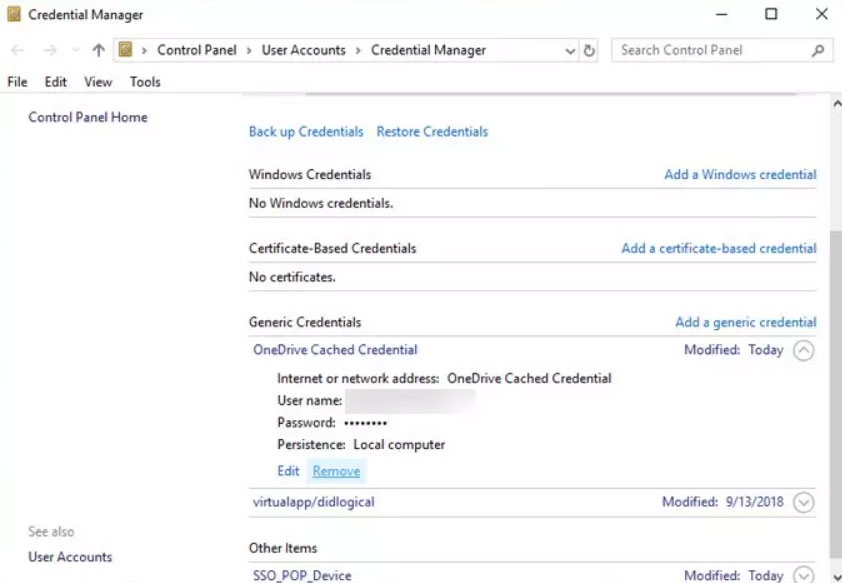
Assurez-vous que le mot de passe correct est saisi lors de la connexion au compte verrouillé après vous être déconnecté du compte administrateur caché.
Correction 4 : Vérifiez vos paramètres DNS
Pour garantir que votre connexion Internet est stable, sécurisée et efficace, vous devez vérifier vos paramètres DNS (Domain Name System).
Les ordinateurs utilisent des adresses IP pour communiquer entre eux sur les réseaux lorsqu’ils échangent des noms de domaine (comme www.example.com). Pour vérifier et éventuellement corriger les problèmes de paramètres DNS sur diverses plateformes, suivez ces étapes :
Clic droit sur le bouton Démarrer
Ensuite, choisissez Connexions réseau
Sélectionnez Ethernet dans le panneau de droite
Clic droit sur les options Modifier l’adaptateur
Pour voir les propriétés d’Ethernet, clic droit dessus et sélectionnez Propriétés.
Ensuite, dans la liste, cliquez sur Protocole Internet Version 4 (TCP/IPv4) puis cliquez sur Propriétés.
Assurez-vous que l’option Obtenir les adresses de serveur DNS automatiquement est cochée et cliquez sur OK dans la fenêtre des propriétés.
Si cela ne fonctionne pas, vous pouvez essayer d’utiliser le DNS de Google en sélectionnant Utiliser les adresses de serveur DNS suivantes et en entrant les informations suivantes :
Serveur DNS préféré : 8.8.8.8
Serveur DNS alternatif : 8.8.4.4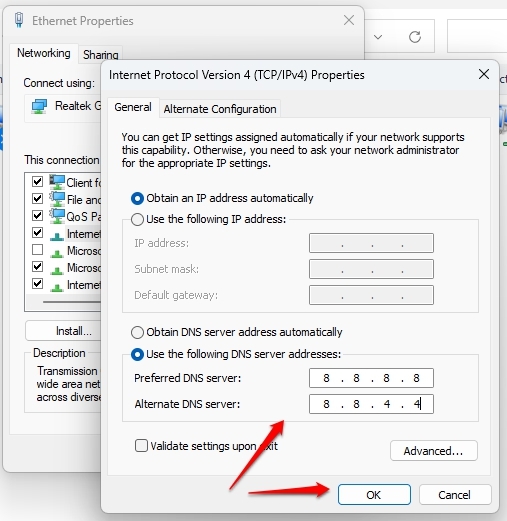
Correction 5 : Définir le mot de passe du compte pour ne jamais expirer
Dans certaines situations, il peut être nécessaire de définir un mot de passe de compte pour ne jamais expirer, surtout si le compte est utilisé pour des tâches de service ou administratives nécessitant un accès ininterrompu. Sur un système Windows, vous pouvez configurer cela comme suit :
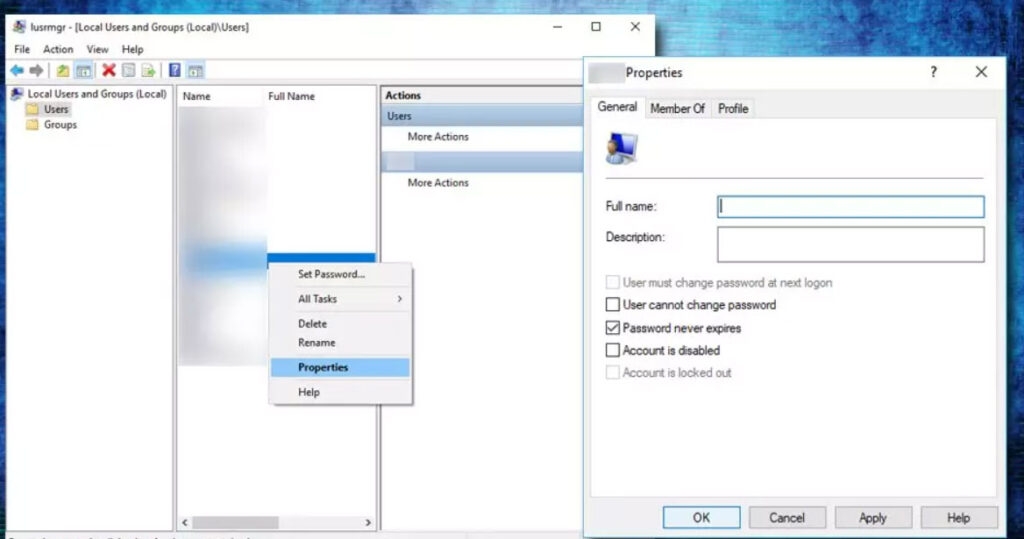
En utilisant Touche Windows + R, entrez lusrmgr.msc et appuyez sur Entrée.
Dans le panneau de droite, sélectionnez Utilisateurs.
Clic droit sur l’utilisateur et sélectionnez Propriétés.
Assurez-vous que la case Le mot de passe n’expire jamais est cochée dans l’onglet Général, puis cliquez sur OK.
Correction 6 : Contacter le support informatique
Il est recommandé de contacter le support informatique si tout le reste échoue. Selon les politiques et l’infrastructure de votre organisation, ils peuvent fournir des solutions spécifiques.
Voilà, c’est tout ce que nous avons pour vous sur la façon de corriger le compte référencé, qui est actuellement verrouillé. Merci d’avoir lu ce guide. Nous espérons qu’il a été utile. N’hésitez pas à laisser un commentaire ci-dessous et à nous faire savoir si vous avez des questions.
Recevez de nouveaux articles dans votre boîte de réception.
Aucun spam. Désabonnez-vous à tout moment.