Erreur navigateur · 6 min read · Mar 13, 2026
Corriger l'erreur de navigateur "L'URL demandée a été rejetée. Veuillez consulter votre administrateur"

Lorsque vous naviguez sur un site Web dans votre navigateur, voyez-vous l’erreur “L’URL demandée a été rejetée. Veuillez consulter votre administrateur” ? Cela se produit généralement lorsque les cookies sont corrompus ou en raison de la maintenance du serveur.
Dans cet article, nous avons couvert d’autres raisons possibles qui pourraient causer cette erreur et comment la corriger.
Qu’est-ce qui cause l’erreur “L’URL demandée a été rejetée. Veuillez consulter votre administrateur” ?
Il est assez difficile de pointer une seule cause responsable de cette erreur. Il existe certains facteurs communs qui sont responsables de cette erreur sur le navigateur Web. Certaines de ces raisons courantes sont :
Le site Web pourrait être en maintenance.
Les données de cache pourraient être corrompues.
Votre navigateur pourrait être obsolète.
Suraccumulation des données de navigation.
Problème de site de confiance.
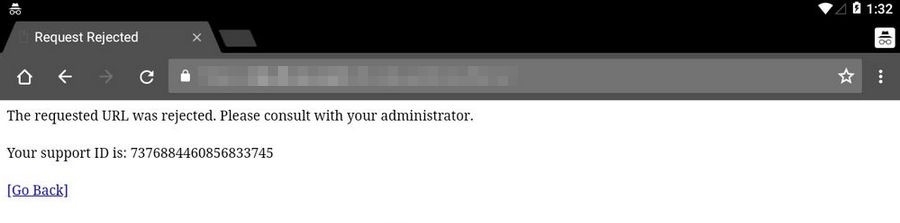
Comment corriger l’erreur “L’URL demandée a été rejetée. Veuillez consulter votre administrateur” ?
Solution 1 : Effacer les cookies et le cache du navigateur
C’est l’une des solutions de base mais efficaces pour corriger les erreurs de navigateur. Les données de navigation peuvent s’accumuler très rapidement, et vous devez donc les effacer de temps en temps. Voici comment vous pouvez effacer le cache et les cookies dans les navigateurs :
Google Chrome :
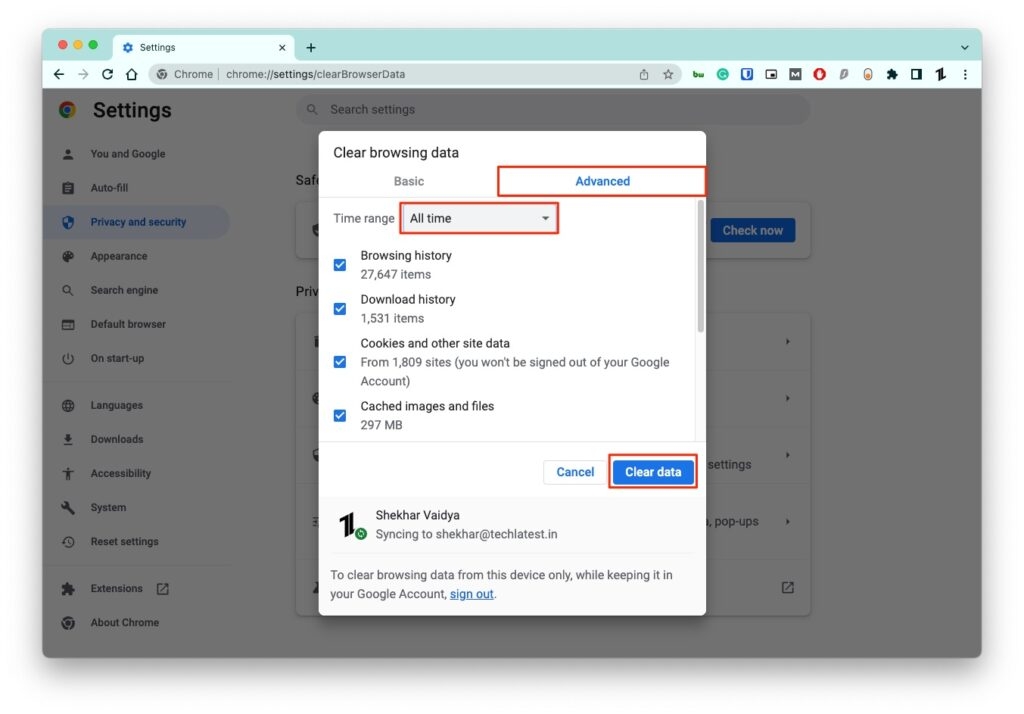
La plupart des gens utilisent Google Chrome comme leur navigateur principal. Si vous utilisez le navigateur Chrome pour naviguer quotidiennement, vous pouvez suivre les étapes ci-dessous pour effacer le cache et les cookies :
Tout d’abord, cliquez sur les trois points verticaux dans le coin supérieur droit du navigateur Chrome.
Maintenant, cliquez sur plus d’outils puis cliquez sur Effacer les données de navigation.
Si vous souhaitez effacer tous les cookies et le cache, sélectionnez l’option au début de l’époque et sélectionnez les données que vous souhaitez effacer.
- Redémarrez votre système et voyez si le problème est résolu ou non.
Mozilla Firefox :
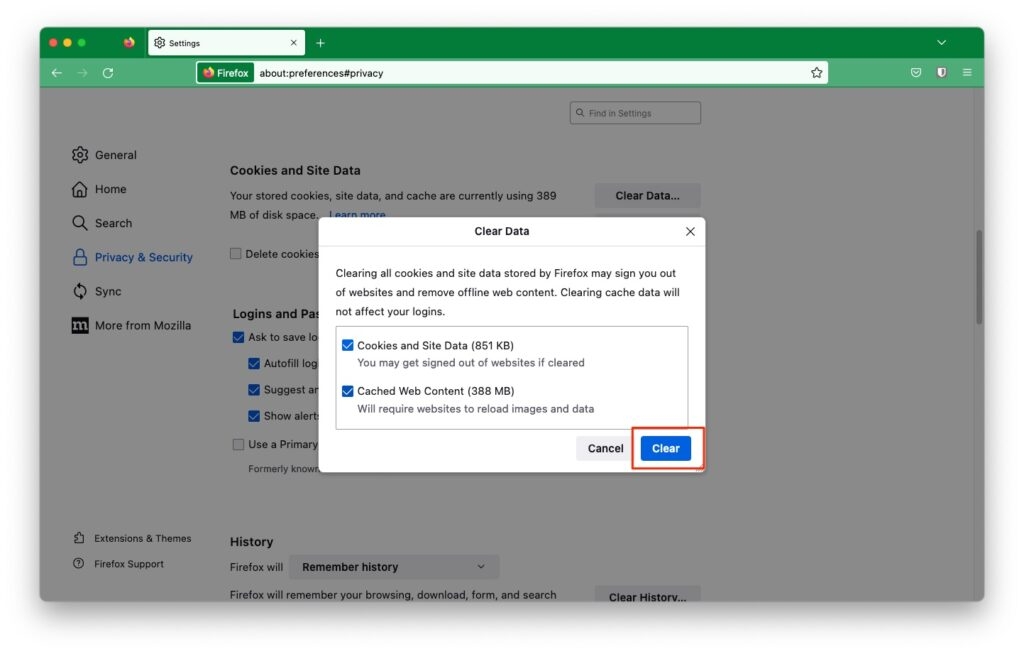
Tout d’abord, ouvrez Mozilla Firefox et cliquez sur le bouton Bibliothèque présent dans le coin supérieur droit du navigateur.
Maintenant, ouvrez Paramètres et accédez à Confidentialité et sécurité.
Ici, accédez à l’option Cookies et données de site et sélectionnez l’option Effacer les données.
Encore une fois, cliquez sur Effacer pour effacer les cookies et le cache.
Microsoft Edge
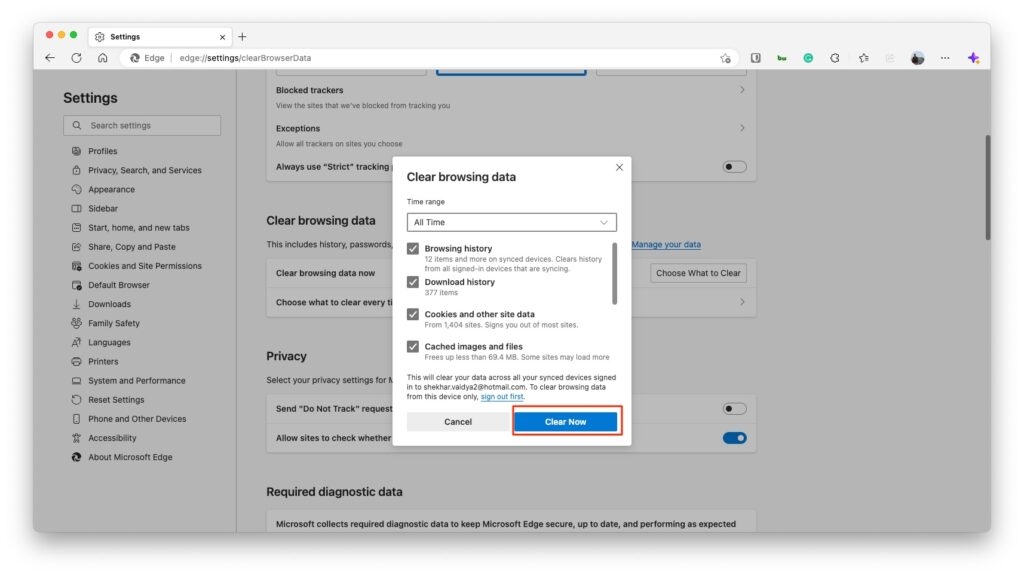
Tout d’abord, lancez le navigateur Edge.
Cliquez sur les trois lignes horizontales présentes dans le coin supérieur droit du navigateur.
Maintenant, sélectionnez l’option Paramètres.
Ici, accédez à Confidentialité, recherche et services. Sous Effacer les données de navigation, cliquez sur le bouton Choisir quoi effacer.
- Après avoir effacé les données, voyez si le problème est résolu ou non.
Solution 2 : Désactiver les extensions du navigateur Web
Parfois, les extensions installées peuvent interférer avec le fonctionnement des sites Web. Vous devez donc vérifier les extensions installées défectueuses et essayer de les désactiver.
Google Chrome :
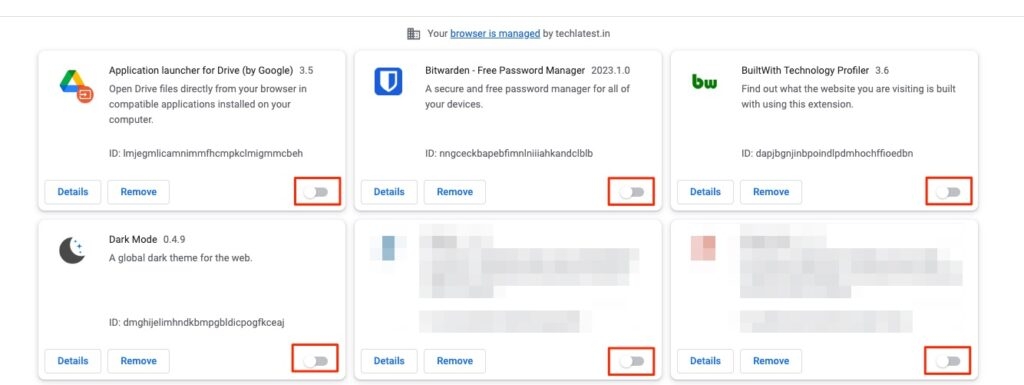
Tout d’abord, cliquez sur le coin supérieur droit de Chrome et accédez à Plus d’outils, puis > Extensions.
Maintenant, désactivez le commutateur pour toutes les extensions Chrome.
Mozilla Firefox :
Cliquez sur les trois lignes horizontales du navigateur Firefox (présentes dans le coin supérieur droit).
Maintenant, choisissez l’option Modules complémentaires et thèmes.
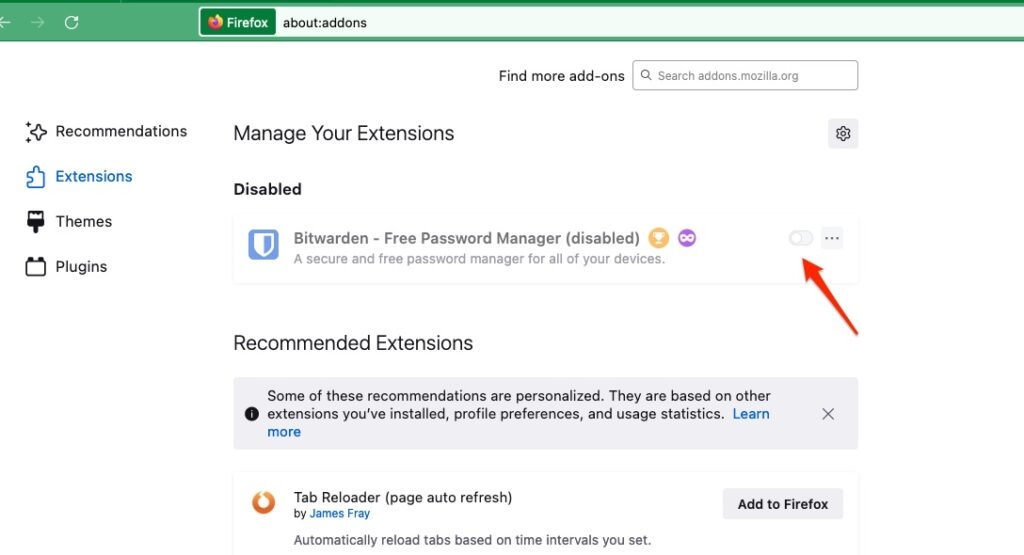
- Désactivez tous les modules complémentaires actifs.
Microsoft Edge :
- Dans le coin supérieur droit, cliquez sur Extensions puis sélectionnez Gérer les extensions.
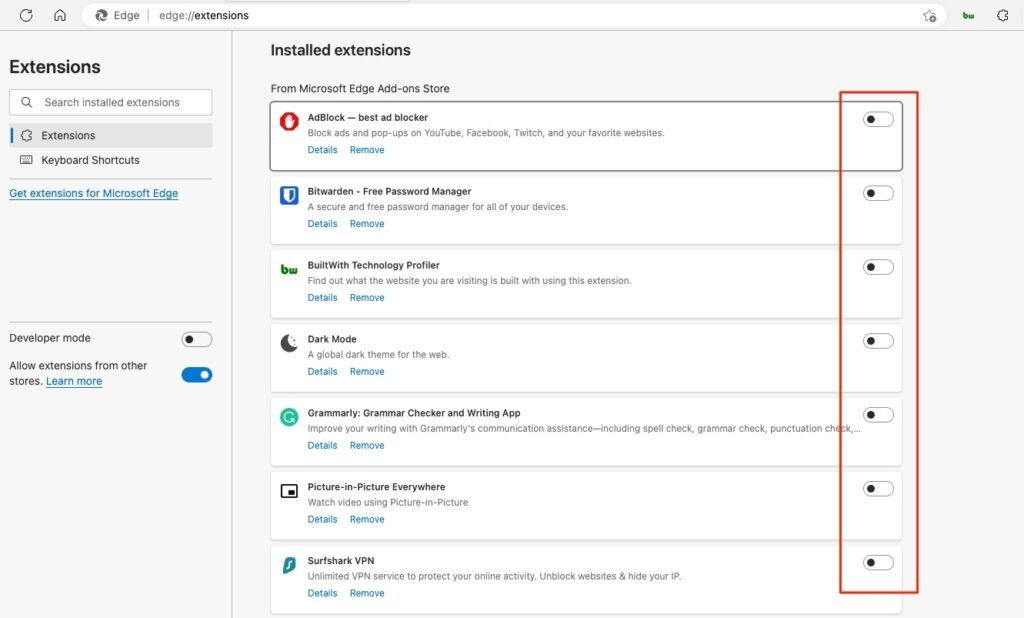
- Si vous avez des extensions installées, désactivez-les.
Solution 3 : Redémarrer le routeur
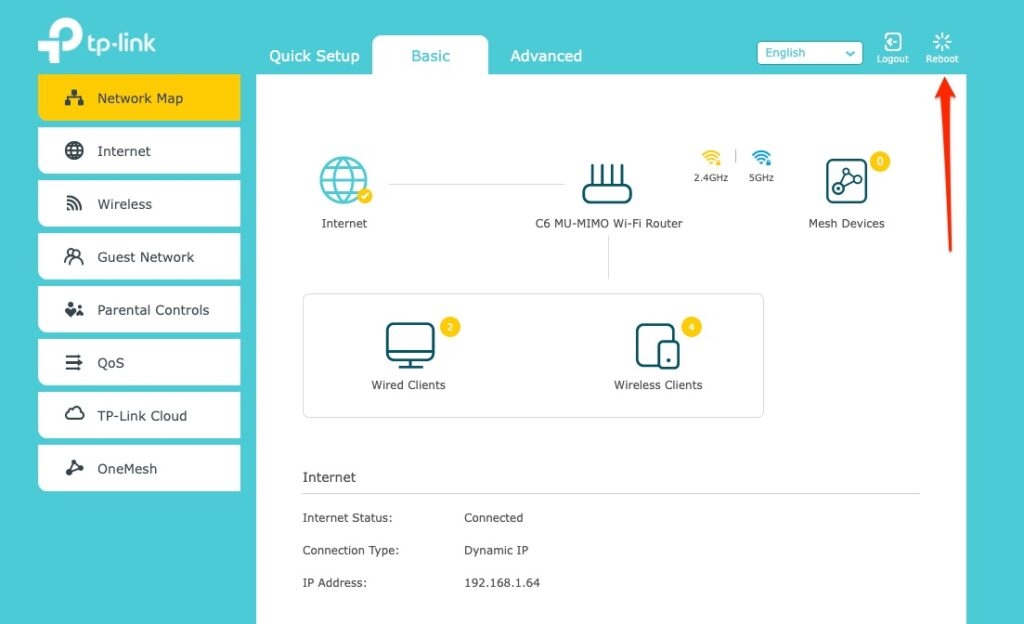
Parfois, lorsqu’il y a un problème de connexion entre votre système et le routeur, vous pouvez souvent voir cette erreur “URL demandée”. Pour résoudre ce problème, vous pouvez simplement redémarrer le routeur en appuyant sur le bouton d’alimentation pour l’éteindre et le rallumer ou vous pouvez utiliser l’option de redémarrage dans les paramètres du routeur. Une fois que vous avez redémarré le routeur, vérifiez si le problème est résolu ou non.
Solution 4 : Activer les cookies dans le navigateur Web
Une autre raison possible pour laquelle vous ne pouvez pas accéder à un site Web est que quelqu’un a peut-être bloqué les cookies dans votre navigateur Web. Suivez les étapes ci-dessous pour activer les cookies dans le navigateur Web :
Google Chrome :
Tout d’abord, lancez Google Chrome et cliquez sur les trois points verticaux dans le coin supérieur droit.
Maintenant, sélectionnez l’option Confidentialité et sécurité à gauche et Cookies et autres données de site à droite.
Choisissez l’option Bloquer les cookies tiers en mode Incognito ou Autoriser tous les cookies.
Maintenant, actualisez le site et voyez si le problème est résolu ou non.
Mozilla Firefox :
Lancez le navigateur Firefox et cliquez sur les trois lignes horizontales présentes dans le coin supérieur droit du navigateur.
Maintenant, sélectionnez l’option Confidentialité et sécurité présente dans le panneau de gauche.
Sélectionnez l’option Standard sous la section Protection améliorée contre le suivi.
Si vous choisissez la méthode Personnalisée, sélectionnez l’option Cookies de suivi intersites dans le menu déroulant Cookies.
Microsoft Edge :
Tout d’abord, lancez le navigateur Edge.
Maintenant, accédez à Paramètres et sélectionnez Cookies et autorisations de site dans le panneau de gauche.
Maintenant, choisissez l’option Gérer et supprimer les cookies et les données de site dans le panneau de droite.
Activez l’option Autoriser les sites à enregistrer et à lire les données des cookies (recommandé).
Solution 5 : Vider le DNS
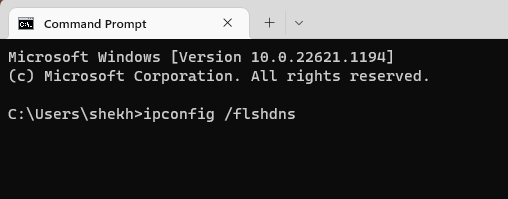
Le système Windows stocke le cache DNS pour convertir les noms de domaine en adresses IP. Chaque fois que ces données de cache sont corrompues, les sites Web peuvent ne pas se charger correctement. Vous devez alors vider le DNS de votre système pour résoudre le problème.
Voici comment vous pouvez vider le DNS :
Tout d’abord, ouvrez le menu Démarrer et trouvez l’Invite de commandes.
Alternativement, vous pouvez taper CMD dans Windows puis appuyer sur Entrée.
Dans l’Invite de commandes, tapez la commande suivante : ipconfig /flushdns
Maintenant, votre DNS système est effacé.
Solution 6 : Supprimer le site de la liste des sites gérés
Si vous avez ajouté le site à la liste des sites gérés dans le passé, vous devez le supprimer de la liste pour résoudre le problème. Voici comment vous pouvez le faire :
Tout d’abord, ouvrez le Panneau de configuration et accédez à Réseau et Internet.
Maintenant, cliquez sur Options Internet.
Ici, accédez à l’onglet Confidentialité puis cliquez sur Sites.
Maintenant, choisissez le site dans la liste puis sélectionnez l’option Supprimer.
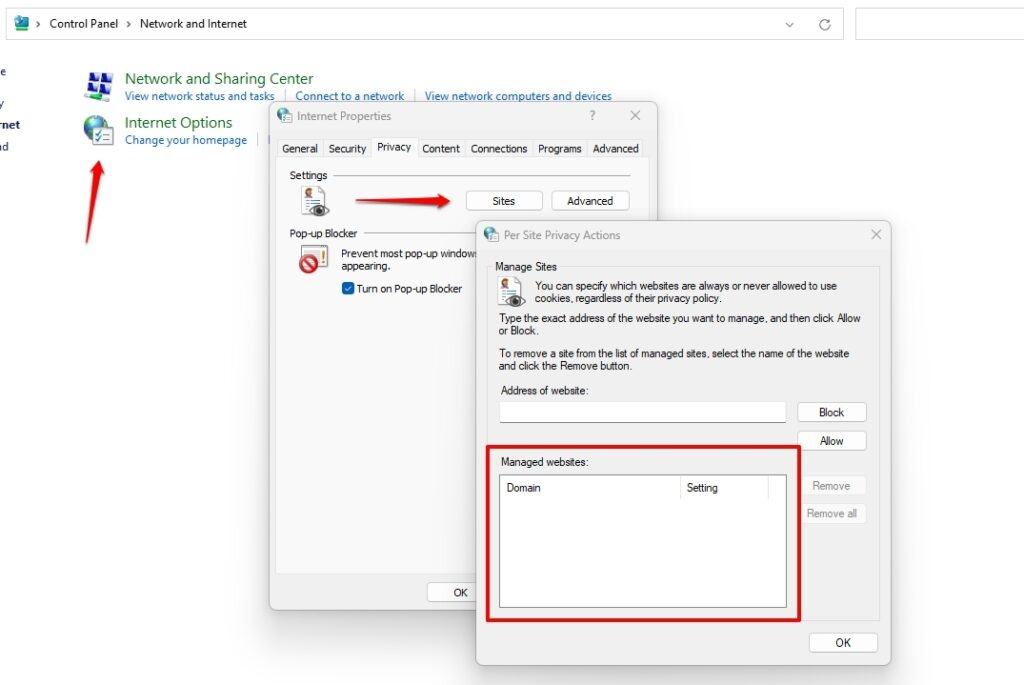
- Maintenant, cliquez sur OK.
Solution 7 : Mettre à jour le navigateur Web
Malgré le suivi des étapes ci-dessus, si vous rencontrez toujours le problème sur votre système, il est recommandé de mettre à jour les navigateurs et de vérifier. La plupart du temps, les navigateurs obsolètes ne sont pas compatibles avec certains sites Web.
Ainsi, pour éviter tout problème d’URL demandée, vous devez mettre à jour la version du navigateur de temps en temps. Une fois la mise à jour effectuée, relancez le navigateur Web et vérifiez si le problème est résolu.
Conclusion
Nous espérons que les solutions ci-dessus vous ont été utiles pour corriger l’erreur “L’URL demandée a été rejetée. Veuillez consulter votre administrateur”.
Lire : Qu’est-ce que Wave Browser ? Est-il sûr ? Comment désinstaller ?
Recevez de nouveaux articles dans votre boîte de réception.
Aucun spam. Désabonnez-vous à tout moment.