Dépannage · 8 min read · Feb 25, 2026
CORRECTION : L'erreur « La version du logiciel AMD Radeon que vous avez lancé n'est pas compatible » dans Windows 11
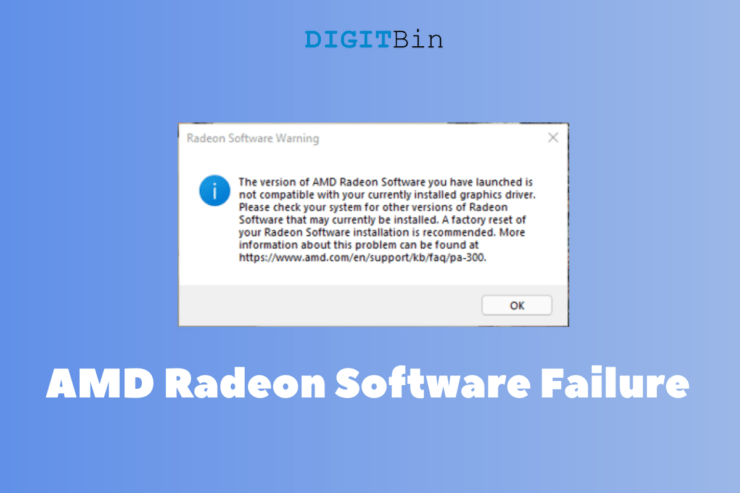
Il y a plusieurs raisons pour lesquelles l’erreur « La version du logiciel AMD Radeon que vous avez lancé n’est pas compatible avec votre pilote graphique AMD actuellement installé » apparaît à l’écran. J’ai consulté le site officiel d’AMD et j’ai trouvé des informations intéressantes concernant l’erreur.
Cependant, j’avais un scénario complètement différent, et cela ne correspond pas dans mon cas. Je vais vous montrer comment réparer le panneau de contrôle AMD et les pilotes graphiques dans Windows 11. Ne manquez aucune partie du tutoriel car je vous ai montré comment résoudre le problème dans Win 11.
1. Rétrograder les pilotes graphiques
Je veux vous montrer comment rétrograder les pilotes de la carte graphique et empêcher Windows de les mettre à jour automatiquement à partir de sa bibliothèque. Un compte administrateur est requis pour rétrograder les pilotes sur la machine Win 11.
- Appuyez sur la touche « Démarrer ».
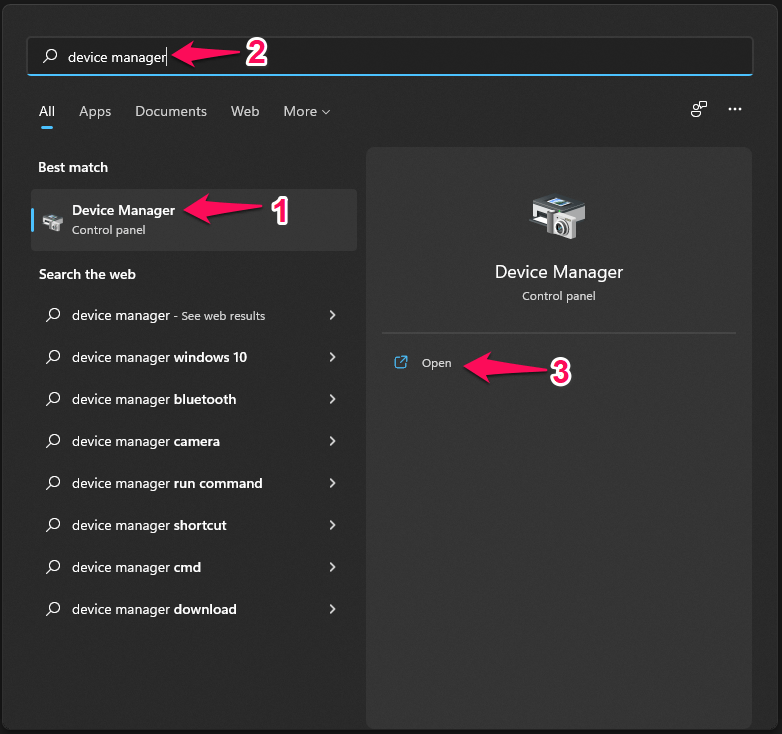
- Recherchez « Gestionnaire de périphériques » dans la barre de recherche et ouvrez-le.
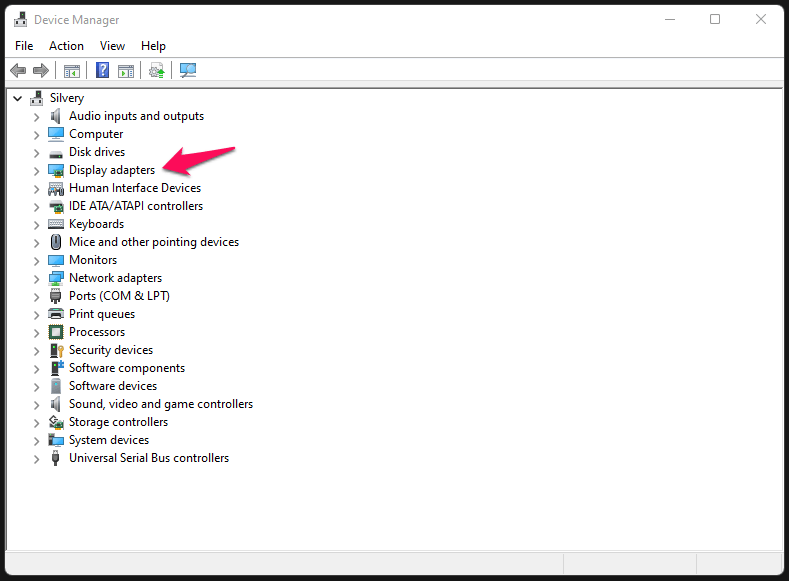
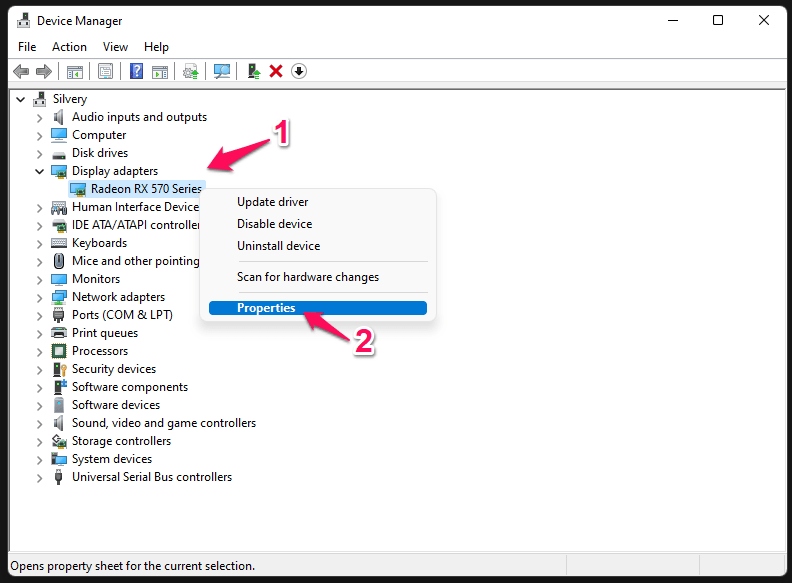
- Cliquez sur l’icône déroulante à côté de « Pilotes d’affichage ».
- Votre GPU apparaîtra sous « Pilotes d’affichage ».
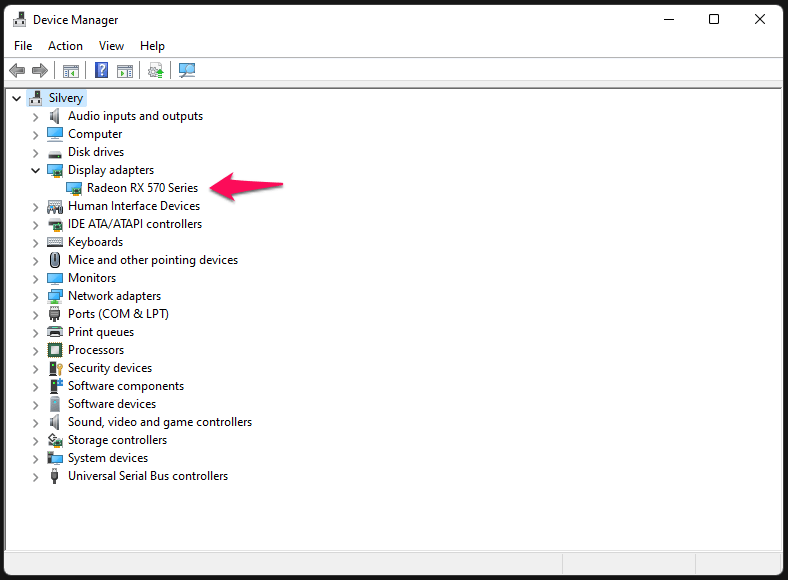
Remarque : Les ordinateurs portables de jeu ont un GPU intégré et un GPU discret.
Choisissez le GPU discret à l’étape suivante. La plupart des graphiques intégrés sont des puces bas de gamme, et elles n’ont pas de fonctionnalités avancées.
- Sélectionnez le composant GPU, puis cliquez avec la souris pour sélectionner « Propriétés ».
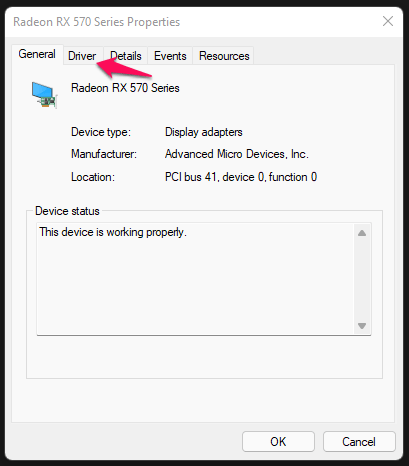
- Une nouvelle fenêtre apparaît à l’écran, et sélectionnez « Pilote » dans le menu principal.
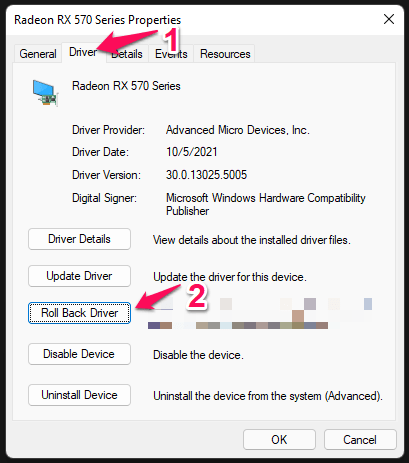
- Cliquez sur l’option « Rétrograder le pilote ».
- Choisissez une option sur la raison pour laquelle vous rétrogradez le pilote, puis cliquez sur l’option « Oui ».
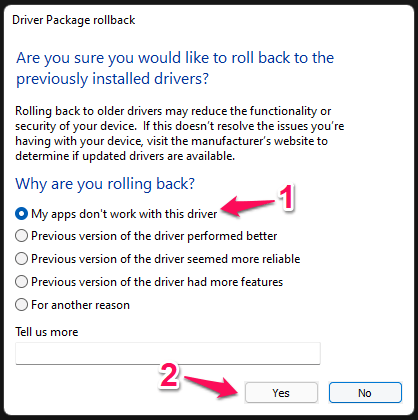
C’est un formulaire de retour qui informe la mise à jour de Windows et le fournisseur de GPU d’améliorer certaines parties des futurs pilotes.
2. Réinstaller les pilotes GPU (recommandé)
Je désinstalle toujours complètement les pilotes GPU et audio de la machine et réinstalle les pilotes mis à jour à partir du site officiel. Ma méthode aura un impact positif sur les performances de votre machine et résoudra l’erreur « La version du logiciel AMD Radeon que vous avez lancé n’est pas compatible avec votre pilote graphique AMD actuellement installé ».
J’ai séparé le tutoriel en quatre parties, afin que vous ne vous confondiez pas.
#1 Préparation
Téléchargez les pilotes GPU à partir du site du fabricant de l’ordinateur portable.
Vous devez vous rendre sur le site du fabricant de la carte mère et télécharger les pilotes GPU à partir du site officiel.
Téléchargez Display Driver Uninstaller#2 Démarrer en mode sans échec de Windows
Le mode sans échec de Windows charge uniquement les pilotes Microsoft, et c’est une partie intégrante du système d’exploitation. J’ai résolu plusieurs problèmes liés au système d’exploitation en mode sans échec, et cela ne nuira pas à votre ordinateur.
- Redémarrez le PC Windows, tout en maintenant la touche Shift enfoncée.
- Votre PC démarrera, et les « Options de récupération » apparaîtront à l’écran.
- Choisissez « Dépanner » et appuyez sur la touche « Entrée ».
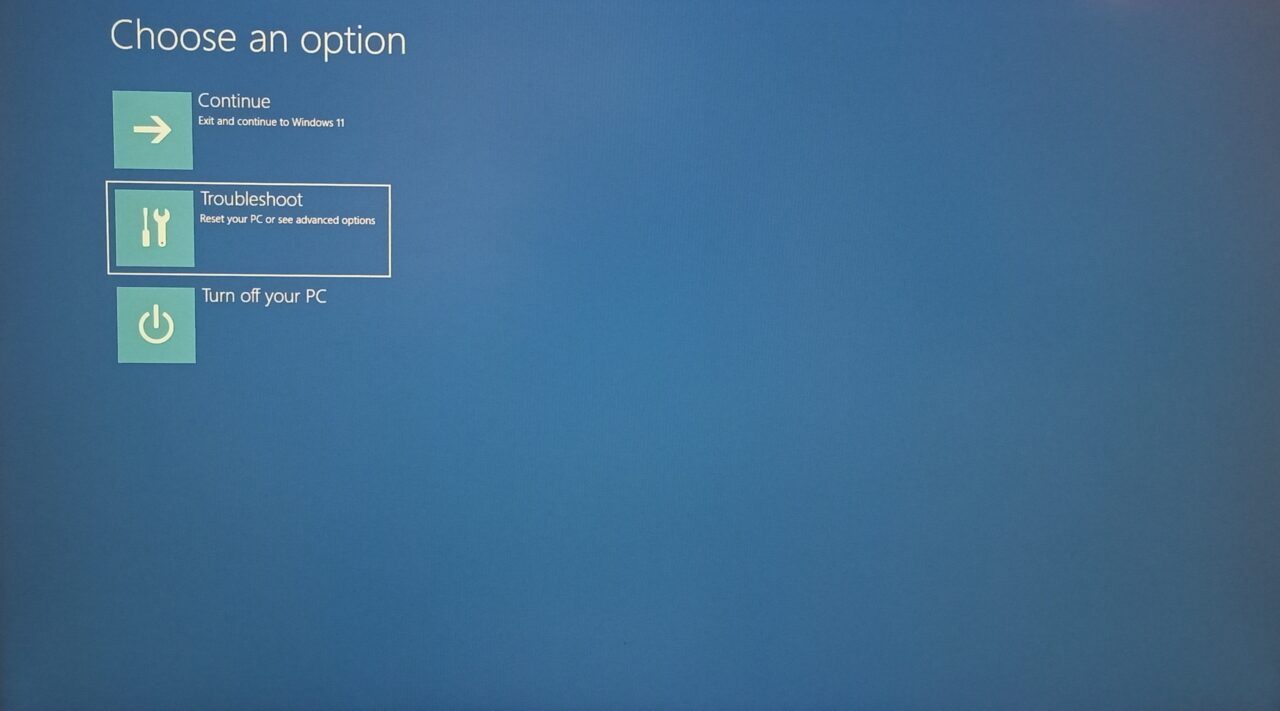
- Choisissez « Options avancées » et appuyez sur la touche « Entrée ».
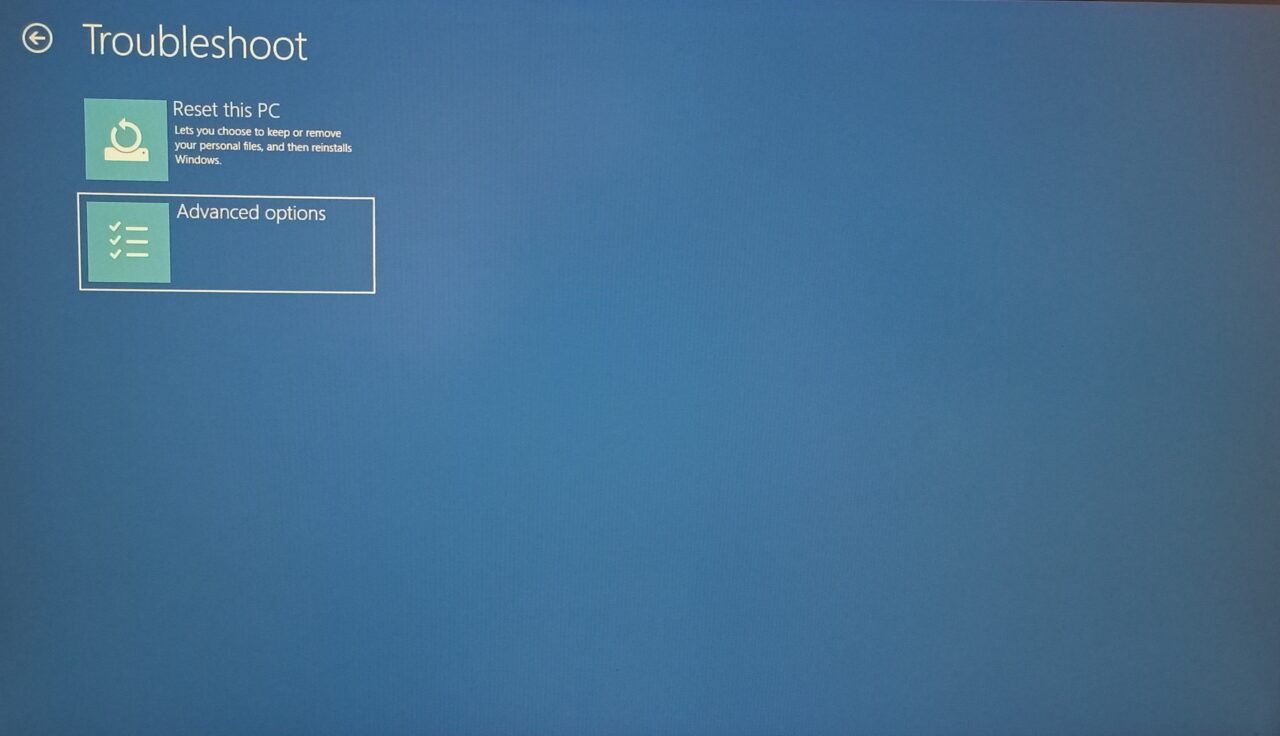
- Choisissez « Paramètres de démarrage » et appuyez sur la touche « Entrée ».
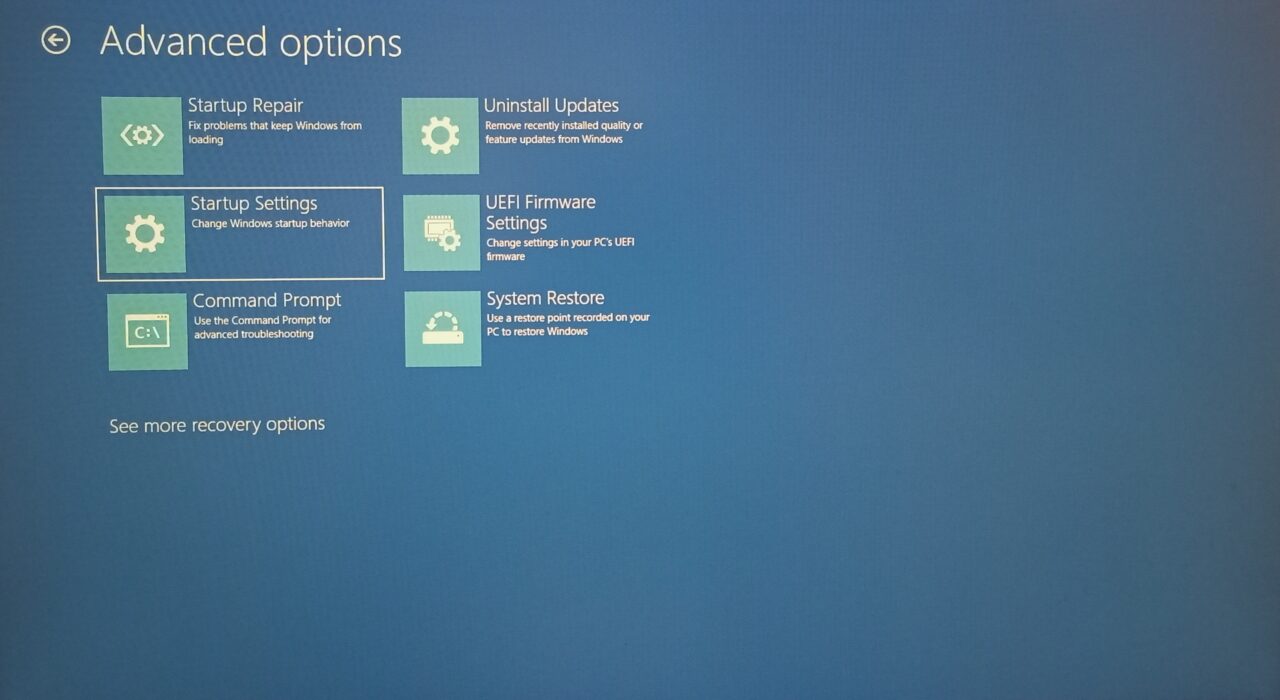
- Cliquez sur « Redémarrer » ou appuyez sur la touche « Entrée ».
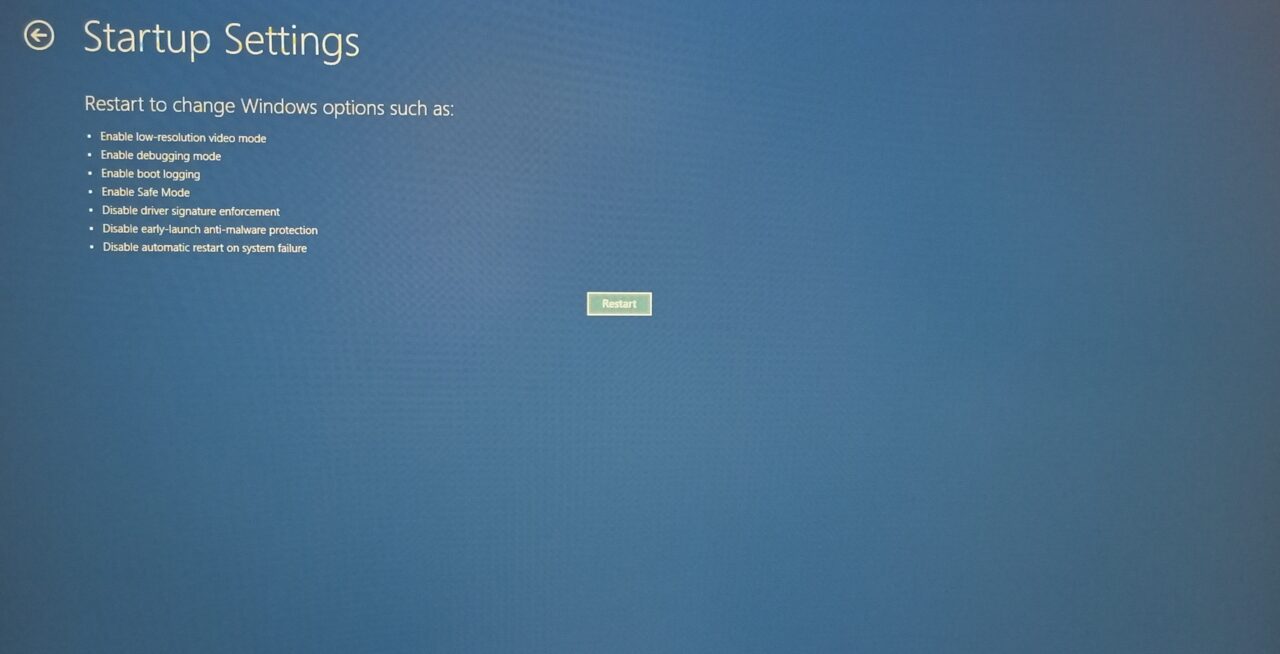
- Appuyez sur la touche 4 pour démarrer en mode sans échec.
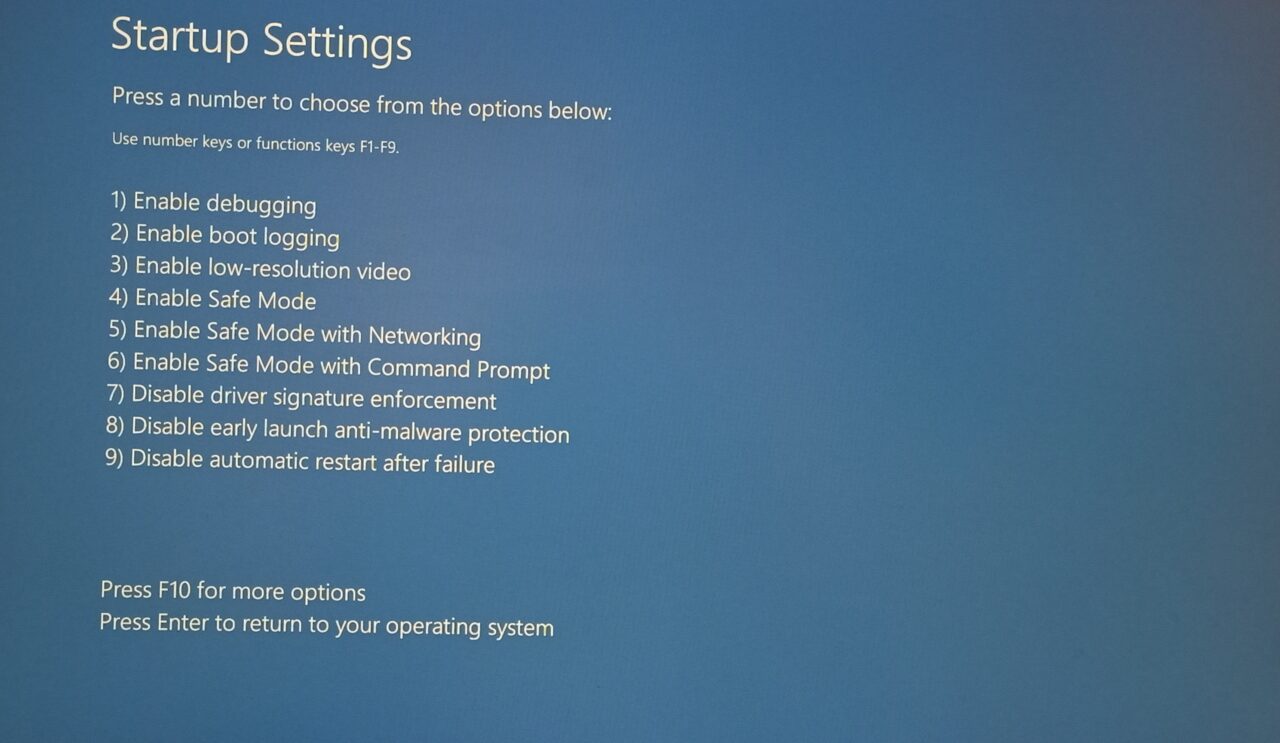
Si le PC ne parvient pas à démarrer en mode sans échec, alors le logiciel est officiellement corrompu. Essayez la restauration du système pour ramener le système à un point antérieur.
#3 Désinstaller les pilotes GPU
Laissez-moi vous montrer comment désinstaller les pilotes GPU, et cette méthode ne montrera aucune pitié aux restes. DDU élimine les pilotes GPU et les dossiers du système, ce qui est une solution viable parmi les utilisateurs avancés.
- Extrayez le dossier DDU et extrayez également le fichier 7ZIP.
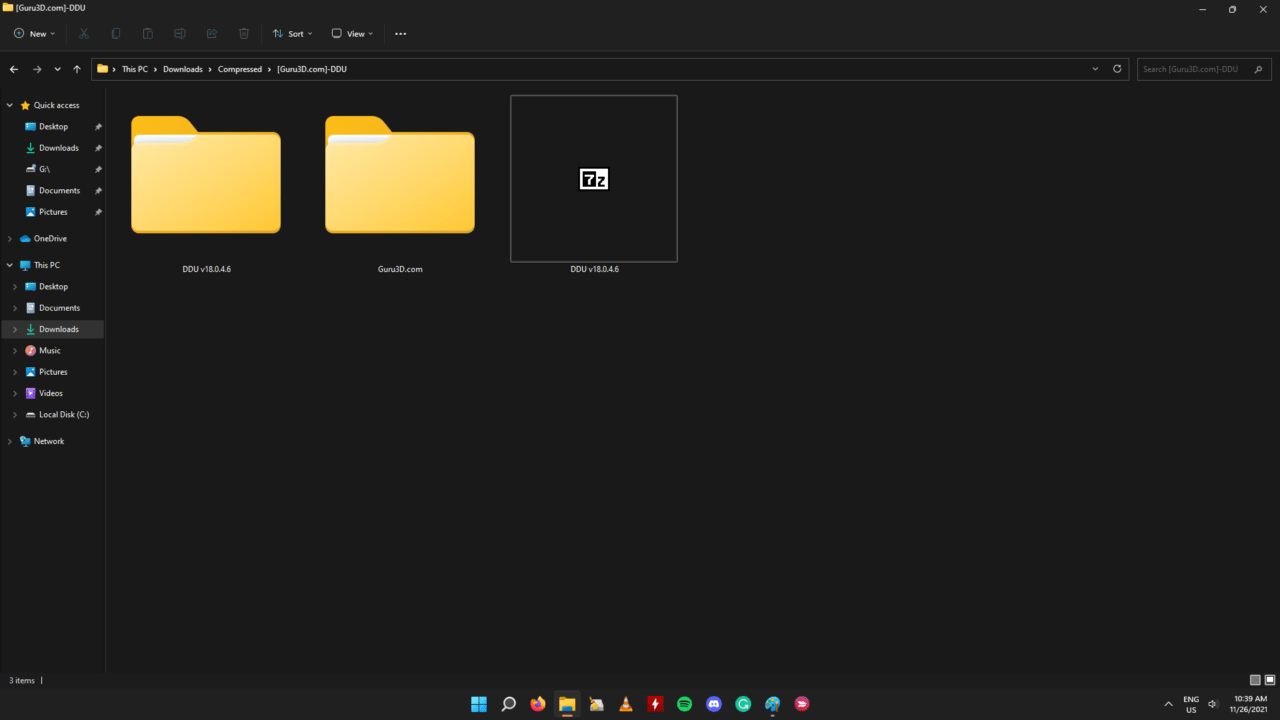
- Exécutez le programme en tant qu’administrateur, puis cliquez sur « OK » pour continuer.
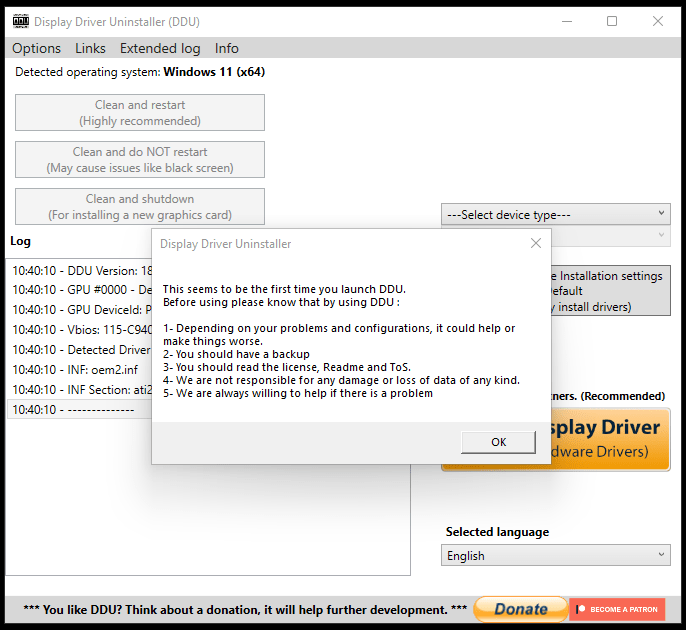
- Cliquez sur « Fermer » et ne changez pas les paramètres par défaut.
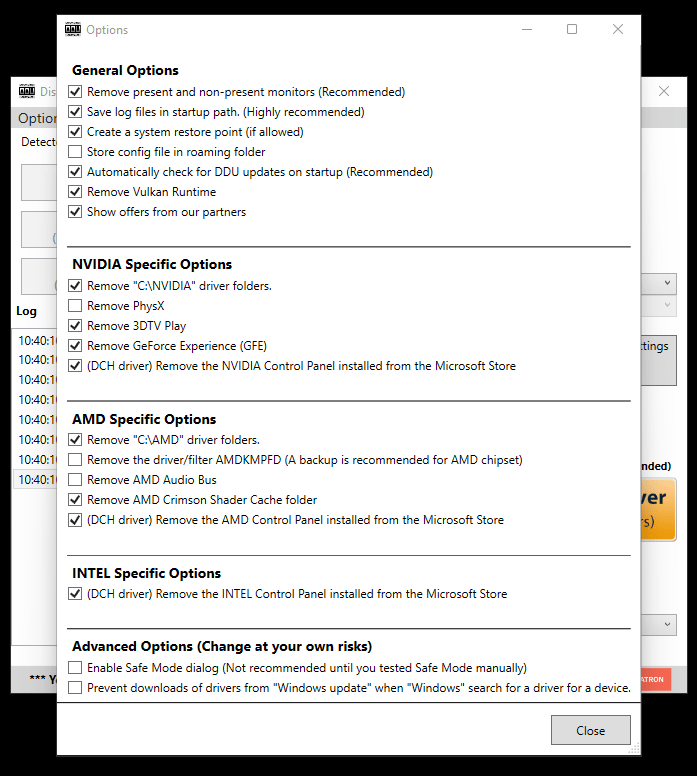
- Cliquez sur « Sélectionner le type de périphérique » et sélectionnez « GPU ».
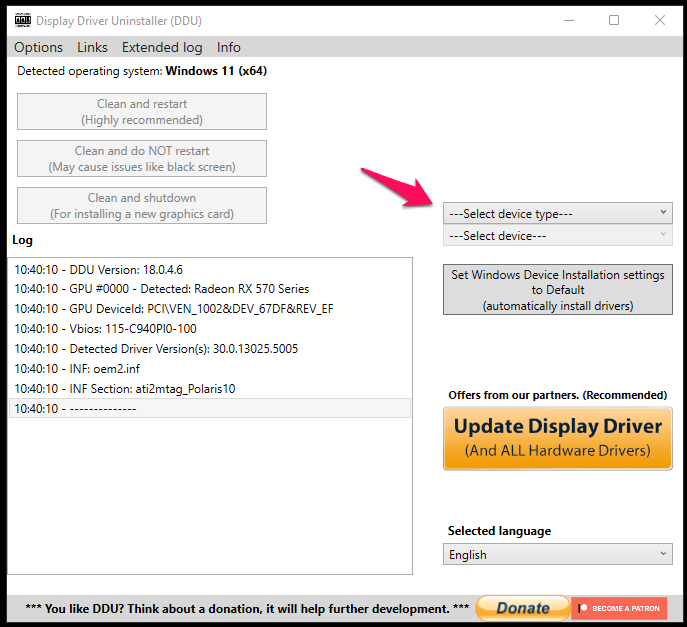
- Choisissez « AMD » ci-dessous.
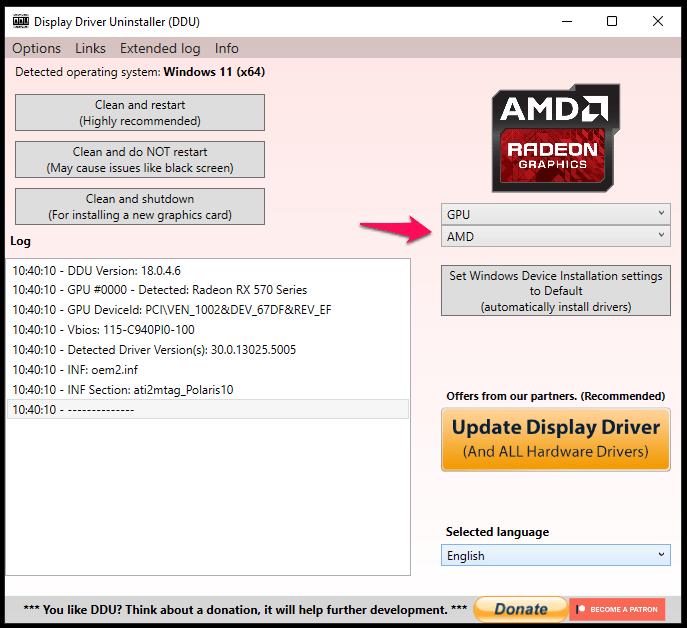
- Cliquez sur « Nettoyer et redémarrer », comme recommandé par DDU.
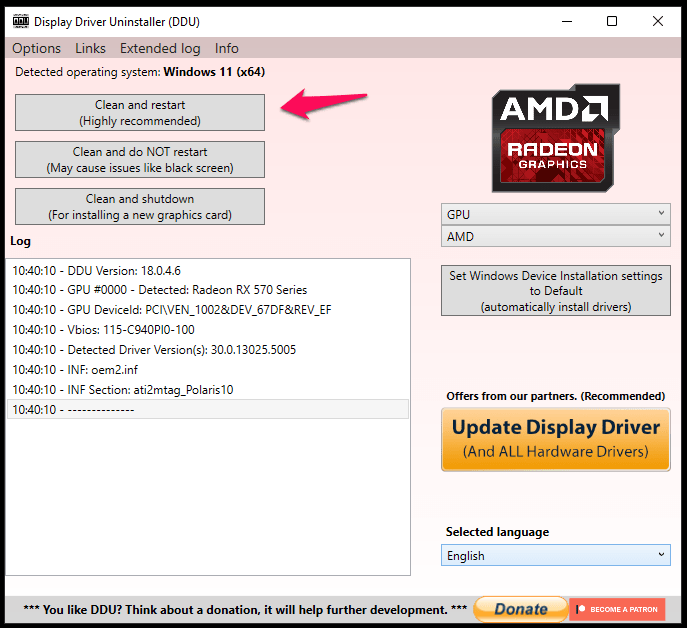
Display Driver Uninstaller supprimera les pilotes GPU et leurs composants pris en charge. Attendez cinq minutes que l’ensemble du processus de désinstallation se termine, et cela vous amènera à l’écran de verrouillage de Windows 11.
#4 Installer les pilotes GPU AMD
Il est temps d’installer les pilotes AMD compatibles sur la machine Windows 11. Vous ne devriez pas télécharger le package à partir du site officiel d’AMD et vous rendre plutôt sur le site du fabricant. Le fabricant a testé les pilotes GPU sur la carte mère ou l’ordinateur portable pour garantir une compatibilité maximale. Ne manquez pas une étape et lisez l’article entier car je vous ai montré comment empêcher Windows de mettre à jour les pilotes automatiquement.
- Exécutez le fichier d’installation du GPU AMD en tant qu’administrateur
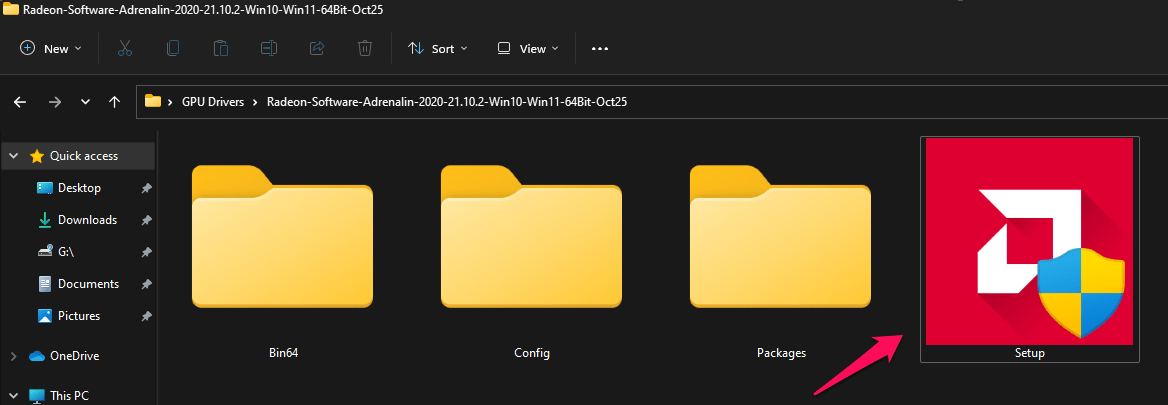
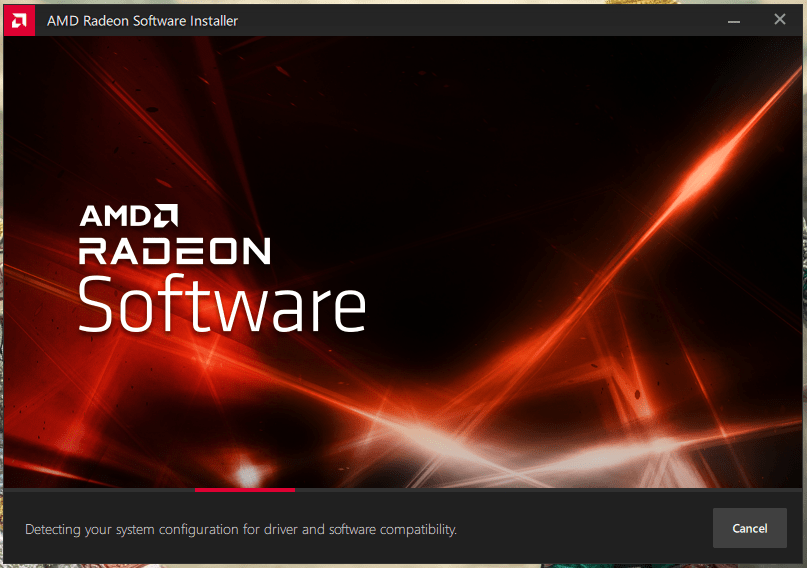
- Laissez le fichier exécutable détecter le matériel AMD.
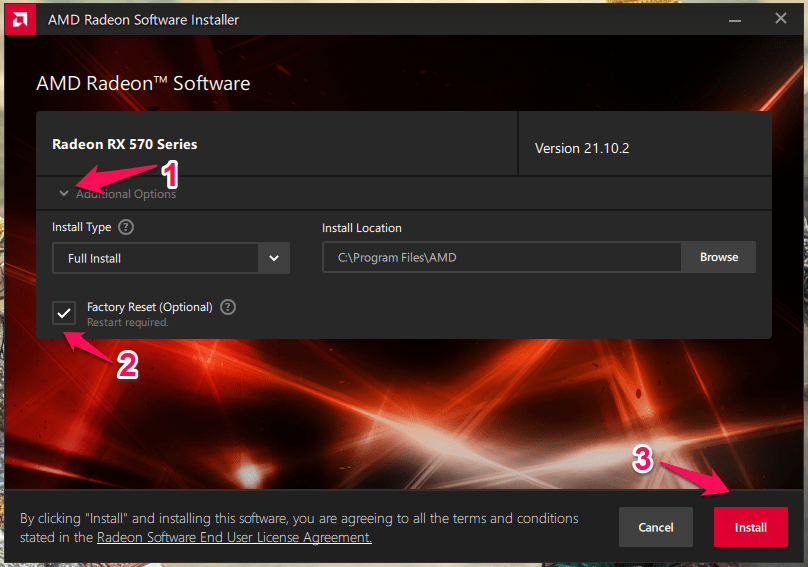
- Cliquez sur « Options supplémentaires » pour sélectionner « Réinitialisation d’usine », puis cliquez sur « Installer ».
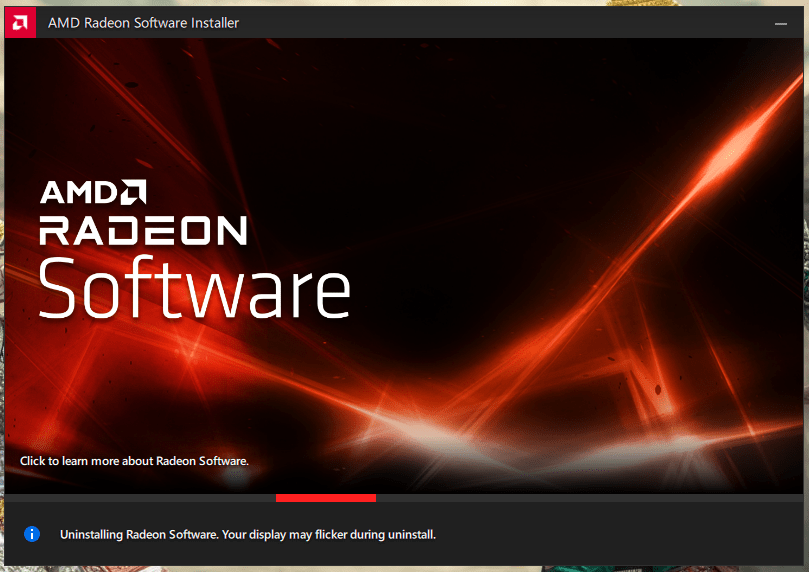
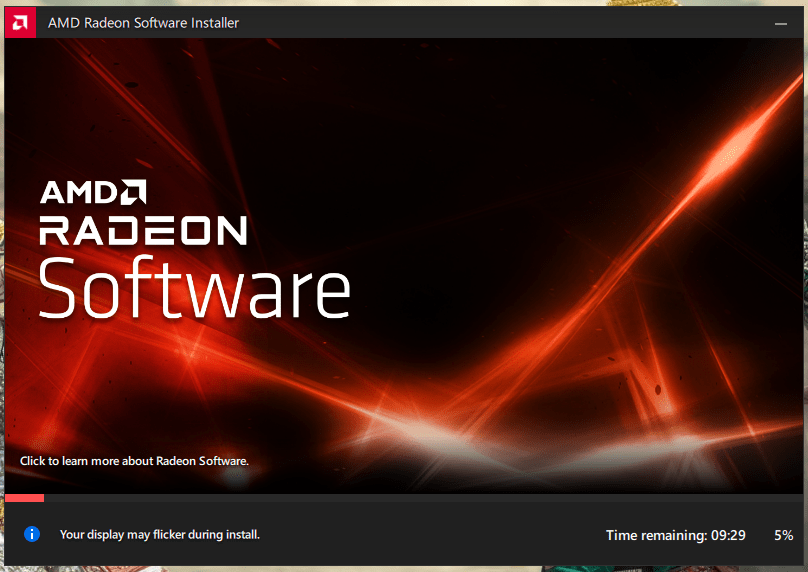
- Le fichier d’installation AMD commence à installer les pilotes dans le système.
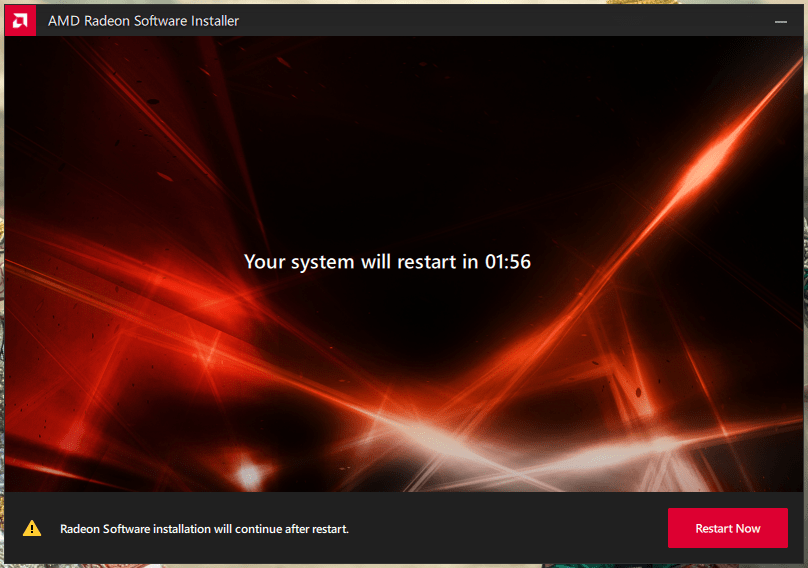
- Cliquez sur « Redémarrer maintenant », ou vous pouvez prendre deux minutes pour sauvegarder le travail en cours d’exécution en arrière-plan.
- L’assistant d’installation du pilote apparaît après le redémarrage du PC.
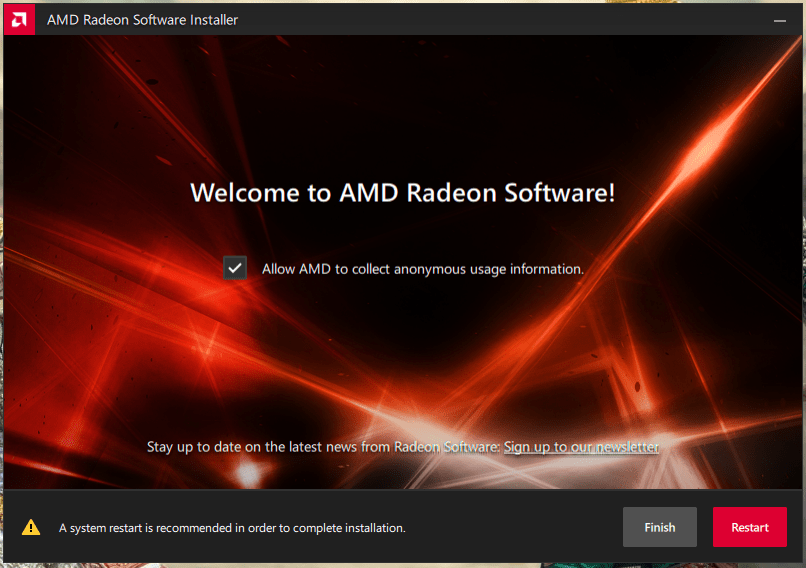
- Cliquez sur « Redémarrer » pour terminer l’installation.
- Vous pouvez noter la version du pilote fonctionnel.
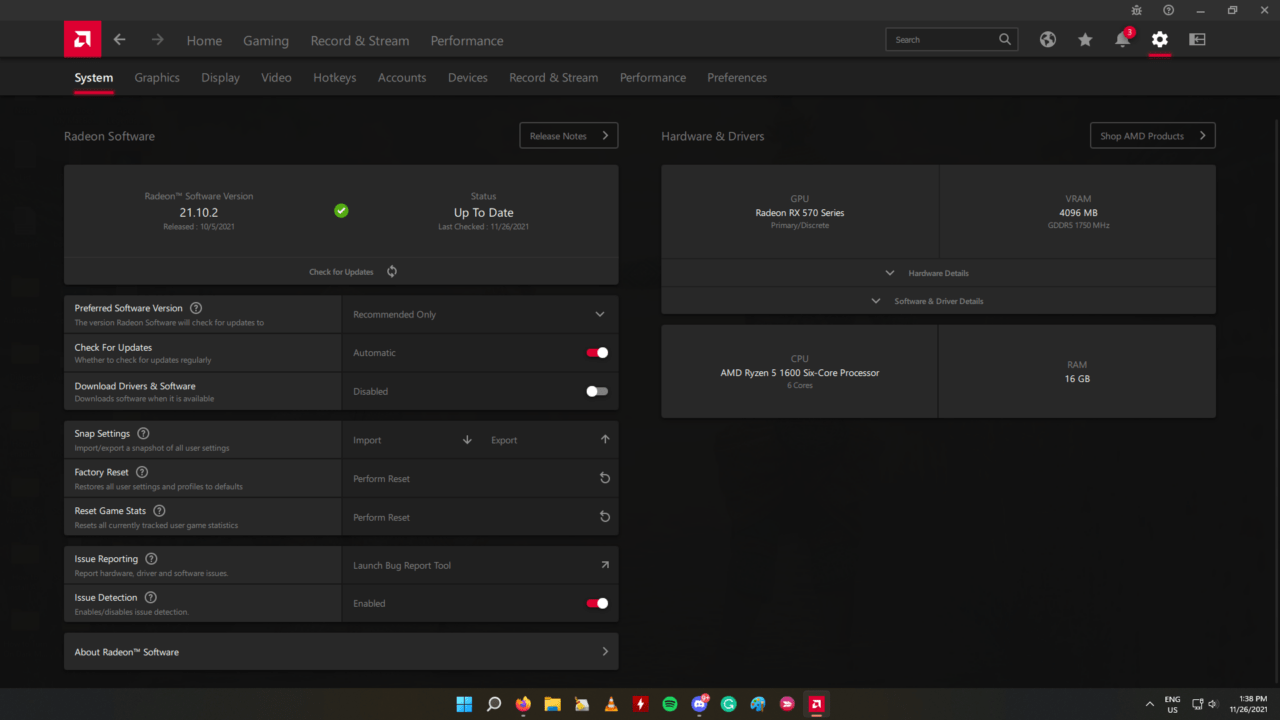
De nouveaux pilotes GPU AMD sont installés sur le PC. Vous ne rencontrerez plus le problème tant qu’il n’y a pas de problèmes au niveau matériel. Assurez-vous d’essayer les solutions ci-dessous et d’empêcher Windows Update de mettre à jour les pilotes GPU.
Comment empêcher Windows Update de mettre à jour les pilotes GPU AMD ?
Enregistrez la page web dans les favoris, si vous souhaitez un jour revenir sur les modifications.
- Appuyez sur le bouton Démarrer.
- Copiez et collez la commande suivante et appuyez sur la touche Entrée pour l’ouvrir.
systempropertiesadvanced.exe
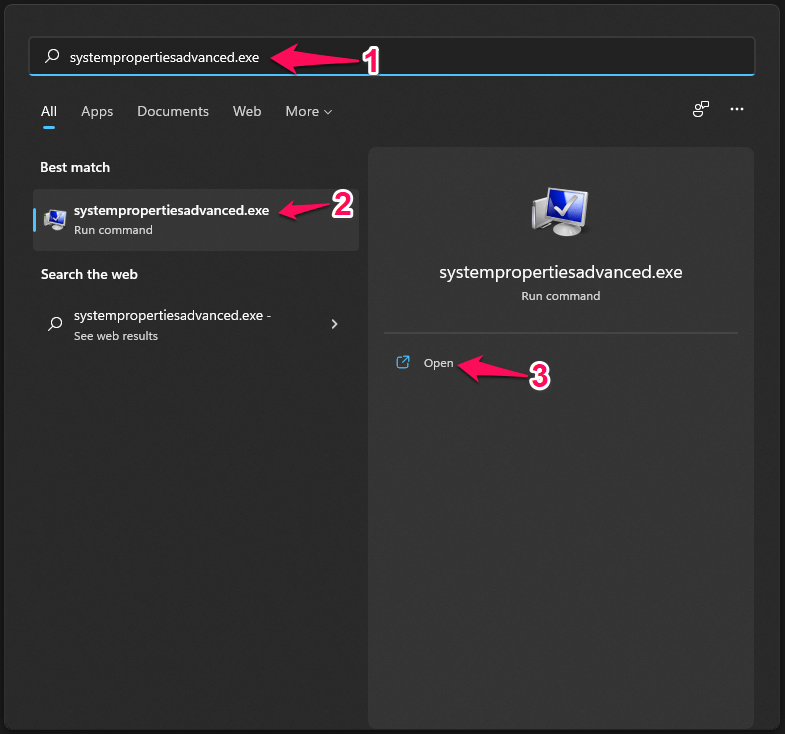
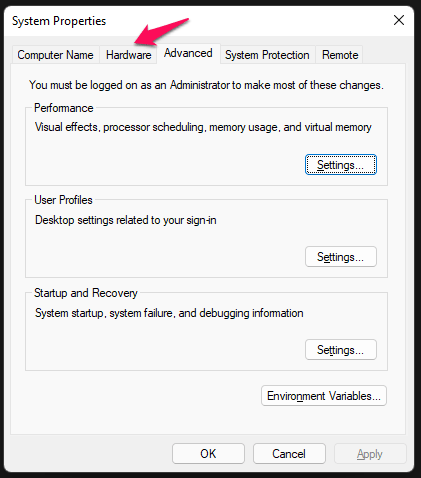
- Une fenêtre apparaît à l’écran et cliquez sur « Matériel » pour continuer.
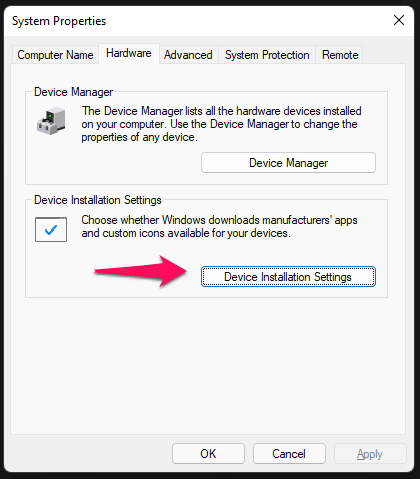
- Cliquez sur « Paramètres d’installation des périphériques » pour continuer.
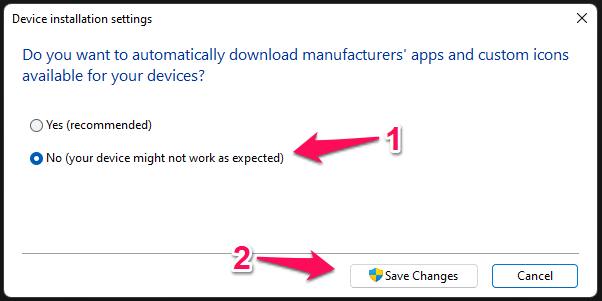
- Une nouvelle fenêtre apparaît et sélectionnez « Non (votre appareil pourrait ne pas fonctionner comme prévu) », puis cliquez sur « Enregistrer les modifications ».
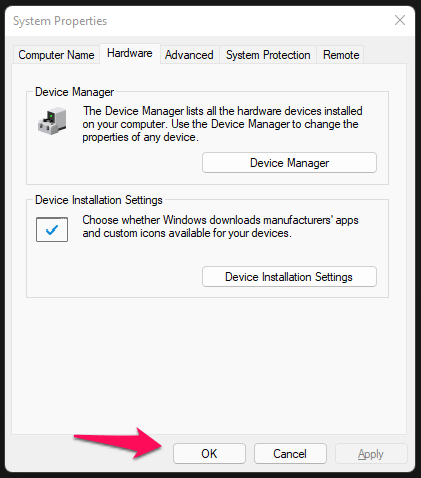
- Cliquez sur « OK » pour confirmer les modifications.
Vous devriez considérer cela comme une solution temporaire et attendre que Microsoft corrige le problème. Ils devraient permettre aux utilisateurs de se désinscrire des mises à jour automatiques pour des composants individuels. Néanmoins, votre GPU fonctionnera sans problème tant que vous installez les pilotes à partir du site du fabricant de la carte mère ou du site du fabricant de l’ordinateur portable.
Remarque : De nombreux PC Windows 11 fonctionnent avec des pilotes Windows 10. J’ai eu plusieurs ordinateurs qui ne sont plus pris en charge par le fabricant, donc il n’y a pas de mises à jour logicielles disponibles sur le site officiel. Vous pouvez acheter un GPU discret de la série Nvidia GT ou acheter des cartes graphiques d’occasion sur eBay ou sur le marché local. J’ai possédé trois cartes graphiques discrètes, et toutes ont été achetées sur le marché en ligne d’occasion. Le pire scénario serait de revenir à Windows 10, ce qui n’est pas un problème majeur à mon avis.
Conclusion
Vous devriez manipuler le bureau ou l’ordinateur portable avec soin et les pilotes Windows 11 sont instables, ce qui a causé l’erreur « La version du logiciel AMD Radeon que vous avez lancé n’est pas compatible avec votre pilote graphique AMD actuellement installé ». Je suggère aux lecteurs de revenir à Win 10 et d’attendre un an ou deux pour que Win 11 ait un système d’exploitation et des pilotes stables. Faites-nous savoir ce que vous pensez de notre solution de pilotes GPU AMD dans la section des commentaires ci-dessous.
Si vous avez des réflexions sur CORRECTION : L’erreur « La version du logiciel AMD Radeon que vous avez lancé n’est pas compatible » dans Windows 11, n’hésitez pas à les laisser dans la boîte de commentaires ci-dessous. De plus, veuillez vous abonner à notre chaîne YouTube DigitBin pour des tutoriels vidéo. À bientôt !
Recevez de nouveaux articles dans votre boîte de réception.
Aucun spam. Désabonnez-vous à tout moment.