YouTube Help · 10 min read · Nov 21, 2025
Corriger l'erreur YouTube « Un problème est survenu, appuyez pour réessayer » sur iPhone
Dans le monde d’aujourd’hui, YouTube propose diverses vidéos, allant du divertissement au matériel éducatif. Parfois, votre iPhone affichera un message d’erreur, tel que « Un problème est survenu, appuyez pour réessayer. »
Heureusement, vous n’êtes pas le seul à rencontrer ce problème. Quelques excellentes solutions dans cet article vous aideront sûrement à corriger le message d’erreur YouTube « un problème est survenu, appuyez pour réessayer » sur votre iPhone ou iPad.
Alors, vérifions les solutions :
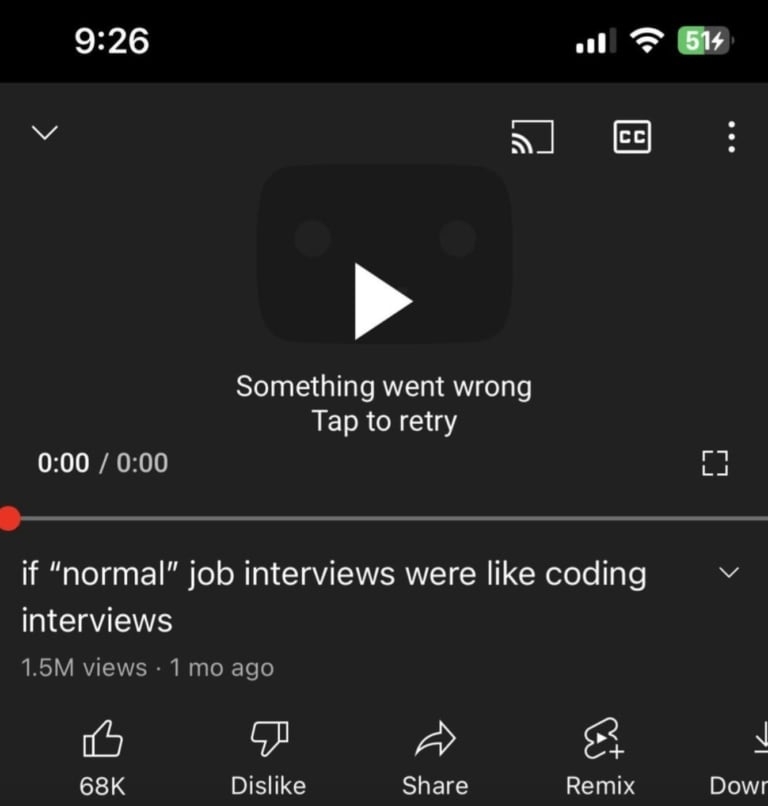
Qu’est-ce qui cause une erreur YouTube « Un problème est survenu » ?
Il est possible que des erreurs « Un problème est survenu » sur YouTube se produisent pour diverses raisons.
Une connexion cellulaire instable ou faible peut provoquer cette erreur lorsque YouTube ne fonctionne pas correctement.
Les connexions WiFi lentes ou peu fiables peuvent causer la même erreur que les connexions cellulaires lentes ou peu fiables.
Il est possible de rencontrer des problèmes de compatibilité et des erreurs lors de l’utilisation d’une application YouTube obsolète.
Si vous rencontrez l’erreur sur un navigateur de bureau, cela peut être dû à une version obsolète de YouTube.
Parfois, l’erreur est causée par un bug au sein de l’application YouTube.
Occasionnellement, YouTube peut avoir des bugs qui empêchent son bon fonctionnement.
Vous rencontrerez probablement des erreurs lorsque vous utilisez les versions bêta de l’application YouTube ou du système d’exploitation de votre appareil.
YouTube peut parfois avoir des problèmes de serveur temporaires causant l’erreur.
Corriger l’erreur YouTube « Un problème est survenu, appuyez pour réessayer » sur iPhone ou iPad
Voici donc quelques solutions qui vous aideront à résoudre l’erreur YouTube « Un problème est survenu, appuyez pour réessayer » sur iPhone ou iPad :
Solution 1 : Forcer la fermeture de l’application YouTube
En premier lieu, je recommande de forcer la fermeture de l’application. Il est bien connu que forcer la fermeture peut résoudre des problèmes courants liés aux applications.
Tout d’abord, pour accéder au Sélecteur d’applications, faites glisser vers le haut depuis la barre d’accueil. Appuyez et maintenez le bouton d’accueil deux fois sur votre iPad ou iPhone dans le sélecteur d’applications si vous avez un ancien iPhone.
Pour fermer YouTube, faites glisser vers le haut sa carte d’application.
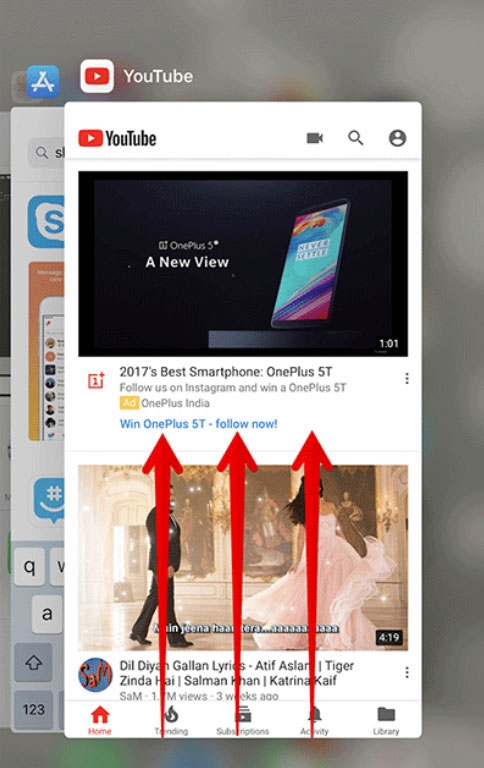
- Après cela, lancez l’application et utilisez-la pendant un certain temps pour voir si le problème a été résolu.
Solution 2 : Redémarrez votre appareil
Il peut être utile de redémarrer un appareil si vous rencontrez divers problèmes logiciels, y compris un message d’erreur « Un problème est survenu, appuyez pour réessayer ». Voici les étapes à suivre pour redémarrer votre iPhone ou iPad :
Pour éteindre votre appareil, appuyez et maintenez le bouton d’alimentation (situé soit en haut, soit sur le côté de votre appareil) jusqu’à ce que le curseur « Faire glisser pour éteindre » apparaisse.
Pour éteindre votre appareil, faites glisser le curseur de gauche à droite.
Ensuite, attendez quelques secondes, puis maintenez à nouveau le bouton d’alimentation jusqu’à ce que vous voyiez le logo Apple.
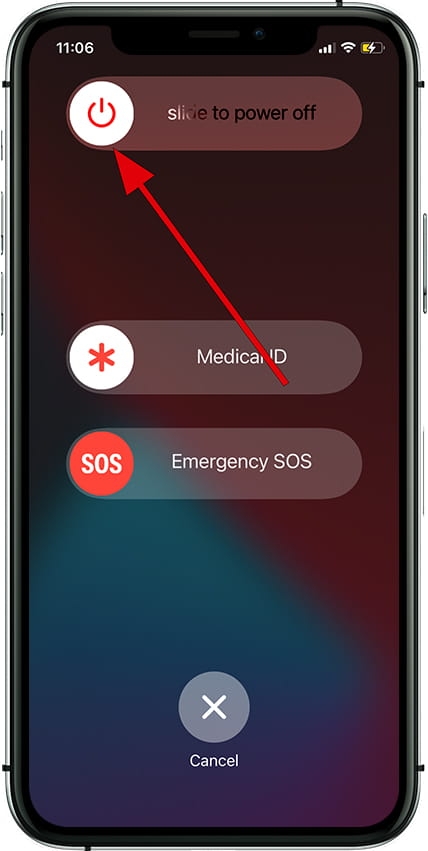
- Laissez votre appareil terminer le redémarrage en relâchant le bouton d’alimentation. Après avoir redémarré votre appareil, essayez d’ouvrir l’application YouTube et voyez si l’erreur persiste.
Solution 3 : Activer/Désactiver le mode Avion
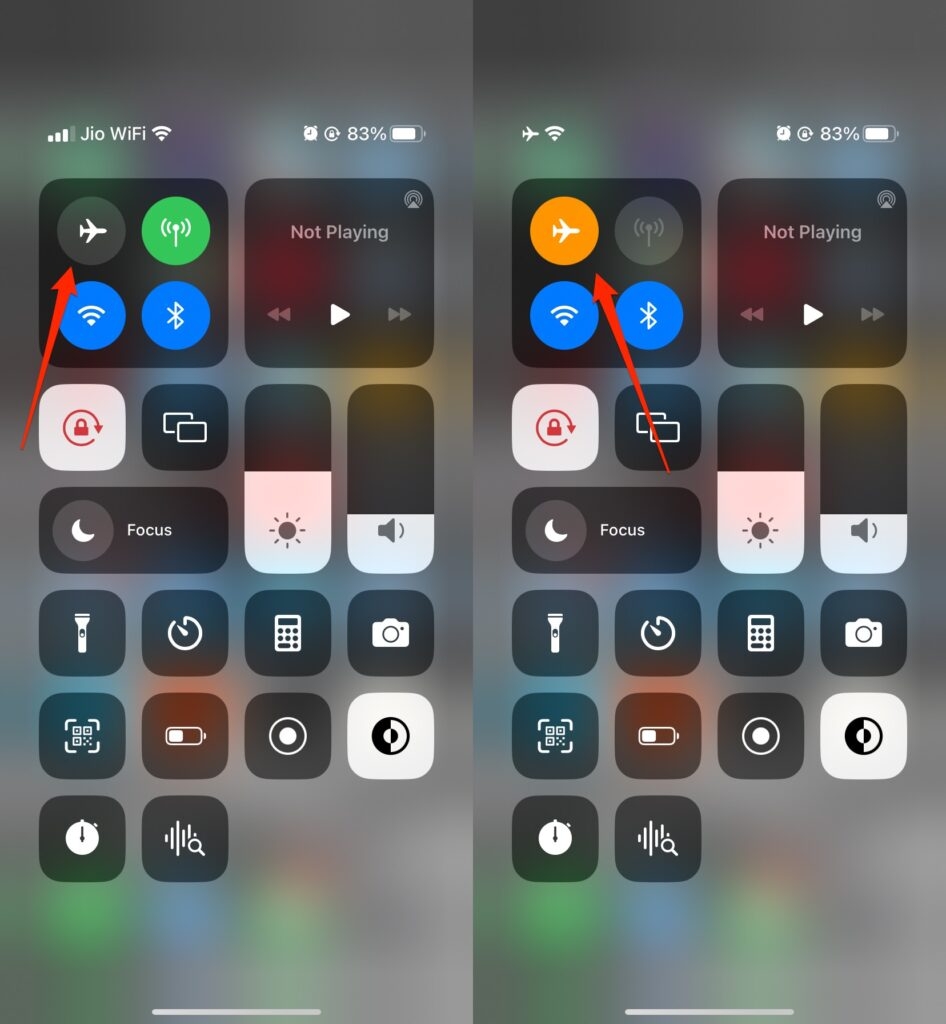
Vous pouvez généralement résoudre tout problème mineur lié au réseau sur votre iPhone en passant en mode avion. Cette erreur n’apparaît sur YouTube que lorsque le mode avion est activé/désactivé, donc si c’est juste un problème ponctuel, cela pourrait aider.
Solution 4 : Connexion Internet lente
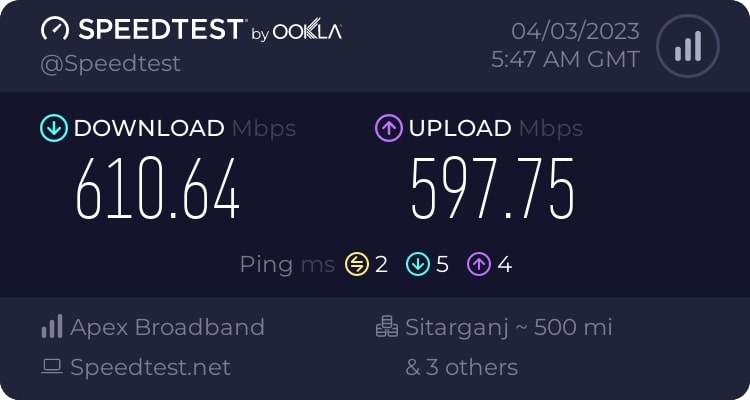
Il est souvent difficile d’accéder à YouTube en raison de vitesses Internet lentes. Lorsque vous avez des difficultés à accéder à d’autres applications et sites Web, votre connexion Internet est probablement en cause.
Selon l’endroit où se situe le problème, vous pouvez diviser davantage les problèmes de vitesse Internet en deux catégories : problèmes d’utilisateur et problèmes de FAI.
Pour commencer, vous devez vérifier si votre fournisseur de services Internet rencontre des problèmes ou a planté. En général, les gens mettent à jour leurs réseaux sociaux lorsque leur FAI est en panne en utilisant leurs données mobiles ou un autre FAI.
De plus, vous pouvez également contacter votre fournisseur de services Internet si quelque chose ne va pas avec YouTube sur votre iPhone.
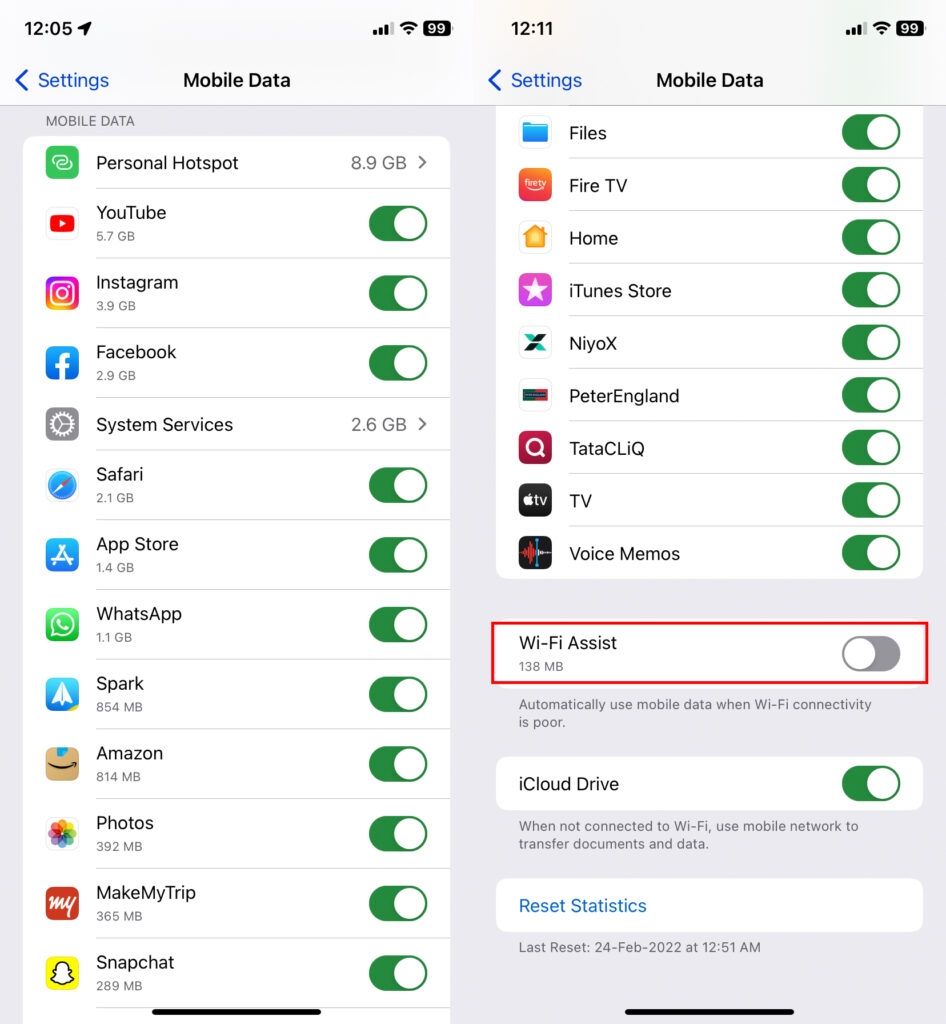
Solution 5 : Activer l’assistance Wi-Fi sur votre iPhone
Lorsque le Wi-Fi est lent, les iPhones avec des versions iOS modernes peuvent passer automatiquement aux données cellulaires via « l’assistance Wi-Fi ». De cette manière, les interruptions inattendues peuvent être évitées. Sur votre iPhone, assurez-vous qu’elle est active.
Tout d’abord, sur votre iPhone, allez dans Réglages > Données cellulaires > faites défiler vers le bas de l’écran et activez le commutateur Assistance Wi-Fi.
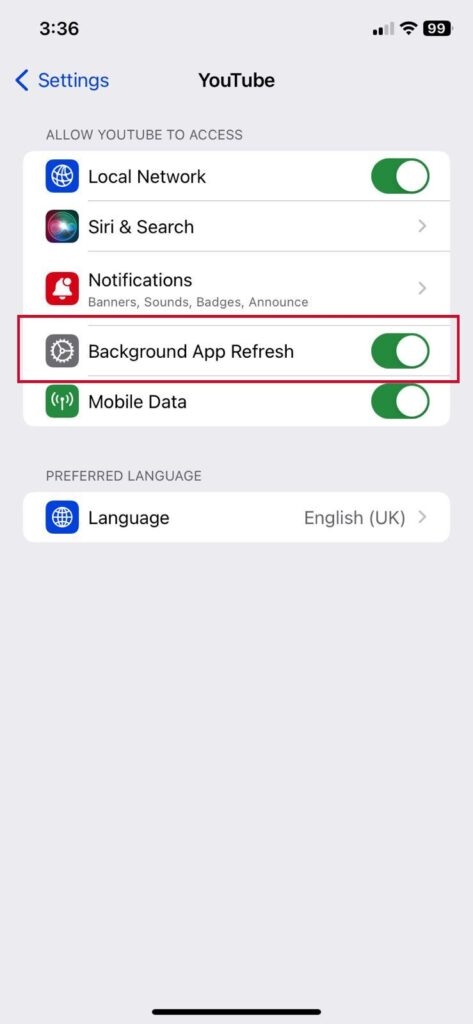
Solution 6 : Autoriser l’application YouTube à se rafraîchir en arrière-plan
Ce n’est un secret pour personne que le rafraîchissement des applications en arrière-plan consomme beaucoup d’énergie ; cependant, c’est une partie essentielle pour faire fonctionner les applications efficacement.
Vous devriez permettre à l’application YouTube de se rafraîchir en arrière-plan, compte tenu de son importance. De plus, YouTube devrait pouvoir utiliser le rafraîchissement des applications en arrière-plan.
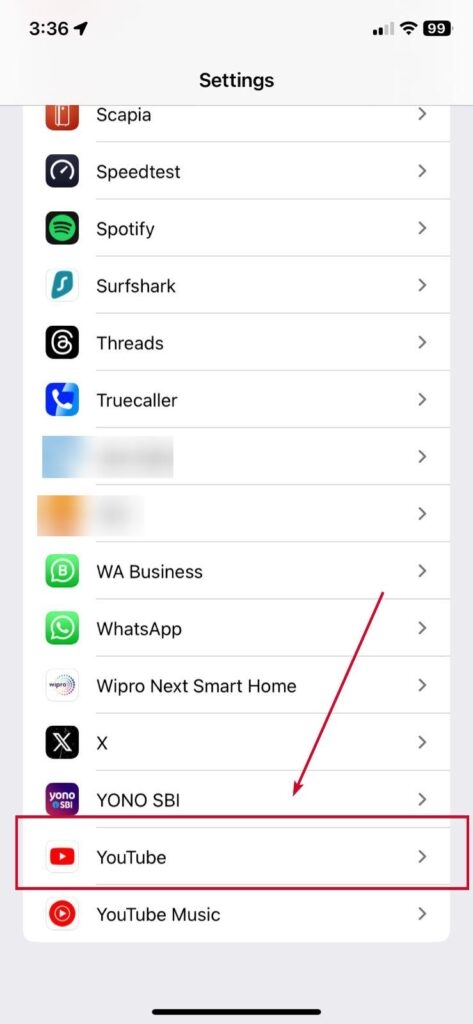
Accédez à la page Réglages.
Ensuite, faites défiler vers le bas et cliquez sur YouTube.
Enfin, activez Rafraîchissement des applications en arrière-plan et Données mobiles. Vous devriez également activer toutes les autorisations.
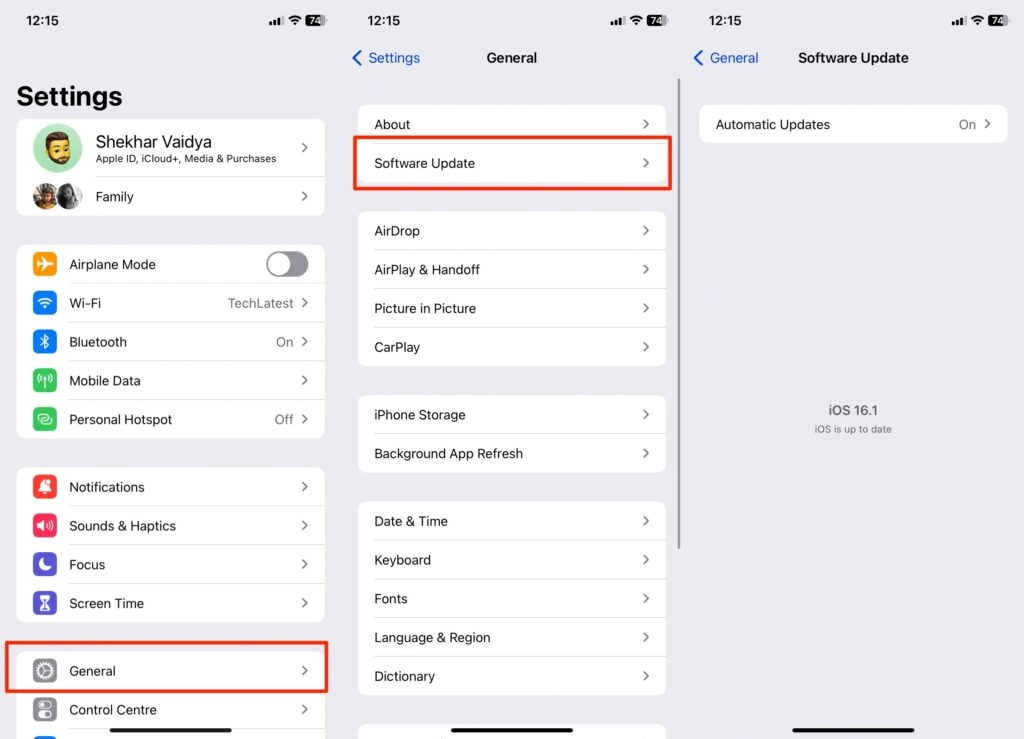
Solution 7 : Mettez à jour votre appareil et l’application YouTube
Si vous avez un iPhone ou un iPad, assurez-vous d’avoir la dernière version d’iOS ou d’iPadOS installée. Pour les mises à jour logicielles, allez dans Réglages > Général > Mise à jour logicielle.
Ensuite, assurez-vous que l’application YouTube est à jour. Allez dans Réglages > App Store, puis activez Mises à jour des applications.
Solution 8 : Déconnexion, suppression, installation et reconnexion
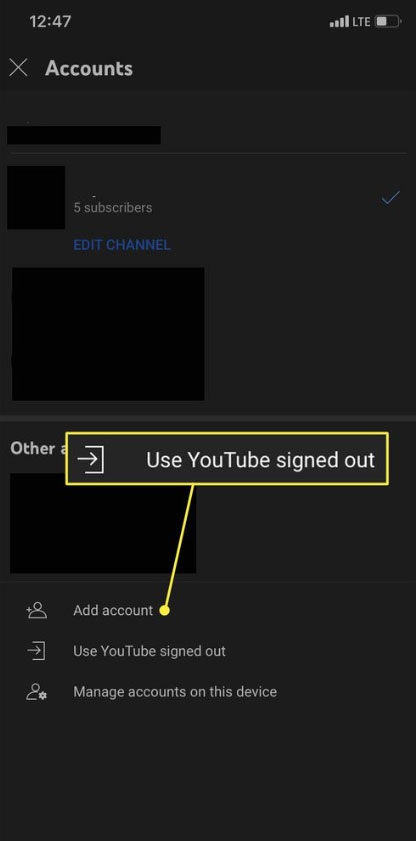
Parfois, vous pouvez résoudre un problème YouTube simplement en vous déconnectant et en vous reconnectant. Pour commencer, suivez ces étapes :
Allez sur YouTube et déconnectez-vous. Cliquez sur l’icône de profil, puis appuyez sur le nom de votre compte. Ensuite, cliquez sur Utiliser YouTube déconnecté.
Vous pouvez maintenant supprimer l’application. Appuyez et maintenez l’icône de l’application, puis appuyez sur Supprimer l’application.
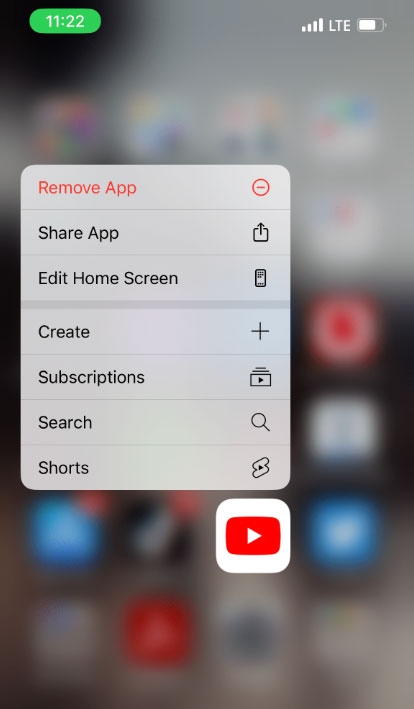
La première chose que vous devez faire après avoir supprimé votre appareil est de le redémarrer.
Assurez-vous que YouTube est à nouveau téléchargé depuis l’App Store.
Sélectionnez Se connecter dans le menu Compte.
Solution 9 : Désactiver le VPN sur iPhone
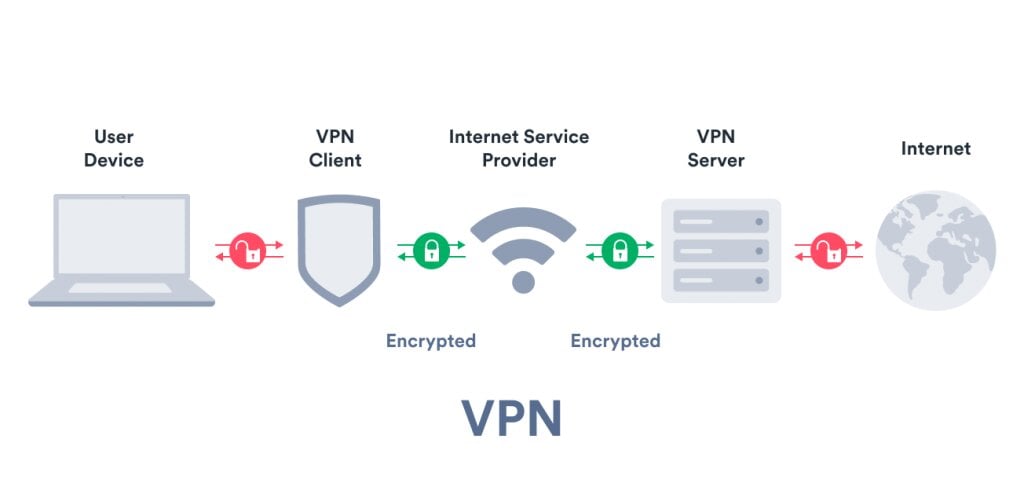
Avec un VPN sur votre iPhone, vous pouvez accéder à des vidéos YouTube qui ne sont pas disponibles dans votre pays. L’avez-vous déjà fait ? Dans ce cas, vous devriez contacter votre fournisseur de VPN pour voir si leur service est en panne. Cela peut entraîner des retards réseau. Dans ce cas, le contenu YouTube ne sera pas disponible pour vous.
Vous pouvez également ne pas être en mesure d’accéder à YouTube parce que le service que vous utilisez a été bloqué. Si vous vous connectez à un VPN et vous déconnectez de vos données cellulaires, vous pourrez diffuser du contenu en utilisant vos données.
Solution 10 : Effacer le cache
Vous pouvez résoudre des problèmes de données temporaires et éventuellement corriger l’erreur « Un problème est survenu » en effaçant le cache de l’application YouTube. Pour supprimer le cache, suivez ces étapes :
Sur votre iPhone ou iPad, ouvrez l’application « Réglages ».
Appuyez sur « Général » en bas de la page.
Choisissez « Stockage iPhone » ou « Stockage iPad. »
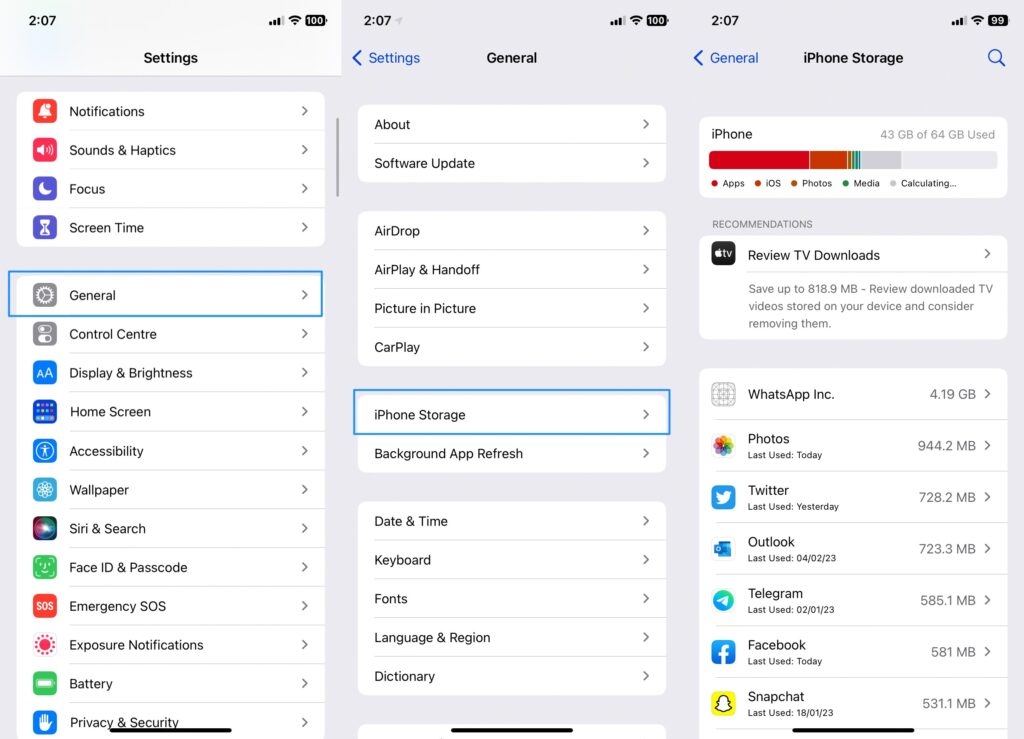
Dans la liste des applications installées, localisez et appuyez sur l’application YouTube.
Sélectionnez « Décharger l’application » (cela supprime l’application mais conserve ses données) ou « Supprimer l’application » (cela supprime l’application et toutes ses données).
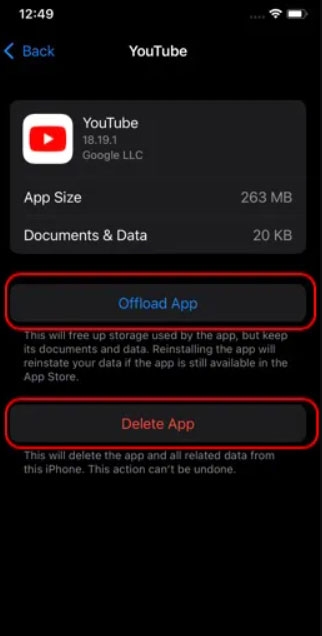
Une fois l’action confirmée, l’application sera déchargée ou supprimée.
Enfin, allez sur l’App Store, recherchez YouTube, puis téléchargez-le à nouveau. Essayez d’ouvrir YouTube à nouveau et voyez si l’erreur n’est plus présente.
Solution 11 : Vérifiez si YouTube est en panne ou rencontre une interruption
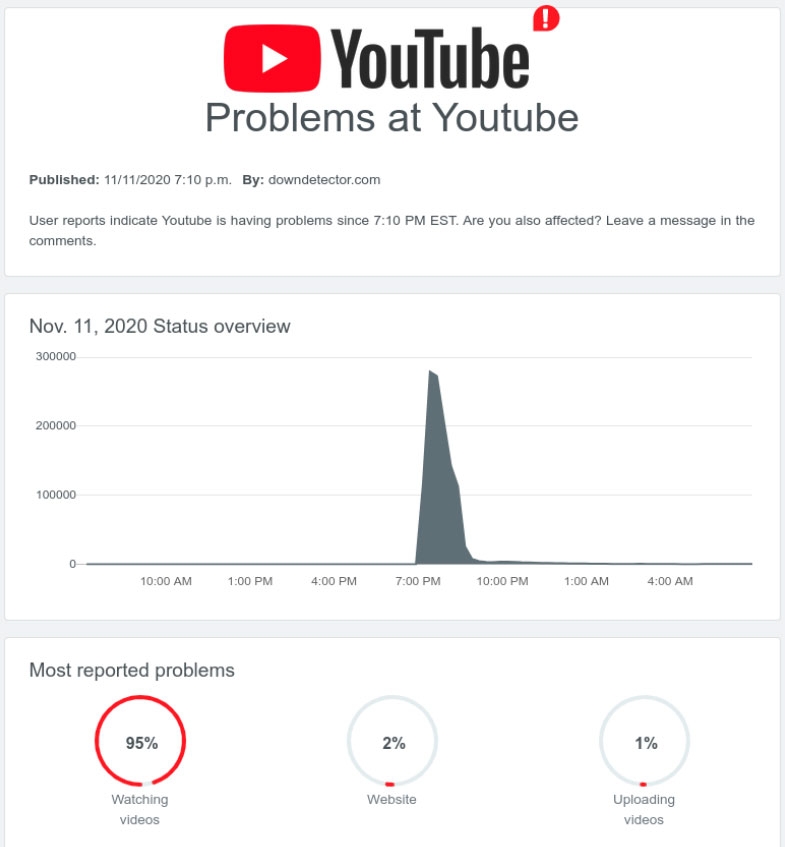
Si le problème persiste, assurez-vous que YouTube n’est pas en panne. Vous n’avez d’autre choix que d’attendre que l’interruption de la plateforme de partage de vidéos soit résolue s’il y a des problèmes de serveur ou d’autres difficultés techniques.
Avec l’aide d’un site appelé « Downdetector », il est devenu assez simple de trouver le statut du serveur de YouTube (ou presque tout autre service noté). Recherchez YouTube sur downdetector.com pour voir s’il fonctionne ou non.
Solution 12 : Autoriser tous les cookies sur le navigateur
Tout d’abord, lancez le navigateur Chrome et appuyez sur le bouton à trois points.
Sélectionnez Paramètres puis Confidentialité et sécurité.
Assurez-vous que Google et YouTube ne figurent pas dans la section des cookies bloqués de Cookies et autres données de site.
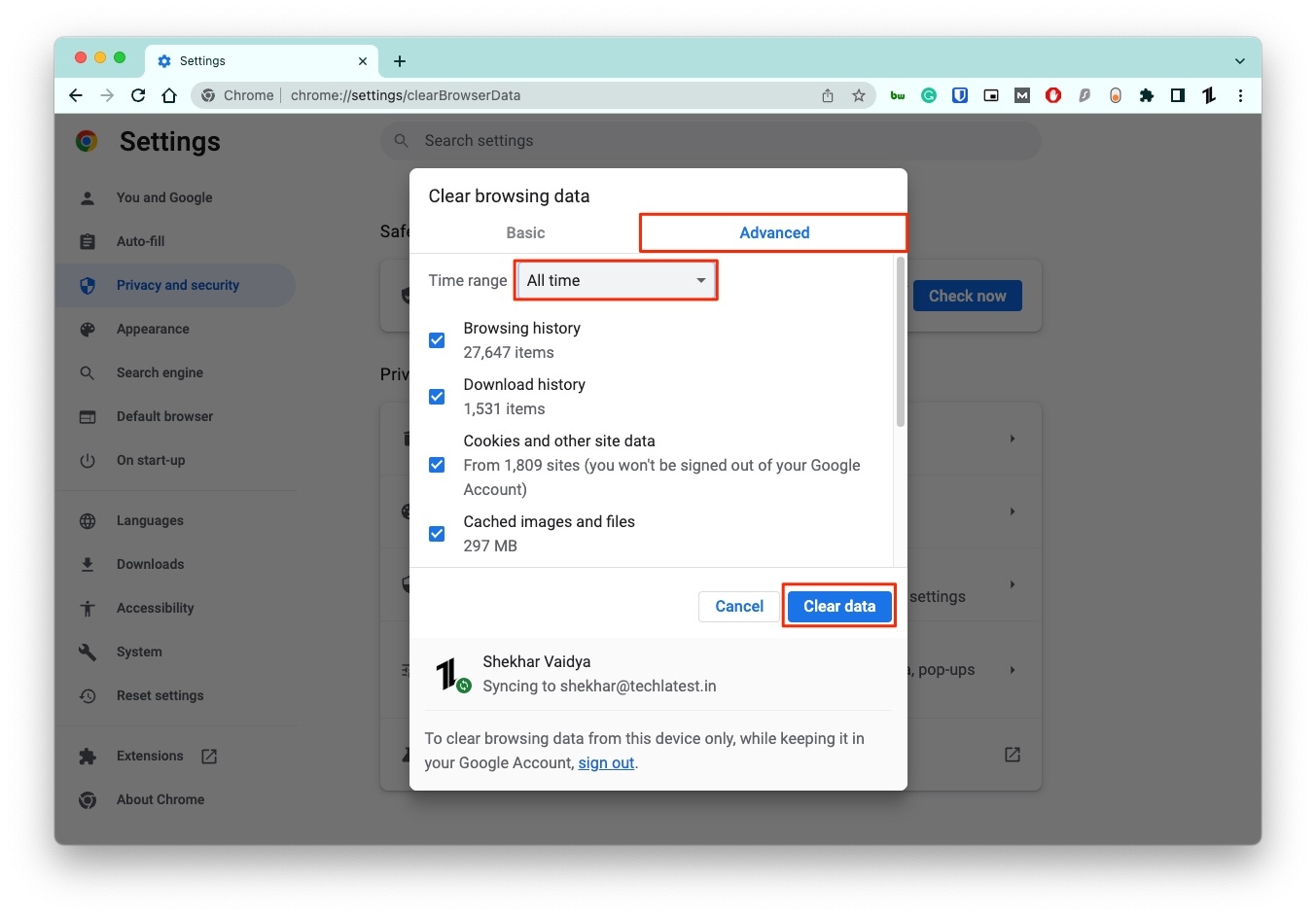
- Pour vérifier si quelque chose ne va pas avec YouTube, activez Autoriser tous les cookies sur Chrome et relancez-le.
Solution 13 : Réinitialiser les paramètres réseau
Il n’y a pas de meilleure solution que celle-ci pour résoudre un problème survenu avec YouTube sur iPhone. Avec celle-ci, vous pouvez effacer vos paramètres réseau.
Pour faciliter le processus, vous pouvez copier vos mots de passe Wi-Fi. Cependant, vous les perdrez lorsque vous ferez cela.
Si vous faites cela, vous pourrez restaurer vos paramètres réseau à leurs valeurs par défaut. Les étapes décrites ci-dessus ne semblent pas avoir effacé quoi que ce soit.
Dans l’application Réglages, allez dans Général.
Sélectionnez Transférer ou réinitialiser l’iPhone.
Ensuite, cliquez sur Réinitialiser puis sur Réinitialiser les paramètres réseau.
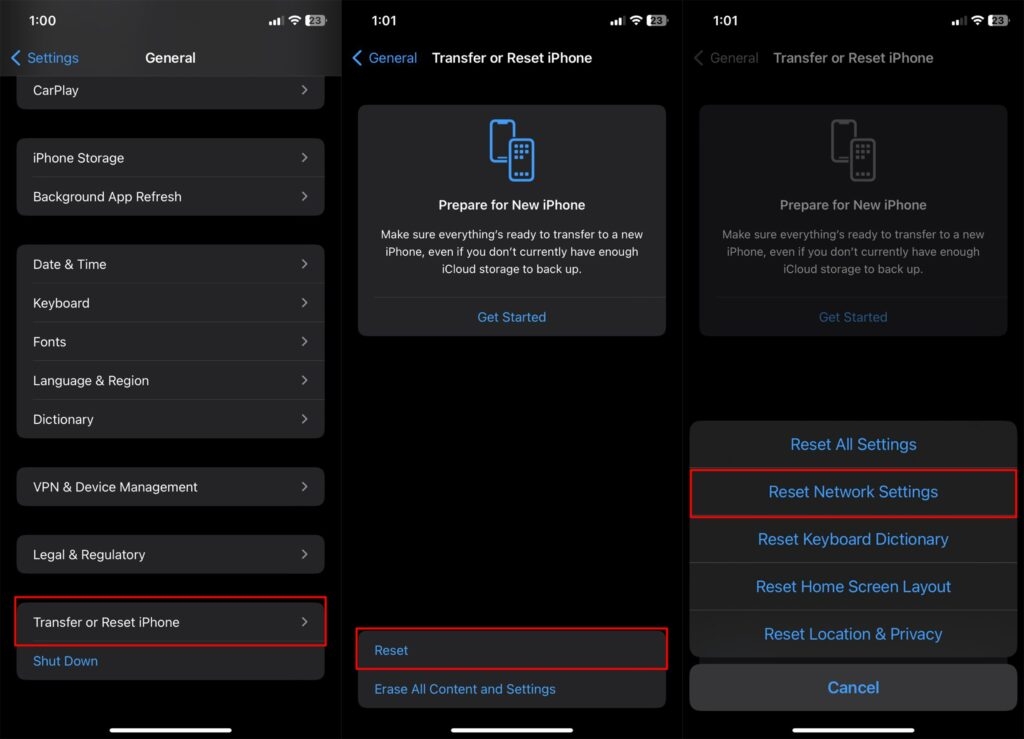
Maintenant, vous devez entrer votre code d’accès.
Si vous souhaitez confirmer les modifications, cliquez à nouveau sur Réinitialiser les paramètres réseau.
Alors, c’est tout ce que nous avons pour vous sur la façon de corriger l’erreur YouTube « Un problème est survenu, appuyez pour réessayer ». Nous espérons que ce guide vous a aidé. Si vous avez besoin de plus d’aide, commentez ci-dessous et faites-le nous savoir.
Lectures complémentaires :
Comment savoir quel âge a votre iPhone ?
Meilleurs codes secrets iPhone que vous devez connaître
Télécharger le dernier fond d’écran officiel iOS (iPhone – iPhone 15)
Recevez de nouveaux articles dans votre boîte de réception.
Aucun spam. Désabonnez-vous à tout moment.