Dépannage Android · 6 min read · Feb 13, 2026
Correction : « Il y avait un problème lors de l'analyse du package » sur Android

Ce n’est pas seulement vous qui avez rencontré une erreur « Il y avait un problème lors de l’analyse du package » lors de l’installation d’une application Android. Cela peut être frustrant lorsque vous essayez d’installer une application dont vous avez besoin, surtout lorsqu’elle affiche cette erreur.
Malgré cela, il existe plusieurs façons de résoudre le problème et d’installer votre application. Voici ce que signifie l’erreur « Problème lors de l’analyse du package » et quelques solutions pour vous aider à la corriger.
Qu’est-ce que l’erreur « Il y avait un problème lors de l’analyse du package » ?
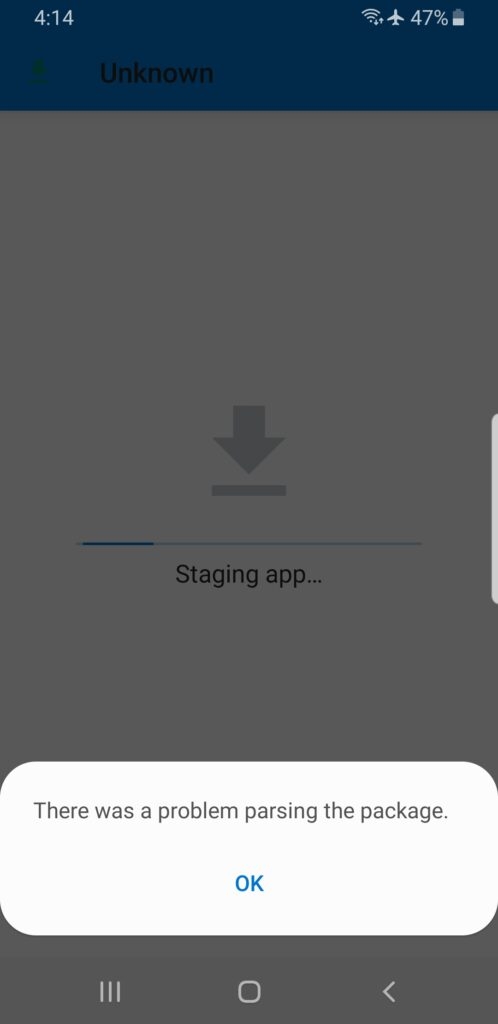
Il est courant que les applications Android échouent à s’installer en raison d’erreurs telles que « Il y avait un problème lors de l’analyse du package. »
Si votre appareil ne prend pas en charge le fichier de package (APK) ou si le fichier est corrompu, incomplet ou non compatible, vous recevrez ce message d’erreur.
Il est possible que l’erreur se produise également si le fichier APK n’a pas été téléchargé complètement ou si la version du système d’exploitation que vous utilisez n’est pas compatible.
Solutions pour corriger l’erreur « Problème lors de l’analyse du package » :
Voici donc quelques solutions qui vous aideront à résoudre le message d’erreur « il y avait un problème lors de l’analyse du package » :
Activer l’installation d’applications provenant de sources inconnues :
Normalement, les appareils Android n’autorisent l’installation d’applications que depuis le Google Play Store. Cependant, il peut être nécessaire d’installer des applications provenant d’autres sources de temps en temps.
Il est possible que votre appareil ne soit pas configuré pour autoriser les installations à partir de sources inconnues si vous recevez l’erreur « Problème lors de l’analyse du package » lors de l’installation d’une application en dehors du Play Store. Voici comment activer l’installation d’applications à partir de sources inconnues :
Sur votre appareil Android, ouvrez l’application « Paramètres ».
Appuyez sur l’option « Sécurité ».
Sélectionnez « Sources inconnues » et activez-la.
Et, dans le cas d’Android 10 et supérieur, suivez les étapes ci-dessous,
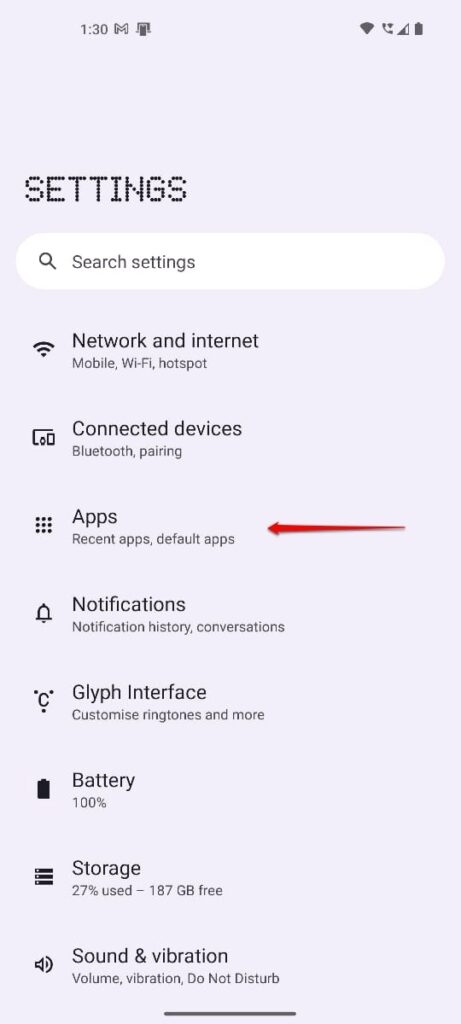
Sur votre appareil Android, ouvrez l’application « Paramètres ».
Appuyez sur l’option « Applications ».
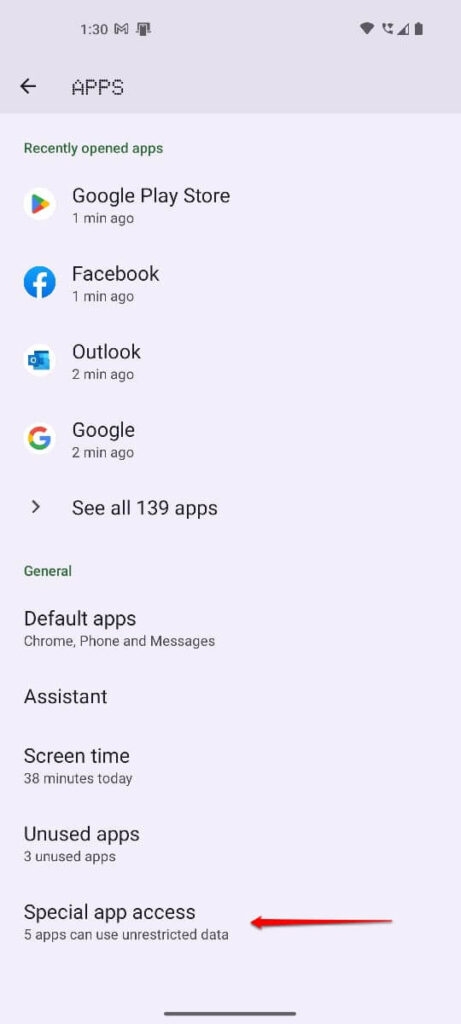
Sélectionnez « Accès spécial aux applications »,
Puis « Installer des applications inconnues », et autorisez les applications en conséquence.
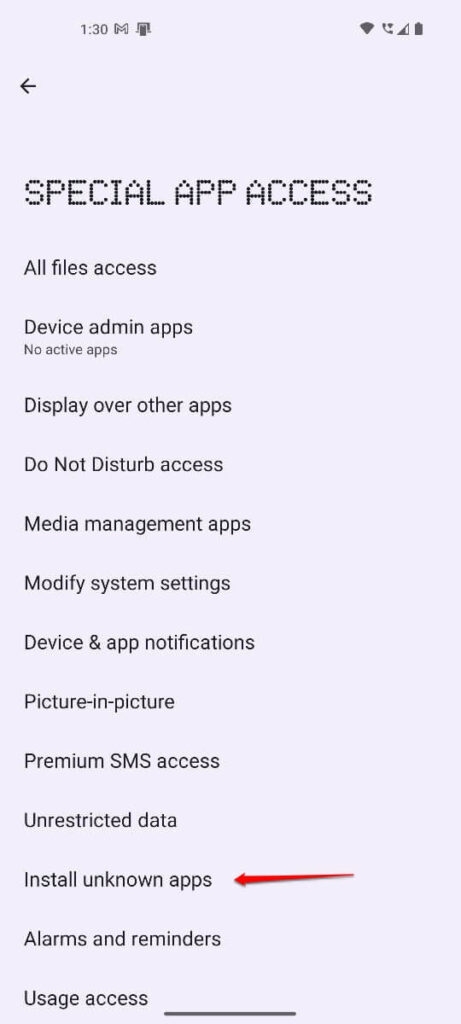
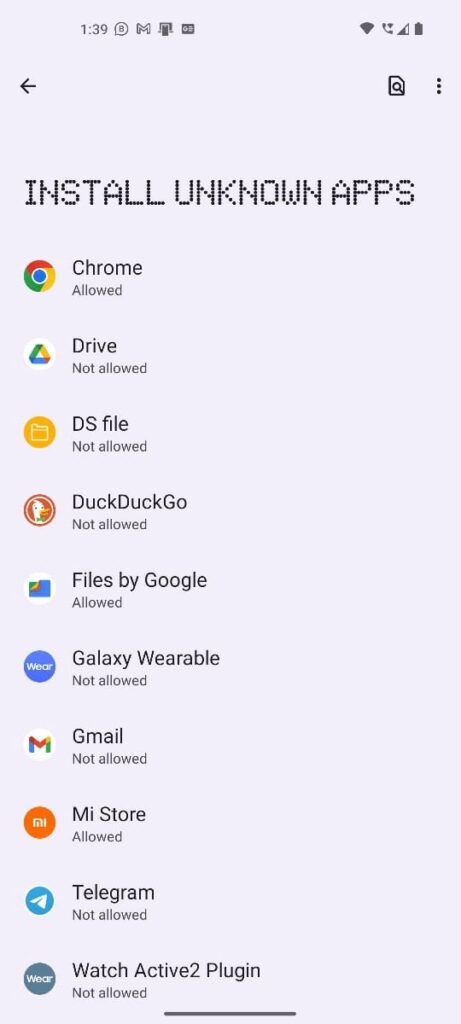
Si l’erreur persiste, essayez d’installer à nouveau l’application après avoir activé l’installation à partir de sources inconnues.
Effacer le cache et les données du Google Play Store :
Le Google Play Store est le principal moyen de télécharger et d’installer des applications Android. Il est parfois possible de résoudre les problèmes d’installation d’applications en effaçant le cache et les données du Play Store.
Pour effacer le cache et les données du Google Play Store, suivez ces étapes :
Sur votre appareil Android, ouvrez l’application « Paramètres ».
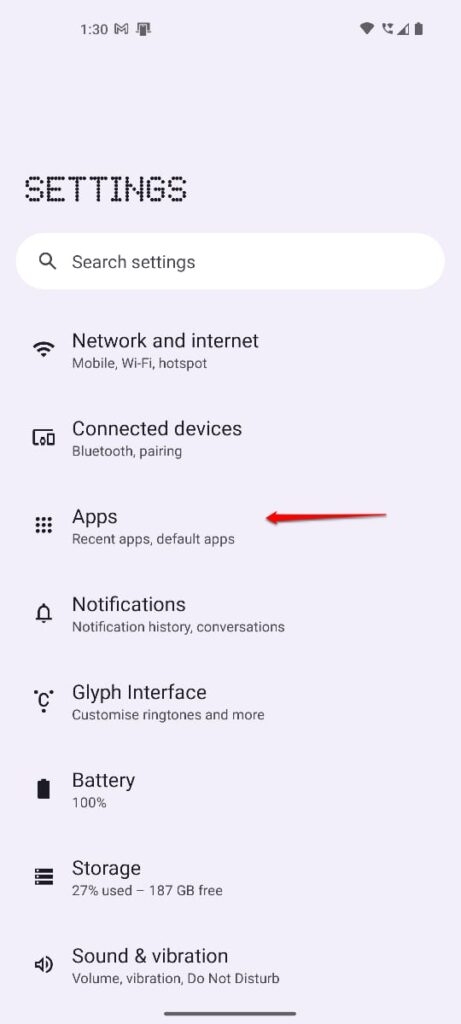
Appuyez sur l’option « Applications » en bas.
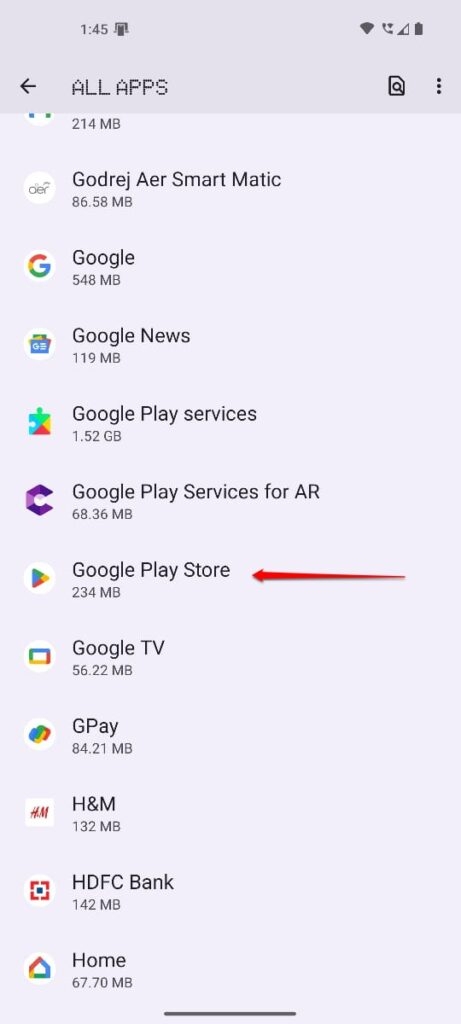
Appuyez sur « Google Play Store » dans la liste des applications installées.
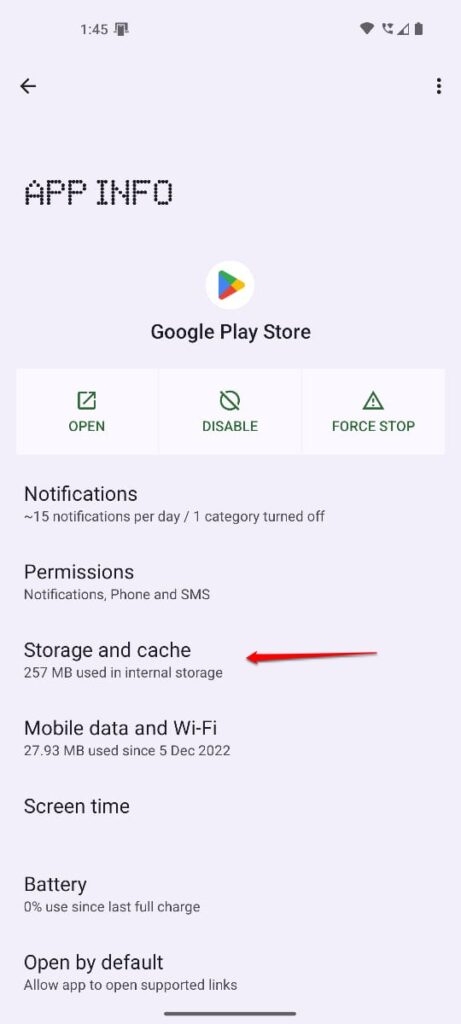
Cliquez sur « Stockage. »
Cliquez sur « Effacer le cache » puis sur « Effacer les données. »
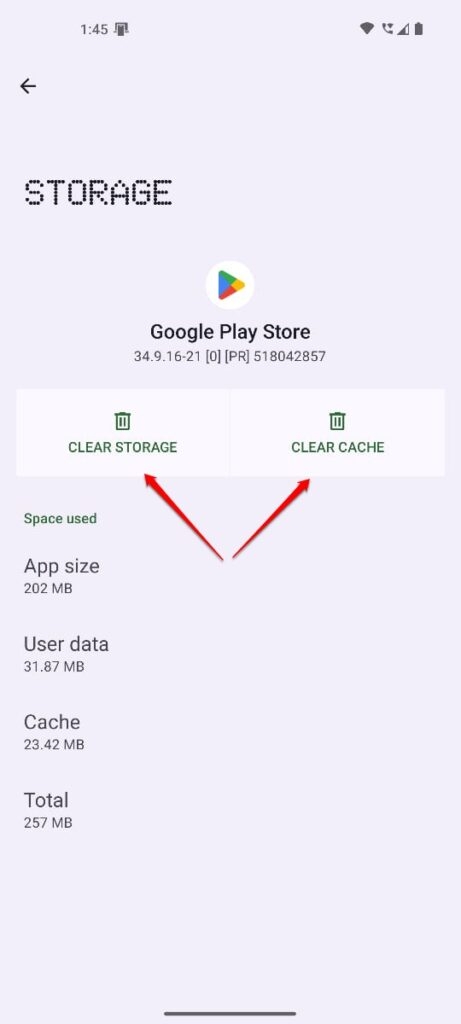
Vérifiez si l’erreur a été résolue après avoir effacé le cache et les données du Play Store.
Vérifiez la compatibilité de l’application :
Il est possible que vous receviez l’erreur « Il y avait un problème lors de l’analyse du package » parce que votre appareil n’est pas compatible avec l’application que vous essayez d’installer.
Si vous n’êtes pas sûr que l’application fonctionnera sur votre appareil, vérifiez sa compatibilité avec votre version Android et vos spécifications matérielles.
Vérifiez le fichier APK pour corruption :
Il est possible de recevoir une erreur « Il y avait un problème lors de l’analyse du package » si le fichier APK est corrompu ou incomplet. Vous pouvez essayer de télécharger à nouveau le fichier APK pour voir si l’erreur a été résolue.
Pour vous assurer que le fichier APK n’est pas corrompu, essayez de le télécharger à partir d’une autre source si vous rencontrez toujours des problèmes.
Désactiver l’antivirus et le pare-feu :
Le programme antivirus ou le pare-feu de votre appareil peut empêcher l’installation d’une application et provoquer un message d’erreur indiquant « Problème lors de l’analyse du package. » Ensuite, essayez d’installer à nouveau l’application après avoir désactivé tout programme antivirus ou pare-feu.
Utilisez APKMirror ou d’autres sites de téléchargement APK fiables :
Si vous avez des difficultés à télécharger depuis la source d’origine, vous pouvez télécharger l’APK depuis des sites de téléchargement APK fiables tels qu’APKMirror.
Si vous souhaitez éviter de télécharger un fichier corrompu ou infecté, téléchargez-le depuis un site Web réputé.
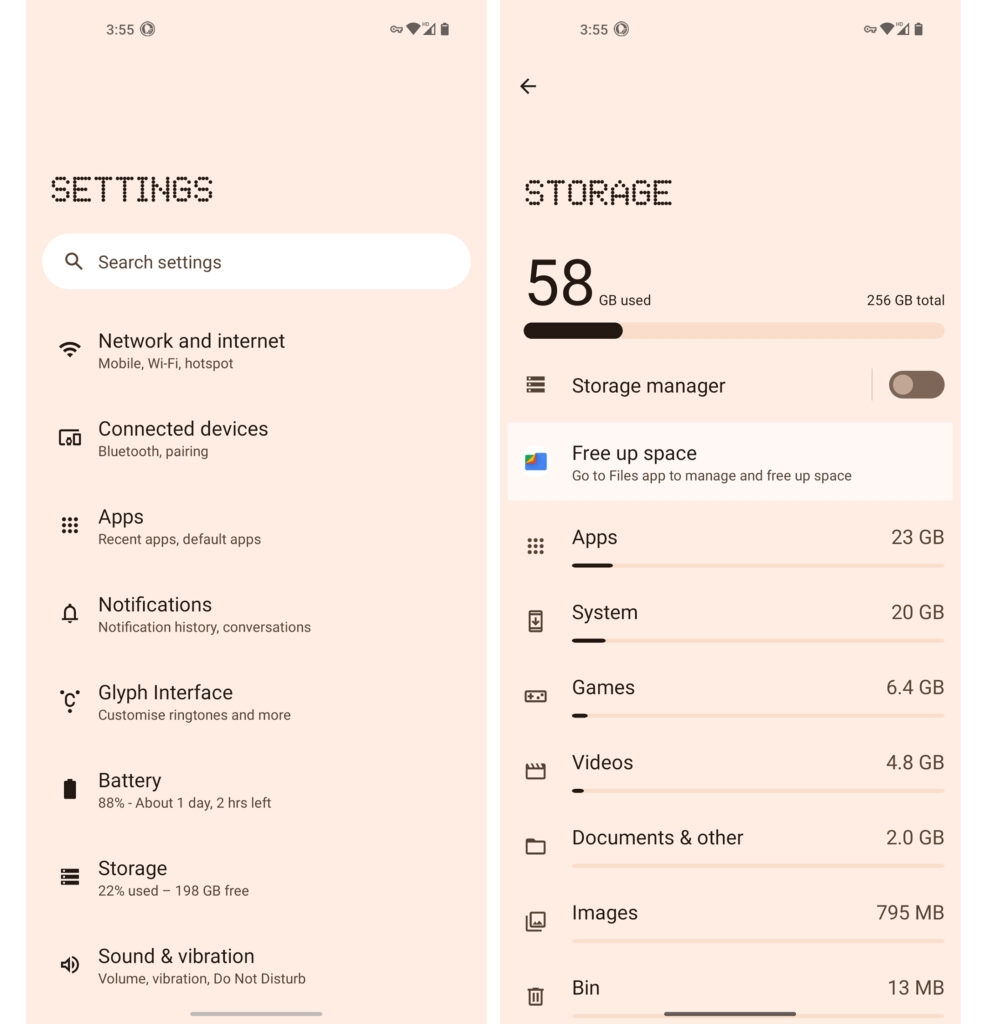
Vérifiez l’espace de stockage :
Il peut être difficile d’installer des applications si votre appareil manque d’espace de stockage suffisant. S’il n’y a pas assez d’espace sur votre appareil, supprimez les applications, fichiers ou médias inutiles.
Réinitialisation d’usine :
Il peut être nécessaire d’effectuer une réinitialisation d’usine si aucune autre solution ne fonctionne. Cette méthode effacera toutes les données et paramètres de votre appareil et le remettra dans son état d’origine.
Il est extrêmement important de sauvegarder vos données et fichiers importants avant d’effectuer une réinitialisation d’usine. Cependant, pour effectuer une réinitialisation d’usine sur votre appareil Android, suivez ces étapes :
Initialement, sur votre appareil Android, allez dans l’application « Paramètres ».
Appuyez sur « Système » en bas de la page.
Cliquez sur « Options de réinitialisation. »
Puis cliquez sur « Effacer toutes les données (réinitialisation d’usine). »
Pour compléter la réinitialisation, suivez les instructions à l’écran.
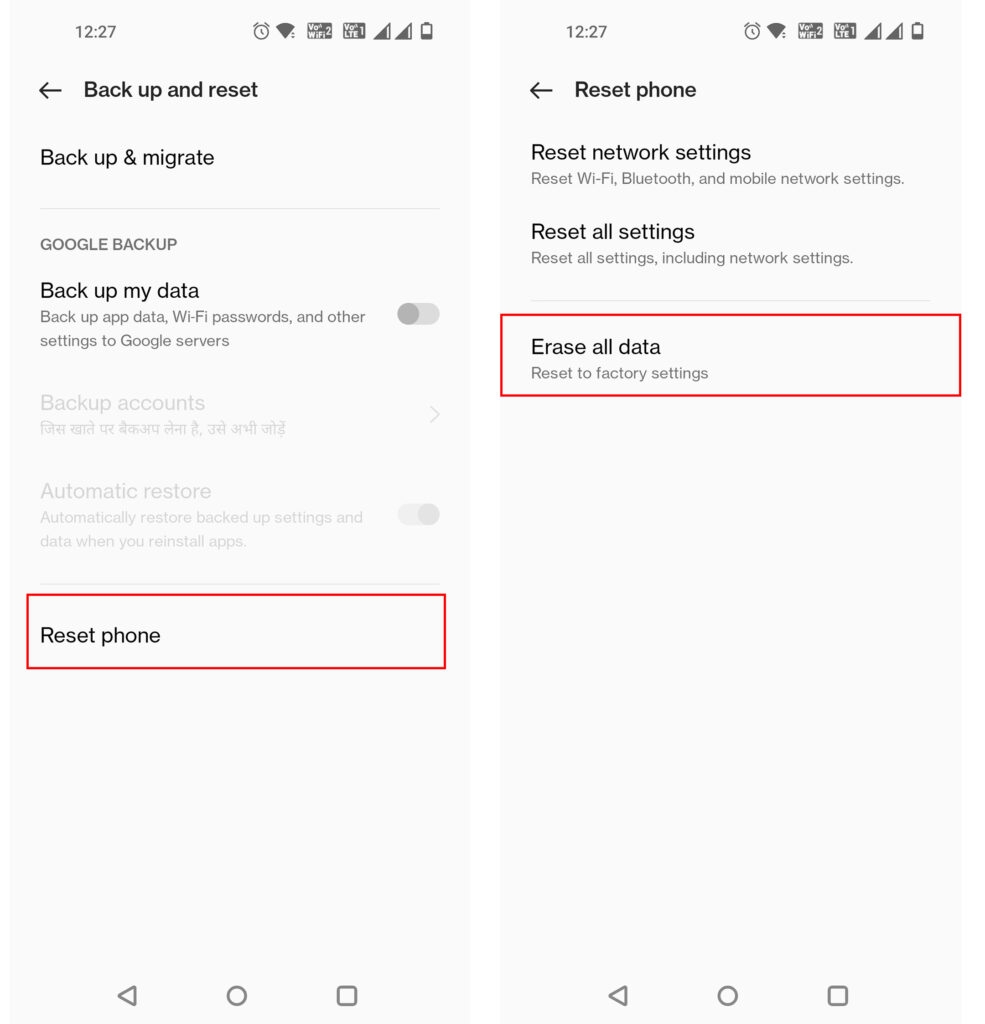
Vous devez sauvegarder tous les fichiers et données importants avant d’effectuer une réinitialisation d’usine, car cela efface toutes vos données.
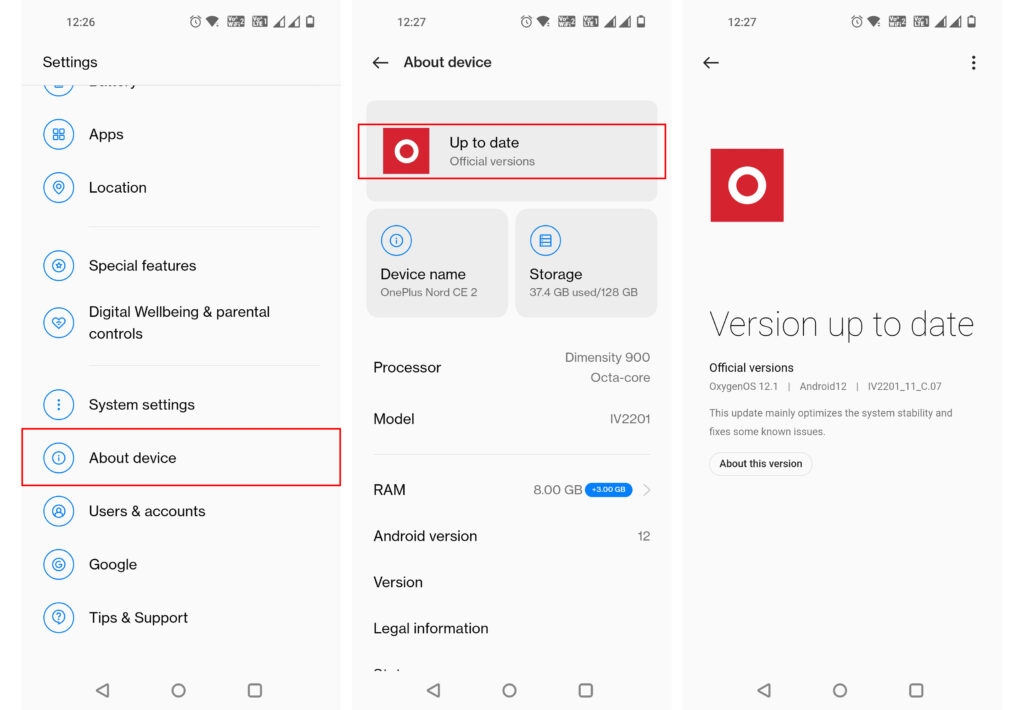
Mettez à jour le logiciel de votre appareil :
Si le logiciel de votre appareil n’est pas à jour, vous pouvez recevoir l’erreur « Problème lors de l’analyse du package. » Il est recommandé de mettre à jour le système d’exploitation de votre appareil afin que l’application que vous essayez d’installer soit compatible avec celui-ci.
Conclusion
Il peut être frustrant de recevoir l’erreur « Il y avait un problème lors de l’analyse du package », mais il existe des moyens de la résoudre.
Votre appareil risque des logiciels malveillants et d’autres menaces de sécurité lorsque vous téléchargez des fichiers APK à partir de sources non fiables.
Téléchargez des applications à partir de sources fiables telles que le Google Play Store pour garantir la sécurité de votre appareil chaque fois que cela est possible.
Voilà, c’est tout ce que nous avons pour vous. Nous espérons que ce guide vous a aidé. De plus, commentez ci-dessous et faites-nous savoir vos doutes ou questions.
Lectures complémentaires :
Rétrograder d’Android 14 à Android 13 sur Google Pixel
Meilleures tablettes Android qui peuvent surpasser l’Apple iPad
Meilleure application de compteur de calories pour Android et iOS
Recevez de nouveaux articles dans votre boîte de réception.
Aucun spam. Désabonnez-vous à tout moment.