Windows 10 · 7 min read · Jan 03, 2026
Correction : Erreur « Il y a eu un problème lors de la réinitialisation de votre PC » sur Windows 10
Nous savons qu’il existe de nombreuses raisons pour lesquelles les gens souhaiteraient réinitialiser leur PC. Tout comme les smartphones, il est important de réinitialiser votre PC de temps en temps afin de le garder rapide et sans virus.
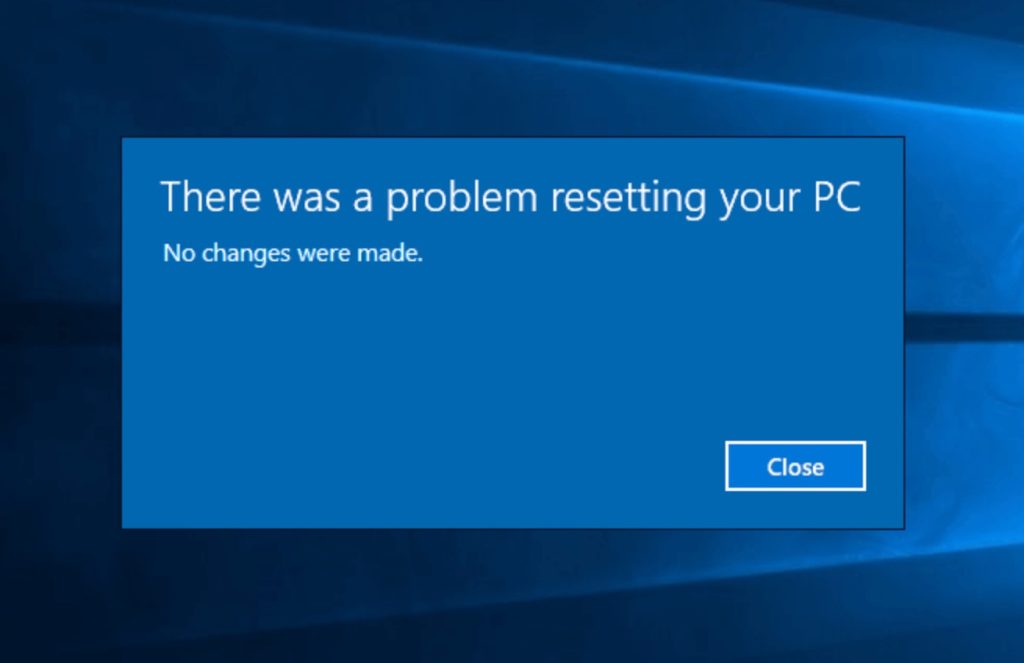
Il est également possible que vous souhaitiez repartir à zéro et que la réinitialisation du PC soit le meilleur moyen d’y parvenir. Mais nous avons constaté que même la réinitialisation du PC peut être une tâche en raison de l’erreur « il y a eu un problème lors de la réinitialisation de votre PC » sur Windows 10.
Si vous voyez également l’erreur sur votre PC, vous saurez qu’aucun changement ne sera effectué sur le PC et qu’il ne pourra pas réinitialiser l’ordinateur.
Dans certains scénarios les plus graves, nous avons vu que les PC ont commencé à boucler au démarrage en raison de cette erreur et c’est terrible si cela se produit.
Aussi, lisez : Comment corriger l’erreur « Votre connexion n’est pas privée » dans Windows 10
Comment corriger l’erreur « Il y a eu un problème lors de la réinitialisation de votre pc » dans Windows 10 ?
Nous avons constaté qu’il existe quelques variations différentes de cette erreur également. Et comme nous l’avons mentionné plus tôt, cela peut également entraîner une boucle de démarrage de votre PC.
Nous avons donc compilé une liste de différentes méthodes dans cet article qui vous aideront à résoudre l’erreur « Il y a eu un problème lors de la réinitialisation de votre PC » dans Windows 10.
Notez que ces méthodes fonctionneront même si votre PC est bloqué dans une boucle de démarrage, et même s’il ne l’est pas, elles sont vraiment utiles.
Méthode 1 : Exécuter l’outil de vérification des fichiers système dans Windows 10
Il est possible que cette erreur apparaisse sur votre PC en raison de fichiers système corrompus et pour cela, vous devez exécuter l’outil de vérification des fichiers système sur Windows 10.
Si les fichiers importants de votre PC sont corrompus, ils peuvent empêcher le système de se réinitialiser.
L’outil de vérification des fichiers système, également connu sous le nom de SFC Scan, vous informera si des fichiers de votre système sont corrompus ou non.
Il vous aidera également à réparer ces fichiers et à vous permettre de réinitialiser le PC, voici comment vous pouvez exécuter SFC Scan :
- Dans le menu Démarrer de Windows, recherchez Invite de commandes, faites un clic droit dessus et cliquez sur Exécuter en tant qu’administrateur.
- Dans l’invite de commandes, tapez « sfc /scannow » (sans les guillemets et avec l’espace) et appuyez sur Entrée pour exécuter l’analyse.
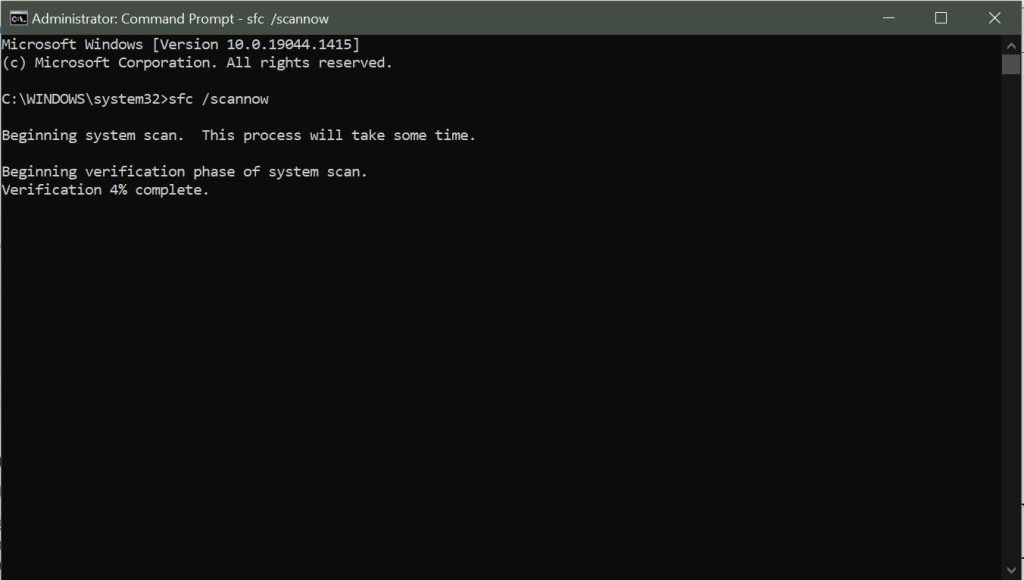
- Une fois l’analyse terminée et que vous voyez le message 100 % terminé, cela garantira que les fichiers sont réparés s’ils étaient corrompus.
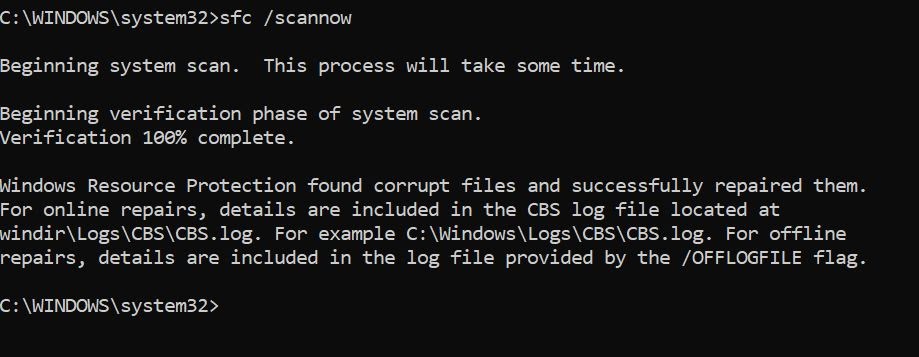
- Cela résoudra votre erreur « Il y a eu un problème lors de la réinitialisation de votre PC » et vous pourrez redémarrer le PC et essayer de réinitialiser votre PC à nouveau.
Si cette méthode n’a pas fonctionné pour vous, ne vous inquiétez pas, car nous avons une autre méthode pour vous également.
Méthode 2 : Créer un point de restauration système
Si vous avez créé un point de restauration système sur votre PC avant que l’erreur « Il y a eu un problème lors de la réinitialisation de votre PC » ne commence à se produire, vous pouvez l’utiliser pour restaurer votre système à ce point.
Mais si vous ne l’avez pas fait, ne vous inquiétez pas, car nous pouvons toujours essayer de restaurer le système, il n’y a pas de mal à essayer.
- Encore une fois, allez dans le menu Démarrer de Windows et recherchez « point de restauration ».
- Vous verrez l’option « Créer un point de restauration ». Cliquez dessus et la fenêtre Protection du système s’ouvrira.
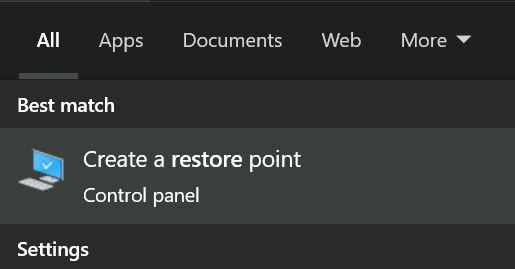
- Dans la fenêtre protection du système, cliquez sur le bouton Restauration du système et cliquez sur Suivant.
- Sélectionnez un point auquel vous souhaitez revenir. Votre système génère automatiquement des points de restauration après chaque mise à jour.
- Dans notre cas, trois points de restauration ont été créés par le système lui-même et nous pouvons choisir l’un d’eux pour revenir à cet état.
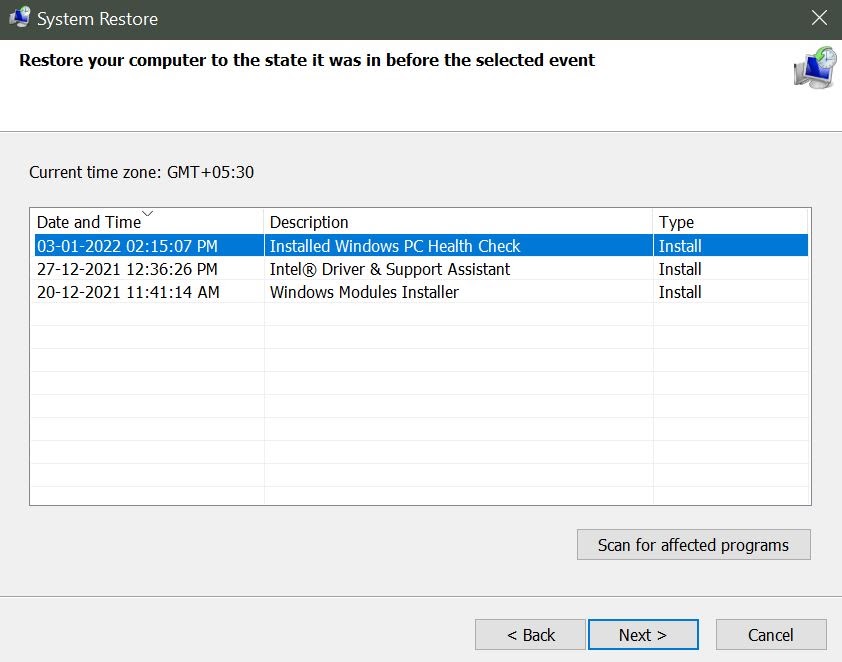
- Une fois que vous avez choisi un point de restauration, cliquez sur Suivant et suivez les instructions à l’écran pour restaurer votre système à ce point.
Cela résoudra très probablement votre problème. Le conseil ici est de sélectionner un point de restauration système qui a été créé il y a des mois pour résoudre cette erreur.
Méthode 3 : Renommer le registre système et logiciel
Renommer le registre système et logiciel vous aidera non seulement à résoudre votre erreur « Il y a eu un problème lors de la réinitialisation de votre PC ». Mais cela aide également lorsqu’il y a des logiciels malveillants ou un fichier corrompu à l’intérieur du système.
Nous utiliserons l’invite de commandes dans cette méthode également.
- Tapez donc « Invite de commandes » dans le menu Démarrer de Windows et faites un clic droit dessus pour « exécuter en tant qu’administrateur ».
- Entrez les commandes suivantes en les copiant et en les collant dans la fenêtre de l’invite de commandes et appuyez sur Entrée après chaque ligne :
cd %windir%\system32\configren system system.001ren software software.001Remarque : Assurez-vous d’entrer ces commandes ligne par ligne et non toutes en même temps.
- Fermez la fenêtre de l’invite de commandes après l’exécution de ces commandes.
- Redémarrez votre PC et essayez de réinitialiser votre PC à nouveau. Il est possible que votre erreur soit corrigée et que le PC se réinitialise avec succès.
Assurez-vous également de fermer tous les fichiers pendant cette procédure, sinon vous obtiendrez une erreur « Le processus ne peut pas accéder au fichier car il est utilisé par un autre processus ».
Méthode 4 : Désactiver ReAgentC.exe
Nous avons vu des rapports selon lesquels désactiver le fichier ReAgentC.exe résout immédiatement le problème, mais comme nous n’avons pas eu cette erreur de notre côté, nous n’avons pas pu la reproduire.
Encore une fois, nous utiliserons l’invite de commandes pour désactiver ce fichier qui est lié à l’Environnement de récupération Windows.
- Tapez « invite de commandes » dans le menu Démarrer de Windows et faites un clic droit dessus pour « exécuter en tant qu’administrateur ».
- Tapez reagentc /disable puis appuyez sur Entrée.
- Maintenant, tapez reagentc /enable et appuyez sur Entrée pour réactiver le fichier ReAgentC.exe.
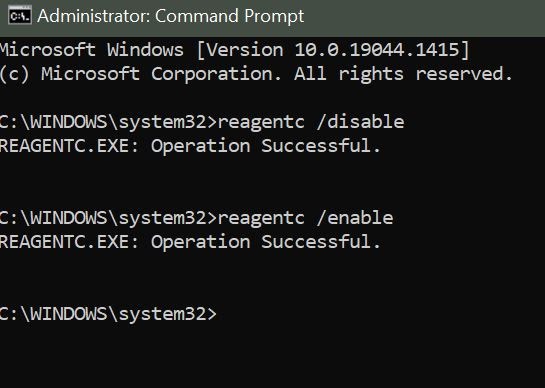
- Redémarrez votre PC après cela et cela devrait, espérons-le, résoudre votre problème et vous permettre de réinitialiser votre PC.
Si cette méthode ne fonctionne pas non plus pour vous, nous avons une solution ultime qui vous aidera certainement à résoudre l’erreur « Il y a eu un problème lors de la réinitialisation de votre PC » dans Windows 10.
Méthode 5 : Actualiser Windows à l’aide de Windows Defender
Lorsque vous actualisez Windows à partir de Windows Defender, cela agit essentiellement comme une nouvelle installation du système, ce qui signifie que tous vos fichiers système seront supprimés.
Donc, si vous pensez que vos fichiers sont importants, vous ne devez pas essayer cette méthode car cela peut causer des problèmes avec vos fichiers système.
Suivez ces étapes pour effectuer une actualisation à l’aide de Windows Defender sur Windows 10 :
- Ouvrez Paramètres via la combinaison de touches Windows + I puis allez dans Mise à jour et sécurité.
- Dans le menu de gauche, cliquez sur Sécurité Windows. Cela est également connu sous le nom de Windows Defender dans d’autres versions de Windows 10. Les deux sont identiques.
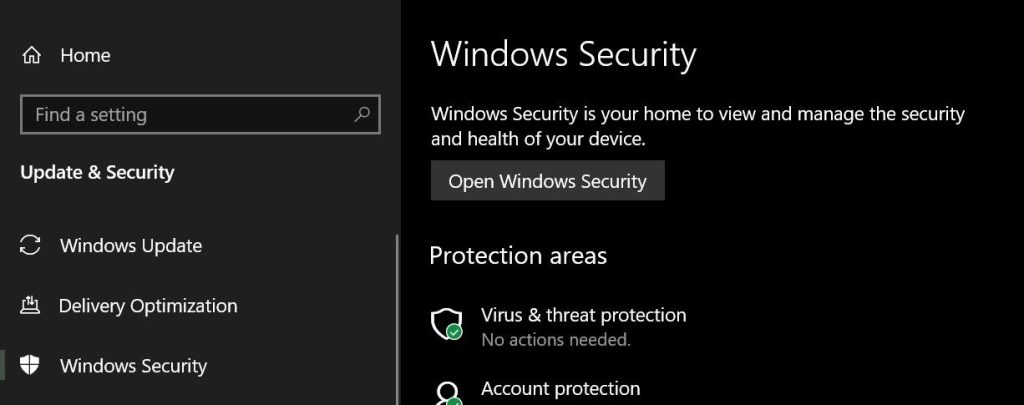
- Cliquez sur le bouton « Ouvrir la sécurité Windows » à droite et faites défiler vers le bas pour choisir Performances et santé de l’appareil.
- Dans Performances et santé de l’appareil, vous verrez la section Rapport de santé.
- En dessous, vous verrez une section Démarrage frais. Cliquez sur le lien Infos supplémentaires sous la section Démarrage frais.
- Cliquez sur Commencer et suivez les instructions à l’écran pour actualiser votre PC. Une fois terminé, vous pouvez essayer de réinitialiser votre PC.
Conclusion
Dans cet article, nous avons partagé toutes les méthodes avec vous sur la façon dont vous pouvez résoudre l’erreur « Il y a eu un problème lors de la réinitialisation de votre PC ».
Il convient de noter que vous pouvez essayer ces méthodes même lorsque votre PC est bloqué dans une boucle de démarrage, car vous pouvez utiliser l’invite de commandes via l’outil Réparation au démarrage également.
Si vous rencontrez ce problème sur votre PC, essayez ces méthodes et faites-nous savoir laquelle a le mieux fonctionné pour vous.
Nous sommes sûrs qu’une de ces méthodes vous aidera à résoudre le problème.
Faites-nous savoir dans la section des commentaires ci-dessous si vous rencontrez des problèmes en suivant ce guide et nous vous répondrons avec une solution.
Aussi, lisez : Comment corriger l’erreur NET::ERR_CERT_AUTHORITY_INVALID dans Windows 10
Recevez de nouveaux articles dans votre boîte de réception.
Aucun spam. Désabonnez-vous à tout moment.