iOS Fixes · 6 min read · Feb 21, 2026
Correction : « Ce réseau bloque le trafic DNS chiffré. » sur iOS
Avez-vous des problèmes pour vous connecter à votre réseau WiFi sur votre iPhone ? Chaque fois, vous recevez un message d’erreur « Ce réseau bloque le trafic DNS chiffré. » lorsque vous essayez de vous connecter à un réseau WiFi.
Eh bien, si c’est le cas, vous n’avez pas à vous inquiéter, car nous avons rassemblé quelques solutions potentielles pour résoudre ce problème. Donc, si vous voulez vous débarrasser de ce message d’erreur, assurez-vous d’effectuer les corrections que nous avons mentionnées ci-dessous.
Qu’est-ce que le trafic DNS ?
DNS est un acronyme courant que vous pourriez ne pas comprendre avant de recevoir un message d’erreur concernant « Ce réseau bloque le trafic DNS chiffré. ». C’est comme un annuaire téléphonique pour Internet, signifiant un système de noms de domaine. En essence, les serveurs DNS résolvent les URL conviviales pour les humains telles que apple.com en adresses IP informatiques.
En raison du fait que la plupart des serveurs DNS par défaut appartiennent aux FAI (fournisseurs d’accès Internet), ils peuvent surveiller votre trafic et voir quelles URL vous essayez de résoudre. Cela n’est possible que si votre trafic n’est pas chiffré.
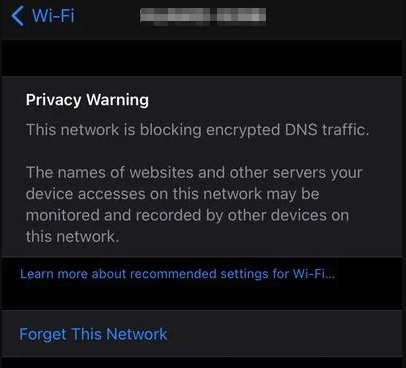
Pourquoi mon WiFi bloque-t-il le trafic DNS ?
Il y a plusieurs raisons pour lesquelles votre WiFi pourrait bloquer le trafic DNS. Il est possible que votre routeur soit configuré pour bloquer certains services ou sites Web en bloquant leurs demandes DNS. Si ce paramètre est activé sur votre routeur, les demandes DNS ne seront pas routées vers ces sites.
De plus, une configuration défectueuse pourrait empêcher votre routeur d’envoyer des demandes DNS sortantes. Il pourrait y avoir un problème avec les paramètres du serveur DNS ou un pare-feu ou des paramètres de sécurité mal configurés qui en sont responsables.
De plus, votre fournisseur de services Internet peut bloquer les demandes DNS pour des raisons de maintenance ou de politique. La première étape pour découvrir pourquoi votre réseau WiFi bloque le trafic DNS est de vérifier les paramètres de votre routeur. Vous pouvez également vérifier vos paramètres DNS pour vous assurer d’une configuration correcte du serveur DNS.
Si aucune de ces options ne résout votre problème, contactez votre FAI pour savoir si le trafic DNS est bloqué. Dans ce cas, ils devraient être en mesure de vous fournir plus de détails sur ce qui cause le blocage du trafic DNS et comment cela peut être résolu.
Comment corriger « Ce réseau bloque le trafic DNS chiffré »
Il est très difficile de proposer une méthode qui fonctionne pour un routeur WiFi spécifique et des paramètres réseau en raison de la variété de routeurs disponibles. Voici quelques méthodes que vous pouvez essayer pour supprimer le message d’avertissement « Ce réseau bloque le trafic DNS chiffré » si cela vous dérange.
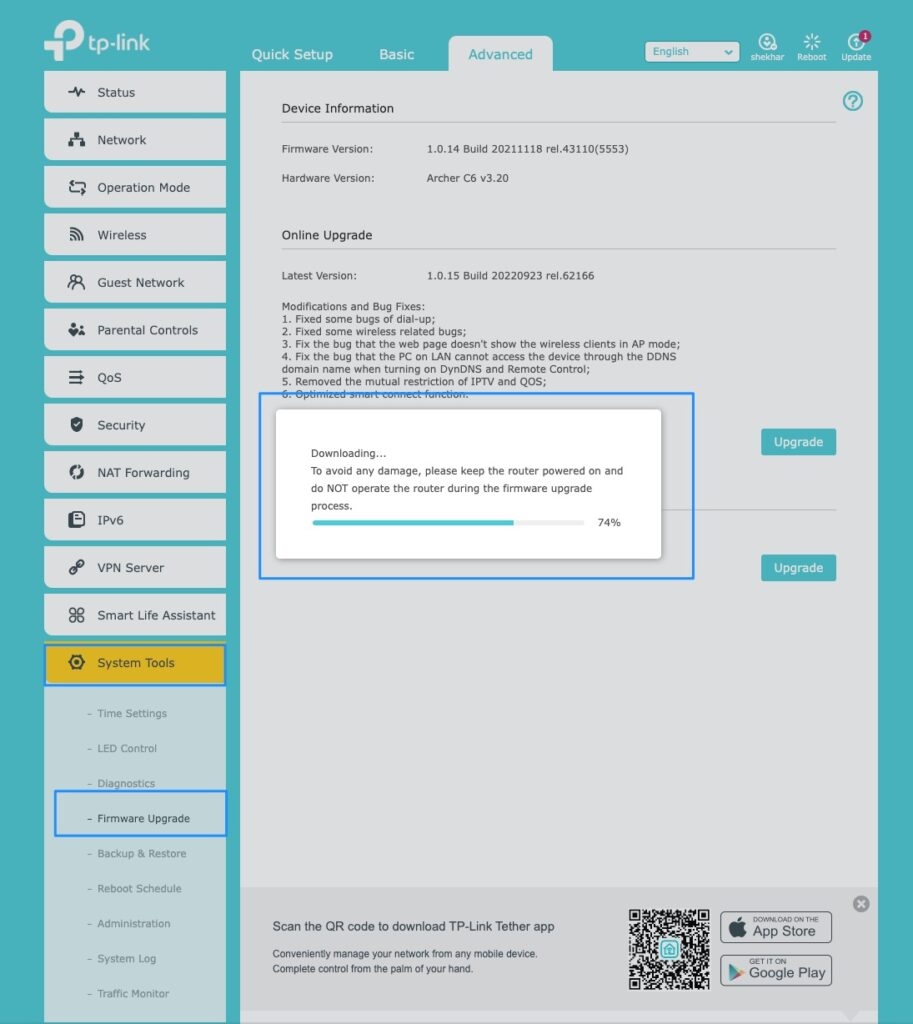
Correction 1 : Assurez-vous que le firmware de votre routeur est à jour
Si vous recevez le message d’avertissement « Ce réseau bloque le trafic DNS chiffré. », assurez-vous que le firmware de votre routeur est toujours à jour.
Vous pouvez essayer de configurer votre routeur WiFi selon les recommandations d’Apple en accédant aux paramètres de votre routeur. Afin d’éviter de voir à nouveau le message d’avertissement, vous devez utiliser les recommandations de sécurité d’Apple pour les routeurs.
Correction 2 : Vérifiez les paramètres de sécurité de votre routeur
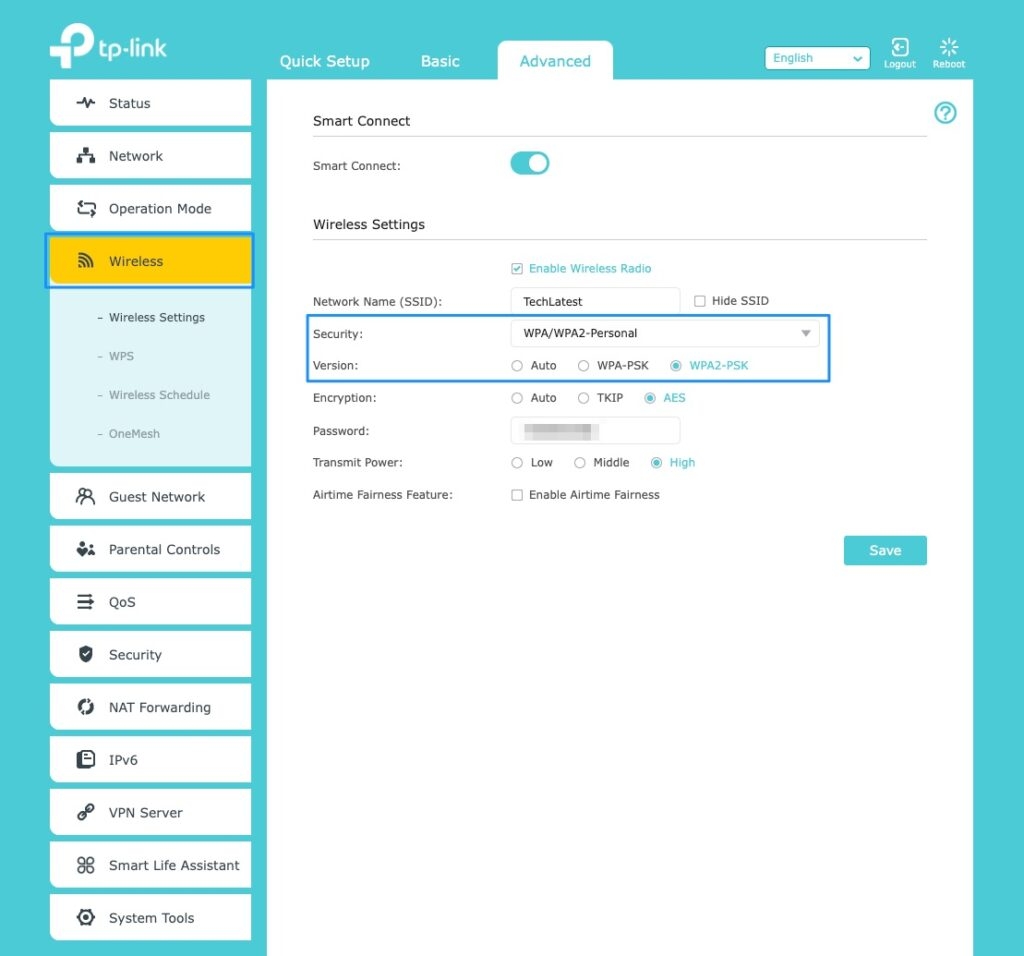
Assurez-vous que votre routeur est suffisamment sécurisé pour protéger votre vie privée, car il est connecté à votre vie privée. Si vous utilisez un routeur, assurez-vous que les paramètres de cryptage sont réglés au meilleur niveau.
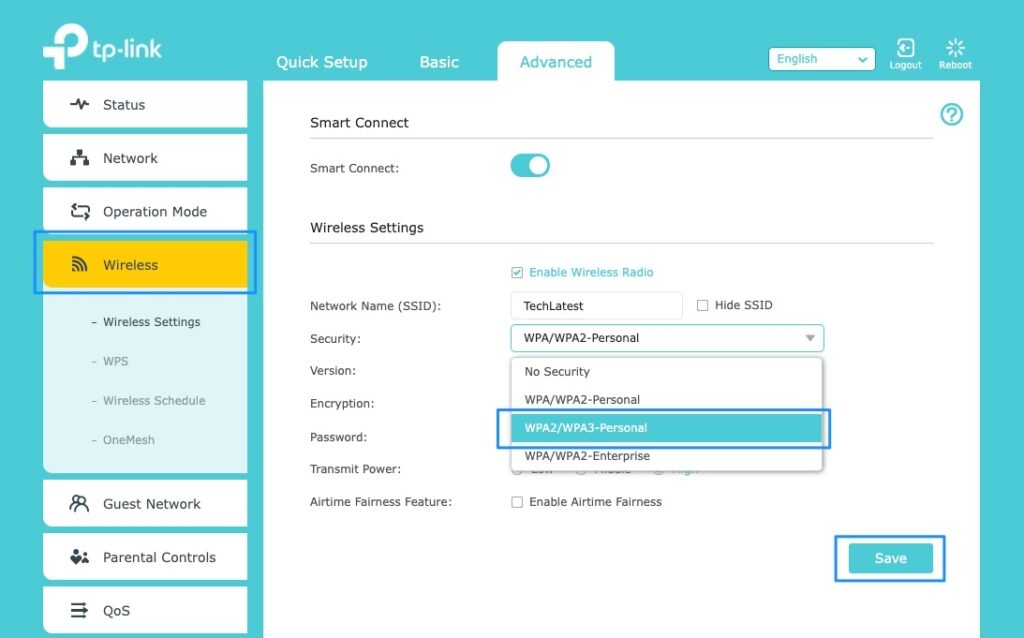
Pour améliorer la sécurité, utilisez le protocole WPA3, qui est compatible avec tous les appareils prenant en charge la norme Wi-Fi6. Utiliser le cryptage hybride WPA2/WPA3 pour les appareils plus anciens est une option sécurisée si vous recherchez un cryptage sécurisé.
Accédez aux paramètres du routeur.
Choisissez votre connexion WiFi.
Sélectionnez votre point d’accès.
Ensuite, appuyez sur avancé.
Assurez-vous que le protocole de sécurité est WPA3 ou WPA2/WPA3. Il est important de vérifier si votre firmware a été mis à jour.
Pour maximiser les performances et la capacité de votre réseau, assurez-vous d’activer toutes les options sans fil disponibles sur votre appareil, ainsi que toutes les bandes prises en charge par votre routeur. Visitez la page d’Apple pour plus d’informations sur la satisfaction des exigences et l’utilisation d’un réseau plus sécurisé.
Correction 3 : Changez le mot de passe administrateur de votre routeur
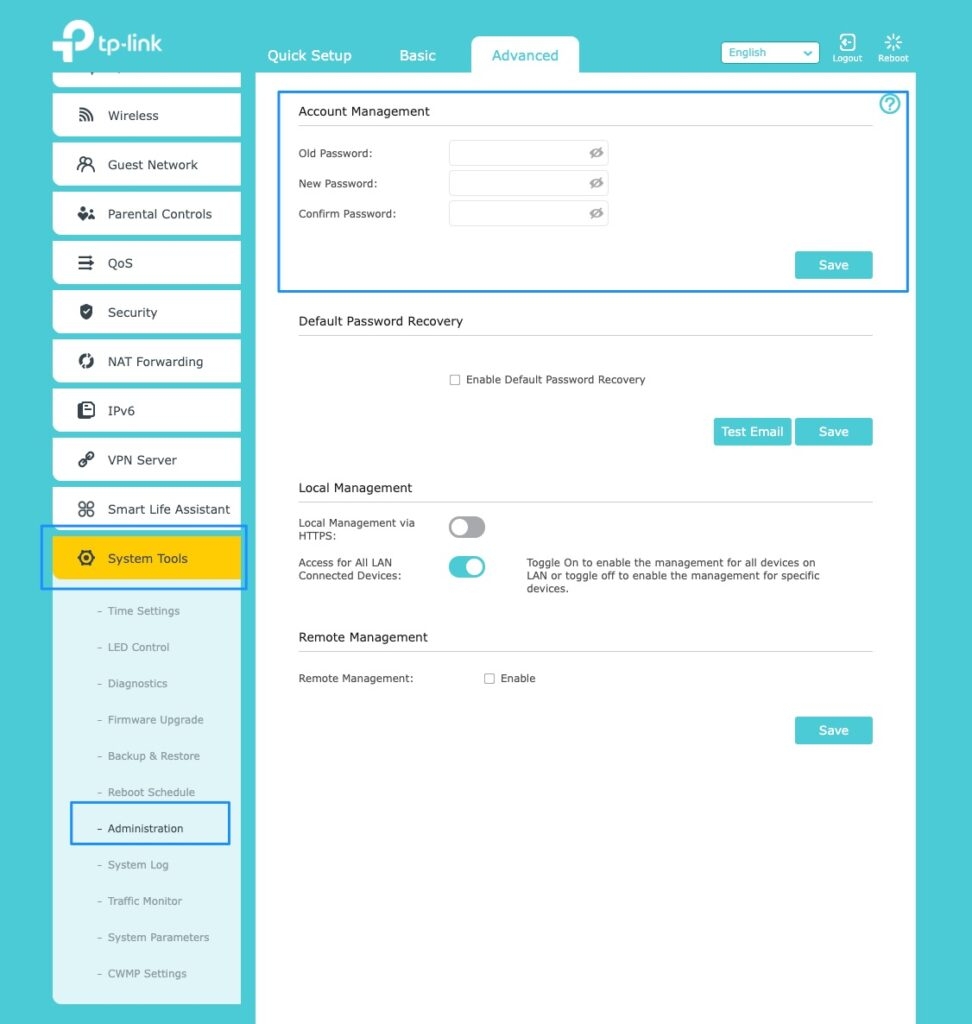
Il a été signalé que le changement du nom et du mot de passe administrateur du routeur a causé le message d’erreur. Pour cela, ouvrez la page d’administration du routeur en entrant l’adresse IP dans un nouvel onglet de navigateur.
Ensuite, sélectionnez l’option pour réinitialiser votre mot de passe dans les paramètres. Pour réinitialiser votre mot de passe, entrez votre ancien mot de passe et votre nouveau mot de passe.
Correction 4 : Installez un VPN
Si aucune des astuces ci-dessus n’a fonctionné pour vous, votre FAI pourrait surveiller activement votre trafic si vous recevez des avertissements de confidentialité. Cependant, si vous souhaitez restaurer votre vie privée, vous devriez utiliser un VPN (réseau privé virtuel) car votre cryptage DNS est désactivé. Choisir un VPN de confiance est important car votre trafic DNS sera routé via les serveurs du VPN.
Correction 5 : Utilisez le protocole de sécurité WPA3
Vous pouvez vérifier le dernier protocole de sécurité WiFi en vous connectant au panneau d’administration du routeur.
Vous devriez changer vos paramètres pour le protocole de sécurité WPA3 car la plupart des appareils le prennent désormais en charge. Il se trouve généralement dans la section de sécurité avancée du point d’accès. De plus, les protocoles WPA2/WPA3 fonctionneront également bien pour les appareils plus anciens tout en offrant une sécurité.
Correction 6 : Désactivez l’analyseur de trafic du routeur
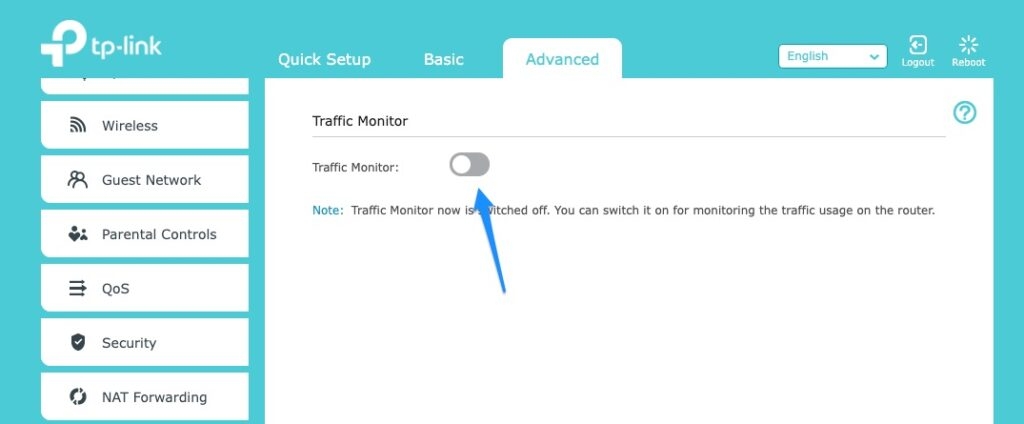
Il n’est pas rare que les appareils iOS continuent d’afficher le message d’erreur « Ce réseau bloque le trafic DNS chiffré. » si vous utilisez un programme de gestion du trafic pour analyser le trafic réseau.
Accédez à la page d’administration du routeur, puis sélectionnez Identification du trafic et des appareils. Après cela, vous devez désactiver l’inspection approfondie des paquets.
Correction 7 : C’est votre fournisseur de services
Sur votre appareil iOS, vous serez informé si votre fournisseur de réseau suit les communications DNS. Ainsi, votre FAI est capable de surveiller et d’enregistrer vos activités en ligne ; c’est la raison pour laquelle vous recevez le message d’erreur « Ce réseau bloque le trafic DNS chiffré. »
Il est courant que les FAI suivent et stockent les données des utilisateurs en ligne afin de fournir des publicités ciblées à des tiers. Votre FAI ne pourra pas voir votre historique de navigation si vous utilisez un VPN.
Conclusion
Donc, c’est ainsi que vous pouvez corriger le message d’erreur « Ce réseau bloque le trafic DNS chiffré. » sur votre iPhone. Nous espérons que ce guide vous a aidé. Mais, si vous avez besoin de plus d’aide, commentez ci-dessous et faites-le nous savoir.
Lire : Correction : Problème d’identité de serveur non vérifiable sur iPhone
Recevez de nouveaux articles dans votre boîte de réception.
Aucun spam. Désabonnez-vous à tout moment.