Assistance TeamViewer · 2 min read · Nov 22, 2025
Correction – Ce partenaire n'accepte pas les connexions entrantes
TeamViewer est l’un des logiciels les plus populaires pour le contrôle à distance, le partage d’écran, les réunions en ligne, la vidéoconférence et le transfert de fichiers entre ordinateurs, y compris Windows, Android et iOS fonctionnant sur iPhone et iPad.
Si vous rencontrez des problèmes avec l’application TeamViewer sur votre smartphone Android, iPhone ou iPad avec le message « Ce partenaire n’accepte pas les connexions entrantes » lors de la tentative de connexion à un appareil distant. ** Alors ci-dessous se trouve la solution simple pour résoudre le problème.
Caractéristiques clés de l’application TeamViewer
- Partage d’écran et contrôle à distance complet d’autres appareils
- Transfert de fichiers dans les deux sens & discussion
- Gestion des ordinateurs et des contacts
- Transmission audio et vidéo HD en temps réel
- Normes de sécurité les plus élevées entre les appareils
Corriger « Ce partenaire n’accepte pas les connexions entrantes »
Si vous recevez ce message lors de la connexion à d’autres appareils, alors le problème ne vient pas de votre téléphone ni d’un problème technique.
Le problème vient de la configuration de l’application TV sur votre appareil. Regardons donc brièvement les paramètres nécessaires pour connecter votre appareil distant.
Étape 1. Téléchargez l’application TeamViewer Remote sur l’appareil à partir duquel vous souhaitez contrôler à distance l’autre appareil.
Lien App Store
Google Play Store
Pour PC, vous pouvez essayer : www.start.teamviewer.com
Étape 2. Maintenant, téléchargez l’application TeamViewer QuickSupport sur l’appareil que vous souhaitez contrôler.
Lien App Store
Google Play Store
Étape 3. Ouvrez l’application QuickSupport et si vous y êtes invité, téléchargez l’add-on pour votre système d’exploitation fabricant depuis le Store.
Étape 4. Une fois terminé, ouvrez l’application TeamViewer QS, ici vous remarquerez Votre ID – * .**
Partagez l’ID partenaire avec l’appareil ayant l’application TeamViewer Remote Control.
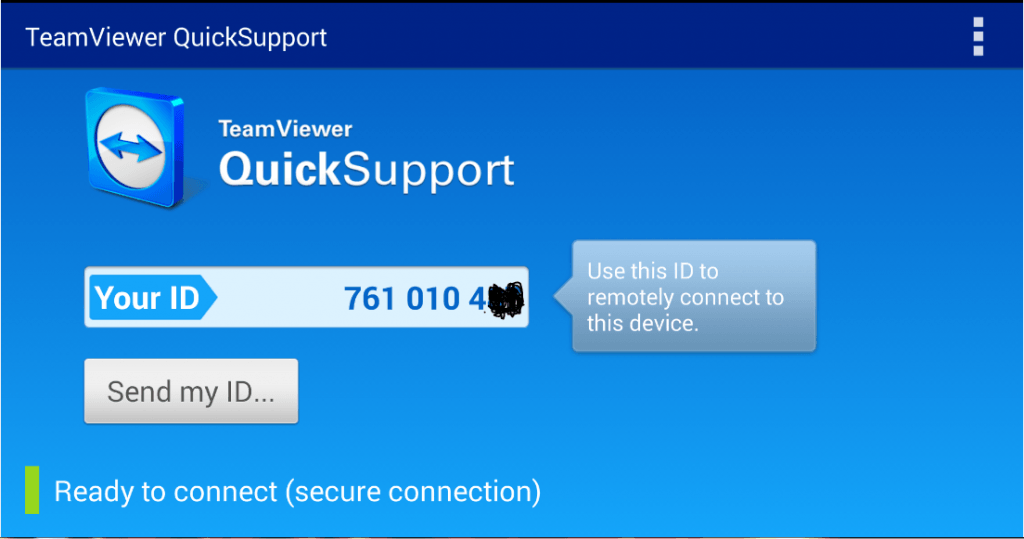
Application TV QS avec ID
Étape 5. Ouvrez l’application TeamViewer Remote et entrez le Partner ID.
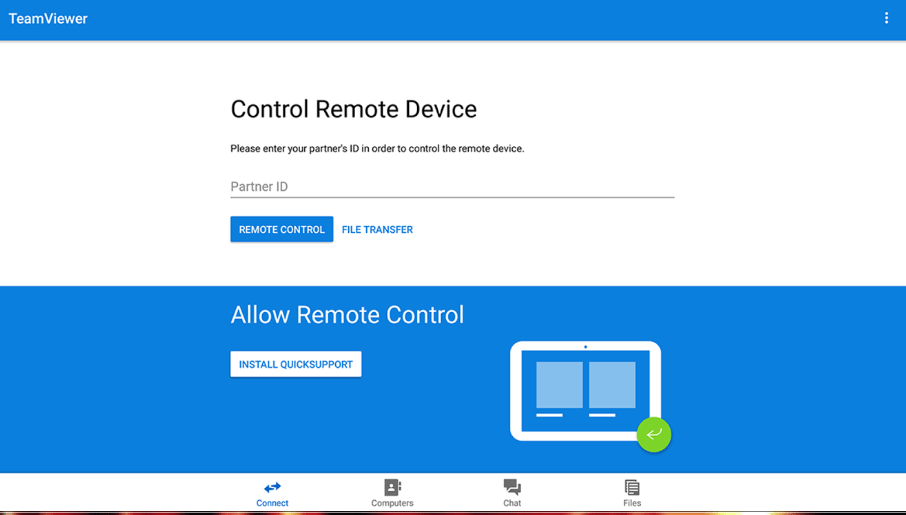
Contrôle de l’ID partenaire de l’application TV
Étape 6. Laissez l’application établir une connexion externe.
Fait ! Vous avez juste accédé à distance à l’appareil en utilisant l’application TV Remote.
Conclusion : Les étapes ci-dessus élimineront l’erreur « Ce partenaire n’accepte pas les connexions entrantes » sur l’application distante. Le problème n’est pas technique mais causé par une mauvaise configuration.
J’espère que cet article a été utile. N’hésitez pas à commenter ci-dessous pour toute assistance ou support. Santé !
Si vous avez des réflexions sur Correction – Ce partenaire n’accepte pas les connexions entrantes, n’hésitez pas à laisser un commentaire ci-dessous. De plus, veuillez vous abonner à notre chaîne YouTube DigitBin pour des tutoriels vidéo. Santé !
Recevez de nouveaux articles dans votre boîte de réception.
Aucun spam. Désabonnez-vous à tout moment.