Dépannage Mac · 4 min read · Sep 11, 2025
Corriger l'erreur 'Ce site est inaccessible' sur Mac ?
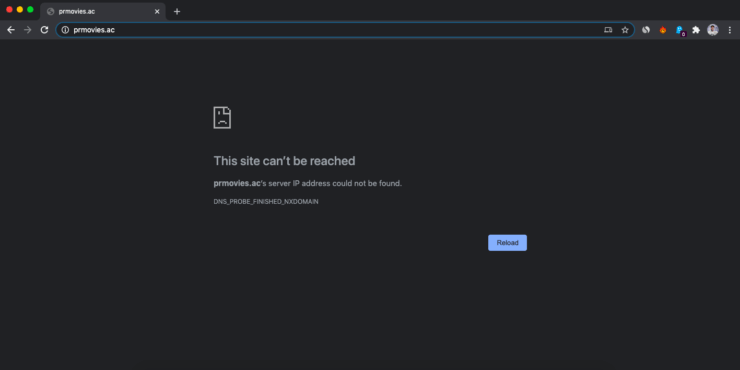
Souvent, vous pouvez rencontrer des problèmes ennuyeux de serveur comme le site inaccessible err_connection_timed_out, a pris trop de temps à répondre, corriger les plantages de page “Aw, Snap!” et d’autres erreurs de chargement de page, etc.
Cela se produit généralement en raison de réponses DNS médiocres, de scripts ou d’autres problèmes de serveur. DNS signifie en fait Serveurs de Noms de Domaine, qui peuvent être considérés comme un annuaire d’adresses IP qui aide à charger les pages web depuis l’hôte. Si vous avez une connectivité Internet lente ou en raison d’autres problèmes, votre navigateur peut afficher une erreur et peut ne pas être en mesure de se connecter à l’hôte.
Cette erreur peut même se produire si vous avez une très bonne connectivité Internet. Et c’est une erreur courante sur Windows et Mac. Ici, nous allons examiner le problème de Mac pour résoudre l’erreur Chrome.
Avant de continuer, vérifiez si
- L’adresse Web est correcte
- Internet fonctionne
- Aucune application antivirus n’est installée
Corriger Mac Chrome pour ‘Ce site est inaccessible’
Voici les meilleures solutions pour corriger l’erreur Ce site est inaccessible sur votre Macbook PC
Effacer le cache DNS
C’est l’une des solutions les plus simples et les plus utiles pour arrêter le problème d’erreur de connexion au site sur Chrome. C’est une fonctionnalité intégrée du navigateur Chrome qui collecte le cache, ce qui cause souvent des problèmes de chargement de site sur Google Chrome Mac.
- Visitez simplement l’URL ‘ chrome://net-internals/#dns ‘.
- Cliquez sur le bouton Effacer le cache d’hôte à côté du cache du résolveur d’hôte.
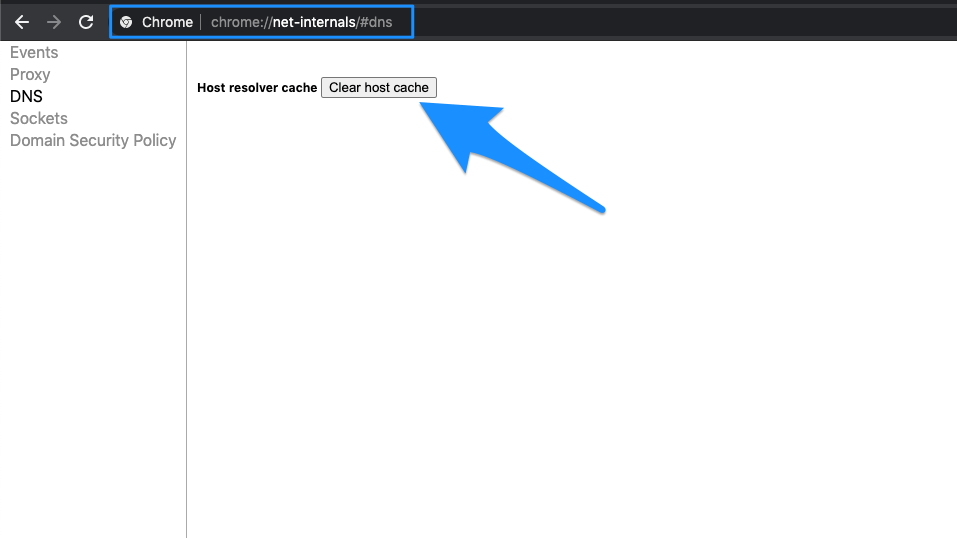
- Redémarrez le navigateur Chrome et vérifiez le site, il commencera à se charger
Changer DNS
DNS est un annuaire d’adresses IP qui sont récupérées en ligne. Le PC a un DNS prédéfini que vous pouvez changer si le serveur n’est pas en mesure de collecter les données pour charger la page Web. Voici des étapes simples pour changer le DNS sur Mac ;
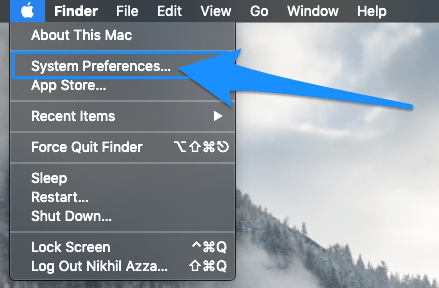
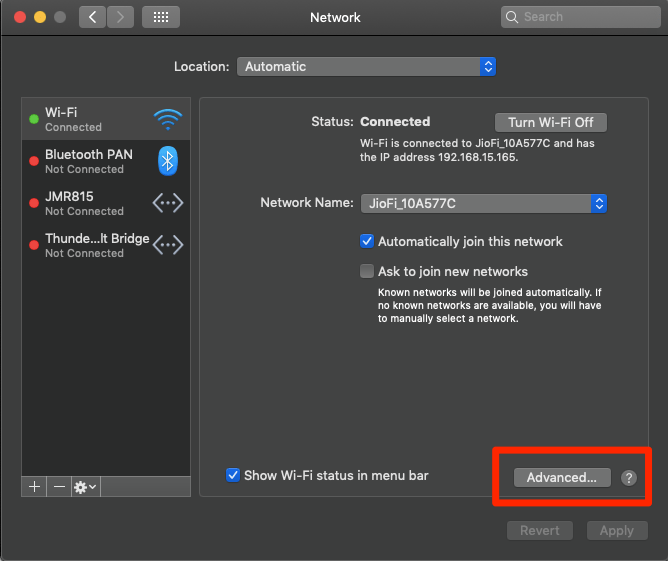
- Ouvrez Préférences Système
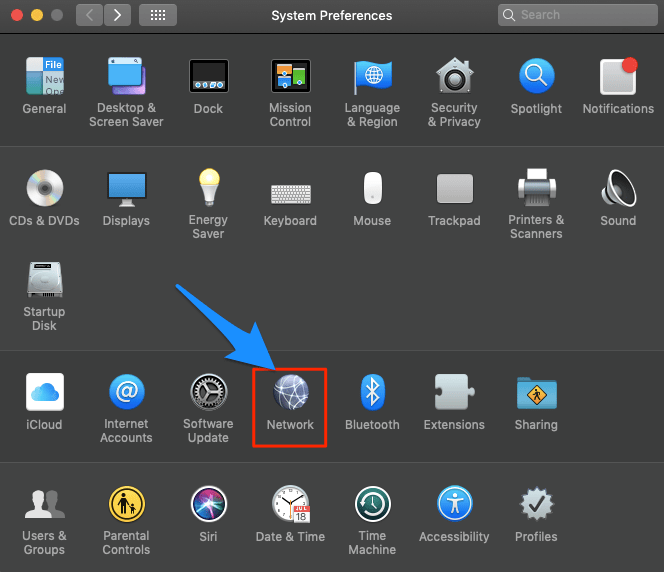
- Ouvrez l’option Réseau dans les préférences
- Cliquez sur l’option Avancé dans l’onglet Connexion WiFi.
- Passez à la section DNS.
- Cliquez sur l’icône plus et changez les serveurs DNS en Google DNS 8.8.8.8 ou Cloudflare DNS 1.1.1.1
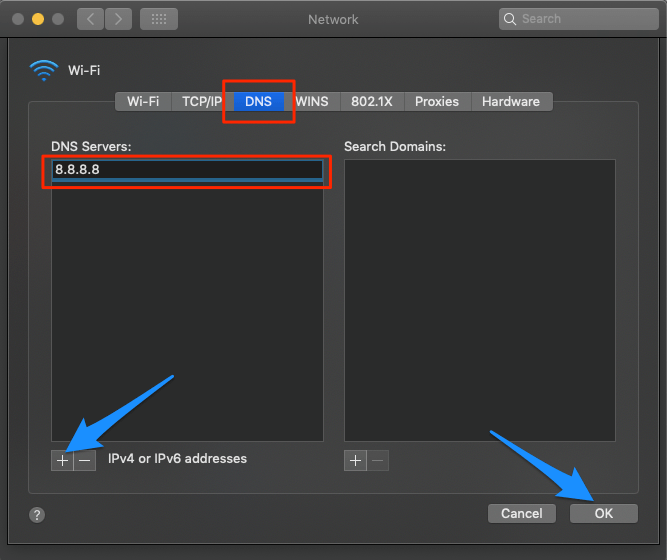
Une fois cela fait, redémarrez le navigateur et/ou le Macbook et vérifiez si le problème de chargement du site est résolu.
Supprimer les extensions
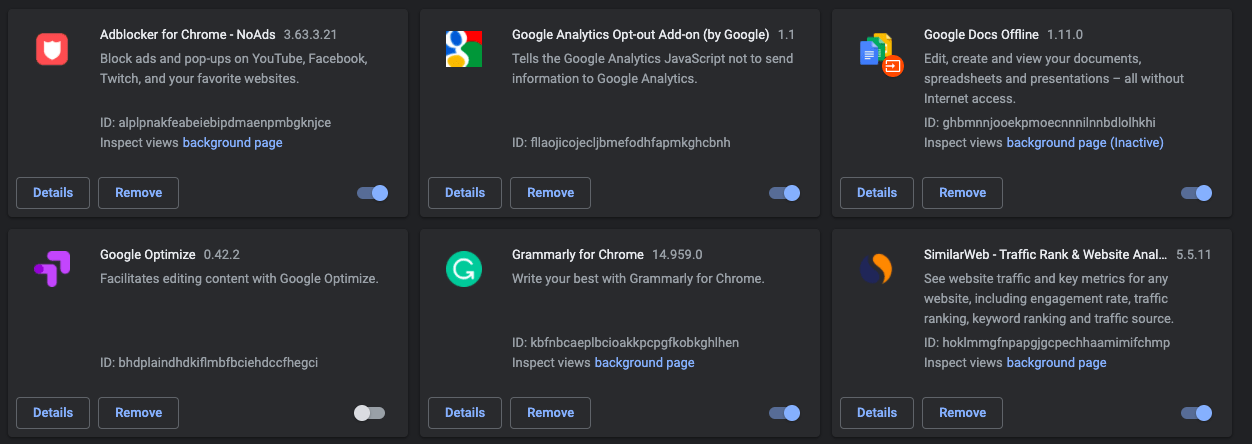
Les extensions Chrome sont un excellent outil pour améliorer la productivité du navigateur web. Mais certaines extensions peuvent interférer avec le chargement normal des pages. Cela peut se produire après la mise à jour de Chrome ou de l’extension, ou l’erreur “ Ce site est inaccessible “ peut survenir pour quelques sites.
Certaines extensions peuvent également bloquer des scripts sur la page web, ce qui provoque une rupture de la page, il est donc important de supprimer les extensions et les applications web de Chrome, sauf si cela est vraiment nécessaire.
Pour vérifier toutes les extensions installées sur votre navigateur, tapez simplement chrome://extensions/ dans la barre d’URL Omni et vérifiez toutes les extensions pour supprimer celles qui ne sont pas nécessaires.
Effacer les données du navigateur
C’est une solution rapide que vous pouvez certainement essayer. Vous devez simplement supprimer votre historique de recherche et votre historique de navigation.
- Ouvrez Menu. (Cliquez sur les 3 points en haut à droite)
- Cliquez sur Historique (commande+Y).
- Maintenant, cliquez sur Effacer les données de navigation dans la barre latérale gauche.
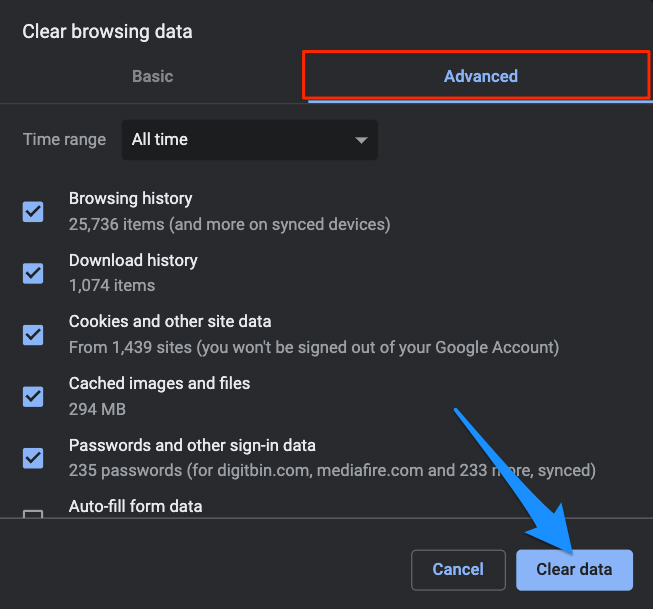
- Ici, cliquez sur l’onglet Avancé
- Cochez les cinq cases suivantes :
- Effacer l’historique de navigation
- Effacer l’historique des téléchargements
- Supprimer les cookies et autres données de site et de plug-in
- Vider le cache
- Données d’application hébergées
Changer TCP/IP4 sur Mac
TCP est un protocole de transmission qui aide à établir une conversation réseau par laquelle les programmes d’application peuvent échanger des données. Un mauvais IP4/TCP peut causer des problèmes de connexion sur Chrome, les paramètres ci-dessous peuvent vous aider à résoudre le problème.
- Ouvrez Préférences Système
- Ouvrez l’option Réseau dans les préférences
- Cliquez sur l’option Avancé dans l’onglet Connexion WiFi.
- Sous TCP/IP,
- Changez Configurer IPv4 en Utiliser DHCP.
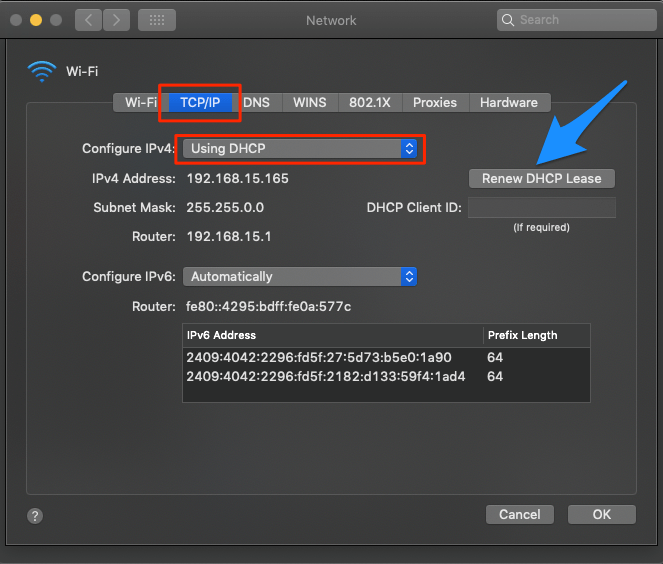
- Cliquez sur Renouveler le bail DHCP et appuyez sur Ok
Utiliser un VPN
Un site web peut avoir été fermé par l’administrateur en raison de certains problèmes ou bloqué par le FAI. C’est une erreur très courante lorsque vous essayez de charger des sites de torrent ou de streaming non autorisés. Une simple extension VPN peut être très utile pour créer un tunnel proxy pour charger le site web.
Conclusion : Corrigez toutes les erreurs associées à Chrome Mac “Ce site est inaccessible” comme Err_Failed, Err_Connection_Closed, Err_Access_Denied, Adresse DNS des serveurs introuvable, et plus encore.
Si vous avez des réflexions sur Corriger l’erreur ‘Ce site est inaccessible’ sur Mac ?, n’hésitez pas à laisser un commentaire ci-dessous. De plus, veuillez vous abonner à notre chaîne YouTube DigitBin pour des tutoriels vidéo. Cheers!
Recevez de nouveaux articles dans votre boîte de réception.
Aucun spam. Désabonnez-vous à tout moment.