Apple Music · 8 min read · Jan 02, 2026
Correction : L'erreur « Cette chanson n'est actuellement pas disponible dans votre pays ou région » sur Apple Music
Apple Music est l’un des meilleurs services de streaming musical pour les utilisateurs d’Apple. Une fois que vous vous abonnez à Apple Music, vous pouvez profiter de 90 millions de chansons sur votre iPhone, iPad ou Macbook.
Mais récemment, de nombreux utilisateurs d’iOS ont signalé des problèmes avec le service Apple Music. Ils voient le message d’erreur qui dit : « Cette chanson n’est actuellement pas disponible dans votre pays ou région. » en utilisant Apple Music.
Cela signifie que vous ne pouvez pas lire la chanson dans votre région. Vous rencontrerez cette erreur même si vous avez acheté la chanson.

Dans cet article, nous allons partager comment résoudre le problème de l’indisponibilité d’Apple Music dans votre pays ou région sur iPhones et iPads. De plus, nous partagerons comment vous pouvez profiter d’Apple Music sans aucun problème.
Quel est le problème « Cette chanson n’est actuellement pas disponible dans votre pays ou région » ?
Apple Music a plus de 90 millions de chansons dans toutes les langues, mais certaines chansons sont restreintes à des pays ou régions particuliers. C’est pourquoi ce problème de chanson non disponible dans votre pays ou région se produit sur iPhone.
De nombreux utilisateurs d’iPad et d’iPhone ont récemment signalé le problème au support Apple. En raison de ce problème, vous ne pouvez pas lire la chanson.
Certains utilisateurs d’Apple ont signalé qu’un message d’erreur apparaît lorsqu’ils essaient d’ajouter de nouvelles chansons à leurs playlists sur iTunes. Certains utilisateurs disent que l’erreur se produit après avoir installé une nouvelle mise à jour iOS.
Solutions rapides pour résoudre le problème « Cette chanson n’est actuellement pas disponible dans votre pays ou région »
Avant d’appliquer des solutions avancées, essayez d’abord ces solutions de base et essayez de résoudre le problème.
Correction 1 : Si vous utilisez une application VPN sur votre iPhone ou Mac, désactivez-la et réessayez.
Correction 2 : Essayez de fermer l’application iTunes ou Apple Music, puis redémarrez votre iPhone. Après cela, ouvrez Apple Music et voyez si vous pouvez accéder à cette chanson.
Correction 3 : Téléchargez et installez la dernière mise à jour pour vos appareils iOS.
Correction 4 : Supprimez toutes les chansons et synchronisez-les à nouveau.
Pourquoi certaines chansons sont-elles soudainement indisponibles dans mon pays ou région ?
Apple Music est disponible dans plus de 100 pays à travers le monde. Mais les chansons sont restreintes à différentes régions.
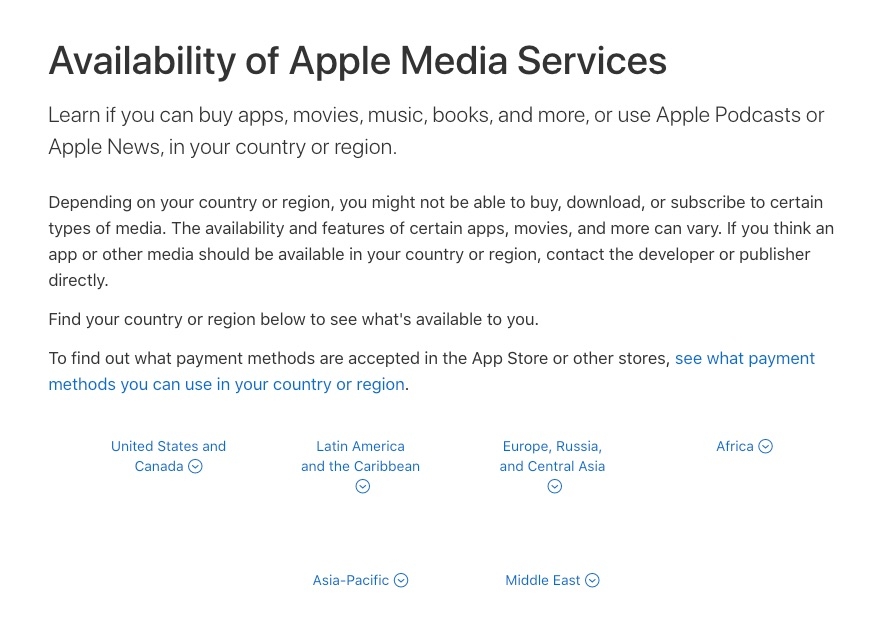
La seule raison pour laquelle le problème « Cette chanson n’est actuellement pas disponible dans votre pays ou région » se produit est que la chanson n’est pas licenciée pour le pays dans lequel vous vous trouvez.
Mais d’autres facteurs peuvent causer le problème, comme un VPN ou l’ancienne application Apple Music.
Méthode 1 : Mise à jour d’iOS ou d’iPad OS
Apple continue de publier de nouvelles mises à jour pour corriger des problèmes mineurs comme celui-ci. Donc, si vous rencontrez ce problème pour la première fois, vérifiez si vous utilisez la dernière version d’iOS.
Si ce n’est pas le cas, essayez de mettre à jour votre iPhone ou iPad avec la dernière mise à jour du système d’exploitation.
Pour mettre à jour votre iOS, suivez ces étapes :
(Mettez-vous en assurez que vous avez une sauvegarde iCloud afin de pouvoir restaurer vos données)
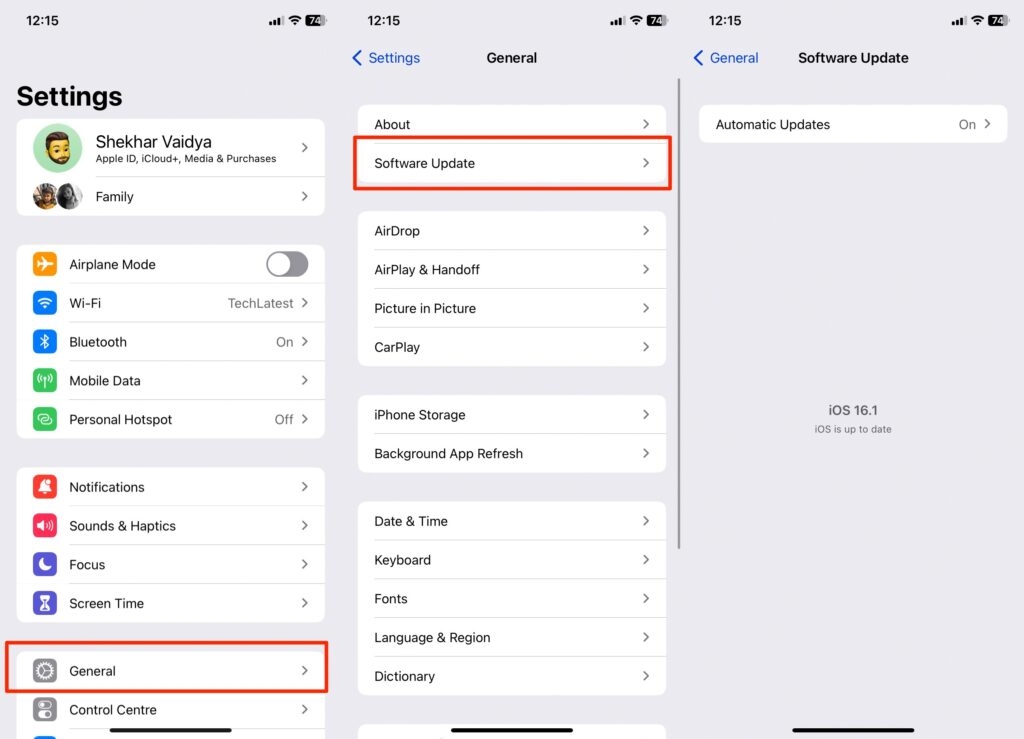
Ouvrez l’application des paramètres de l’iPhone, puis appuyez sur Général.
Trouvez et appuyez sur Mise à jour logicielle.
Appuyez sur Télécharger et installer et entrez votre code d’accès, si nécessaire.
- Appuyez sur Accepter deux fois pour confirmer.
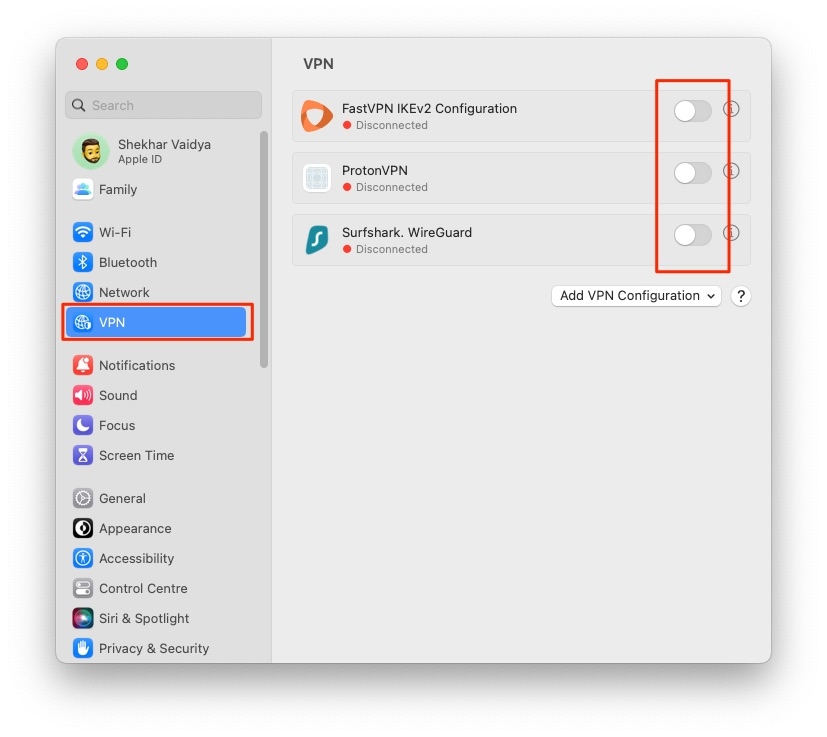
Méthode 2 : Désactiver le VPN sur votre iPhone
Si vous utilisez une application VPN, désactivez-la et vérifiez la licence de votre pays pour la chanson.
Vérifiez ce site pour voir si votre pays prend en charge Apple Music ou non.
Si Apple Music n’est pas disponible dans votre pays, vous ne pouvez rien faire.
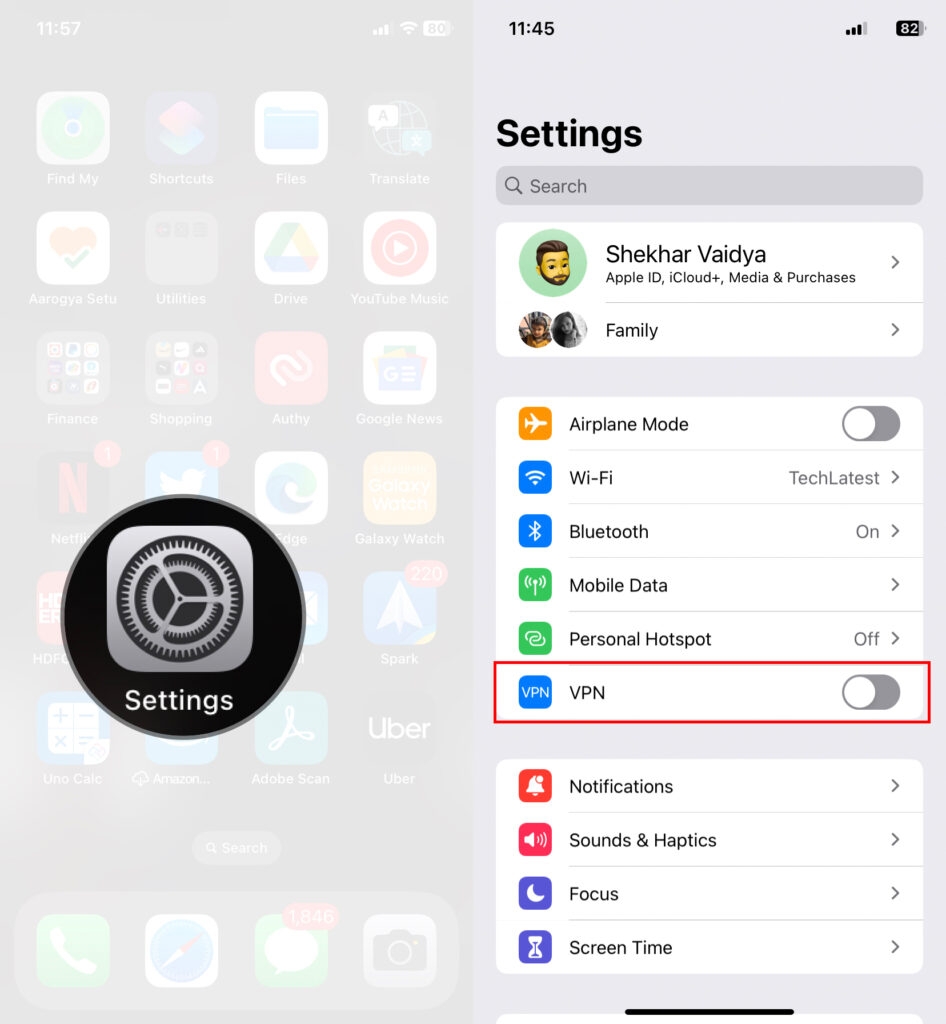
Comment désactiver un VPN sur mon iPhone ou iPad ?
- Ouvrez Réglages > activez le bouton VPN près du haut.
Comment désactiver un VPN sur mon Mac ?
Ouvrez Préférences Système depuis le menu d’état de Macbook, puis cliquez sur Réseau.
Sélectionnez votre VPN dans la barre latérale, puis cliquez sur Déconnecter.
Méthode 3 : Réajouter des chansons à la bibliothèque
Si la méthode VPN ne fonctionne pas, essayez de supprimer toutes les chansons de votre bibliothèque Apple Music et de les ajouter à nouveau.
Si vous rencontrez ce problème pour une chanson particulière sur Apple Music, vous pouvez utiliser cette méthode.
Cela resynchronisera toutes les chansons et résoudra le problème.
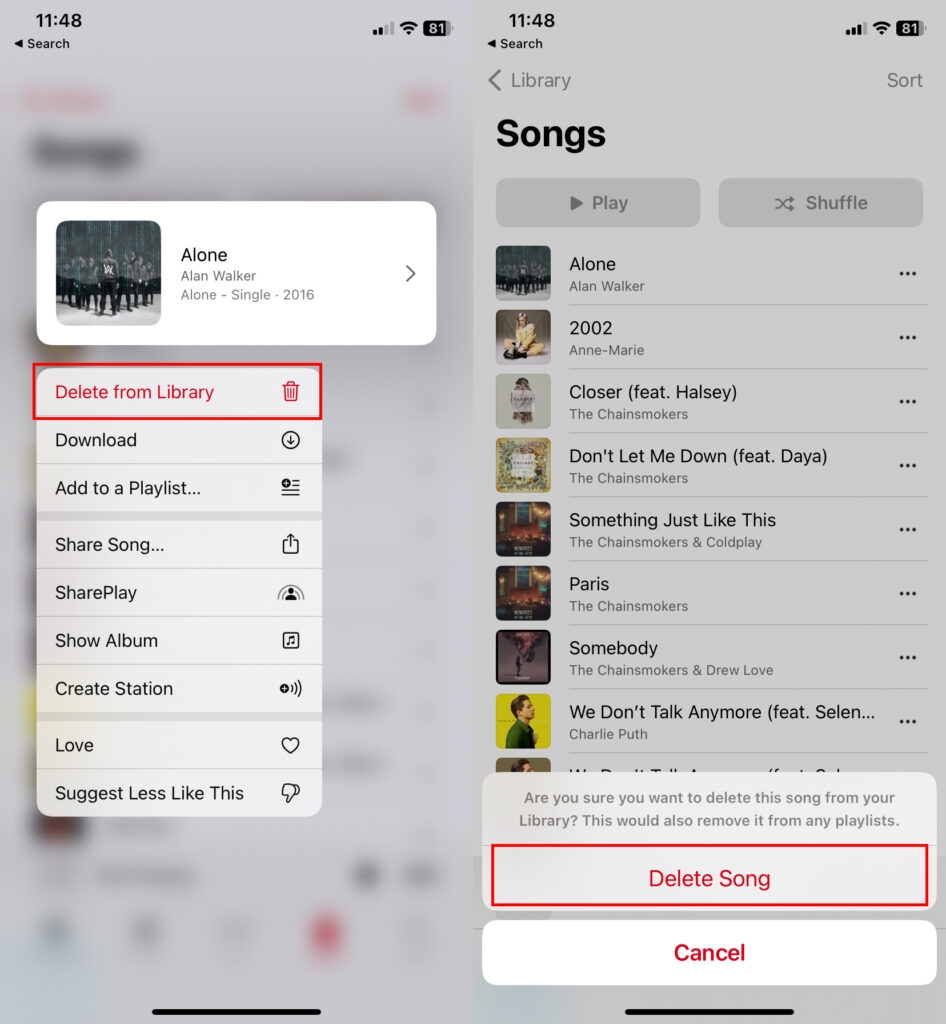
Pour supprimer une chanson de votre bibliothèque Apple Music, suivez ces étapes :
Appuyez et maintenez la chanson dans Apple Music.
Sélectionnez Supprimer de la bibliothèque.
Sélectionnez Supprimer la chanson pour continuer.
- Maintenant, vous devez réajouter les chansons à votre bibliothèque Apple Music.
Méthode 4 : Resynchroniser la bibliothèque Apple Music
Parfois, le problème se produit en raison de la synchronisation d’Apple Music sur les appareils utilisant le même identifiant Apple. Si nous resynchronisons notre bibliothèque Apple Music, le problème pourrait être résolu.
Pour ce faire, suivez les étapes ci-dessous,
À l’aide de l’iPhone
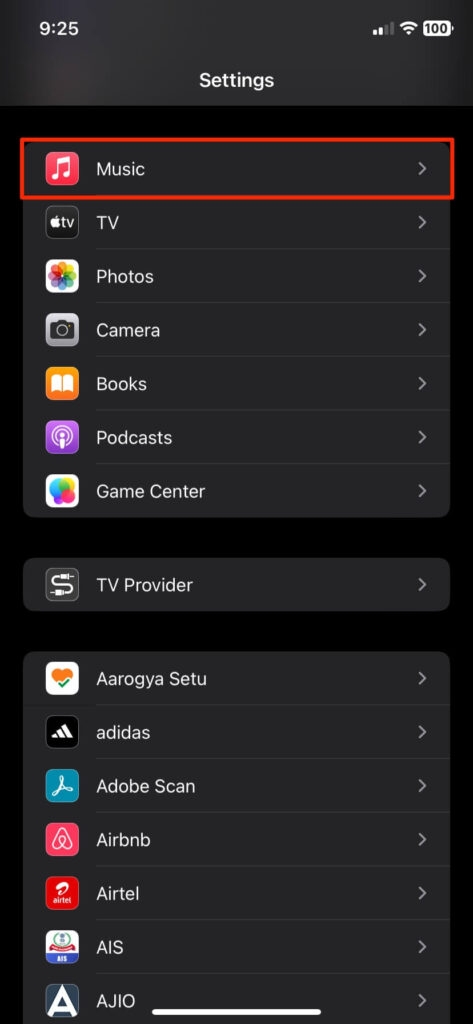
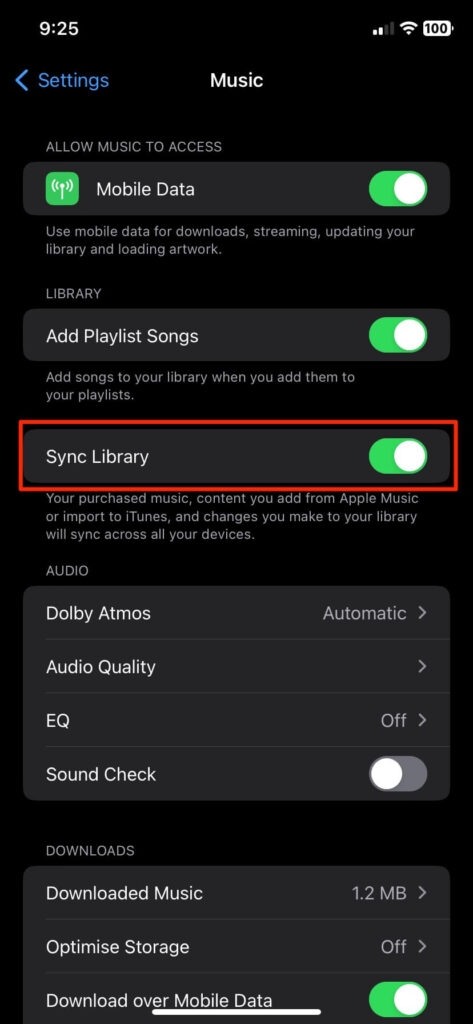
Ouvrez les paramètres de l’iPhone depuis l’écran d’accueil et faites défiler jusqu’à Musique.
Ouvrez les paramètres de Musique et faites défiler jusqu’à l’option Synchroniser la bibliothèque.
Si elle est déjà activée, désactivez-la.
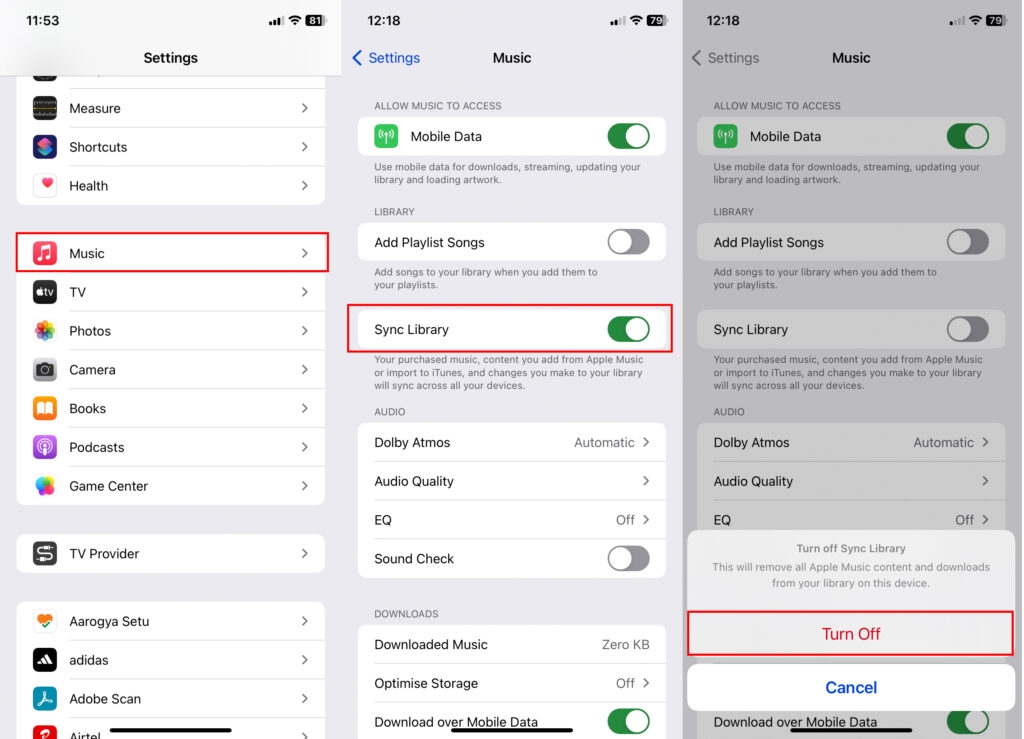
- Réactivez-la et attendez quelques minutes pour synchroniser la bibliothèque.
À l’aide du Mac
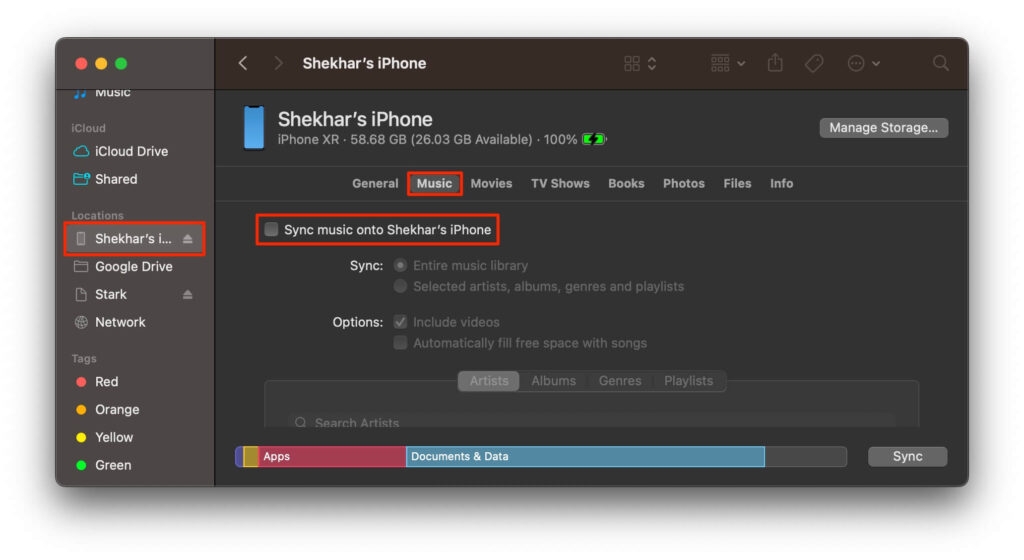
Tout d’abord, nous devons désactiver la synchronisation de la bibliothèque Apple Music sur votre iPhone. Pour ce faire, Réglages > Musique > désactivez Synchroniser la bibliothèque.
Maintenant, branchez votre iPhone à votre Mac via un câble USB.
Ouvrez votre Finder, sélectionnez votre iPhone dans la barre latérale gauche, allez dans Musique, puis cochez l’option Synchroniser la musique.
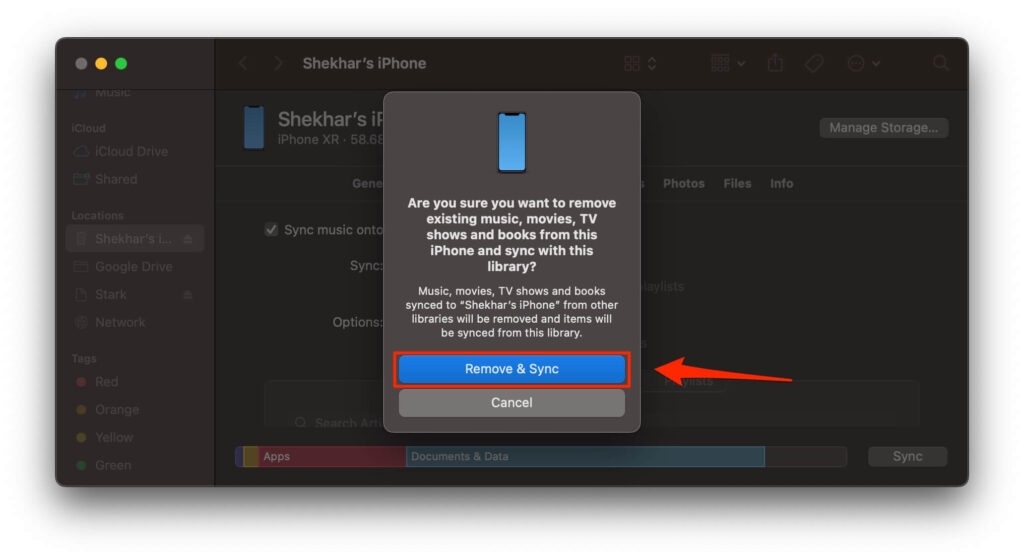
- Sélectionnez Supprimer et synchroniser dans la fenêtre contextuelle.
- Sélectionnez Toute la bibliothèque musicale et cochez la case Inclure les vidéos, puis cliquez sur Appliquer.
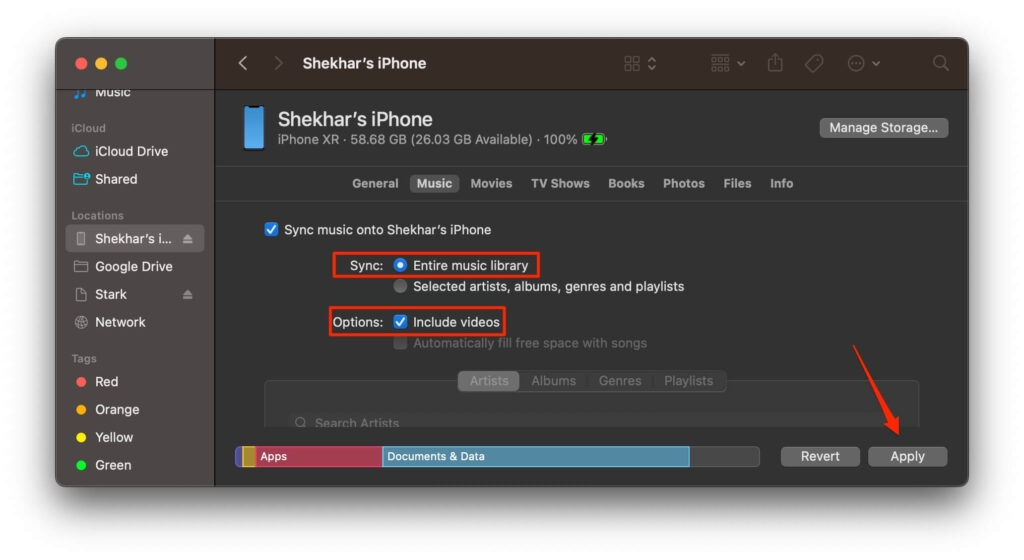
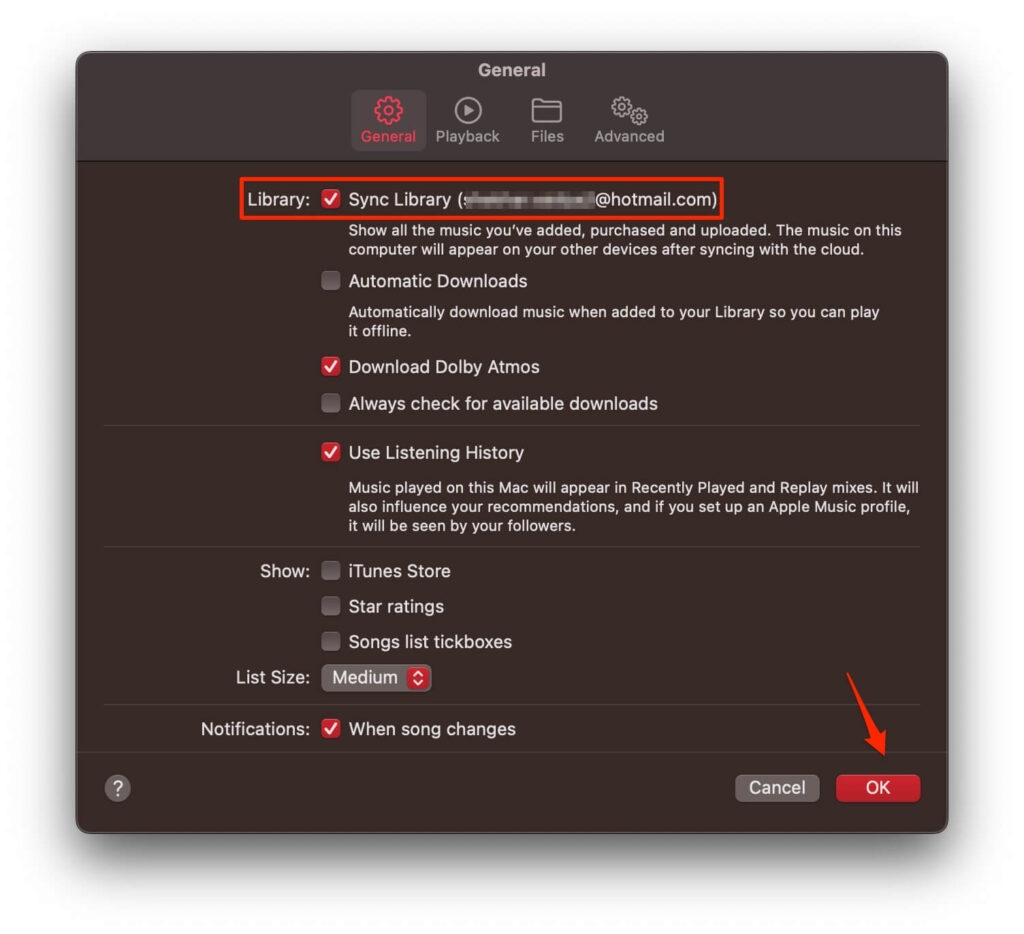
Vous pouvez vérifier si la synchronisation fonctionne ou non en allant dans Apple Music > Réglages > Général > Synchroniser la bibliothèque.
À l’aide d’iTunes sur Windows
Tout d’abord, nous devons désactiver la synchronisation de la bibliothèque Apple Music sur votre iPhone. Pour ce faire, Réglages > Musique > désactivez Synchroniser la bibliothèque.
Maintenant, branchez votre iPhone à votre PC via un câble USB.
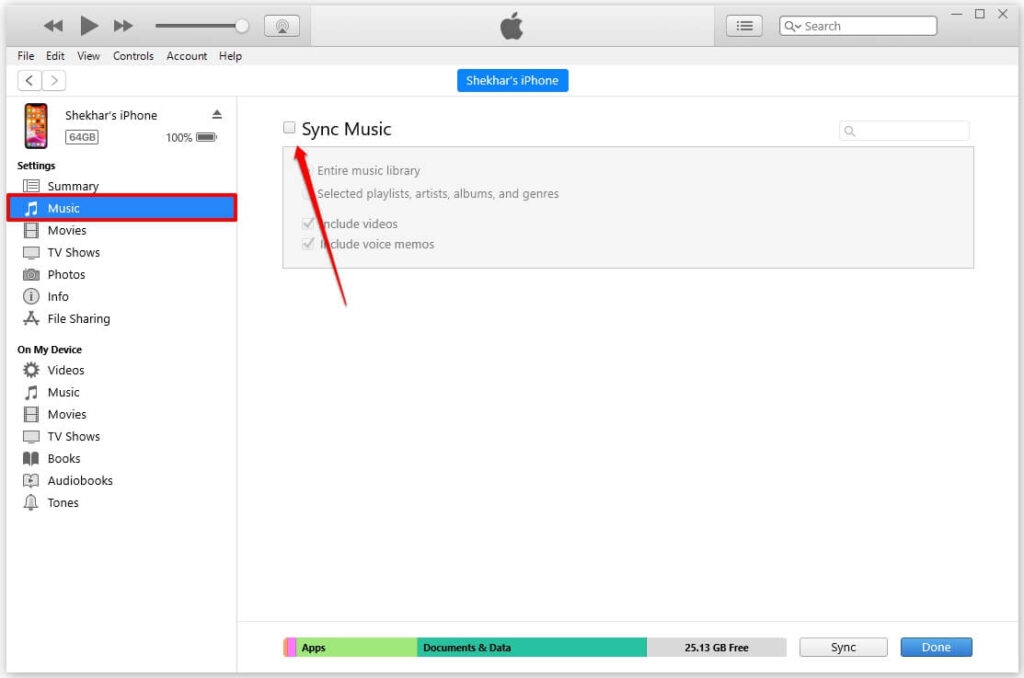
Ouvrez votre application iTunes, sélectionnez votre iPhone dans la barre supérieure, allez dans Musique, puis cochez l’option Synchroniser la musique.
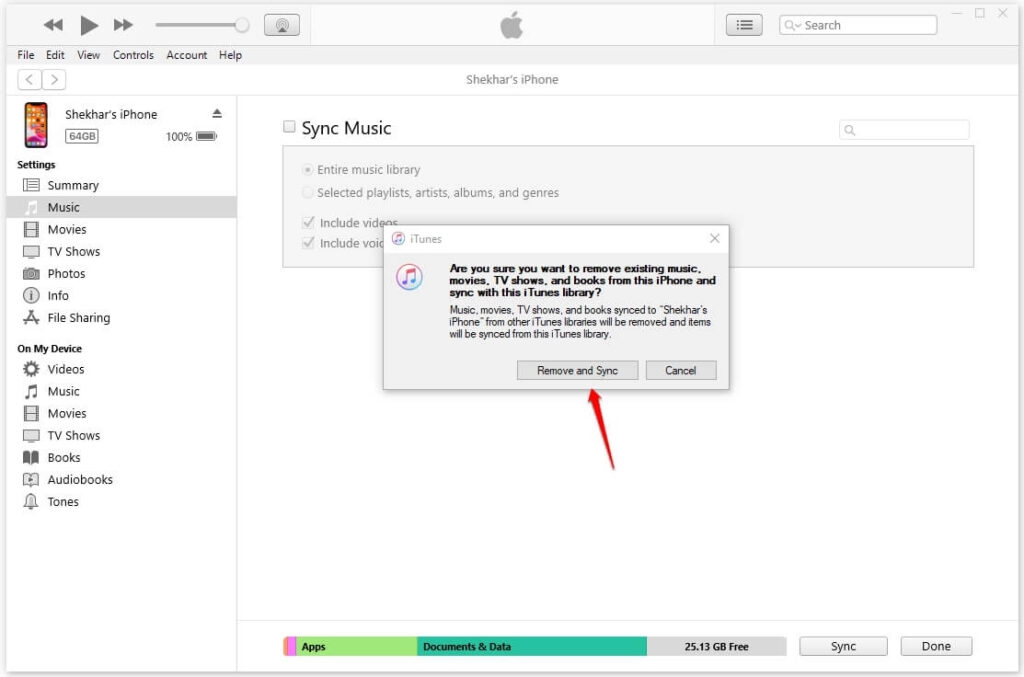
- Sélectionnez Supprimer et synchroniser dans la fenêtre contextuelle.
- Sélectionnez Toute la bibliothèque musicale et cochez la case Inclure les vidéos, puis cliquez sur Appliquer.
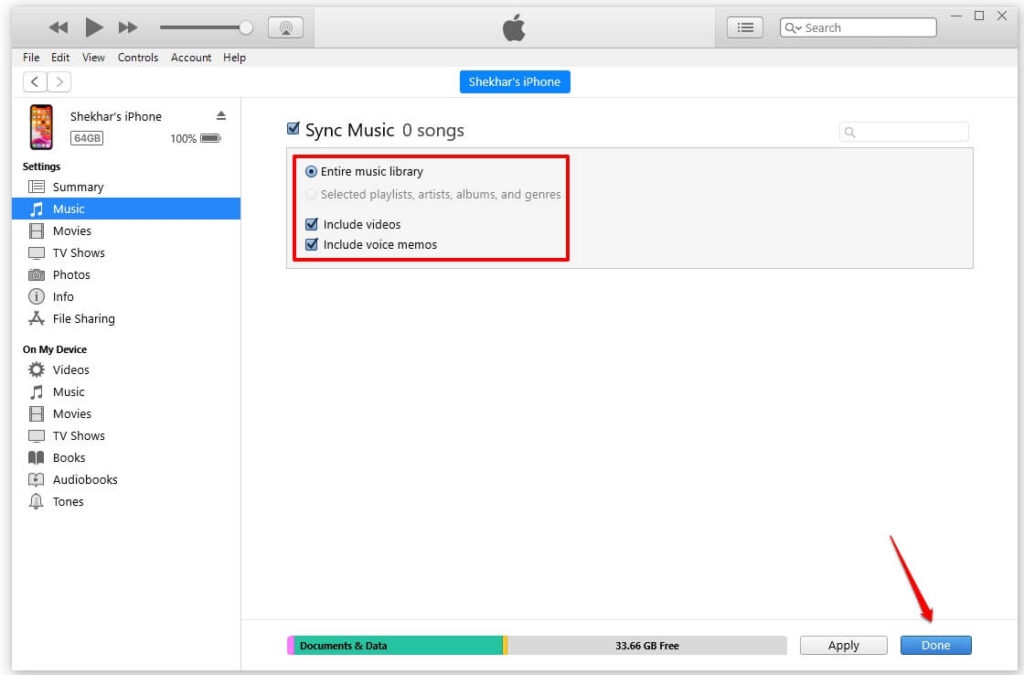
Vous pouvez vérifier si la synchronisation fonctionne ou non en allant dans Apple Music > Réglages > Général > Synchroniser la bibliothèque.
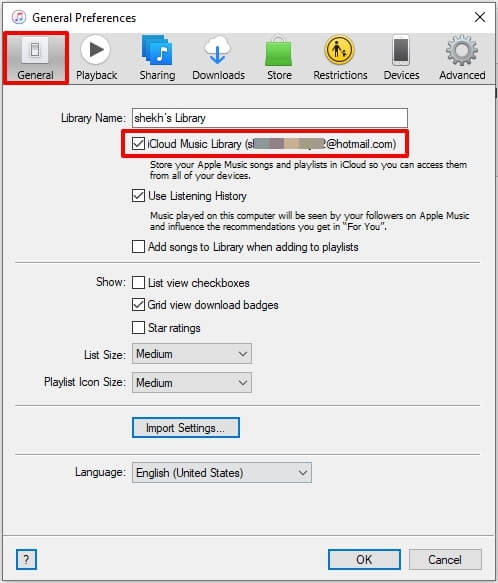
Méthode 4 : Activer le téléchargement automatique des achats
La dernière version d’iOS/iPadOS a une fonctionnalité où vous pouvez définir le téléchargement automatique de tous les achats de votre compte sur les appareils utilisant le même identifiant Apple.
Selon quelques rapports d’utilisateurs, si vous réactivez cette fonctionnalité, l’erreur tend à disparaître et tout fonctionne comme prévu.
Essayons également cette solution. Pour ce faire, suivez les étapes ci-dessous.
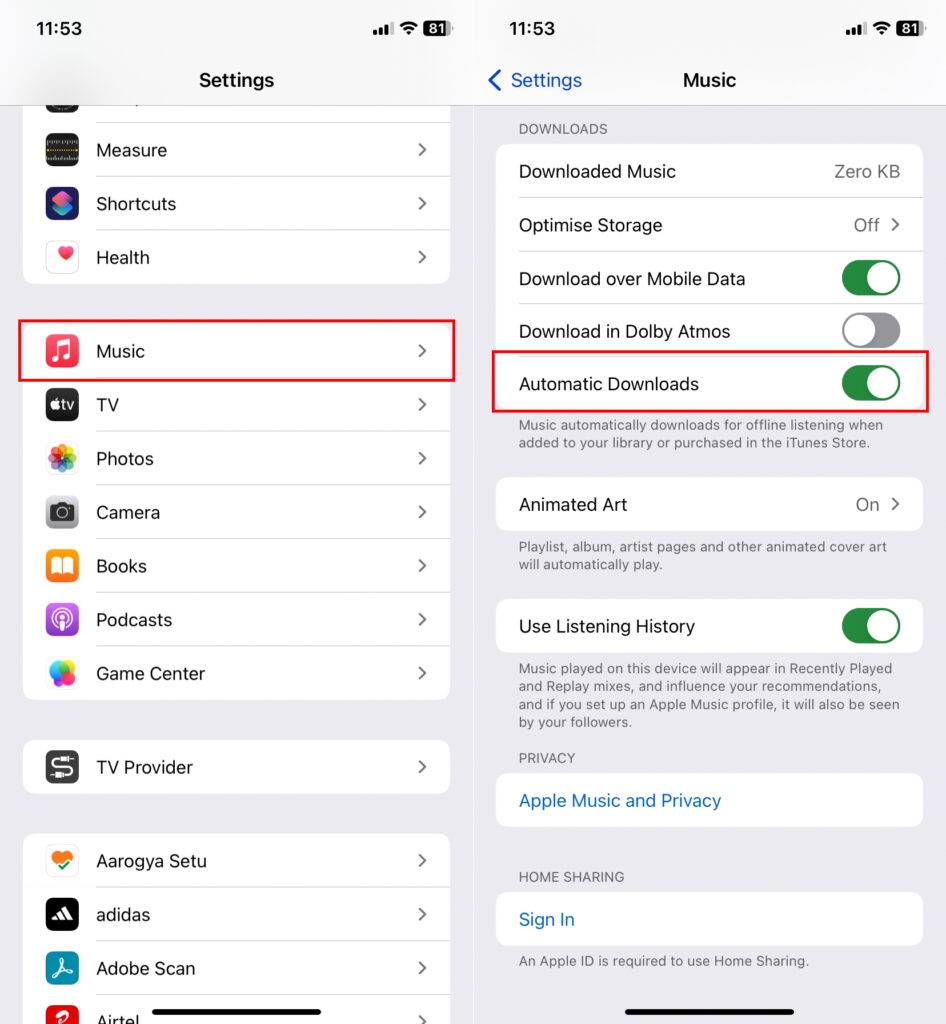
Ouvrez les paramètres de l’iPhone depuis l’écran d’accueil et faites défiler jusqu’à Musique.
Ouvrez les paramètres de Musique et faites défiler jusqu’à l’option Téléchargements automatiques.
Activez-la si elle n’est pas déjà activée. Si elle est déjà activée, désactivez-la puis réactivez-la.
Méthode 5 : Réinitialiser les avertissements dans Apple Music ou iTunes
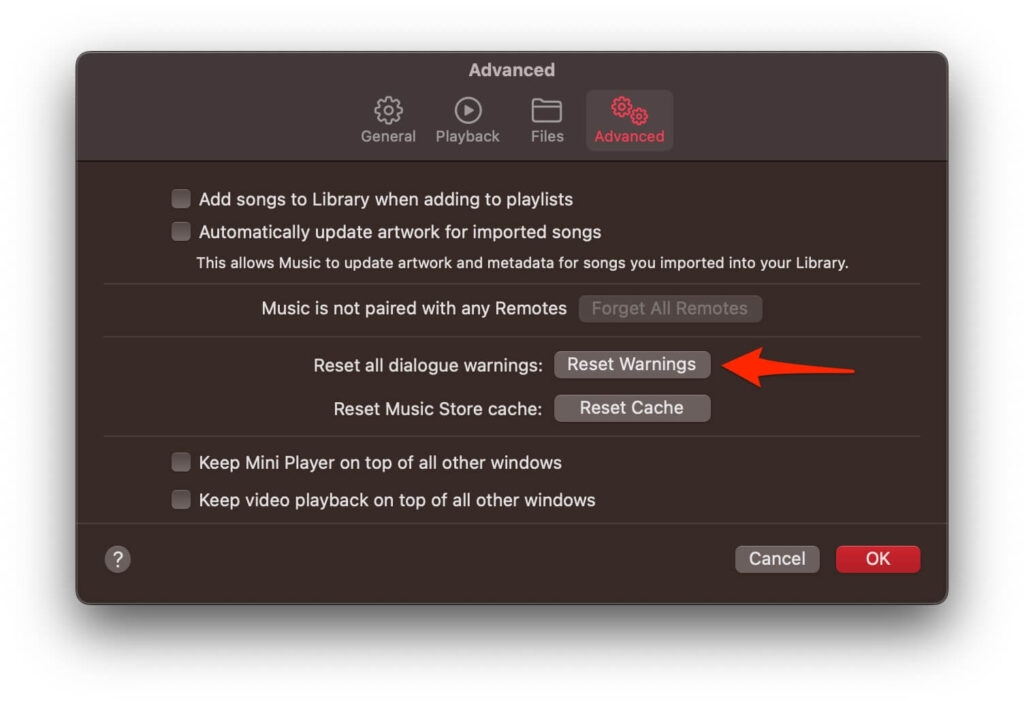
Selon de nombreux utilisateurs d’Apple, réinitialiser l’avertissement d’Apple Music peut résoudre le problème. Une fois que vous avez réinitialisé l’avertissement d’Apple Music, cela réinitialisera toutes les chansons de votre application Apple Music. Voici comment réinitialiser les avertissements dans Apple Music ou iTunes.
Ouvrez l’application Apple Music ou iTunes sur votre ordinateur. Si vous utilisez un Mac, allez dans Apple Music > Préférences/Réglages > Avancé.
Trouvez et cliquez sur Réinitialiser les avertissements, puis cliquez sur OK.
Connectez votre iPhone ou iPad à votre ordinateur à l’aide du câble Apple.
Ouvrez iTunes, puis sélectionnez votre iPhone dans le coin supérieur gauche.
- Trouvez et cliquez sur Synchroniser pour ajouter de la musique.
Méthode 6 : Se déconnecter d’iTunes, Apple Music et iCloud
Si vous rencontrez toujours le même problème, cette chanson n’est pas actuellement disponible dans votre pays ou région, et vous ne pouvez pas accéder à la chanson sur Apple Music, alors déconnectez-vous de votre iTunes, Apple Music et iCloud.
Une fois cela fait, essayez de vous reconnecter à votre compte iTunes, Apple Music et iCloud en utilisant votre identifiant Apple et votre mot de passe.
Comment se déconnecter d’Apple Music ?
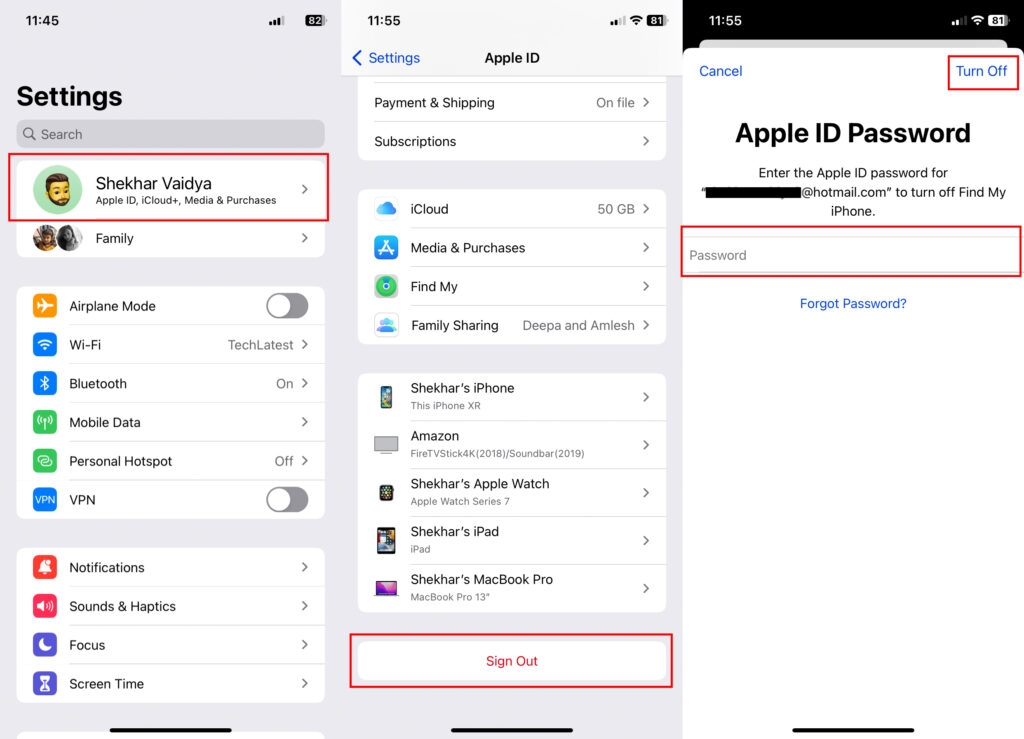
Ouvrez l’application Réglages sur votre iPhone > [appuyez sur votre nom] > Se déconnecter.
Entrez votre mot de passe Apple ID pour vous déconnecter.
Allez dans Réglages > Musique et appuyez sur l’identifiant Apple.
Trouvez et choisissez de se déconnecter. Redémarrez votre iPhone et reconnectez-vous.
Conclusion
La plupart du temps, le problème « cette chanson n’est pas actuellement disponible dans votre pays ou région » est lié aux restrictions d’Apple et au VPN.
Nous espérons que vous avez réussi à résoudre le problème.
Recevez de nouveaux articles dans votre boîte de réception.
Aucun spam. Désabonnez-vous à tout moment.