Dépannage vidéo · 9 min read · Nov 16, 2025
Correction : L'erreur « Ce fichier vidéo ne peut pas être lu (code d'erreur : 224003) »
Que ce soit un navigateur web comme Chrome, Firefox, ou un navigateur mobile ; de nombreux utilisateurs rencontrent des difficultés de lecture vidéo en raison du problème « ce fichier vidéo ne peut pas être lu. (code d’erreur : 224003) ». Bien que cela semble être un problème compliqué, cela empêche simplement votre navigateur de lire les codecs vidéo sur le site web souhaité.
Il pourrait y avoir plusieurs raisons à ce problème, comme l’utilisation d’une extension Adblocker, l’utilisation de l’accélération matérielle, un cache ou des cookies corrompus sur votre navigateur, un navigateur obsolète, l’historique de recherche du navigateur désactivé, des incompatibilités entre navigateurs, un problème avec votre FAI ou fournisseur de services réseau, et même un pare-feu ou un logiciel antivirus actif.
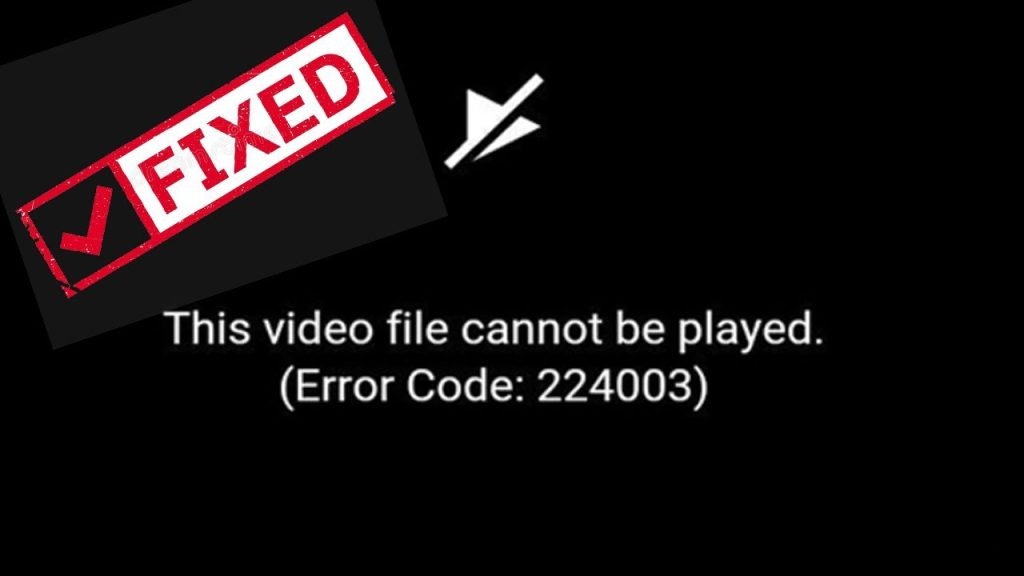
Comment corriger l’erreur « ce fichier vidéo ne peut pas être lu (code d’erreur 224003) » ?
Eh bien, aussi compliqué que le problème semble, ce n’est pas si difficile. Les causes mentionnées ci-dessus pour le problème sont plus simples, tout comme les méthodes pour le résoudre. Mais avant de procéder à la correction du code d’erreur 224003, il est essentiel que votre navigateur soit à jour et que vous n’ayez pas de problèmes de connectivité réseau. Si le navigateur n’est pas à jour, vous devez le mettre à jour. De plus, corrigez une mauvaise connexion réseau.
Étant donné que Google Chrome n’est pas sûr même en mode Incognito, il reste le navigateur le plus utilisé. Par conséquent, nous avons discuté des corrections de niveau avancé pour Google Chrome et Mozilla Firefox.
Méthode 1 : Désactiver les extensions et les modules complémentaires du navigateur
L’utilisation d’extensions et de modules complémentaires de navigateur est devenue la nouvelle norme. Parfois, pour bloquer les publicités, d’autres fois pour surveiller le classement des sites web ou pour d’autres raisons, les gens utilisent des extensions et des modules complémentaires. Cependant, les utiliser pour bloquer les publicités peut entraîner l’erreur « ce fichier vidéo ne peut pas être lu (code d’erreur 224003) ».
Vous vous demandez peut-être comment cela affecte la vidéo ! De nos jours, la plupart des sites web affichent des publicités, donc les utilisateurs génèrent finalement des revenus pour les propriétaires de sites. Souvent, certains sites évaluent votre navigateur pour vérifier si les publicités peuvent être affichées ou non, et si vous les avez restreintes par quelque moyen que ce soit, cela ne vous permet pas de lire les vidéos.
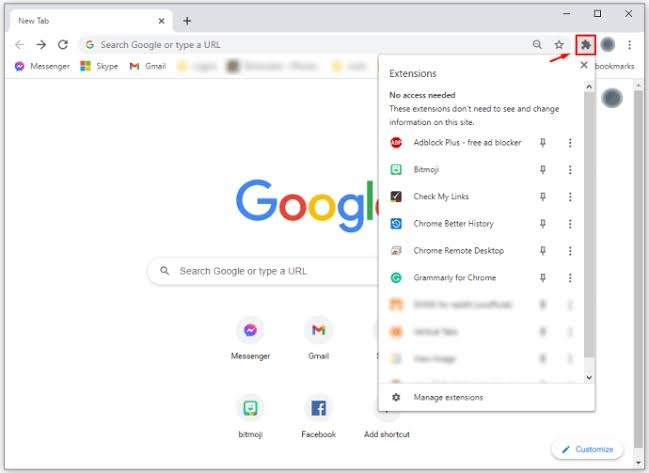
Désactiver les extensions et les modules complémentaires en utilisant Chrome
- Dans le coin supérieur droit de l’écran, naviguez jusqu’à l’icône à trois points
- Allez dans Outils et sélectionnez l’option Extensions.
- Dans la section Extensions, vous verrez le bouton bleu de l’extension Ad-blocker ; désactivez-le pour le désactiver.
Désactiver les extensions en utilisant Firefox
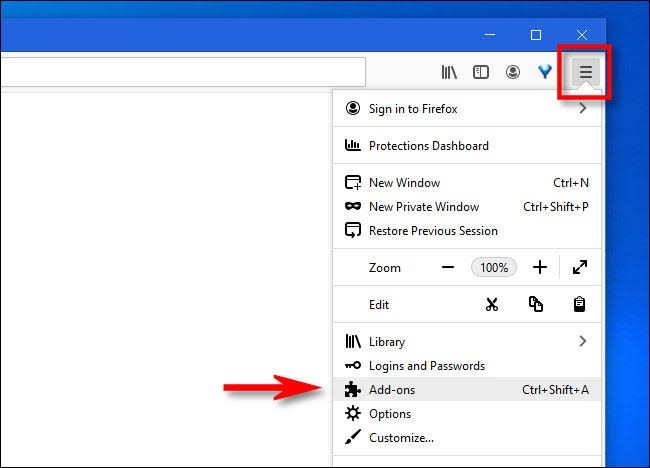
- Ouvrez le navigateur et choisissez les trois lignes horizontales situées dans le coin supérieur droit.
- Dans le menu déroulant, sélectionnez Modules complémentaires.
- Naviguez jusqu’à Extensions.
- À côté de l’extension Ad-Blocker, vous verrez un bouton bleu ; désactivez le bouton pour désactiver l’extension.
Méthode 2 : Désactiver l’accélération matérielle
L’accélération matérielle ou le rendu GPU est une fonctionnalité qui améliore les fonctionnalités d’un navigateur. Elle décharge les tâches de calcul du CPU vers le GPU ou vers les composants matériels de votre PC. Cependant, son utilisation affecte parfois la fonctionnalité de lecture vidéo. Par conséquent, vous devez la désactiver pour éliminer le problème.
Désactiver l’accélération matérielle dans Chrome
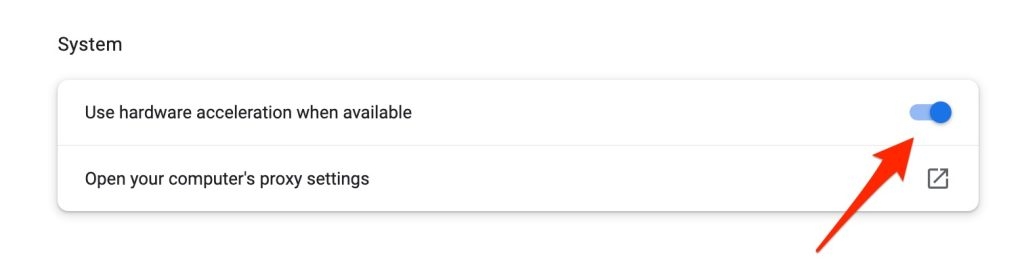
- Ouvrez Chrome et cliquez sur les trois ellipses situées dans le coin supérieur droit de la fenêtre.
- Un menu déroulant apparaîtra ; à partir de celui-ci, allez dans Paramètres.
- Dans Paramètres, naviguez jusqu’à Avancé.
- Vous verrez une option Utiliser l’accélération matérielle lorsque disponible et un bouton bleu adjacent ; désactivez-le.
Désactiver l’accélération matérielle dans Firefox
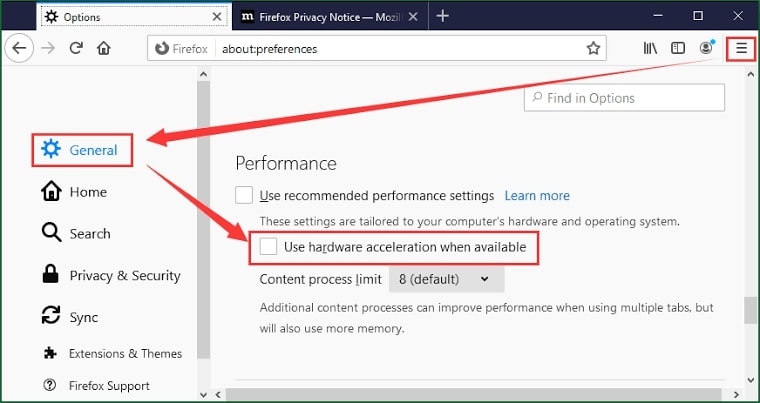
- Ouvrez Firefox.
- Sur le côté droit, cliquez sur Menu.
- Dans le menu, allez dans Options.
- Naviguez jusqu’à Général, et sélectionnez Performance.
- Cliquez sur la case à cocher pour désactiver Utiliser l’accélération matérielle lorsque disponible et décochez Utiliser les paramètres de performance recommandés.
Méthode 3 : Mettre à jour votre navigateur
Comme discuté précédemment, si votre navigateur n’est pas à jour, alors en raison de problèmes de compatibilité avec la page web, la vidéo provoquerait l’erreur « le fichier vidéo ne peut pas être lu » avec le code d’erreur 224003. Par conséquent, votre navigateur web doit être mis à jour pour résoudre le problème.
Suivez les étapes ci-dessous pour mettre à jour Google Chrome :
- Ouvrez Google Chrome
- Sur le côté droit, près du ruban supérieur, cliquez sur l’icône à trois points pour lancer le menu Chrome.
- Allez dans Paramètres.
- Naviguez jusqu’à l’option À propos de Chrome.
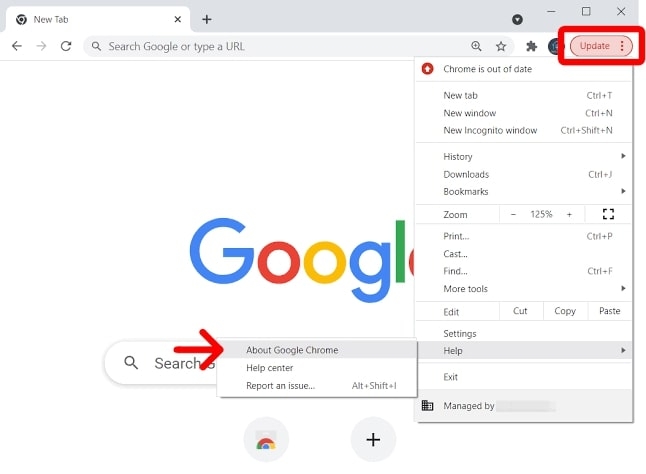
- Vérifiez si Chrome est à jour ou non.
Si ce n’est pas le cas, mettez-le à jour et si déjà à jour, rafraîchissez le navigateur. L’erreur sera probablement corrigée.
Méthode 4 : Activer l’historique de recherche de votre navigateur
Chrome ne rencontre pas le problème car il collecte des données. Par conséquent, des navigateurs comme Mozilla Firefox, qui sont axés sur la confidentialité, entraînent souvent l’erreur « le fichier vidéo ne peut pas être lu » en raison de la désactivation de l’historique de recherche. Par conséquent, vous devez activer l’historique de recherche du navigateur pour vous débarrasser du problème.
Suivez les étapes ci-dessous pour activer l’historique de recherche de Firefox
- Ouvrez Mozilla Firefox.
- Cliquez sur l’icône à trois lignes verticales dans le coin supérieur droit.
- Le menu s’ouvrira et allez dans Paramètres.
- Naviguez jusqu’à Confidentialité et sécurité.
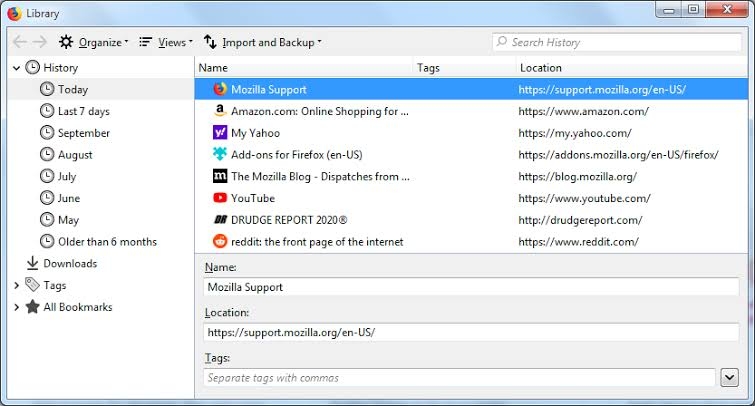
- Sélectionnez l’option Historique, et un menu déroulant s’ouvrira.
- Dans celui-ci, cliquez sur l’option Se souvenir de l’historique.
Ensuite, ouvrez à nouveau Firefox et l’erreur « le fichier vidéo ne peut pas être lu » sera résolue.
Méthode 5 : Effacer le cache et les cookies de votre navigateur
Les navigateurs collectent le cache et les cookies sur votre appareil. Chaque navigateur le fait ; si vous pensez que Chrome ne le fait pas en mode Incognito, vous avez tort. Il collecte également des cookies et du cache. Parfois, la mémoire cache ou les données des cookies dans votre navigateur deviennent corrompues, entraînant l’erreur « le fichier vidéo ne peut pas être lu ».
Suivez les étapes ci-dessous pour effacer le cache et les cookies sur Chrome :
- Allez sur Chrome.
- Cliquez sur l’icône à trois points pour lancer le menu.
- Naviguez pour sélectionner Plus d’outils.
- Cliquez sur Effacer les données de navigation.
- Maintenant, sélectionnez l’option Se déconnecter et allez dans Avancé.
- Cliquez sur Sélectionner la plage de temps de tout le temps.
- Appuyez sur les cases à cocher et sélectionnez le bouton Effacer les données.
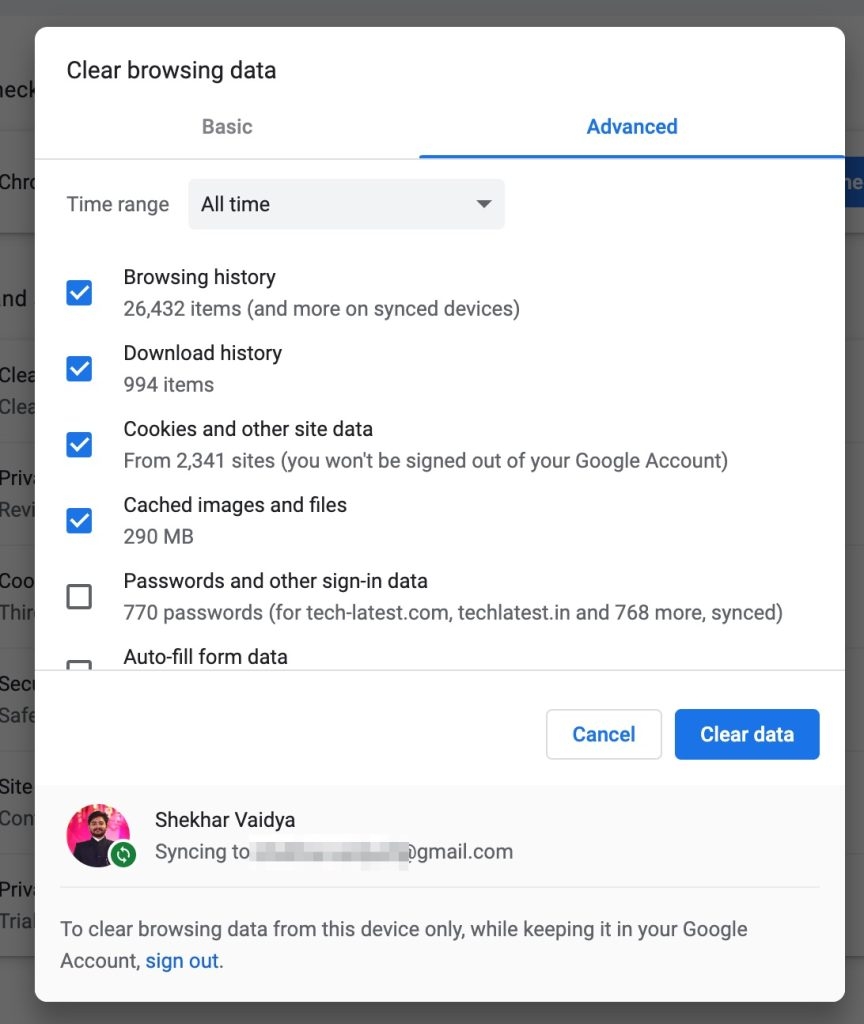
Maintenant, redémarrez votre appareil et ouvrez-le pour vérifier si le problème a été corrigé ou non. Allez sur votre site web souhaité, et le problème sera corrigé s’il était causé par un cache corrompu.
Méthode 6 : Utiliser un autre navigateur
Souvent, vous essayez d’accéder à une vidéo depuis un site web et rencontrez le code d’erreur 224003. Dans ce cas, des problèmes de compatibilité entre le site web et votre navigateur ne diffusent pas les codecs vidéo requis sur votre appareil.
Par conséquent, pour résoudre le problème, vous devriez essayer un autre navigateur. Par exemple, si vous utilisez Google Chrome, essayez Mozilla Firefox et vice-versa.
Méthode 7 : Utiliser un VPN ou changer de réseau
Souvent, les paramètres de votre FAI sont un obstacle pour le site web et ne permettent pas à aucun site de créer des paquets de données non analysables, ce qui entraîne l’erreur « le fichier vidéo ne peut pas être lu » avec le code d’erreur 224003. Un VPN est souvent utilisé, ou le réseau est changé pour résoudre le problème.
- Téléchargez un VPN.
- Cliquez pour l’installer.
- Configurez le VPN et définissez l’emplacement sur les États-Unis.
Lorsque vous chargez votre site web souhaité, cela corrigera l’erreur « le fichier vidéo ne peut pas être lu » ; cependant, si cela ne fonctionne pas, changez de réseau. Vous pouvez utiliser n’importe quel autre réseau en dehors de votre FAI actuel. Cela pourrait être du WiFi ou un point d’accès mobile pour accéder au site web.
Méthode 8 : Désactiver les pare-feu ou antivirus
Mais si vous utilisez un antivirus ou un pare-feu, cela pourrait être le problème. Par conséquent, vous devez le désactiver pour corriger l’erreur « le fichier vidéo ne peut pas être lu ». De plus, vous devez vous assurer que le fait de le désactiver pourrait poser des menaces à votre réseau et compromettre la sécurité.
Vous pouvez accéder aux paramètres de votre navigateur pour la confidentialité et la sécurité et désactiver les pare-feu. De plus, si vous avez installé un antivirus, désinstallez-le pour corriger le code d’erreur 224003.
Questions Fréquemment Posées
Existe-t-il une installation d’application pour corriger le problème ?
L’installation d’une application tierce ne sera pas une solution efficace au problème. Mais vous pouvez consulter le site web de Windows pour installer les packs multimédias disponibles qui prennent en charge la lecture de fichiers multimédias sur les navigateurs et le système d’exploitation Windows.
Comment mettre à jour le navigateur Chrome pour corriger le code d’erreur sur Android ?
Les utilisateurs d’Android doivent vérifier le Play Store. Naviguez jusqu’à la section Applications et mises à jour et vérifiez si des mises à jour sont disponibles. Si votre Chrome n’est pas à jour, il sera affiché dans la liste des mises à jour, et cliquez sur le bouton Mettre à jour pour installer la dernière mise à jour.
Pourquoi les chargements vidéo échouent-ils ?
La principale cause des vidéos échouées est une mauvaise connectivité réseau. Vérifiez si votre routeur ou votre WiFi fonctionne correctement. Mettez votre appareil en mode avion et désactivez-le ensuite pour rafraîchir l’internet de votre système si la connectivité réseau est stable.
Qu’est-ce que le code d’erreur 241001 ?
Le code d’erreur 241001 signifie qu’il n’y a pas assez de mémoire pour afficher le contenu Flash. Essayez de lire la page. Vous devez effacer les données inutiles de votre appareil, y compris le cache et les cookies. De plus, redémarrez votre appareil et vérifiez le site web souhaité pour voir si le problème persiste ou non !
Recevez de nouveaux articles dans votre boîte de réception.
Aucun spam. Désabonnez-vous à tout moment.