Applications · 4 min read · Dec 13, 2025
Corriger les erreurs de l'application Tik Tok Musical.ly sur Android | Problèmes de réseau et de synchronisation
Musical.ly est une application de médias sociaux populaire pour le partage de vidéos et la diffusion en direct. L’application vous permet de créer des vidéos d’une minute avec des sons ou de la musique que vous pouvez synchroniser. Avec plus de 100 millions de téléchargements, l’application est extrêmement populaire et a un grand nombre d’adolescents. Mais étant une application logicielle, vous pouvez rencontrer quelques problèmes techniques.
L’application a un grand attrait parmi les jeunes en raison de sa nature et de ses fonctionnalités. Aujourd’hui, dans cet article, je vais vous donner toutes les solutions possibles pour corriger toutes les erreurs de l’application Musical.ly sur Android. En général, sur Musical.ly, les utilisateurs rencontrent des problèmes tels que des erreurs de serveur, des décalages audio-vidéo, des problèmes de chargement de l’application, des problèmes de latence, des erreurs de connexion et d’autres erreurs de fonctionnement.
Comment corriger l’erreur Tik Tok sur Android ?
Ci-dessous, j’ai donné des informations détaillées sur les solutions pour corriger tous les problèmes généraux de l’application Musical.ly sur Android.
1. Application ne fonctionne pas | Ne se charge pas | Erreurs de serveur
Solution 1. Effacer les données et le cache
- Allez dans les Paramètres Android.
- Ici, recherchez l’option nommée Applications/Gérer les applications
- Ouvrez Musical.ly, Stockage et Effacez les données et le cache de l’application.
- Ouvrez à nouveau WhatsApp et ajoutez vos détails. Fait !
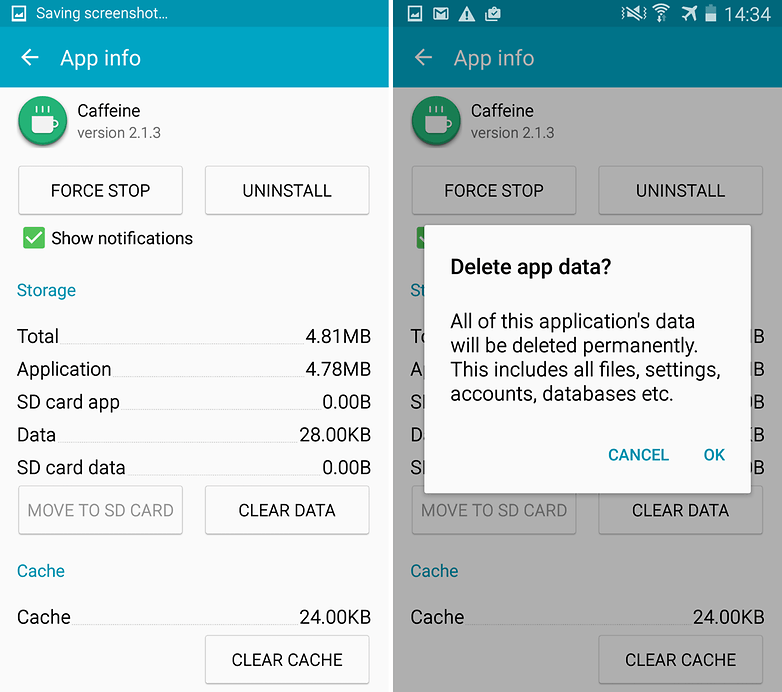 Effacer les données et le cache de l’application
Solution 2. Réinitialiser les préférences de l’application
- Allez dans les Paramètres de votre appareil Android.
- Ouvrez Applications/Gestionnaire d’applications.
- Vérifiez pour Toutes les applications.
- Appuyez sur l’icône de menu.
- Cliquez sur ‘ Réinitialiser les préférences de l’application’.
2. Problèmes de réseau Tik Tok
Solution 1. Accorder des autorisations à l’application
C’est un autre problème courant rencontré avec l’application
- Tout d’abord, vérifiez le son de la connectivité Internet.
- Allez dans les Paramètres Android.
- Ici, recherchez l’option nommée Applications/Gérer les applications
- Ouvrez Musical.ly et sous Autorisations, accordez toutes les autorisations à l’application. Fait !
Solution 2. Effacer le cache de WhatsApp
- Allez dans les Paramètres Android.
- Ici, recherchez l’option nommée Applications/Gérer les applications
- Ouvrez l’application, Stockage et Effacez le cache de l’application.
3. Problèmes de connexion TikTok
Solution 1. Tapez correctement le nom d’utilisateur et le mot de passe
Supposons que votre nom de compte soit @DB_blog, assurez-vous de taper le nom, DB_blog et ensuite tapez votre mot de passe correctement. Le problème sera résolu.
Solution 2. Effacer le cache des services Google
Le cadre des services Google synchronise vos données et stocke les données de l’appareil. Il aide également au bon fonctionnement du système et des applications installées.
- Allez dans Paramètres > Gestionnaire d’applications > Tous > Cadre des services Google > Appuyez sur “Forcer l’arrêt” puis appuyez sur le bouton “Effacer le cache”
- Redémarrez votre appareil.
4. Problèmes de latence de la caméra
Pour corriger les problèmes de latence de la caméra, la meilleure solution est de désactiver tout mode d’enregistrement comme le mode beauté et d’enregistrer la vidéo avec le mode caméra normal. Après la génération de la vidéo, vous pouvez y ajouter des filtres. Cela s’est avéré être la meilleure solution car de nombreuses caméras d’appareil peuvent ne pas appliquer les filtres de l’application en douceur.
5. Tik Tok arrêté | Ne répond pas | Se ferme de force
Redémarrez l’appareil une fois et mettez à jour l’application. Si le problème n’est pas résolu, suivez les solutions ci-dessous.
Solution 1. Changer d’utilisateur Android
- Faites glisser la barre de notification vers le bas et appuyez sur le compte utilisateur (en haut à droite). Passez à l’utilisateur invité, vous pouvez également trouver l’option sous les paramètres Android.
- Téléchargez l’application Musical.ly
- Connectez-vous et vérifiez si l’application fonctionne normalement. Si c’est le cas, alors d’autres applications ou le stockage de l’appareil sont en cause.
Solution 2. Gardez de l’espace libre
De nombreuses applications nécessitent de la RAM et de la mémoire libres pour leur fonctionnement normal et Musical.ly en fait partie. Assurez-vous donc qu’aucune autre application ‘lourde’ ne fonctionne en arrière-plan avec Musical.ly. Gardez une bonne quantité d’espace libre sur l’appareil.
6. Abonnés non affichés | Pas de likes
Parfois, il peut falloir du temps aux serveurs TikTok pour afficher les données mises à jour. Dans ce cas, vous pouvez attendre quelques heures avant que les données ne soient mises à jour. De plus, si le problème persiste, je vous recommande de vérifier votre compte dans la version lite de l’application. La version lite de l’application peut obtenir les changements plus rapidement.
Conclusion – Avec les solutions ci-dessus, vous pouvez corriger tous les problèmes majeurs de l’application Musical.ly sur Android. Si vous avez d’autres problèmes ou suggestions, n’hésitez pas à commenter ci-dessous. Nous sommes là pour vous aider.
Si vous avez des réflexions sur Corriger les erreurs de l’application Tik Tok Musical.ly sur Android | Problèmes de réseau et de synchronisation, n’hésitez pas à laisser un commentaire dans la boîte ci-dessous. De plus, veuillez vous abonner à notre chaîne YouTube DigitBin pour des tutoriels vidéo. À bientôt !
Recevez de nouveaux articles dans votre boîte de réception.
Aucun spam. Désabonnez-vous à tout moment.