Dépannage Tinder · 5 min read · Oct 05, 2025
Corriger Tinder – ‘Échec de connexion’, ‘Erreur de serveur’, Problème de connexion sur Android

L’application mobile de médias sociaux Tinder permet la communication entre des utilisateurs mutuellement intéressés, permettant aux utilisateurs appariés de discuter. L’application est utilisée par des millions de personnes à travers le monde. Mais comme toute autre application, vous pouvez également rencontrer des problèmes avec l’application Tinder sur smartphone Android.
Ici, j’ai fourni la solution pour l’erreur de l’application Tinder concernant les problèmes de “Erreur de serveur, Il y a des problèmes de connexion au serveur”, “Échec de connexion Facebook”, “Échec de connexion Tinder” ou “Vous avez déjà autorisé Tinder” pour votre appareil Android. Détendez-vous et essayez l’une des solutions pour résoudre le problème.
Dépanner toutes les erreurs de l’application Tinder pour Android
Voici les solutions pour corriger toutes les erreurs comme l’erreur de serveur, l’échec de connexion, le non-fonctionnement, les problèmes de connexion et plus encore sur Android.
Redémarrer l’appareil
Un simple redémarrage devrait résoudre le problème, le redémarrage élimine le problème technique s’il y en a un. Le redémarrage aide également à libérer la RAM en fermant les applications en arrière-plan qui n’effectuent aucune action donnant ainsi à l’application Tinder plus d’espace libre pour fonctionner.
Effacer le cache et les données de Tinder
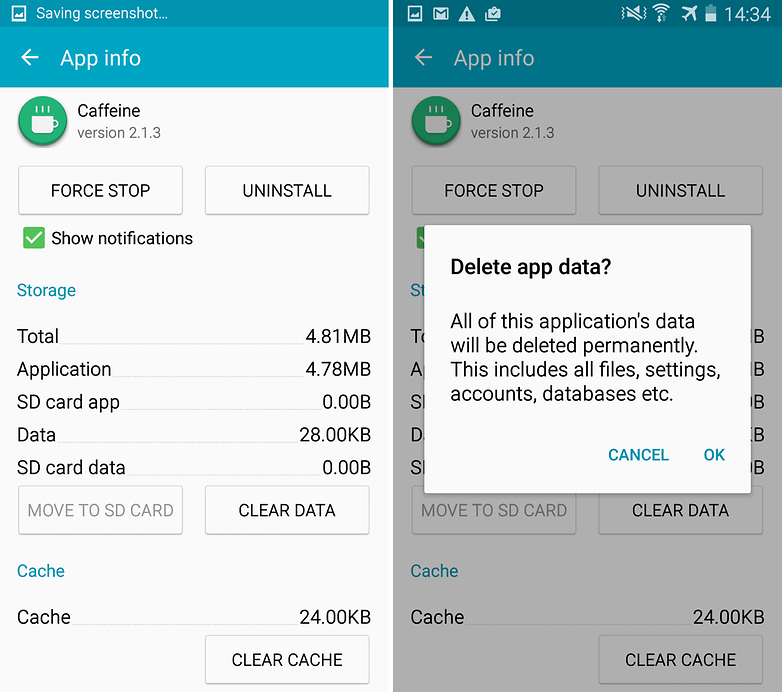
Effacer les données et le cache de l’application
- Ouvrez les paramètres de votre appareil Android
- Ouvrez l’option appelée Applications ou Gestionnaire d’applications
- Sous Tous, recherchez l’application Tinder
- Effacez le cache et les données suivis d’un redémarrage rapide
Remarque : Effacer le cache et les données supprimera les données de l’application comme les paramètres de préférence, le compte associé à l’application et les données, etc.
Réinitialiser toutes les préférences d’application
- Allez dans les paramètres de votre appareil Android.
- Ouvrez Applications/Gestionnaire d’applications.
- Vérifiez toutes les applications.
- Appuyez sur l’icône de menu.
- Cliquez sur ‘ Réinitialiser les préférences d’application.*
Utiliser une version antérieure de l’application
La version antérieure de l’application peut vous aider à résoudre les problèmes d’incompatibilité avec l’appareil pour la version mise à jour.
Téléchargez une version antérieure de l’application et vérifiez la solution. En général, cela résoudra tout type de problèmes dans la dernière version.
Quelque chose s’est mal passé 40303
Si vous voyez ce message, votre compte a été supprimé ou banni de Tinder pour violation des conditions de service ou des directives. Vous pouvez essayer de contacter l’équipe Tinder si vous pensez que la violation a été imposée à tort. Mais dans le cas où le bannissement est justifié, vous devez créer un nouveau compte.
Effacer le cache des services Google Play
- Ouvrez les paramètres de votre appareil Android
- Ouvrez l’option appelée Applications ou Gestionnaire d’applications
- Sous Tous, recherchez l’application Google Play Services
- Effacez le cache suivi d’un redémarrage rapide
Effacer le cache du cadre de services Google
Le cadre de services Google synchronise vos données et stocke les données de l’appareil. Il aide également au bon fonctionnement du système et des applications installées.
- Allez dans Paramètres > Gestionnaire d’applications > Tous > Cadre de services Google > Appuyez sur “Forcer l’arrêt” & appuyez ensuite sur le bouton “Effacer le cache”
- Redémarrez votre appareil
Vous avez déjà autorisé Tinder
Cela peut se produire si vous avez modifié les autorisations dans Tinder. Supprimez l’application des paramètres Facebook et reconnectez-vous cette fois en permettant toutes les autorisations à Tinder. Cela fonctionnera.
Réinstaller l’application
Désinstaller l’application et la réinstaller résoudra probablement le problème en supprimant toute erreur d’installation de package.
Mettre à jour vos services Google Play
Si vous rencontrez des problèmes lors de l’utilisation de produits Google comme Google Play Store, Hangouts, Spaces, Google Plus, etc. ou de services tiers comme Tinder ou Quora, le processus suivant pourrait résoudre le problème.
- Allez dans Paramètres > Sélectionnez Sécurité > Administrateurs de l’appareil > Désactiver le Gestionnaire d’appareils Android.
- Allez dans Paramètres > Applications > Tous > Services Google Play > appuyez sur Désinstaller les mises à jour
- Les services Play sont automatiquement mis à jour si une application nécessite une version mise à jour
- Maintenant, allez à nouveau dans Paramètres > Sélectionnez Sécurité > Administrateurs de l’appareil > Activer le Gestionnaire d’appareils Android
- Redémarrez votre appareil.
Tinder se fige | L’écran ne répond plus
Effacer le cache de l’appareil
Ce problème est généralement de courte durée sur de nombreux téléphones modernes, mais il est assez répandu en raison des problèmes de compatibilité entre l’application et l’appareil.
Vous devez redémarrer en mode de récupération pour effacer le cache du téléphone. Voici les étapes généralisées ( Les étapes varient selon les appareils, il est donc préférable de faire une recherche Google)
- Éteignez le téléphone.
- Maintenant, appuyez sur Volume Bas + Bouton d’alimentation.
- Lorsque vous voyez une action à l’écran, appuyez sur le bouton Volume Haut.
- Ici, sélectionnez l’option Effacer les données et le cache.
- Ensuite, Confirmez que l’effacement du cache est terminé.
Votre abonnement est actuellement lié à un compte Tinder existant
Chaque abonnement premium ne peut être associé qu’à un seul compte Tinder à la fois. Si vous avez créé un nouveau compte Tinder et souhaitez transférer votre abonnement à ce compte, vous devez d’abord supprimer définitivement votre ancien compte Tinder.
Pour supprimer votre ancien compte
- Allez dans Paramètres
- Faites défiler vers le bas et sélectionnez Supprimer le compte. Vous verrez un message indiquant “Compte supprimé avec succès.”
Après avoir supprimé votre ancien compte Tinder, connectez-vous à votre compte Tinder, puis allez dans Paramètres > Restaurer l’achat.
Conclusion : J’espère que cet article a été utile. N’hésitez pas à commenter pour toute assistance requise. Suivez-nous également sur Twitter et Google Plus.
Si vous avez des réflexions sur Corriger Tinder – ‘Échec de connexion’, ‘Erreur de serveur’, Problème de connexion sur Android, n’hésitez pas à laisser un commentaire ci-dessous. Veuillez également vous abonner à notre chaîne YouTube DigitBin pour des tutoriels vidéo. À bientôt !
Recevez de nouveaux articles dans votre boîte de réception.
Aucun spam. Désabonnez-vous à tout moment.