Assistance technique · 8 min read · Sep 17, 2025
Correction : Tor n'a pas réussi à établir une connexion réseau sous Windows 11 et Linux
Je recevais “Tor n’a pas réussi à établir un réseau Tor” sur des machines Windows et Linux. Il ne fait aucun doute que le routeur oignon de Tor est considéré comme l’un des réseaux les plus sécurisés sur Internet et je n’en doute pas non plus. Le navigateur est construit sur le projet open-source de Mozilla, Firefox.
Pas étonnant qu’il ressemble au navigateur Firefox et que les développeurs l’aient sélectionné parce qu’il s’agit d’un open-source qui n’a pas de traqueurs, de vers et aucun type de codes de suivi dans le logiciel. Laissez-moi vous montrer comment vous pouvez résoudre le problème du navigateur Tor dans deux logiciels différents.
Comment réparer le navigateur Tor qui ne fonctionne pas ?
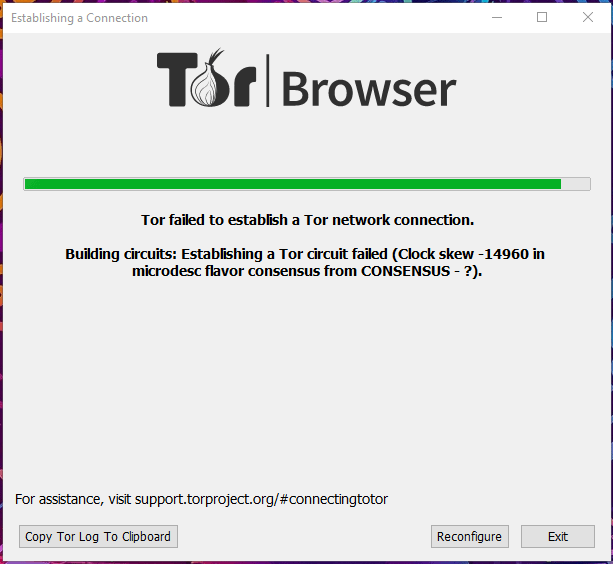
Nous devons comprendre pourquoi le navigateur Tor échoue à créer une connexion dans le système, puis nous pouvons résoudre le problème en quelques minutes. Nous avons compris que Tor et son routeur oignon sont une technologie complexe basée sur des logiciels pour contourner la censure. J’ai listé quelques raisons pour lesquelles le problème “Tor n’a pas réussi à établir un réseau Tor” se produit.
Bugs/Glitches logiciels : Je tiens à souligner Windows 11 dans ce cas et les derniers systèmes d’exploitation Linux. Les nouveaux systèmes d’exploitation ont des bugs et des glitches qui causent de multiples problèmes dans la machine. Nous présumons que le programme Tor échoue à fonctionner mais il nécessite le soutien de plusieurs composants dans la machine. Il existe un correctif temporaire que vous pouvez utiliser en attendant que les développeurs publient des correctifs pour le système d’exploitation.
Problèmes de nouvelle adresse IP : Le navigateur Tor attribue une nouvelle adresse IP à l’utilisateur et c’est le programme qui masque l’adresse IP physique. Le Tor a attribué une nouvelle adresse IP et cela peut avoir des problèmes entraînant l’erreur et vous vérifiez le statut sur le site officiel. Je vous ai montré comment vérifier le statut de l’adresse IP Tor dans la solution.
Système de sécurité : Un programme essaie d’attribuer une nouvelle adresse IP dans la machine et ce n’est pas facile pour le système d’exploitation de le digérer. Les politiques de sécurité dans le logiciel pourraient entraver Tor et vous devriez rectifier le problème immédiatement.
Blocage par le fournisseur d’accès Internet (FAI) : Les fournisseurs d’accès Internet travaillent avec le gouvernement et suivent les réglementations. Malheureusement, votre FAI pourrait bloquer le routeur oignon Tor et cela se produit involontairement ou intentionnellement. Nous ne connaissons pas votre emplacement actuel et comment fonctionne la censure gouvernementale. Contactez votre FAI pour découvrir la raison derrière le blocage et les restrictions.
Collision de logiciels : Deux programmes similaires entrent en collision et le système d’exploitation se retrouve confus dans le processus. Bien sûr, je vous ai montré un moyen de résoudre les programmes en collision dans le système d’exploitation ci-dessous.
Vous pouvez résoudre le problème “Tor n’a pas réussi à établir un réseau Tor” dans le logiciel en suivant les solutions. Je vous ai montré une option alternative si Tor refuse de fonctionner dans la machine pour le moment.
1. Redémarrer le système d’exploitation
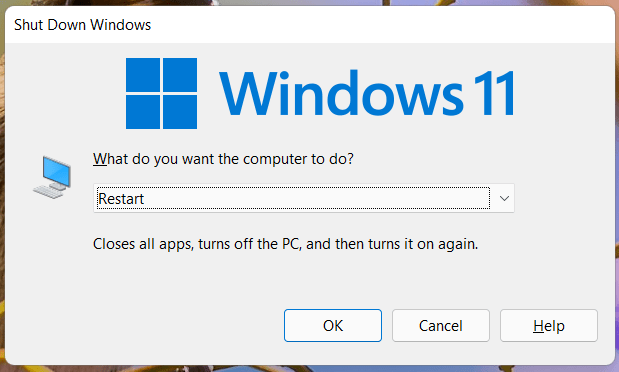
Enregistrez votre travail non sauvegardé et fermez tous les programmes en arrière-plan car votre machine a besoin d’une séquence de redémarrage rapide.
Le logiciel redémarre les pilotes, services, programmes et applications. Le pilote réseau pourrait créer le problème et vous pouvez résoudre un tel problème mineur en redémarrant le système. Windows et Linux ont une option de redémarrage dédiée et c’est un jeu d’enfant pour vous.
2. Vérifiez l’état du réseau Tor
Le réseau Tor pourrait être hors service ou avoir des problèmes de leur côté. Trouvez l’état du réseau Tor et la page est disponible sur le site officiel. La page Web contient des informations détaillées sur les services du réseau Tor.
Ouvrez Edge ou votre navigateur de choix.
Allez sur la page d’état du projet Tor.
Maintenant, vous pouvez vérifier l’état du service.
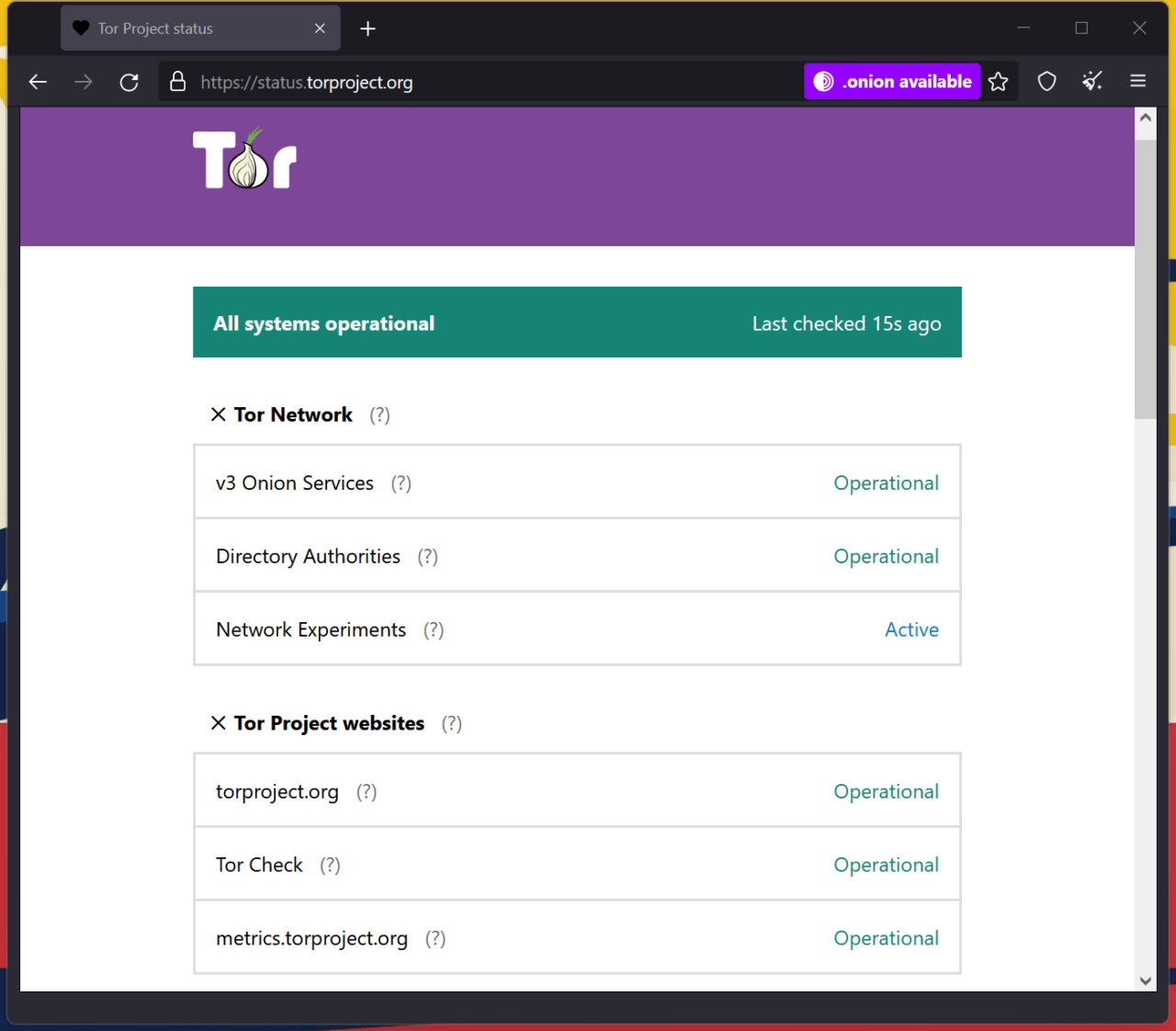
Les services du projet Tor tels que “v3 Onion Network” sont opérationnels. Vous pouvez vérifier l’état interne du système et ils sont opérationnels dans mon cas.
3. Vérifiez l’état de la connexion au réseau Tor
Le navigateur Tor est un routeur oignon, et il attribue une nouvelle adresse IP pour masquer l’adresse IP physique. Maintenant, vous devez confirmer si la connexion est intacte ou non. Les développeurs du projet Tor ont ajouté une application Web pour les utilisateurs. Vous pouvez consulter la page Web et découvrir si la connexion est intacte ou rompue.
Lancez le navigateur Tor.
Allez sur la page de vérification de l’état de Tor.
La page Web a détecté le réseau oignon et confirmé la stabilité de la connexion.
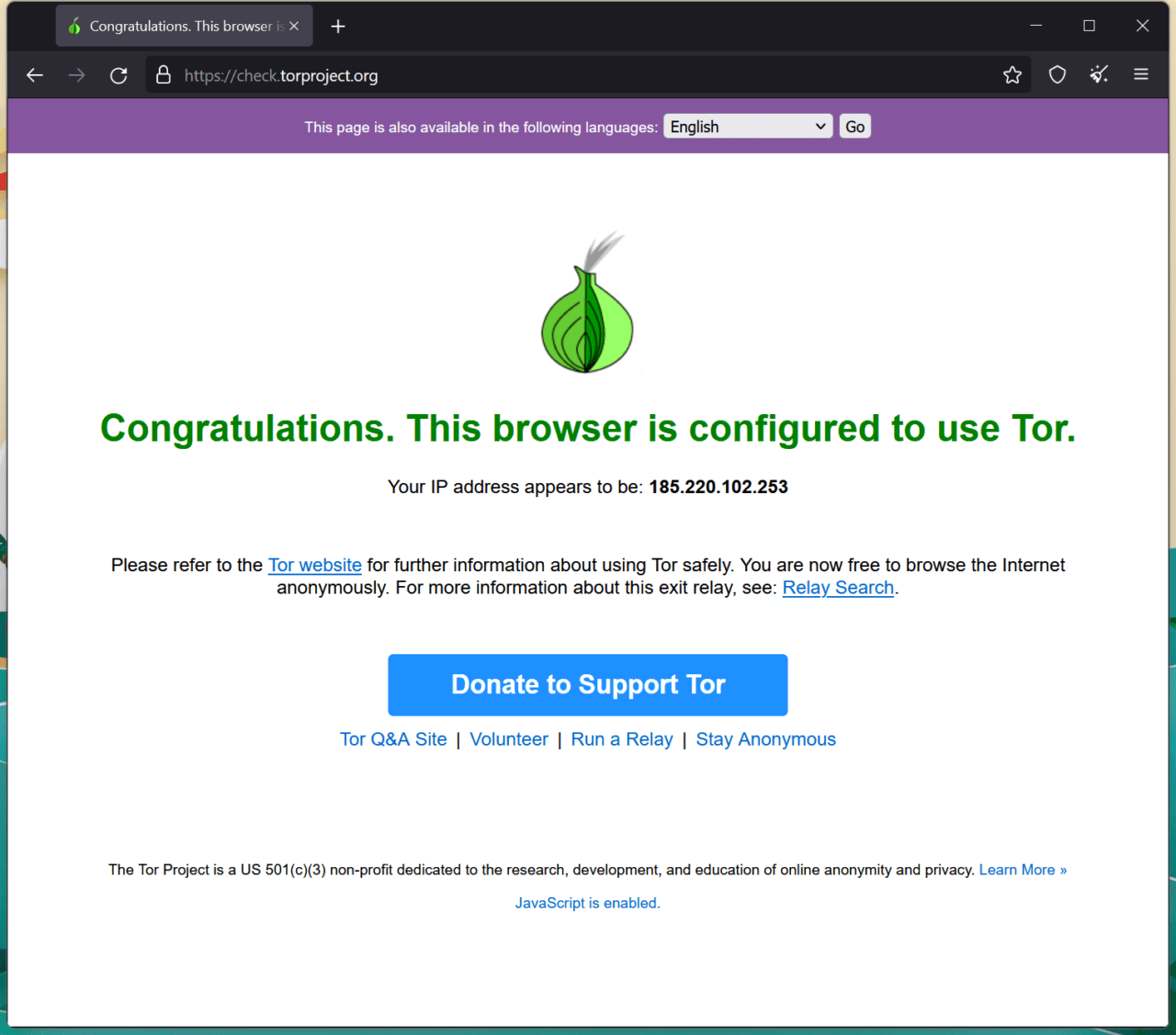
J’ai partagé une capture d’écran pour savoir si la connexion est rompue ou non fonctionnelle.

Nous devons prendre de nombreux points en compte lors de la résolution des problèmes du navigateur Tor. Je vous ai montré plusieurs solutions de dépannage ci-dessous, et elles sont faciles à suivre.
4. Mettre à jour le système d’exploitation
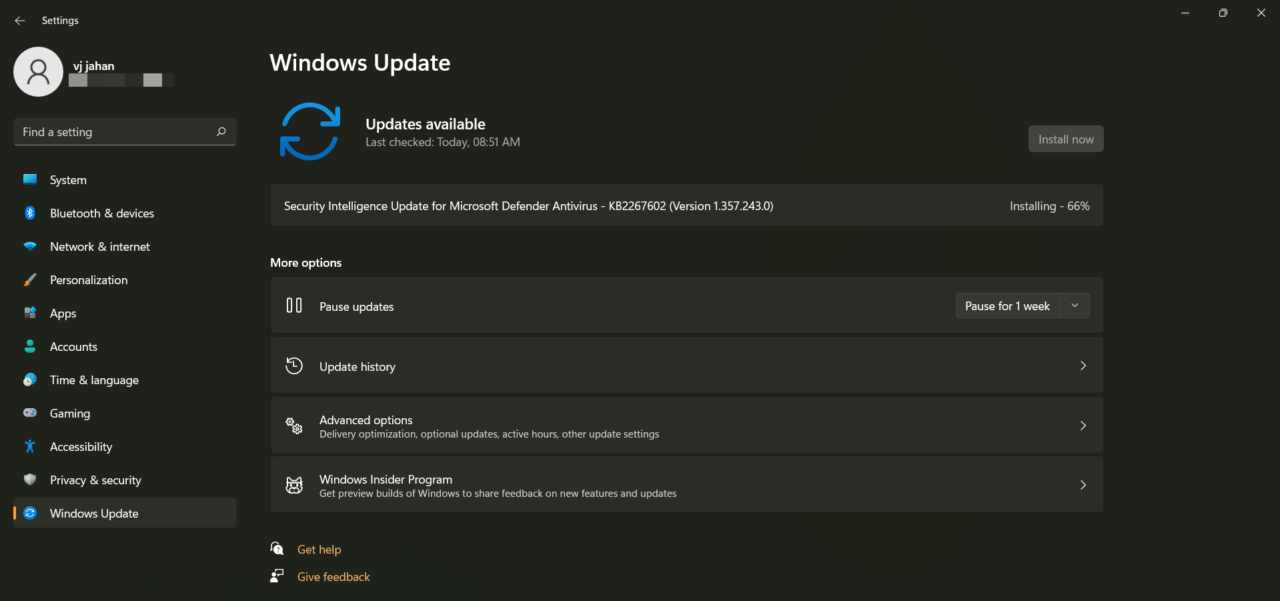
Windows 11 est la dernière version, et les développeurs officiels travaillent dans l’ombre pour les utilisateurs. Ne manquez pas les dernières mises à jour logicielles de Microsoft.
- Ouvrez “ Paramètres “ en appuyant sur la touche Windows et la touche I.
- Sélectionnez “ Mise à jour Windows “ située dans le menu en bas à gauche.
- Cliquez sur le bouton “ Vérifier les mises à jour “.
- Laissez Windows installer les dernières mises à jour logicielles.
Linux est une communauté en pleine croissance, et les développeurs open-source donnent le meilleur d’eux-mêmes pour les nouvelles mises à jour logicielles.
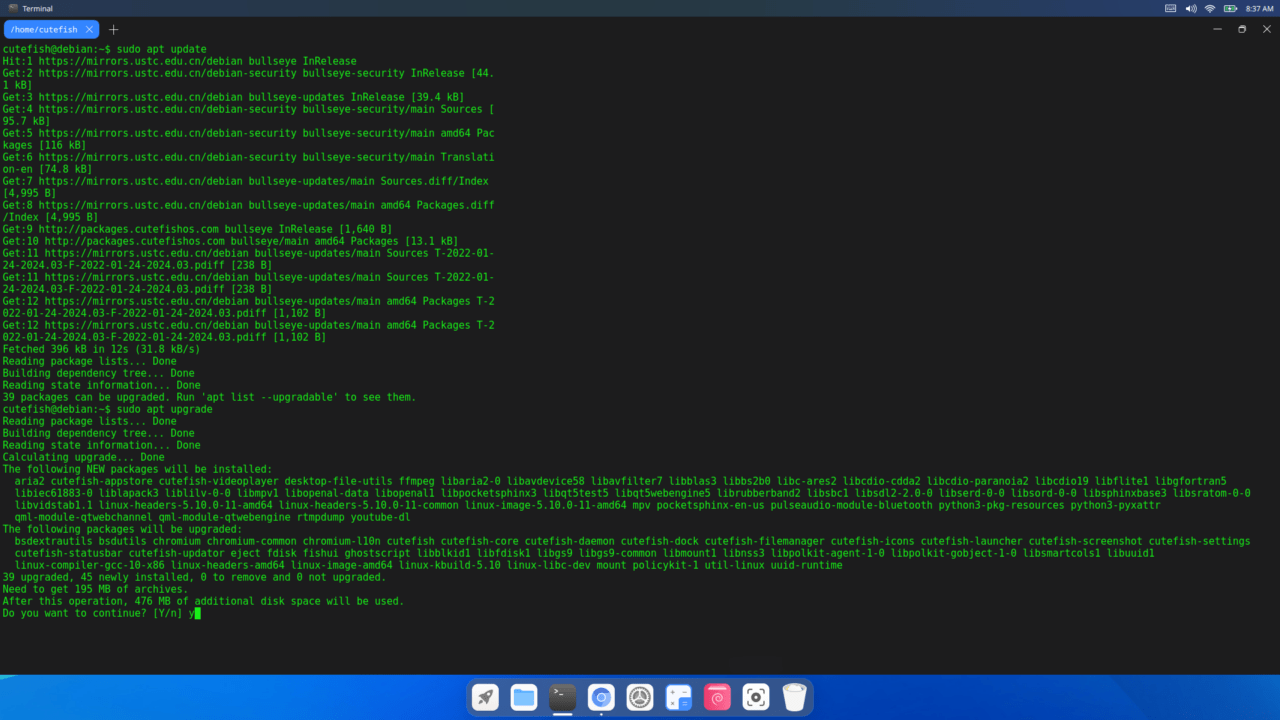
J’ai couvert la partie mise à jour logicielle, et vous pouvez mettre à jour le système d’exploitation Linux en exécutant quelques commandes. Le terminal peut sembler intimidant pour les nouveaux utilisateurs, mais j’ai simplifié le processus pour tout le monde.
5. Réinstaller le navigateur Tor
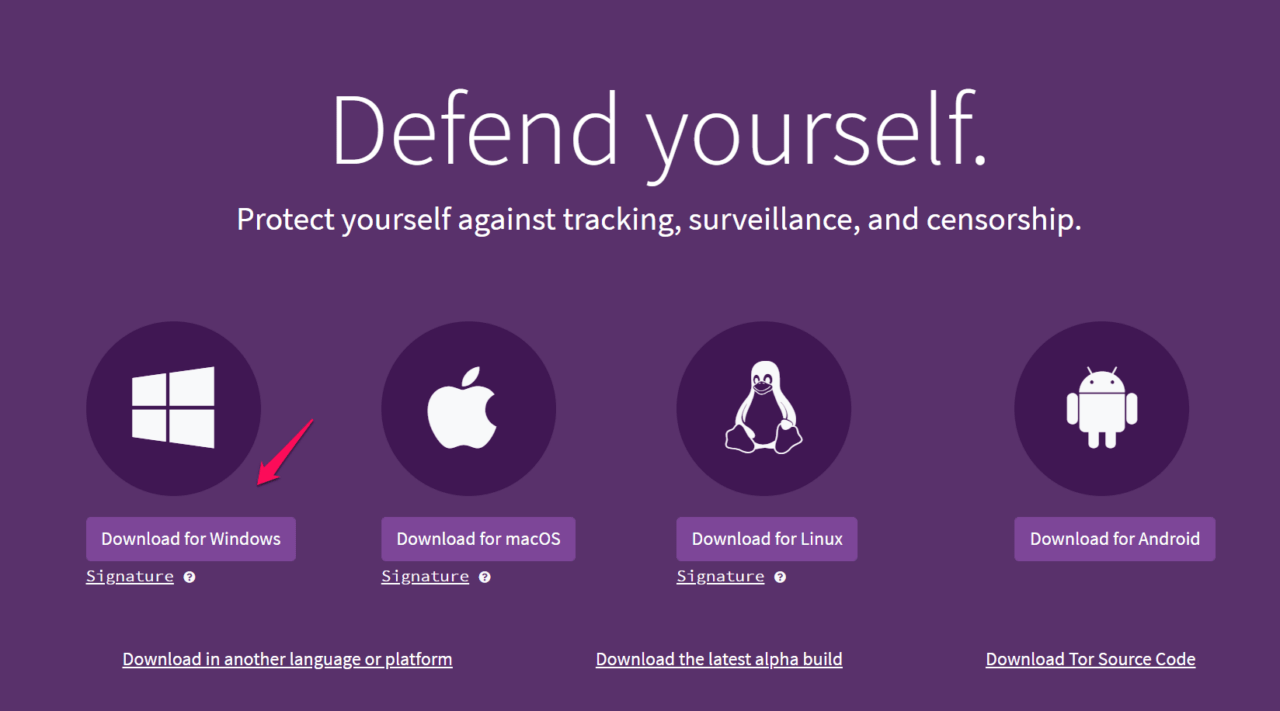
Le navigateur Tor est disponible sur le site officiel, et vous devriez éviter d’utiliser le terminal ou des sources tierces. Les développeurs officiels ont optimisé le navigateur Tor pour des systèmes d’exploitation spécifiques, et son installateur est conçu pour s’adapter aux systèmes d’exploitation Linux/Windows.
Les utilisateurs doivent éviter de télécharger Tor à partir de sources tierces. Je vais vous montrer comment télécharger et ouvrir le navigateur Tor sur le bureau de Windows 11.
En attendant, suivez les instructions ci-dessous pour installer le navigateur Tor sur le bureau de Windows 11.
- Ouvrez n’importe quel navigateur.
- Allez sur le site de Tor et téléchargez le package.
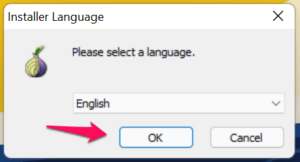
- Ouvrez l’installateur et cliquez sur “OK” pour continuer.
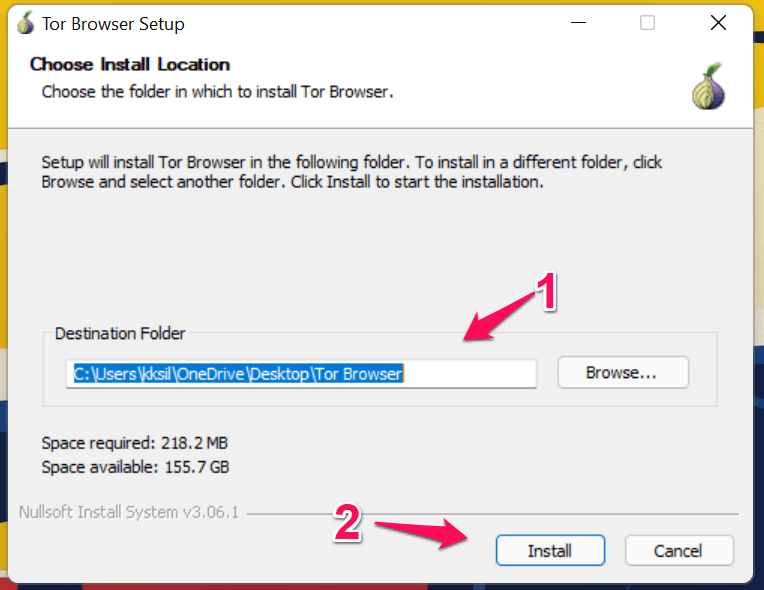
- Choisissez le dossier de destination, puis cliquez sur le bouton “ Installer “.
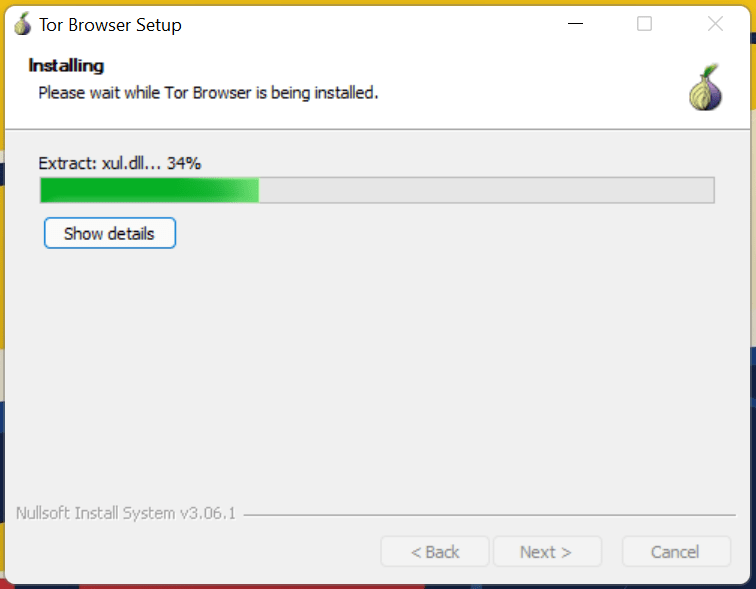
- Laissez le package extraire et installer les composants.
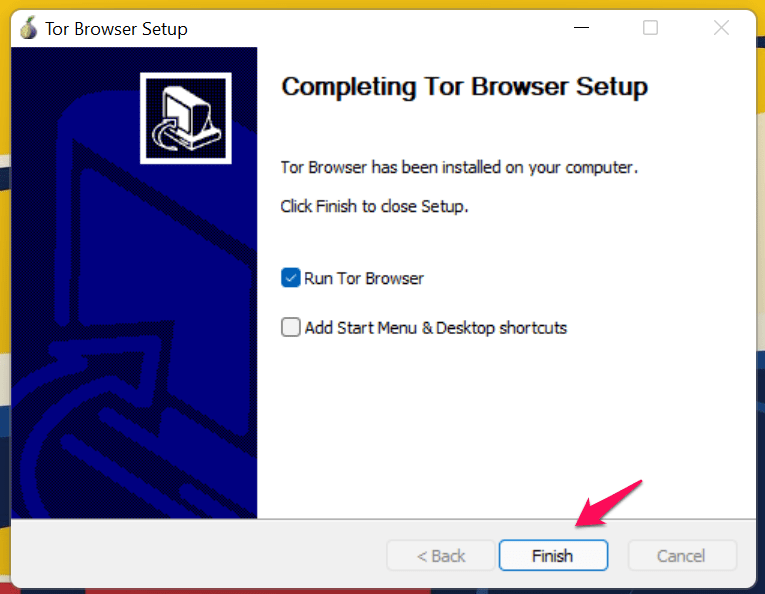
- Cliquez sur le bouton “OK”.
- Cliquez sur le bouton “Connecter”.
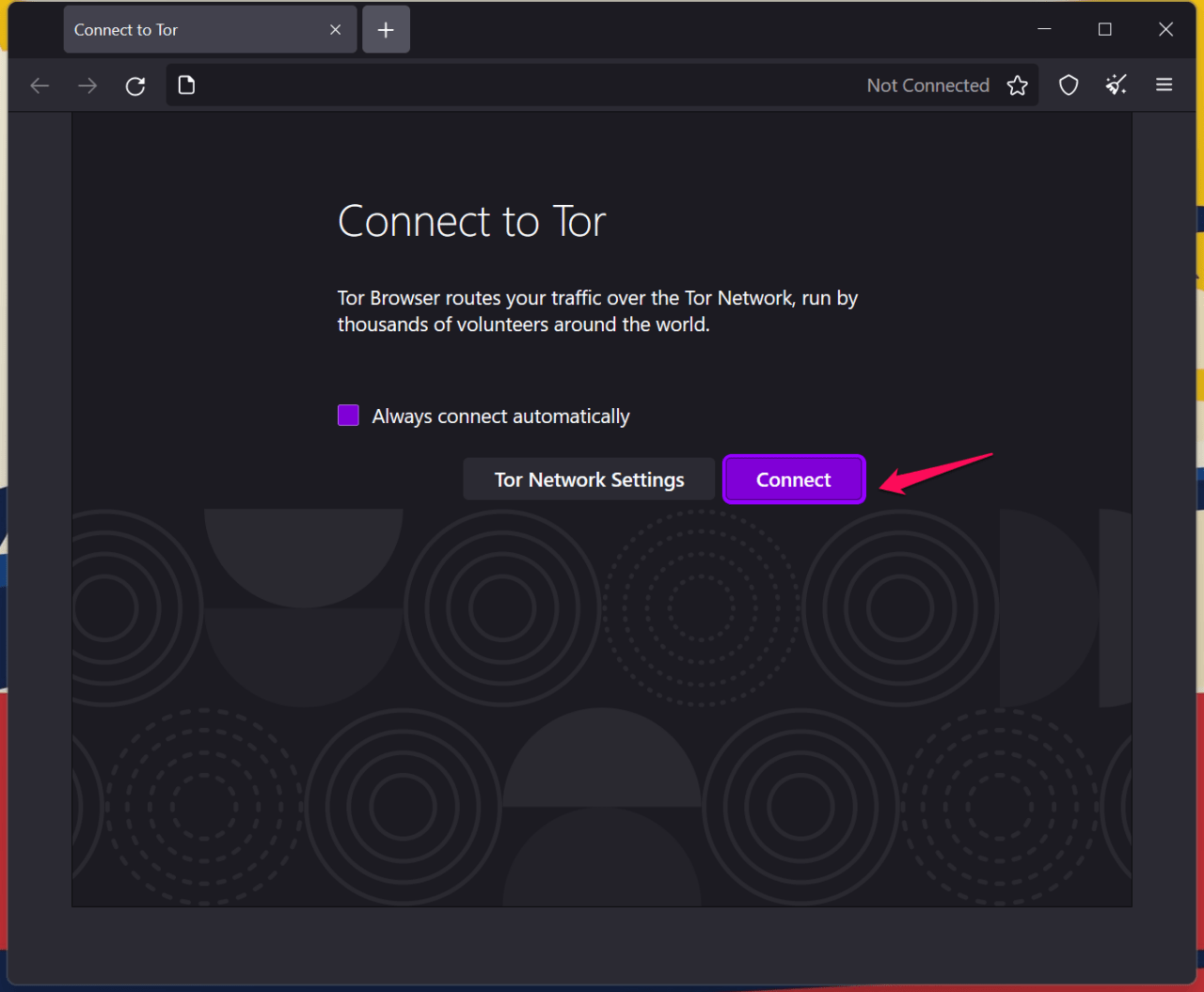
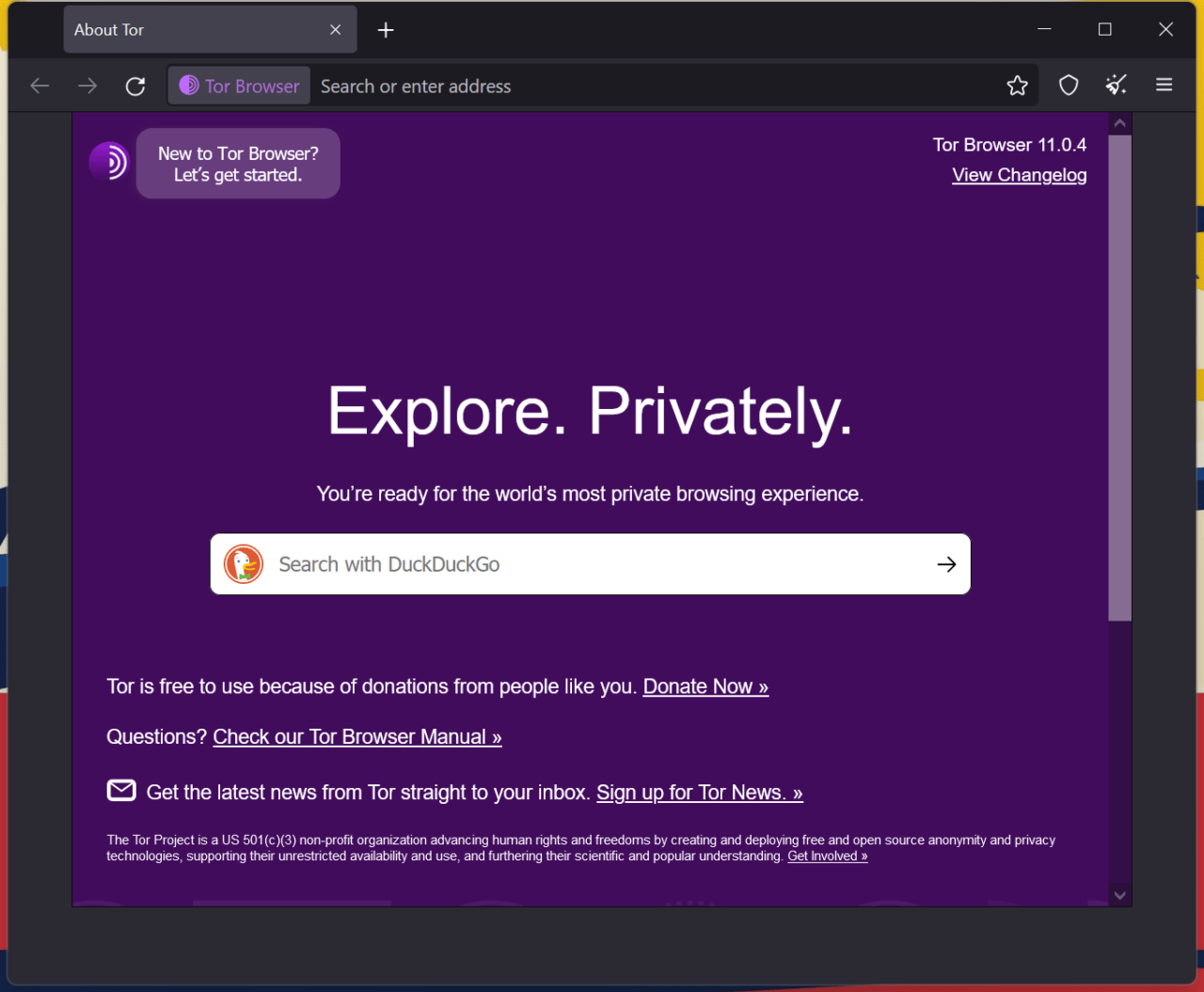
- Tor est connecté au réseau oignon.
Je peux vous montrer le processus d’installation, mais cela peut ne pas fonctionner dans votre distribution Linux. Linux devrait demander de l’aide sur les forums puisque le package est disponible au format DEB ou archive. Je recommande aux utilisateurs de Linux d’essayer Flatpak. La communauté a vanté Flathub comme un gestionnaire de packages de nouvelle génération. Je vous ai montré comment installer et télécharger des programmes à partir de Flatpak.
6. Désactiver le système antivirus
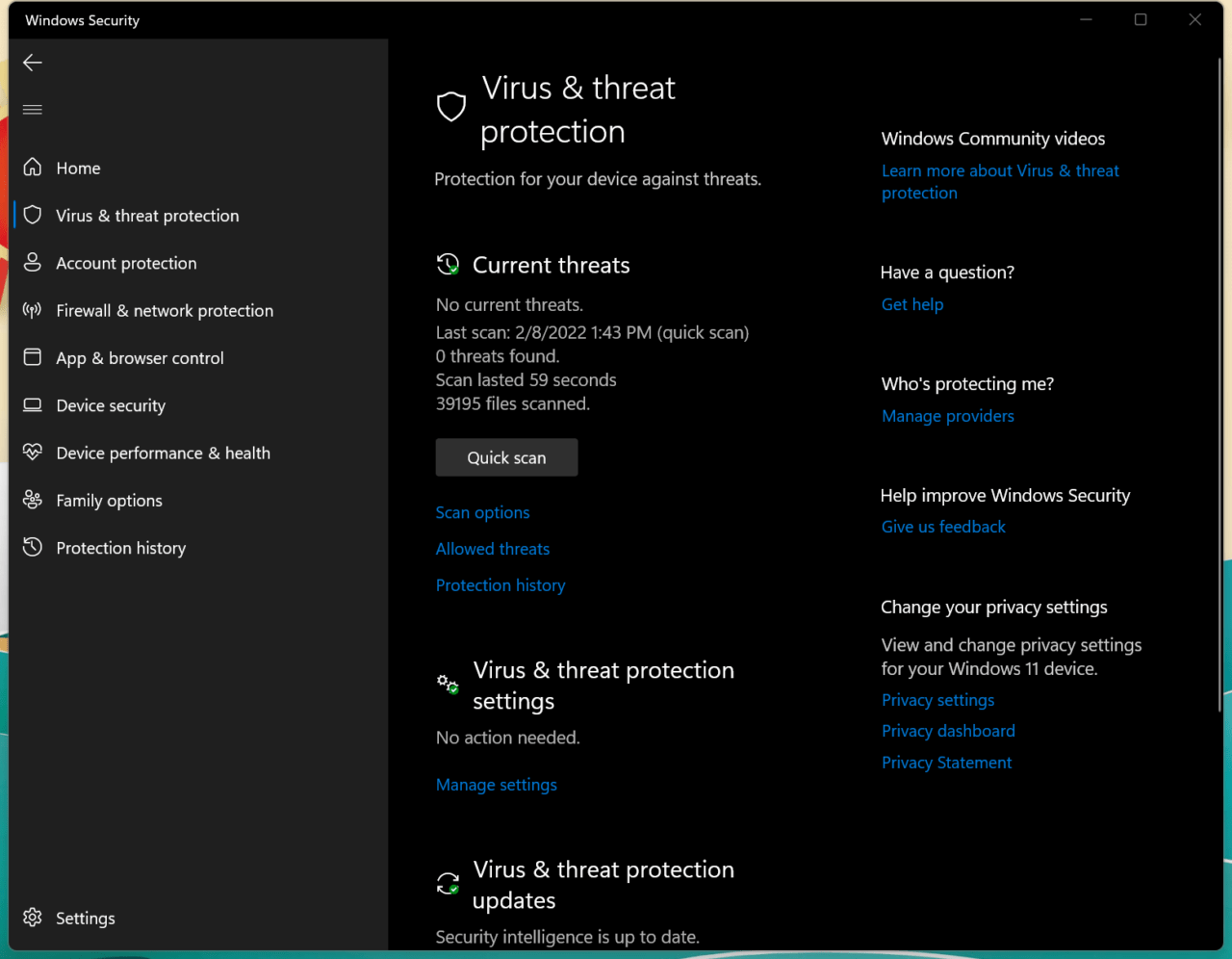
Je suis contre la décision de désactiver le système de sécurité. Nous ne savons pas si un virus ou un logiciel malveillant est présent dans votre machine. Il y a un risque à désactiver la solution antivirus sur les machines Windows. Néanmoins, je vous laisse la décision, et cela pourrait retenir le navigateur Tor.
Bien sûr, vous devez désactiver le système antivirus tiers sur le PC. Je vous ai demandé de réinstaller le navigateur Tor à partir du site officiel, alors assurez-vous de le faire au préalable. Le package Tor que vous avez dans le stockage local pourrait avoir été altéré ou infecté par une menace. Réinstallez le navigateur oignon Tor sur le PC Windows.
7. Terminer les processus Firefox
Le projet Tor est construit sur le framework Firefox puisque Firefox est un code open-source. Windows pourrait avoir des problèmes pour exécuter plusieurs programmes basés sur Firefox en arrière-plan. Fermez les processus en arrière-plan à l’aide du gestionnaire des tâches et lancez le navigateur Tor.
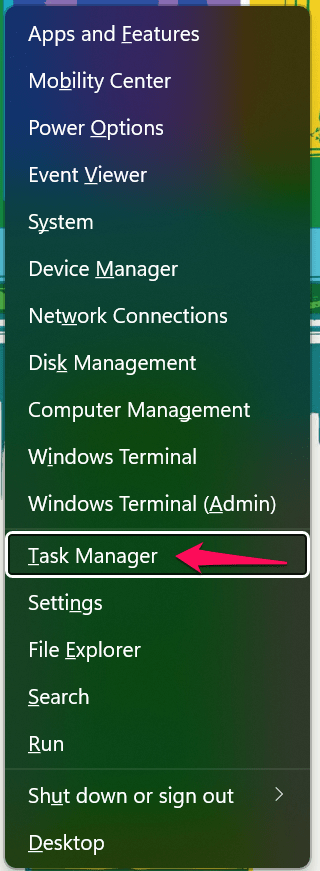
- Appuyez sur la touche Windows et X et ouvrez “Gestionnaire des tâches” à partir des options.
- Faites défiler vers le bas.
- Sélectionnez Firefox parmi les Processus en arrière-plan.
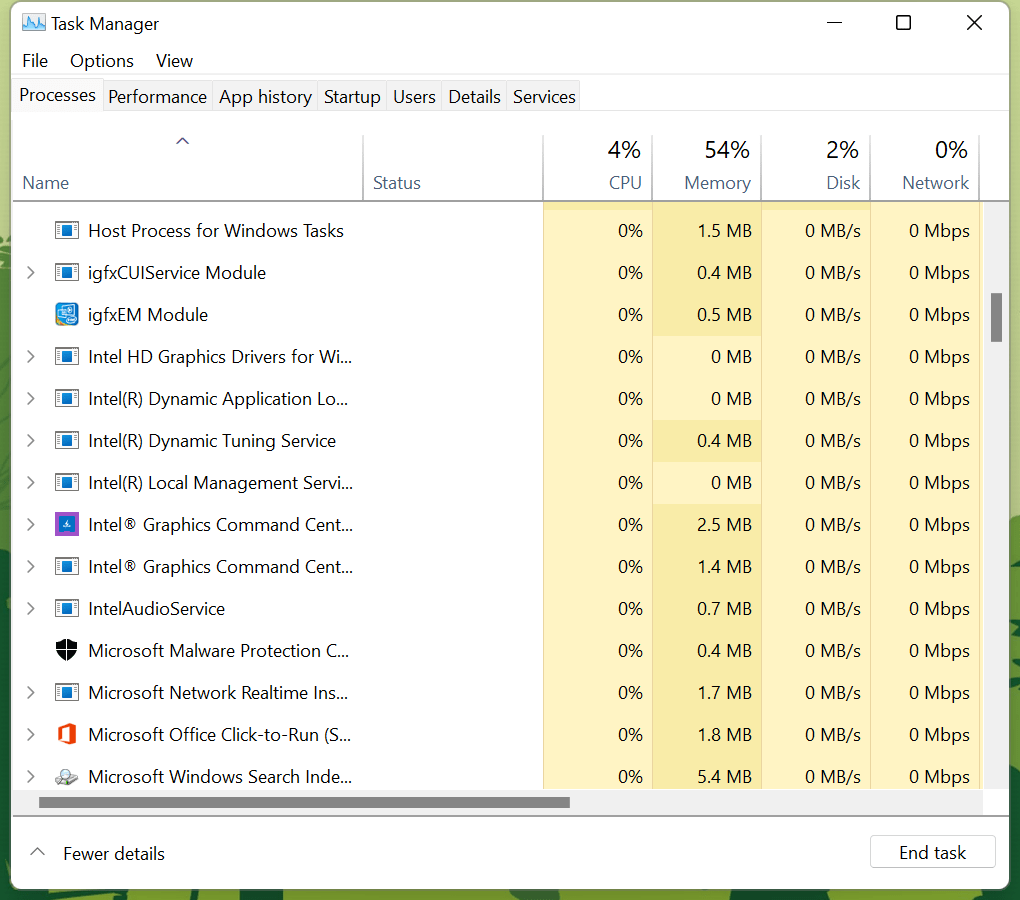
- Cliquez sur “ Fin de tâche “ pour fermer le processus en arrière-plan.
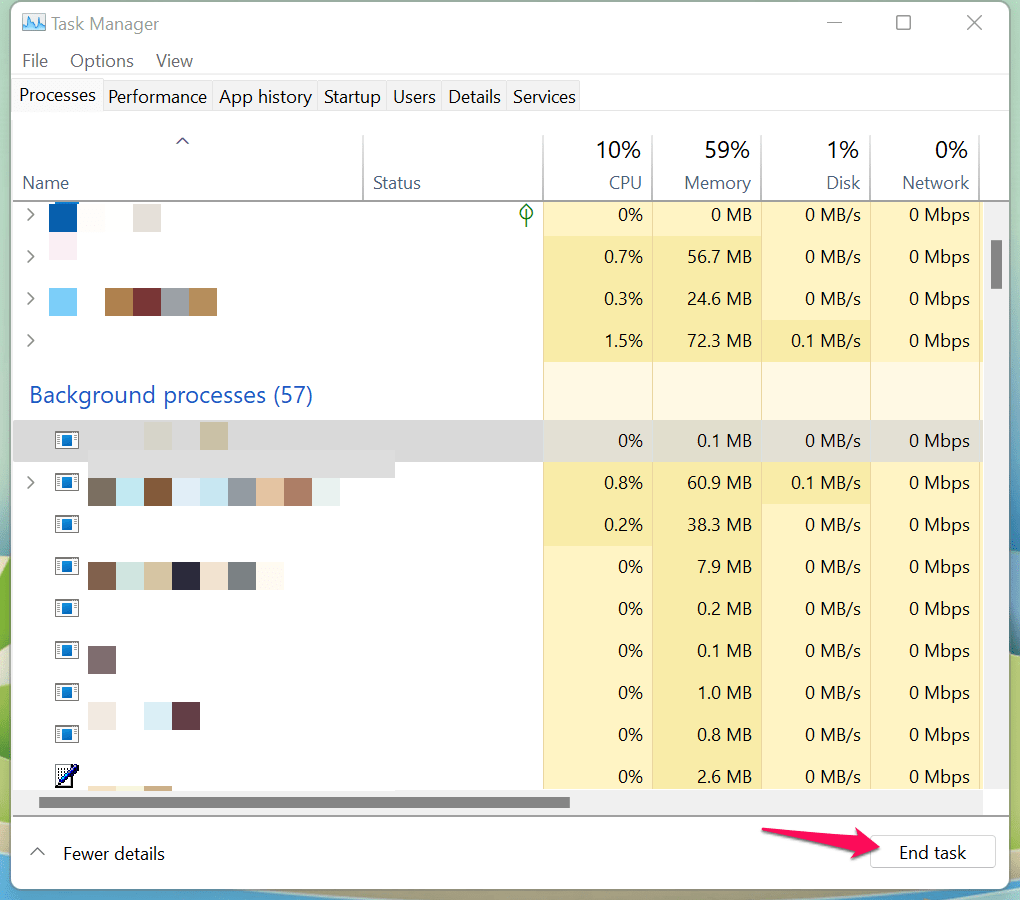
Fermez le gestionnaire des tâches et ouvrez le navigateur Tor.
Conclusion
Je vous ai montré plusieurs solutions pour résoudre le problème “ Tor n’a pas réussi à établir un réseau Tor “ sur le PC Windows 11. Les utilisateurs de Linux peuvent contrer les problèmes du navigateur Tor en suivant quelques solutions. Le projet Tor est basé sur le projet open-source Firefox, mais les fonctions sont différentes de celles du navigateur Mozilla classique. Faites-nous savoir quelle solution a résolu le problème du navigateur Tor dans la section des commentaires ci-dessous.
Si vous avez des réflexions sur Correction : Tor n’a pas réussi à établir une connexion réseau sous Windows 11 et Linux, n’hésitez pas à les laisser dans la boîte de commentaires ci-dessous. De plus, veuillez vous abonner à notre chaîne YouTube DigitBin pour des tutoriels vidéo. À bientôt !
Recevez de nouveaux articles dans votre boîte de réception.
Aucun spam. Désabonnez-vous à tout moment.