Trello Android · 6 min read · Jan 24, 2026
Correction : Problème de fonctionnement de Trello sur les appareils Android
Nous utilisons Trello tous les jours car c’est la méthode la plus simple pour gérer des projets. Chaque membre de l’équipe peut suivre l’avancement des tâches tout au long du pipeline grâce à son interface de gestion des tâches intuitive et familière de style Kanban. Cet outil visuel est idéal pour gérer des projets, des flux de travail et des tâches. Que vous souhaitiez ajouter des fichiers, des listes de contrôle ou même de l’automatisation, vous pouvez le personnaliser pour qu’il convienne à la façon dont votre équipe travaille.
Mais, lorsque quelque chose d’important comme Trello cesse de fonctionner, notre productivité diminue. C’est pourquoi nous sommes ici avec ce guide. Donc, si vous voulez savoir comment résoudre le problème lorsque Trello ne fonctionne pas sur les appareils Android, alors vérifions les solutions.
Meilleures façons de résoudre le problème de fonctionnement de Trello sur Android
Résoudre le problème de fonctionnement de Trello sur vos appareils Android n’est pas un gros problème ; vous pouvez facilement le résoudre en utilisant les solutions que nous avons décrites plus loin dans ce guide. Donc, ne vous inquiétez pas ! Il suffit de suivre les méthodes de dépannage mentionnées ci-dessous :
Solution 1 : Redémarrez votre appareil
Au début, redémarrer votre appareil sera un excellent choix pour résoudre tout problème d’application qui ne fonctionne pas. Cela est dû au fait que, dans la plupart des cas, nous avons constaté qu’en raison de certains bugs ou glitches aléatoires, ce type d’erreur se produit.
Ainsi, lorsque nous redémarrons notre appareil, tout le système obtient un nouveau départ frais car ce processus vide la RAM. Par conséquent, vous devez redémarrer votre appareil Android et exécuter l’application Trello pour vérifier si le problème est résolu ou non.
Solution 2 : Assurez-vous que l’application est à jour
Avez-vous vérifié si vous utilisez la dernière version de l’application Trello ou non ? Il est fort probable que votre appareil rencontre un problème de compatibilité avec l’application car vous utilisez une application obsolète. De plus, les développeurs publient des mises à jour pour améliorer les performances, corriger des bugs et ajouter de nouvelles fonctionnalités.
Mais, nous pensons que ces mises à jour mineures (régulières) n’ont aucune valeur. Cependant, cela devient la cause de ce type d’erreur. Par conséquent, nous vous conseillons de garder vos applications à jour. En attendant, au cas où vous ne sauriez pas comment vérifier une mise à jour d’application sur les appareils Android, suivez ces étapes :
- Tout d’abord, ouvrez le PlayStore et recherchez Trello.
- Ensuite, à partir des résultats de recherche, sélectionnez-le.
- Ensuite, si vous voyez le bouton Mettre à jour, cela signifie qu’une mise à jour est disponible, sinon, votre application est à jour.
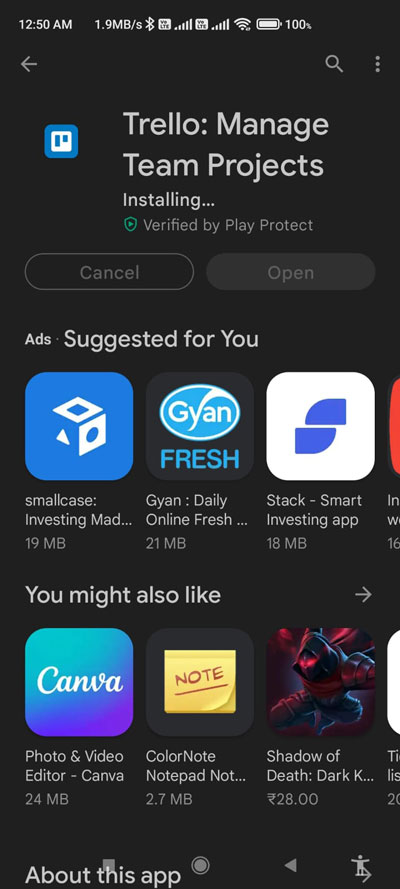
Une fois que vous avez terminé tout cela, redémarrez simplement votre appareil et lancez l’application Trello pour vérifier si elle commence à fonctionner ou non.
Solution 3 : Vérifiez la connexion réseau
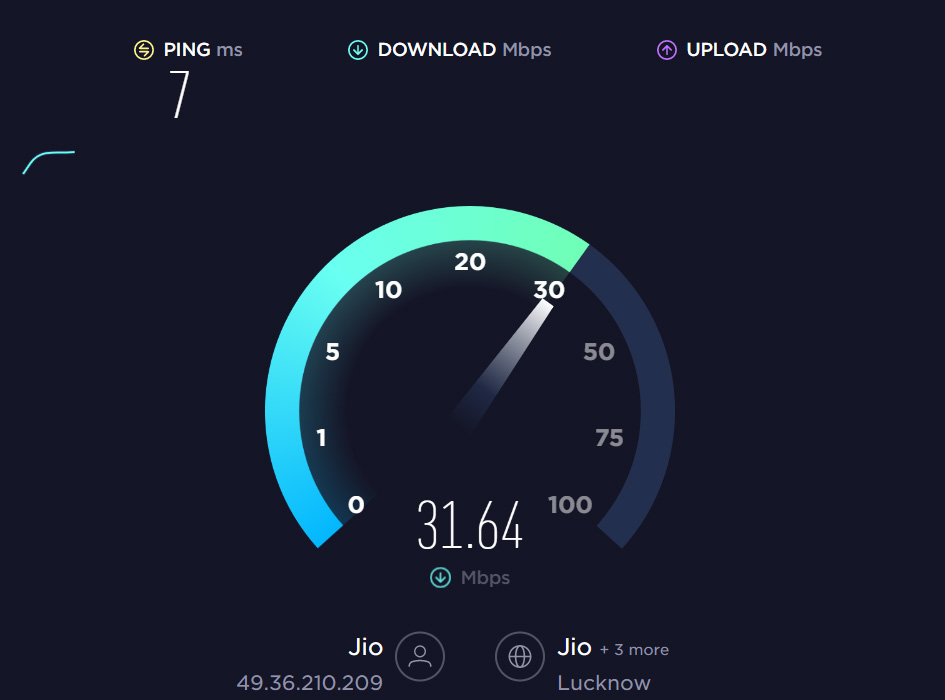
Pour utiliser des applications comme Trello, nous avons besoin d’une connexion Internet active. Cela est dû au fait que Trello est une application basée sur un serveur que vous pouvez utiliser pour gérer vos projets, et toute personne que vous ajoutez peut y accéder de n’importe où dans le monde. Par conséquent, pour vous assurer que le problème ne vient pas de notre côté et pour ce faire, nous devons vérifier si notre appareil a une bonne connexion Internet ou non.
Donc, peu importe que vous utilisiez vos données mobiles ou une connexion WiFi, nous vous conseillons de vous rendre sur le site Ookla et de tester la vitesse Internet. Cependant, si ni votre WiFi ni vos données mobiles ne passent le test, contactez votre fournisseur de services et demandez-lui de résoudre ce problème.
Solution 4 : Effacer les données du cache
Avez-vous vérifié votre connexion Internet et constaté qu’elle est suffisamment bonne pour faire fonctionner des applications comme Trello mais que vous êtes toujours bloqué avec la même erreur ? Ne vous inquiétez pas ! Vous pouvez essayer d’effacer les fichiers de cache de votre application Trello sur votre appareil Android. Oui, de nombreux utilisateurs affirment que cette méthode leur permet de résoudre les problèmes si des applications comme Trello ne fonctionnent pas du tout. Par conséquent, vous devriez également essayer cela et vérifier si cela aide. Cependant, pour ce faire, utilisez ces étapes :
- Appuyez sur l’application Trello et sélectionnez le bouton info.
- Ensuite, appuyez simplement sur le bouton Effacer les données.
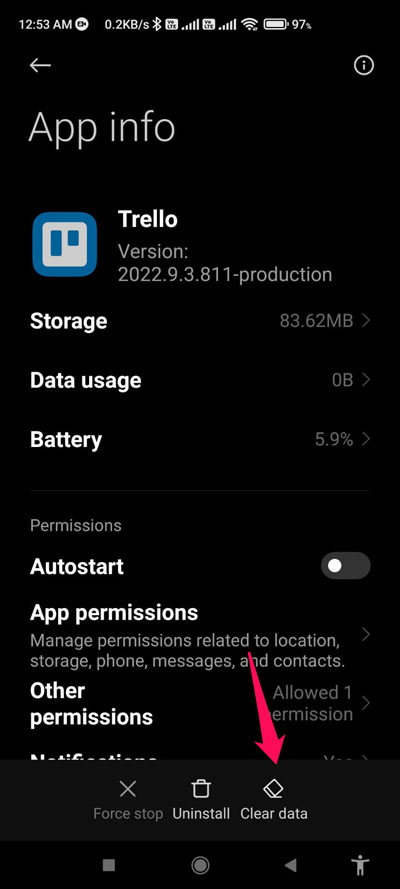
- Maintenant, dans le menu ouvert, sélectionnez l’option Effacer le cache.
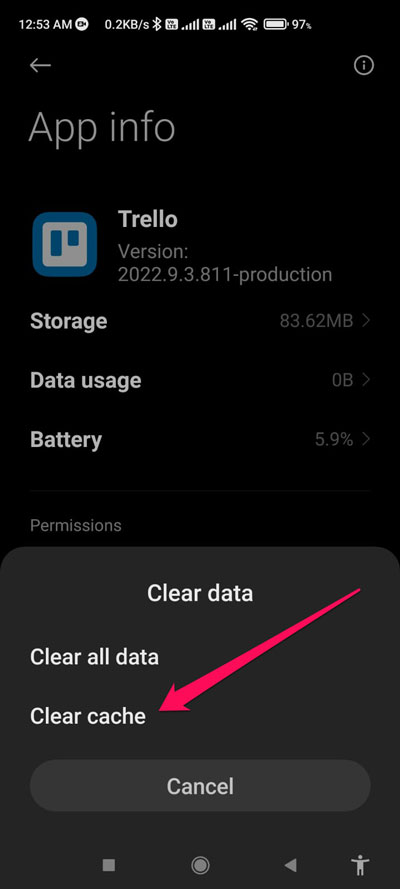
C’est tout. Maintenant, attendez que cela efface les fichiers de cache ; cela prendra quelques secondes pour se terminer en fonction de la taille des fichiers. Après cela, relancez l’application et vérifiez si le problème de non-fonctionnement est résolu ou non.
Solution 5 : Désactiver l’optimisation de la batterie
Supposons que sur votre appareil Android, vous ayez activé la fonction d’optimisation de la batterie. Dans ce cas, nous vous conseillons de la désactiver car, la plupart du temps, le système bloque l’application qui consomme beaucoup de ressources système en raison de la fonction d’optimisation de la batterie. Par conséquent, vous devez essayer de désactiver cette fonction et vérifier si cela aide ou non.
Solution 6 : Se reconnecter à Trello
Il y a des chances que votre compte ait un certain type de problèmes à cause desquels vous rencontrez ce genre de problème. Par conséquent, nous vous suggérons de vous déconnecter puis de vous reconnecter à votre compte Trello et de vérifier si cela aide. Pour ce faire :
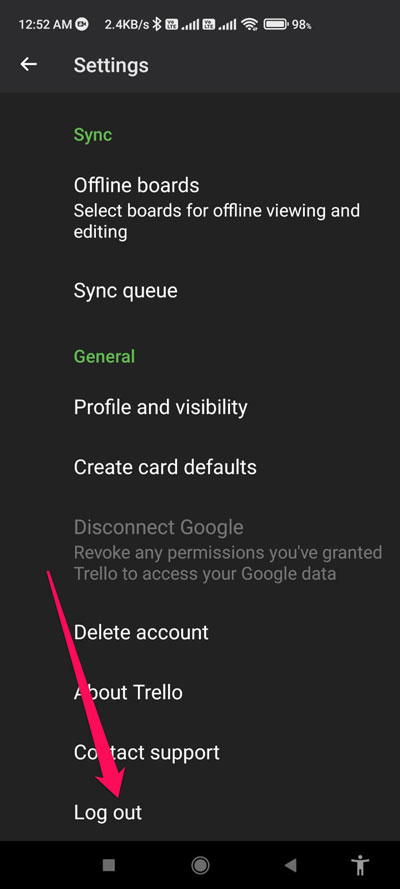
- Tout d’abord, ouvrez l’application Trello et appuyez sur votre icône de profil ou votre nom.
- Ensuite, appuyez sur Paramètres et appuyez sur le bouton Se déconnecter.
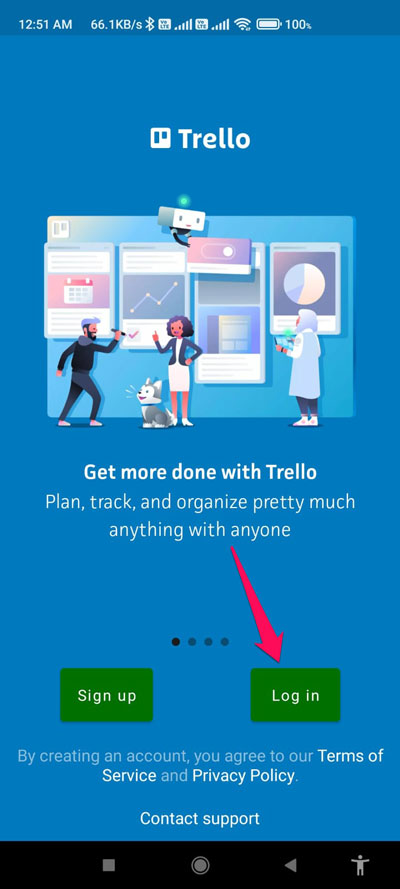
- Maintenant, utilisez simplement les identifiants pour vous connecter à votre compte Trello.
Après avoir terminé toutes ces étapes, vérifiez si le problème de non-fonctionnement de l’application Trello est résolu ou non.
Solution 7 : Vérifiez les mises à jour du système d’exploitation
Il est également possible que votre système d’exploitation soit obsolète, ce qui pourrait être la cause de ce problème. Bien que les chances soient très rares, cela reste une possibilité. Par conséquent, nous vous conseillons d’ouvrir l’application paramètres de votre appareil et d’appuyer sur la section À propos ou Mise à jour du système.
Ensuite, appuyez simplement sur le bouton Vérifier les mises à jour et attendez que votre système recherche la mise à jour. Cependant, s’il y a une mise à jour, installez-la et vérifiez si cela vous aide à résoudre le problème de non-fonctionnement de l’application Trello ou non. 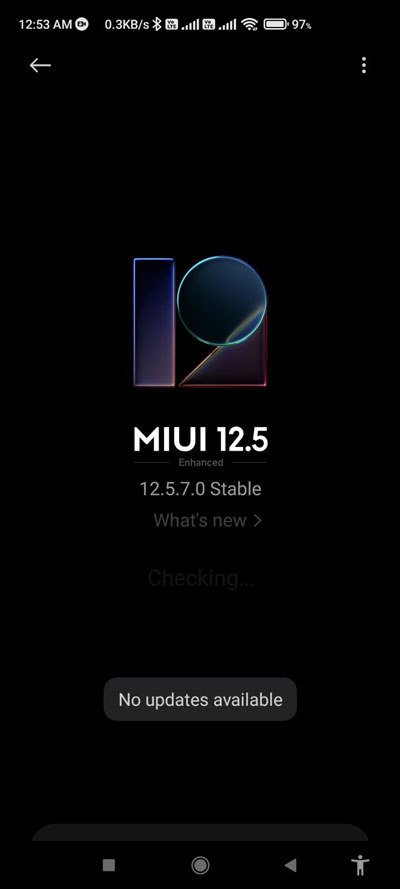
Solution 8 : Réinstaller l’application
Toujours pas de chance ? Ne vous inquiétez pas ! Vous pouvez maintenant réinstaller l’application Trello sur votre appareil car c’est la dernière option. Mais n’oubliez pas de désinstaller d’abord celle existante. Voyons donc comment vous allez réinstaller l’application Trello sur votre appareil Android :
- Tout d’abord, appuyez sur l’application Trello et appuyez sur le bouton Désinstaller.
- Ensuite, redémarrez votre appareil et ouvrez le PlayStore et recherchez Trello.
- Maintenant, appuyez sur le bouton Installer.
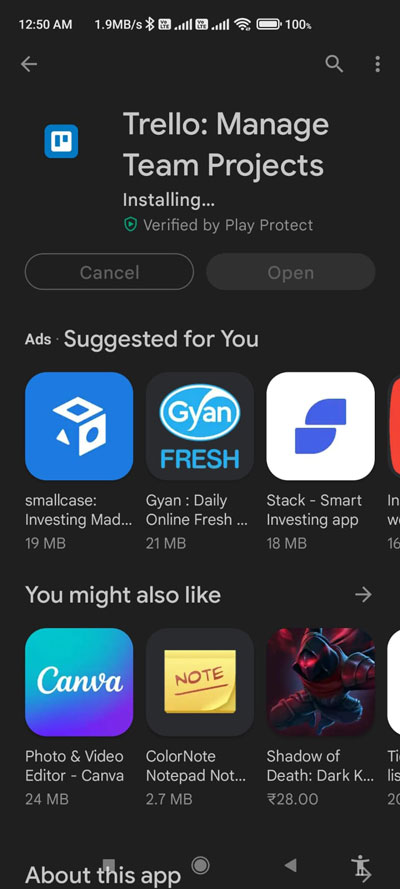
- Une fois l’application Trello installée sur votre appareil, lancez-la et connectez-vous avec vos identifiants. C’est tout. Assurez-vous que vous pouvez utiliser l’application sans rencontrer d’erreur.
Solution 9 : Contacter l’équipe de service
Supposons que, si vous rencontrez toujours le même problème, essayez de contacter les responsables de Trello et d’expliquer tout. Après cela, ils découvriront pourquoi Trello ne fonctionne pas sur votre appareil et vous suggéreront des solutions en conséquence.
Si vous avez des réflexions sur Correction : Problème de fonctionnement de Trello sur les appareils Android, n’hésitez pas à les laisser dans la boîte de commentaires ci-dessous. De plus, veuillez vous abonner à notre chaîne YouTube DigitBin pour des tutoriels vidéo. À bientôt !
Recevez de nouveaux articles dans votre boîte de réception.
Aucun spam. Désabonnez-vous à tout moment.