Dépannage · 5 min read · Mar 01, 2026
Correction – Erreur ‘Malheureusement, l'application s'est arrêtée’
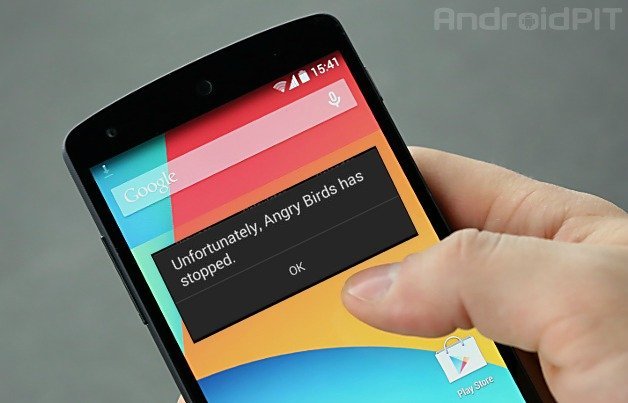
Aujourd’hui, apprenons à propos du problème général de ‘Malheureusement, l’application s’est arrêtée’, c’est l’un des problèmes les plus courants rencontrés sur les appareils Android, il n’y a pas de raison spécifique pour un tel dysfonctionnement des applications. Mais ce n’est pas une question à se soucier car c’est seulement un bug technique rencontré par tous les utilisateurs d’Android. L’application s’arrête brusquement pendant que nous l’utilisons ou en arrière-plan avec un message contextuel affichant une notification d’erreur.
Pourquoi l’application a-t-elle cessé de fonctionner ?
Comme je l’ai dit, il n’y a pas de raison spécifique pour le non-fonctionnement de l’application, mais voici quelques causes potentielles d’arrêt de l’application.
- Accumulation de fichiers indésirables et obsolètes.
- Espace de stockage et RAM insuffisants.
- Erreur d’exécution.
- Tout bug technique possible.
Quelles applications sont affectées ?
Presque toutes les applications peuvent planter en fonction de leurs exigences opérationnelles, mais les applications dysfonctionnelles courantes sont Google Play Store, Google Play Services, Google Maps, Google Plus, WhatsApp, Galerie, Caméra, Contacts, Facebook, Jeux, etc.
Comment corriger l’erreur ‘Malheureusement, l’application s’est arrêtée’ ?
Voici quelques solutions et correctifs pour empêcher les applications de planter.
Solution 1 : Effacer les données et le cache de l’application
- Ouvrez les paramètres de votre appareil Android.
- Recherchez l’option appelée Applications ou Gérer les applications et appuyez dessus.
- Vérifiez l’application causant le problème.
- Vous trouverez deux options Effacer les données et Effacer le cache. (Pour les utilisateurs d’Android Marshmallow 6.0, vérifiez l’option Stockage pour effacer les données et le cache)
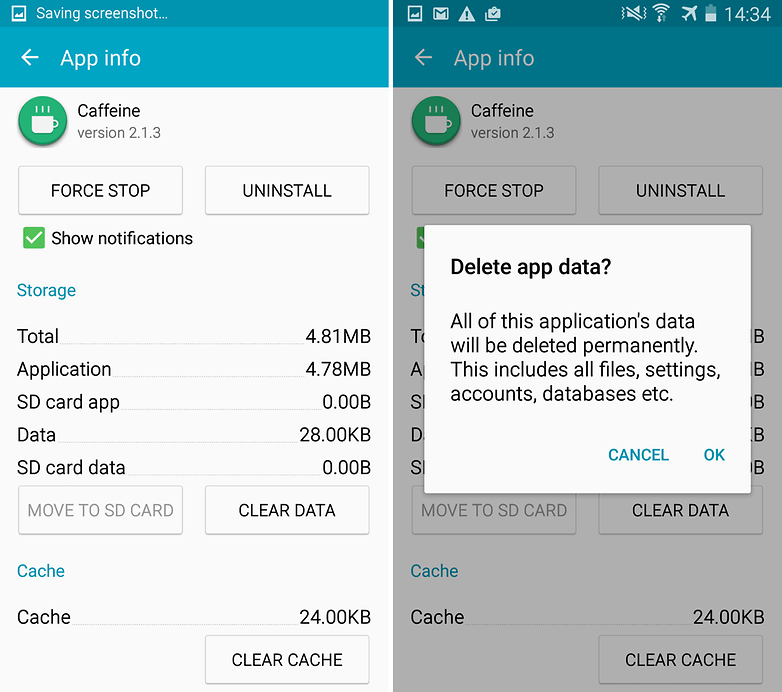 Effacer les données et le cache de l’application Source : AndroidPit
 - Effacez les données et le cache pour résoudre le problème.
Remarque : La suppression des données de l’application supprimera tous les fichiers, comptes, bases de données, progrès liés à l’application. Si vous ne souhaitez pas perdre vos données, recherchez d’autres solutions prometteuses ci-dessous.
Solution 2 : Réinstaller l’application
Désinstaller l’application et la réinstaller résoudra probablement le problème en supprimant toute erreur d’installation de package.
Solution 3 : Redémarrer votre appareil ou réinitialisation douce
Redémarrer votre appareil stabilisera les retards du système d’exploitation et augmentera également l’espace de stockage RAM pour que l’application fonctionne correctement.
Solution 4 : Effacer le cache du Google Services Framework
Le Google Services Framework synchronise vos données et stocke les données de l’appareil. Il aide également au bon fonctionnement des Google Play Services.
- Allez dans Paramètres > Gestionnaire d’applications > Tous > Google Services Framework > Appuyez sur “Forcer l’arrêt” puis appuyez sur le bouton “Effacer le cache”.
- Redémarrez votre appareil.
Solution 5 : Réinitialiser toutes les préférences des applications
- Allez dans les paramètres de votre appareil Android.
- Ouvrez Applications ou Gestionnaire d’applications.
- Vérifiez toutes les applications.
- Appuyez sur l’icône de menu.
- Cliquez sur ‘Réinitialiser les préférences des applications’.
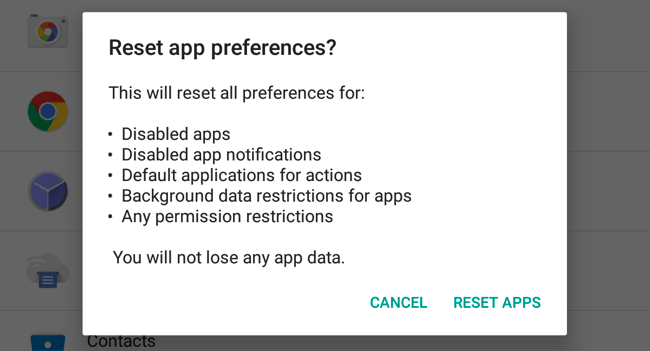 Réinitialiser les préférences des applications
 - Redémarrez le téléphone.
Solution 6 : Mettez à jour vos Google Play Services.
Si vous rencontrez des problèmes lors de l’utilisation de produits Google comme Google Play Store, Hangouts, Spaces, Google Plus, etc., le processus suivant pourrait résoudre le problème.
- Allez dans Paramètres > Sélectionnez Sécurité > Administrateurs de l’appareil > Désactiver le Gestionnaire d’appareils Android.
- Allez dans Paramètres > Applications > Tous > Google Play services > appuyez sur Désinstaller les mises à jour.
- Les services Play sont automatiquement mis à jour si une application nécessite une version mise à jour.
- Maintenant, allez à nouveau dans Paramètres > Sélectionnez Sécurité > Administrateurs de l’appareil > Activer le Gestionnaire d’appareils Android.
- Redémarrez votre appareil.
Solution 7 : Déplacez les applications de la carte SD vers le stockage du téléphone et vice versa.
De nombreuses applications ne fonctionnent pas correctement lorsqu’elles sont déplacées sur la carte SD, il est préférable de les garder dans le stockage du téléphone. Inversement, vous pouvez également les déplacer vers le stockage SD. Pour déplacer des applications de la carte SD vers le stockage interne du téléphone et vice versa.
Allez dans Paramètres > Gestionnaire d’applications/apps. Vérifiez l’application dysfonctionnelle et déplacez-la vers le stockage du téléphone si elle est dans le stockage SD ou déplacez-la vers le stockage SD si elle est dans le stockage du téléphone.
Solution 8 : Entrez en mode sans échec.
Si votre application système ne fonctionne pas correctement, vous pouvez vérifier le mode sans échec. Pour entrer en mode sans échec.
Pour Android 4.4 et moins
- Éteignez votre appareil.
- Pendant l’allumage, appuyez sur la touche de volume bas.
- Votre appareil sera en mode sans échec (Un logo de mode sans échec apparaîtra à l’écran).
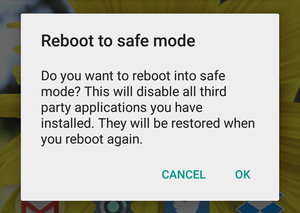 Redémarrer en mode sans échec
Pour Android 5.0 et plus
- Appuyez longuement sur la touche d’alimentation comme vous le faites pour éteindre ou redémarrer votre appareil.
- Appuyez et maintenez sur éteindre.
- Vous verrez l’option Redémarrer en mode sans échec. Appuyez sur Ok pour entrer en mode sans échec.
En mode sans échec, seules les applications système préinstallées sont disponibles et aucune application tierce. Si l’application fonctionne correctement sans afficher de message d’erreur, alors une application tierce cause le dysfonctionnement de l’application système. Vous pouvez désinstaller ou mettre à jour l’application tierce. Par exemple, le Google Play Store peut dysfonctionner si les Google Play Services ne sont pas à jour.
Remarque : Pour entrer en mode normal, redémarrez simplement votre appareil.
Solution 9 : Réinitialisation des données d’usine.
Si les méthodes ci-dessus ne sont pas suffisamment efficaces, alors seule la réinitialisation de votre appareil résoudra le problème en supprimant tous les fichiers indésirables, malveillants et les bugs qui causent le problème.
Remarque : La réinitialisation de l’appareil effacera toutes les données de l’appareil, y compris les données des applications et des médias. Veuillez faire une sauvegarde des données avant de procéder à la réinitialisation d’usine.
Remarque & Conclusion : Voici toutes les solutions possibles au problème de ‘Malheureusement, (l’application que vous mentionnez) s’est arrêtée. Commentez ci-dessous pour toute assistance requise ou si vous souhaitez partager l’une de vos idées.
Si vous avez des réflexions sur Correction – Erreur ‘Malheureusement, l’application s’est arrêtée’, n’hésitez pas à les laisser dans la boîte de commentaire ci-dessous. De plus, veuillez vous abonner à notre chaîne YouTube DigitBin pour des tutoriels vidéo. Cheers!
Recevez de nouveaux articles dans votre boîte de réception.
Aucun spam. Désabonnez-vous à tout moment.