Dépannage · 2 min read · Oct 08, 2025
Corriger l'erreur « Malheureusement, le Process.com.android.phone a cessé de fonctionner »
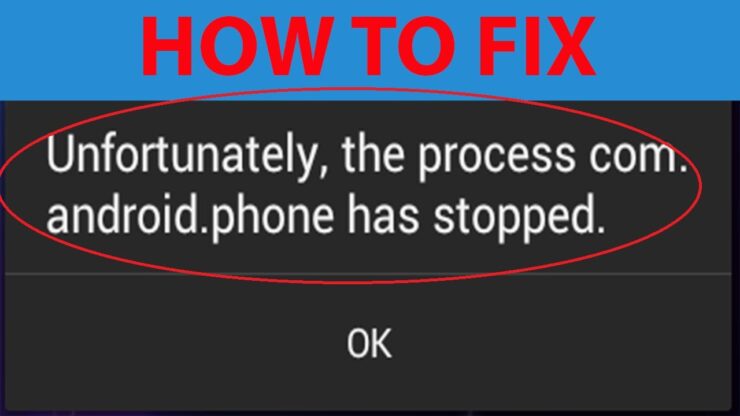
Aujourd’hui, apprenons à propos du problème de « Malheureusement, le Process.com.android.phone a cessé de fonctionner », c’est l’un des problèmes les plus courants rencontrés sur les appareils Android. Dans ce problème, un message pop-up affichant l’erreur apparaît à l’écran et certaines applications peuvent se fermer brusquement pendant leur utilisation ou en arrière-plan.
Il n’y a pas de raison spécifique à un tel dysfonctionnement. Mais ce n’est pas une question de s’inquiéter car c’est uniquement un problème technique rencontré par tous les utilisateurs d’Android.
Pourquoi le processus Android a-t-il cessé de fonctionner ?
Comme je l’ai dit, il n’y a pas de raison spécifique pour le non-fonctionnement du processus, mais voici quelques causes potentielles d’arrêt des applications.
- Accumulation de fichiers indésirables et obsolètes.
- Espace de stockage et RAM insuffisants.
- Erreur d’exécution.
- Grand nombre d’applications installées entraînant une lenteur des performances de l’appareil.
- Logiciel intégré ou problème technique.
- Obstruction par une application tierce.
Corriger « Malheureusement, le Process.com.android.phone a cessé de fonctionner »
Solution 1 : Effacer les données et le cache de l’application
- Ouvrez les paramètres de votre appareil Android.
- Recherchez l’option appelée Applications ou Gérer les applications et appuyez dessus.
- Vérifiez l’application Téléphone et le Kit d’outils SIM.
- Vous trouverez deux options Effacer les données et Effacer le cache. ( Pour les utilisateurs d’Android Marshmallow 6.0, vérifiez l’option Stockage* pour effacer les données et le cache)
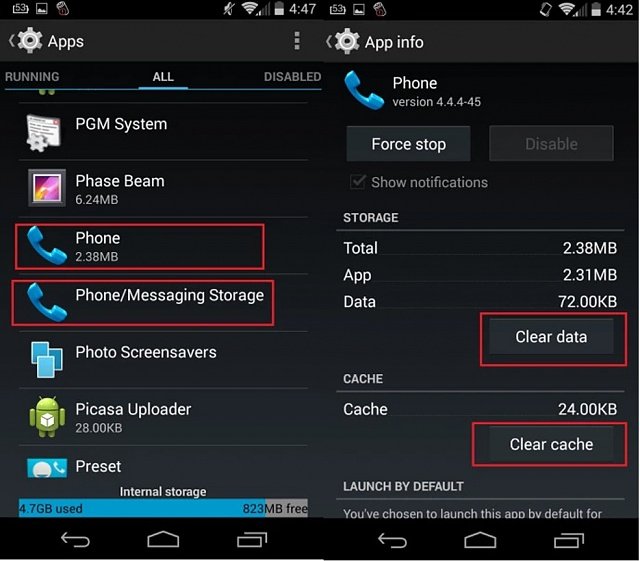 Effacer les données et le cache de l’application Téléphone
 - Effacez les données et le cache de l’application Téléphone et du Kit d’outils SIM pour résoudre le problème.
Remarque : La suppression des données de l’application supprimera tous les fichiers, comptes, bases de données, progrès liés à l’application. Si vous ne souhaitez pas perdre vos données, recherchez d’autres solutions prometteuses ci-dessous.
Solution 2 : Redémarrez votre appareil ou effectuez une réinitialisation douce
Redémarrer votre appareil stabilisera les lags du système d’exploitation et augmentera également la mémoire RAM pour que l’application fonctionne correctement.
Solution 3 : Effacer le cache du Google Services Framework
Le Google Services Framework synchronise vos données et stocke les données de l’appareil. Il aide également au bon fonctionnement des services Google Play.
- Allez dans Paramètres > Gestionnaire d’applications > Tout > Google Services Framework > Appuyez sur « Forcer l’arrêt » puis appuyez sur le bouton « Effacer le cache ».
- Redémarrez votre appareil.
Solution 5 : Réinitialiser toutes les préférences des applications
- Allez dans les paramètres de votre appareil Android.
- Ouvrez Applications/Gestionnaire d’applications.
- Vérifiez toutes les applications.
- Appuyez sur l’icône du menu.
- Cliquez sur « Réinitialiser les préférences des applications ».
Solution 4 : Réinitialisation des données d’usine.
Si les méthodes ci-dessus ne sont pas suffisamment efficaces, alors seule la réinitialisation de votre appareil résoudra le problème en supprimant tous les fichiers indésirables, malveillants et les bugs qui causent le problème. Ouvrez les paramètres et sous sauvegarde et réinitialisation. Cliquez sur réinitialisation des données d’usine.
Remarque et conclusion : Voici toutes les solutions possibles pour le problème de « Malheureusement, le Process.com.android.phone a cessé de fonctionner » de manière inattendue.
Commentez ci-dessous pour toute assistance requise ou si vous souhaitez partager l’une de vos idées.
Si vous avez des réflexions sur Corriger l’erreur « Malheureusement, le Process.com.android.phone a cessé de fonctionner », n’hésitez pas à les laisser dans la boîte de commentaire ci-dessous. De plus, veuillez vous abonner à notre chaîne YouTube DigitBin pour des tutoriels vidéo. À bientôt !
Recevez de nouveaux articles dans votre boîte de réception.
Aucun spam. Désabonnez-vous à tout moment.