Dépannage · 5 min read · Dec 29, 2025
Corriger l'erreur « Exception non gérée » pour BlueStacks sur PC Windows
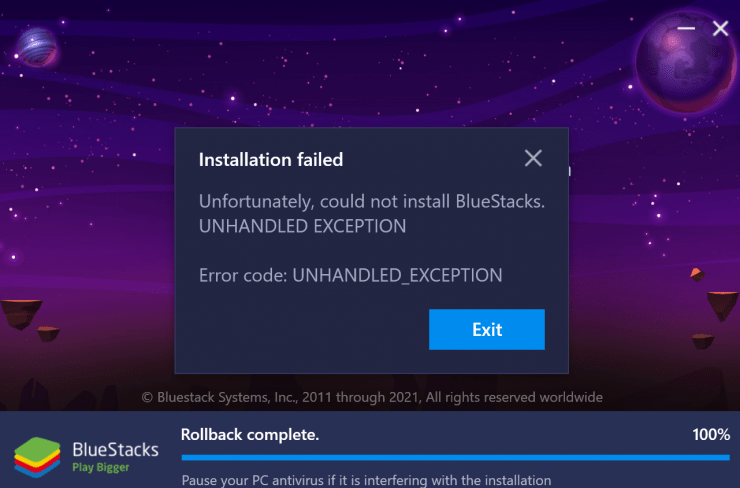
Bluestack est l’émulateur Android le plus populaire sur le marché. Cependant, vous pourriez avoir besoin d’un système puissant pour l’exécuter de manière fluide. Le processus d’installation est simple et facile la plupart du temps. Cependant, vous pourriez rencontrer certaines erreurs si vous ne l’avez pas fait correctement. Une telle erreur que la plupart des gens signalent est l’erreur « Exception non gérée » lors de l’installation de Bluestacks sur leur PC. Dans cet article, nous allons expliquer comment vous pouvez résoudre ce problème facilement.
L’erreur « Exception non gérée » se produit lors de l’installation de Bluestacks 5 Beta sur Windows. L’erreur indique que
Malheureusement, Bluestacks n’a pas pu être installé sur ce système. Erreur « Exception non gérée ».
Après avoir effectué quelques recherches, nous avons découvert que le problème est lié à une version antérieure qui n’a pas été complètement supprimée. Donc, la supprimer devrait résoudre le problème.
5 façons de corriger l’échec de l’installation de BlueStacks sur PC
Puisqu’une exception non gérée se produit lors de l’installation du programme, elle peut être corrigée en réinstallant le logiciel. Cependant, avant d’installer, assurez-vous de télécharger Bluestacks à partir d’une source officielle pour éviter de telles erreurs d’installation.
Méthode 1 : Désinstaller complètement l’ancienne version
Les erreurs se produisent principalement lorsque vous avez déjà une ancienne version de Bluestack installée sur votre système. Étant donné que la plupart des gens ont signalé que ce problème se produisait lorsqu’ils essayaient d’installer Bluestack 5 Beta, nous devrions complètement supprimer la version précédente pour éviter tout problème.
Étapes pour désinstaller Bluestacks sur votre PC :
- Appuyez simultanément sur la touche Windows et la touche R pour faire apparaître la boîte de dialogue Exécuter.
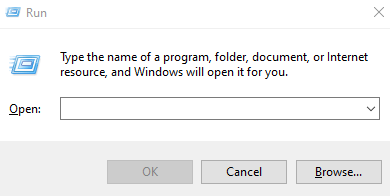
- Maintenant, tapez le texte suivant et appuyez sur entrer.
Appwiz.cpl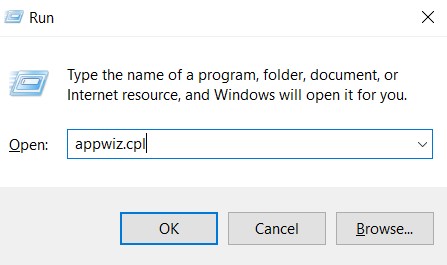
- Lorsque le panneau de configuration s’ouvre, trouvez Bluestacks et cliquez sur Désinstaller.
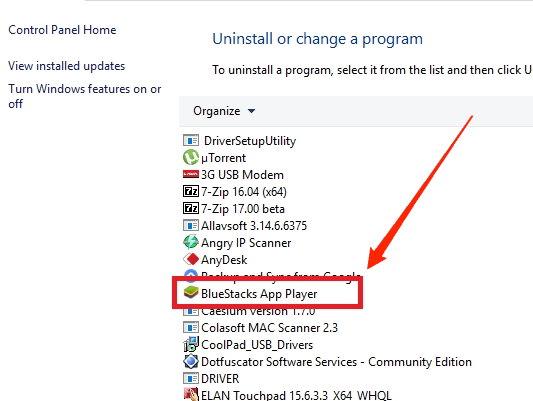
- Attendez que le processus soit terminé, et Bluestacks devrait être complètement désinstallé.
Une fois le processus terminé, redémarrez votre PC, et vous devriez être en mesure d’installer la dernière version de Bluestacks sans aucun problème.
Méthode 2 : Désinstaller tous les fichiers Visual C++
Certaines personnes ont également signalé que la suppression de tous les fichiers Visual C++ de la liste des programmes a résolu le problème pour elles. Vous pouvez donc également essayer cela après avoir désinstallé Bluestacks.
Étapes pour désinstaller les fichiers Visual C++ :
- Ouvrez les programmes de désinstallation comme mentionné dans la première méthode 1.
- Faites défiler vers le bas et trouvez tous les fichiers Visual C++ et supprimez-les un par un.
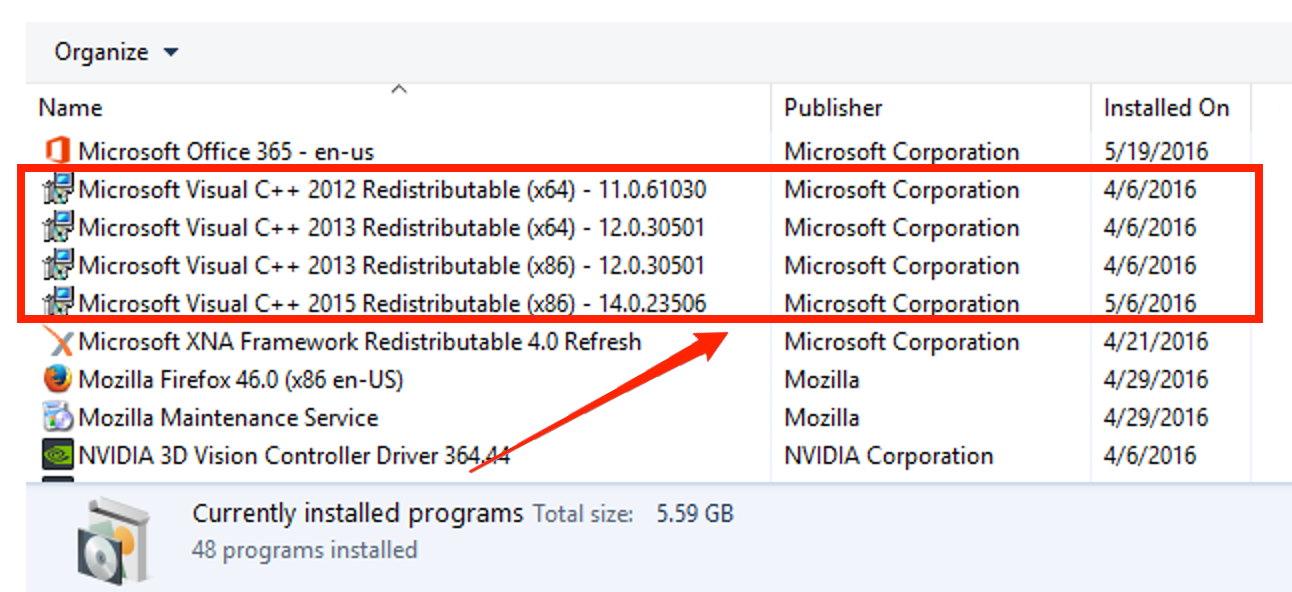
- Une fois que vous les avez tous supprimés, redémarrez votre PC.
Vérifiez maintenant si vous pouvez installer Bluestacks.
Remarque : La suppression de tous les fichiers Visual C++ pourrait provoquer des plantages d’autres programmes. Donc, avant de supprimer, veuillez prendre note de ce que vous supprimez et les réinstaller une fois l’installation de Bluestacks terminée.
Méthode 3 : Supprimer tous les fichiers temporaires
L’installateur en ligne de Bluestacks télécharge tous les fichiers nécessaires à l’installation du programme dans un dossier temporaire sous Windows. Si votre installation précédente a échoué et a laissé quelques fichiers dans le dossier temporaire, cette erreur pourrait se produire. Dans ce cas, vous devez supprimer ces fichiers temporaires manuellement.
Étapes pour supprimer les fichiers temporaires de Windows :
- Ouvrez la boîte de dialogue Exécuter comme mentionné dans la méthode 1.
- Tapez le texte suivant et appuyez sur entrer.
%temp% - Maintenant, supprimez tous les fichiers du dossier, ne vous inquiétez pas ; ce sont des fichiers temporaires indésirables.
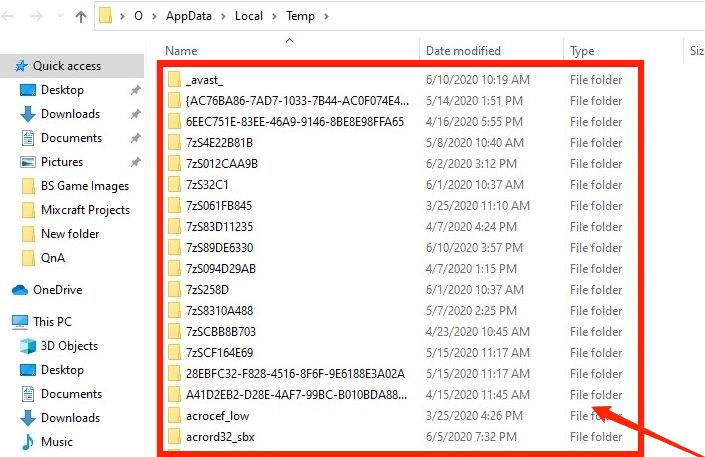
- Maintenant, ouvrez à nouveau la boîte de dialogue Exécuter et tapez « temp », puis supprimez également le contenu.
- Une fois que vous avez nettoyé tous les fichiers temporaires, redémarrez Windows.
Vérifiez maintenant si vous pouvez installer Bluestacks sans aucun problème. Si vous ne pouvez toujours pas installer, essayez d’autres méthodes.
Méthode 4 : Utiliser le désinstalleur de Bluestacks
Parfois, Bluestacks peut également créer des fichiers supplémentaires qui peuvent causer des problèmes lors d’une nouvelle installation. Ces fichiers ne peuvent pas être supprimés manuellement ou du moins facilement. À cette fin spécifique, l’équipe de développement de Bluestacks a créé un outil appelé « Désinstalleur de Bluestacks ». Cet outil recherche tous les fichiers restants de votre système et les supprime.
Étapes pour utiliser le désinstalleur de Bluestacks :
- Téléchargez l’outil ici.
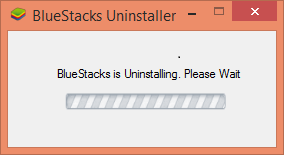
- Exécutez l’outil pour supprimer tous les fichiers liés à Bluestacks de votre système.
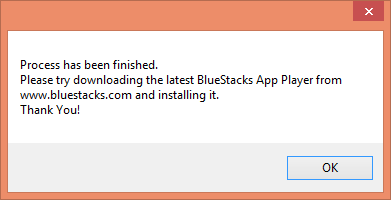
- Une fois le nettoyage terminé, vous pouvez essayer d’installer la dernière version de Bluestacks à partir du site de téléchargement officiel.
Méthode 5 : Installer une nouvelle version de Bluestacks
Parfois, ce problème peut également se produire si vous avez téléchargé une ancienne version de Bluestacks à partir d’un site tiers. Pour éviter de tels problèmes, il est toujours préférable d’obtenir la dernière version à partir du site officiel. Visitez donc le site officiel ici et téléchargez la dernière version et essayez de l’installer.
Remarque : Au moment de la rédaction de cet article, la dernière version stable de Bluestacks était la version 4. Mais Bluestacks propose également une version bêta (version 5) pour les passionnés à tester. Donc, si vous êtes intéressé par la version bêta, vous pouvez l’essayer ici. Mais gardez à l’esprit que la version bêta peut avoir des problèmes de performance et de compatibilité.
Conclusion
Pour résumer, voici quelques solutions pour résoudre le problème « Exception non gérée » lors de l’installation de Bluestacks sur votre système. Comme vous pouvez le voir, la principale raison de ce problème est les fichiers restants de la version précédente. Donc, les supprimer et supprimer tous les fichiers temporaires résout le problème. Ces étapes sont simples, et vous devriez être en mesure de les réaliser rapidement.
Si vous avez des réflexions sur Corriger l’erreur « Exception non gérée » pour BlueStacks sur PC Windows, n’hésitez pas à les partager dans la boîte de commentaires ci-dessous. De plus, veuillez vous abonner à notre chaîne YouTube DigitBin pour des tutoriels vidéo. À bientôt !
Recevez de nouveaux articles dans votre boîte de réception.
Aucun spam. Désabonnez-vous à tout moment.