Dépannage Internet · 6 min read · Mar 03, 2026
Correction : Problème "Réseau non identifié, pas d'Internet" sur Windows

Dans la technologie, les avancées, ou même à des fins récréatives, la connectivité réseau est la base du pilier. Cependant, vous pourriez souvent rencontrer des situations où se connecter à Internet semble être une tâche décourageante.
Dans un tel scénario, vous obtiendrez le message d’erreur “Réseau non identifié Pas d’Internet”. Bien que cela puisse sembler un problème compliqué nécessitant l’intervention d’un technicien, ce n’est pas le cas. Vous pouvez rapidement le résoudre chez vous si vous suivez les instructions attentivement.
Plusieurs raisons peuvent donner le message d’erreur de réseau non identifié. Certaines d’entre elles incluent des paramètres réseau inexactes, une mauvaise configuration IP, et des problèmes similaires.
Par conséquent, vous ne pourrez pas accéder à Internet même si votre connexion Internet est active et fonctionne. Cependant, vous n’avez pas à vous inquiéter car notre guide “Comment réparer” vous couvre entièrement.
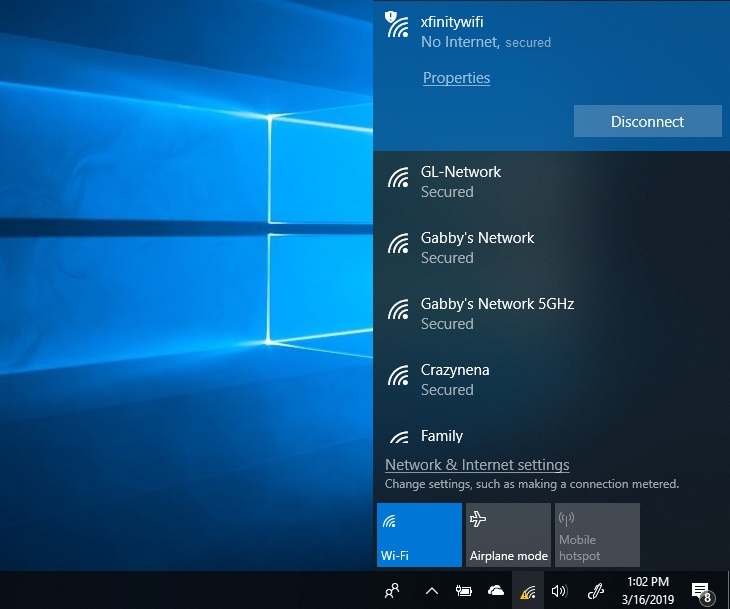
Comment réparer l’accès Internet réseau non identifié ?
Que ce soit Windows 7, 8, 10 ou 11 ; vous pouvez résoudre le problème d’accès Internet non identifié de plusieurs manières :
Méthode 1 : Désactiver le mode Avion
Vous avez l’avantage d’utiliser le mode avion chaque fois que vous souhaitez déconnecter tous les réseaux sans fil sur Windows 11/10. Lorsque vous souhaitez vous connecter à Internet, il est évident que le mode Avion est désactivé. Cependant, pour résoudre le problème, vous devez l’activer. Vous pouvez le faire en utilisant deux méthodes :
Utiliser les paramètres Windows
- Appuyez sur le bouton Windows.
- Allez dans Paramètres.
- Naviguez vers l’option Réseau et Internet.
- Sélectionnez Mode Avion et activez le bouton.
- Après 3 secondes, cliquez pour désactiver le bouton.
Utiliser l’icône Wifi ou Réseau
- Depuis la barre des tâches Windows, cliquez sur l’icône WiFi ou Réseau.
- Clic droit sur WiFi et appuyez sur l’icône pour l’activer.
- Ensuite, il devient sombre ; appuyez dessus pour désactiver le mode Avion.
Si la méthode du mode Avion ne fonctionne pas, suivez la méthode suivante mentionnée ci-dessous !
—
Méthode 2 : Mettre à jour les pilotes de la carte réseau
Souvent, la cause principale réside dans les pilotes réseau. Donc, vous pouvez les mettre à jour pour vérifier si cela fonctionne ou non. Vous avez deux méthodes pour mettre à jour vos pilotes réseau, et vous pouvez suivre l’une d’elles :
Parfois, le problème peut provenir des pilotes réseau. Mettez-les à jour et voyez si cela aide. Pour mettre à jour les pilotes de la carte réseau, il y a deux options :
Mettre à jour les pilotes réseau depuis Windows
- Allez dans Paramètres Windows.
- Naviguez vers Mise à jour et Sécurité.
- Sélectionnez le lien Afficher les mises à jour supplémentaires.
Si la mise à jour du pilote réseau est disponible, cliquez pour l’installer. Ensuite, redémarrez votre appareil pour vérifier si le problème persiste ou non.
Consultez le site Web de l’OEM
- Appuyez simultanément sur les touches Win+K pour ouvrir l’OEM (Gestionnaire de périphériques).
- Naviguez vers l’adaptateur réseau.
- Sélectionnez l’option Propriétés.
- Allez dans l’onglet Pilotes et consultez votre version de pilote.
- Sur le site Web de l’OEM, naviguez vers la section des pilotes.
Si une version plus récente est disponible, téléchargez-la sur votre PC et installez le dernier pilote réseau plus tard.
—
Méthode 3 : Désactiver les logiciels antivirus ou de pare-feu
Si vous utilisez un antivirus ou un pare-feu, vous devez noter qu’il agit souvent comme un obstacle à votre connexion réseau. Bien que l’antivirus soit essentiel pour votre PC, vous pouvez le désactiver pendant un certain temps pour vérifier si cela résout le problème ou non. Si c’est le cas, alors probablement l’antivirus interférait avec votre connectivité réseau.
Pour l’antivirus
Ouvrez votre logiciel antivirus et désactivez-le. Ensuite, vérifiez si le problème est résolu ou non.
Pour les pare-feu
Si vous utilisez le pare-feu Windows, réinitialisez les paramètres par défaut. Vérifiez si cela fonctionne ou non.
De plus, si vous utilisez un VPN, il agit souvent comme une barrière à la connectivité réseau. Donc, désactivez votre VPN et vérifiez si le problème est résolu ou non. Cependant, si cela ne résout pas votre problème, il pourrait y avoir un problème avec le serveur DNS. Essayez donc la méthode donnée ci-dessous !
—
Méthode 4 : Changez votre serveur DNS
Les fournisseurs de services Internet vous fournissent un serveur DNS personnalisé. Cependant, parfois, il peut être trop lent. Dans un tel scénario, vous pouvez utiliser le DNS public de Google ou le DNS de Cloudflare pour accélérer votre connexion Internet.
Suivez les étapes ci-dessous pour changer le serveur DNS :
- Appuyez simultanément sur les touches Windows+X.
- Naviguez vers Connexion Réseau.
- Allez dans Propriétés pour vérifier vos propriétés Wifi ou Ethernet. Vous pourriez être invité à entrer les identifiants d’administrateur.
- Double-cliquez sur IPv4 (Internet Protocol Version 4).
- Cliquez sur l’option. Utilisez l’adresse du serveur DNS suivante et définissez-la.
- Mais, modifiez votre adresse de serveur DNS au DNS public de Google avec les suivants : - Serveur DNS préféré : 8.8.8.8
- Serveur DNS alternatif : 8.8.4.4
—
Méthode 5 : Utiliser le dépannage Windows
Windows 11/10 vous offre un dépanneur intégré. Vous pouvez l’utiliser pour diagnostiquer votre réseau et effectuer un dépannage supplémentaire. Il existe deux façons de l’utiliser. Vous pouvez suivre l’une d’elles ci-dessous :
Dépanner un adaptateur réseau spécifique
La méthode diagnostique votre adaptateur réseau spécifique.
Suivez les étapes ci-dessous pour ce faire :
- Faites un clic droit sur le menu Démarrer ou utilisez une combinaison de touches Win+X simultanément.
- Naviguez vers Connexions Réseau.
- Faites un clic droit sur votre connexion réseau particulière, que ce soit Wifi ou Ethernet.
- Cliquez sur l’option Diagnostiquer en dessous.
Le processus lancera automatiquement le dépannage.
Évaluation globale du réseau
La méthode évalue l’ensemble du réseau à la fois.
Suivez les étapes ci-dessous pour ce faire :
- Allez dans Paramètres Windows.
- Naviguez vers Mise à jour et Sécurité.
- Cliquez sur Dépanner.
- Choisissez Dépanneur supplémentaire.
- Naviguez vers Adaptateur réseau et cliquez pour l’exécuter.
Après son exécution, votre problème sera résolu s’il y a un problème avec les réseaux.
Cependant, s’il y a un problème avec votre adaptateur réseau, vous devez suivre la méthode mentionnée ci-dessous !
—
Méthode 6 : Utiliser un adaptateur réseau externe
Si votre adaptateur réseau a un problème qui cause le problème, utilisez un adaptateur externe pour voir si le problème est résolu ou non. La plupart des ordinateurs portables et des PC de bureau ont un adaptateur externe afin que si l’adaptateur interne ne fonctionne pas, un externe puisse être utilisé.
Si aucun de ces derniers ne fonctionne, alors la méthode mentionnée ci-dessous résoudra sûrement le problème !
—
Méthode 7 : Redémarrez votre modem et votre routeur
Redémarrer votre adaptateur résout le problème. Si l’adaptateur réseau de votre appareil ne fonctionne pas efficacement, vous devez essayer cela.
Suivez les étapes ci-dessous pour le faire :
- Éteignez le modem et le routeur mais assurez-vous que les deux sont physiquement connectés.
- Allumez le modem.
- Attendez que les lumières deviennent vertes, puis attendez encore 30 secondes.
- Allumez le routeur.
Bien que de nombreux routeurs nécessitent plus de temps que d’habitude pour fonctionner normalement après un redémarrage, prenez cela en compte avant de vérifier si la méthode a fonctionné ou non.
—
Questions Fréquemment Posées
Pourquoi mon Internet est-il un réseau non identifié ?
De nombreuses raisons peuvent expliquer un réseau non identifié. Un pilote réseau obsolète ou corrompu ou des paramètres réseau incorrects sont souvent à l’origine du problème.
Comment passer d’un réseau non identifié à un réseau domestique ?
Vous pouvez exécuter le dépanneur de réseau intégré de Windows. Si vous ne savez pas comment faire, suivez la méthode mentionnée ci-dessus pour utiliser le dépanneur Windows.
—
Le Verdict Final
Les méthodes ci-dessus doivent avoir résolu le problème de réseau non identifié sans Internet sur Windows 11/10. Cependant, si vous avez des questions, veuillez nous le faire savoir dans la section des commentaires ci-dessous. Mentionnez également quelle méthode vous a aidé à résoudre le problème.
Recevez de nouveaux articles dans votre boîte de réception.
Aucun spam. Désabonnez-vous à tout moment.