Windows 11 · 9 min read · Jan 08, 2026
CORRECTION : (VAN9001) Cette version de Vanguard nécessite TPM version 2.0 sous Windows 11
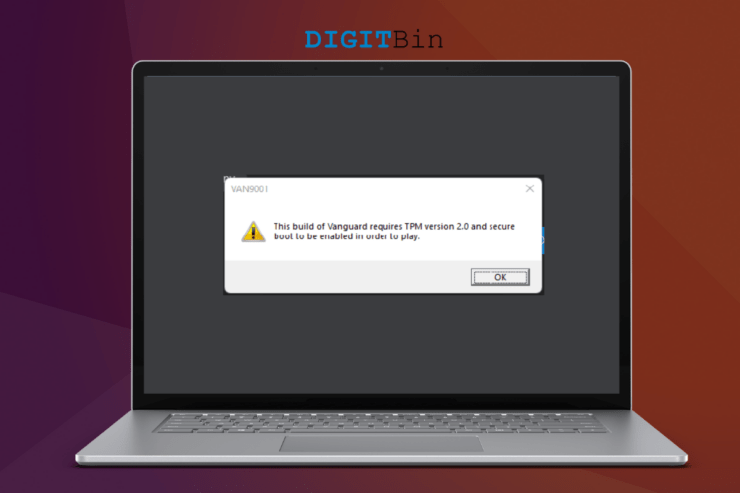
J’ai lancé Valorant et j’ai été accueilli par “cette version de Vanguard nécessite TPM version 2.0” sous Windows. Nous pouvons tirer de nombreuses conclusions, mais j’insiste pour que les lecteurs identifient d’abord le problème principal. Microsoft a établi les exigences système pour le dernier système d’exploitation Windows 11, et TPM 2.0 & Secure Boot en font partie. Examinons plusieurs raisons pour lesquelles Valorant n’autorise pas le joueur à entrer dans le jeu.
Pourquoi Vanguard empêche-t-il Valorant de se lancer ?
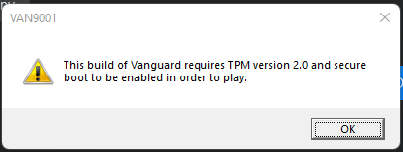
J’ai partagé une capture d’écran ci-dessous, et elle dit clairement : “cette version de Vanguard nécessite TPM version 2.0”. Le code d’erreur VAN9001 indique que le PC Windows n’a pas pu trouver TPM 2.0 et Secure Boot activés dans le système. Permettez-moi de vous donner quelques raisons valables pour lesquelles Vanguard a empêché Valorant de se lancer.
Fonctionnalité de sécurité de Windows 11 :
Microsoft comprend les failles de sécurité existantes dans la version précédente. J’ai rencontré des programmes chinois vendus ouvertement et conçus pour contourner l’écran de verrouillage.
Le TPM 2.0 est une puce physique, et Secure Boot crée des clés uniques. Le TPM 2.0 physique empêche l’invasion de la vie privée, et un démarrage sécurisé empêche la modification des fichiers de démarrage du système.
Vous devez activer TPM 2.0 et Secure Boot depuis le BIOS pour corriger le VAN9001.
Dernier protocole de sécurité Vanguard :
Des millions de personnes se connectent à Valorant chaque jour car ils ont un système anti-triche efficace. Je joue à Apex Legends, PUBG, Counter-Strike, Dirty Bomb, etc. Je n’ai jamais vu de système anti-triche comme Vanguard. Le jeu identifie les tricheurs dans le jeu et les bloque définitivement. Le système anti-triche est efficace et Riot Games utilise la nouvelle technologie.
Mise à niveau de Windows 10 à Windows 11 :
L’erreur VAN9001 apparaît sur les machines de jeu Windows récemment mises à niveau. La plupart des premiers utilisateurs de Windows 11 ont rencontré le problème, ainsi que ceux qui ont effectué la mise à niveau depuis la version précédente. J’ai mis à jour le logiciel de 10 à 11 durant les premiers jours. J’ai installé une nouvelle copie de Windows 11 à partir d’une clé USB, et le problème n’a pas persisté lors de la nouvelle installation. Je vous ai montré comment résoudre l’erreur VAN9001 sur le PC Windows 11 mis à niveau.
Windows piraté :
Malheureusement, le consommateur moyen ne comprend pas la valeur de Windows gratuit. Microsoft a sorti la 10ème édition avec une version gratuite. La société basée à Redmond voulait que les utilisateurs fidèles passent des systèmes d’exploitation piratés.
Les Windows pré-activés ne vous permettront pas de télécharger ou d’installer des mises à jour, et ils surveillent constamment vos actions. De nombreux envahisseurs de la vie privée ont partagé comment ils ont obtenu des cartes de crédit, des cartes de débit et des identifiants d’email.
J’ai partagé une capture d’écran de Windows modifié. Le système d’exploitation modifié n’autorise pas le logiciel à se mettre à jour. Passez à un Windows 11/10 authentique.
Malware :
Windows et malware vont de pair. En 2020, les rapports révèlent qu’ils ont trouvé cent millions de pièces de malware, et la situation s’est aggravée ces dernières années. La pandémie a forcé des millions de personnes à se connecter en ligne, et les envahisseurs de la vie privée en profitent. Gardez votre système Windows sécurisé et exempt de menaces.
Meilleures façons de corriger le VAN9001 sous Windows 10/11
TPM 2.0 et Secure Boot sont nécessaires pour Windows 11. J’ai organisé le guide dans l’ordre, alors suivez le tutoriel étape par étape, et ne sautez aucune étape.
1. Tout le monde salue Windows 10
Microsoft n’a pas abandonné Windows 10, et ils continueront à fournir un support jusqu’au 14 octobre 2025. La société basée à Redmond veut réduire les déchets électroniques, et les développeurs de logiciels continueront à fournir un support pour la 10ème édition.
Vous avez encore trois ans sur le papier, et les développeurs de logiciels fourniront les dernières mises à jour pour la 10ème édition.
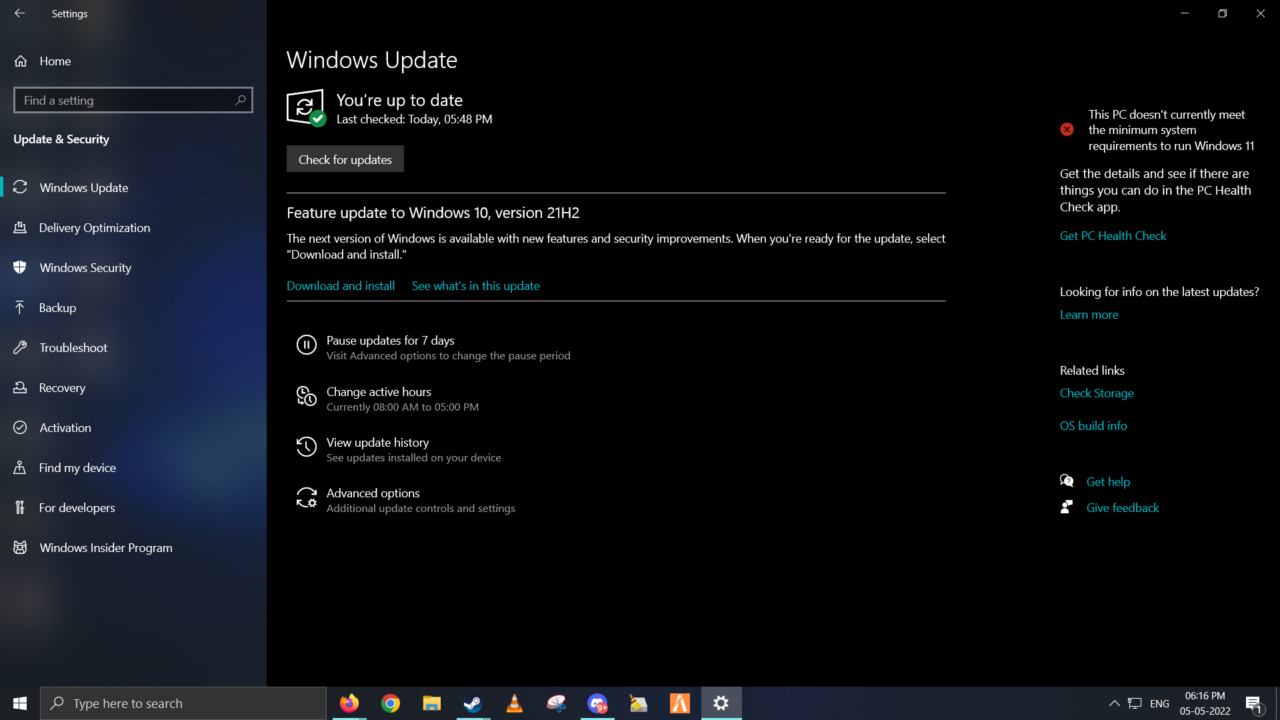
Un nouvel ordinateur portable coûte 2x plus cher que le prix normal en raison de la pénurie de puces en cours.
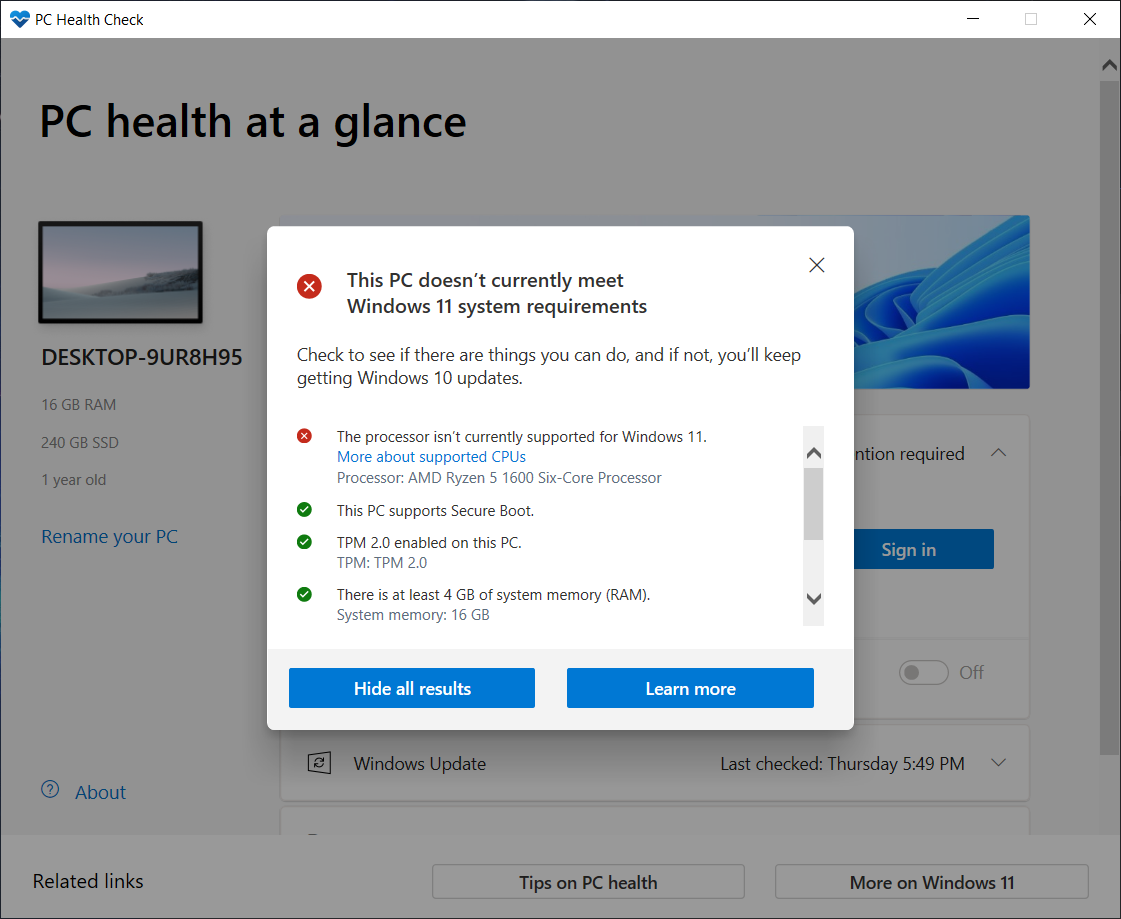
Je dois investir un minimum de 250 $ dans un Ryzen 5 3600 puisque la carte mère B450 prend en charge jusqu’aux processeurs de 3ème génération AM4.
Vous économisez beaucoup d’argent sur la mise à niveau de la carte mère, du processeur et d’autres composants.
Téléchargez Windows 10
2. Programme Windows Insider
J’ai installé le programme bêta de Windows, et j’ai fini par avoir de nombreux problèmes. Microsoft mentionne qu’ils ne peuvent pas garantir une expérience sans bogue et sans encombre sur la version bêta. Une machine de jeu ne devrait jamais fonctionner sous un système d’exploitation bêta.
- Ouvrez “Paramètres” en appuyant sur les touches Windows + I.
- Allez dans l’option “Mise à jour et sécurité”.
- Choisissez “Programme Windows Insider” dans le menu de gauche.
- Vous pouvez sortir du Programme Windows Insider à partir d’ici.
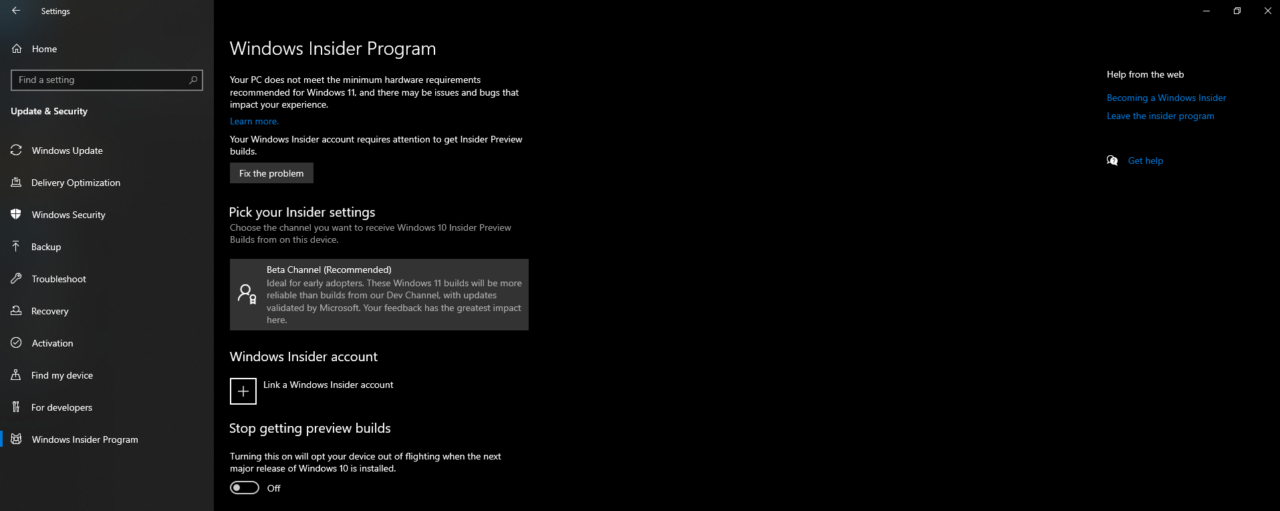
Vous serez redirigé vers le navigateur principal et devrez vous connecter à votre compte Microsoft. Sortez du Programme Insider. Windows supprimera l’étiquette bêta du système d’exploitation lors de la prochaine mise à jour. Vous devez être patient d’ici là ou réinstaller le système d’exploitation à l’aide d’une clé USB.
3. Activer TPM 2.0
UEFI a changé la façon dont nous naviguons dans le BIOS. Je vais vous montrer la manière la plus simple d’accéder au BIOS et d’activer TPM et Secure Boot sur les ordinateurs portables Lenovo Ideapad. La plupart des machines Lenovo ont une interface utilisateur similaire, donc vous ne devriez pas avoir de problème à gérer la vôtre.
- Ouvrez la fenêtre “Paramètres” en appuyant sur les touches Windows + I.
- Choisissez “Récupération” sous Système.
- Trouvez “Démarrage avancé” et cliquez sur le bouton “Redémarrer”.
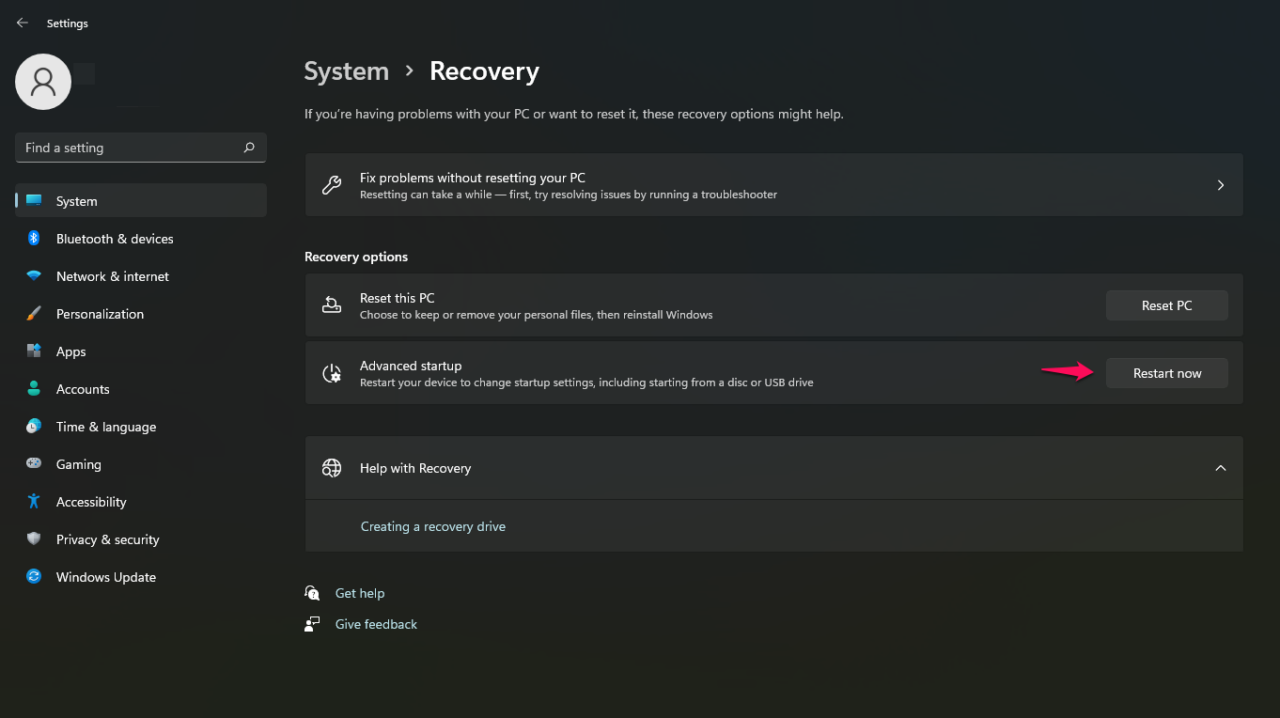
- Cliquez sur le bouton “Redémarrer maintenant”.
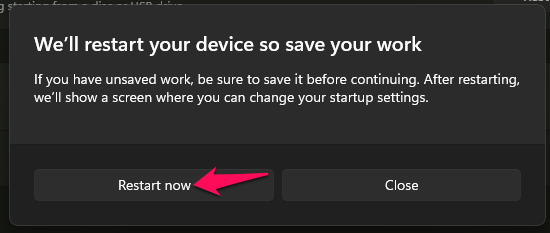
Note : Attendez que la machine Windows démarre en mode de récupération.
- Choisissez l’option “Dépanner”.
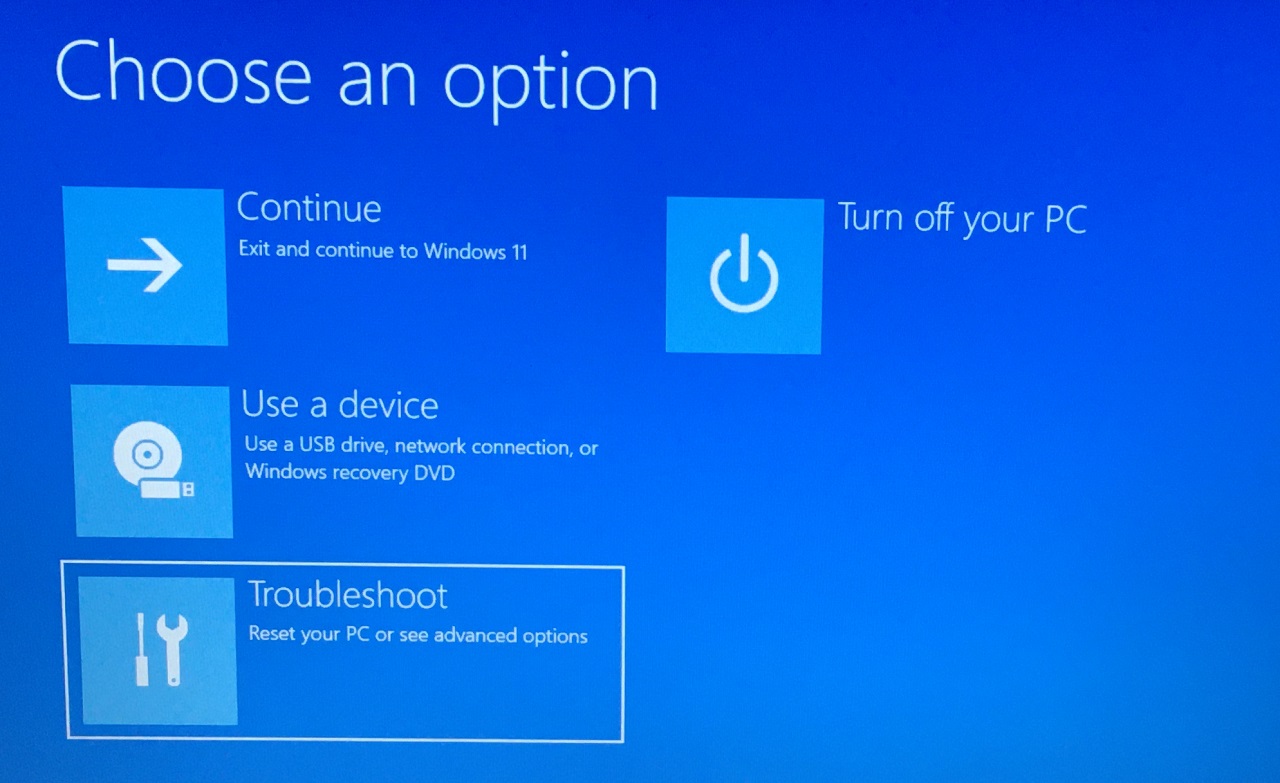
- Choisissez “Options avancées” dans le menu.
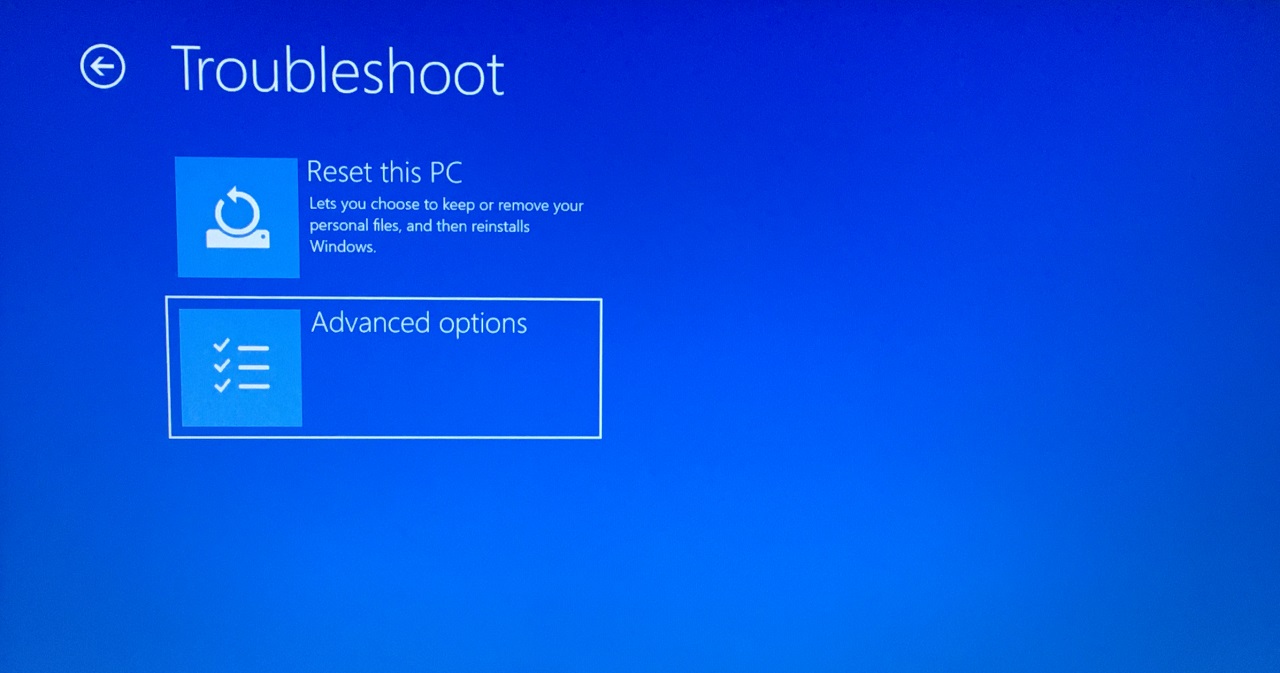
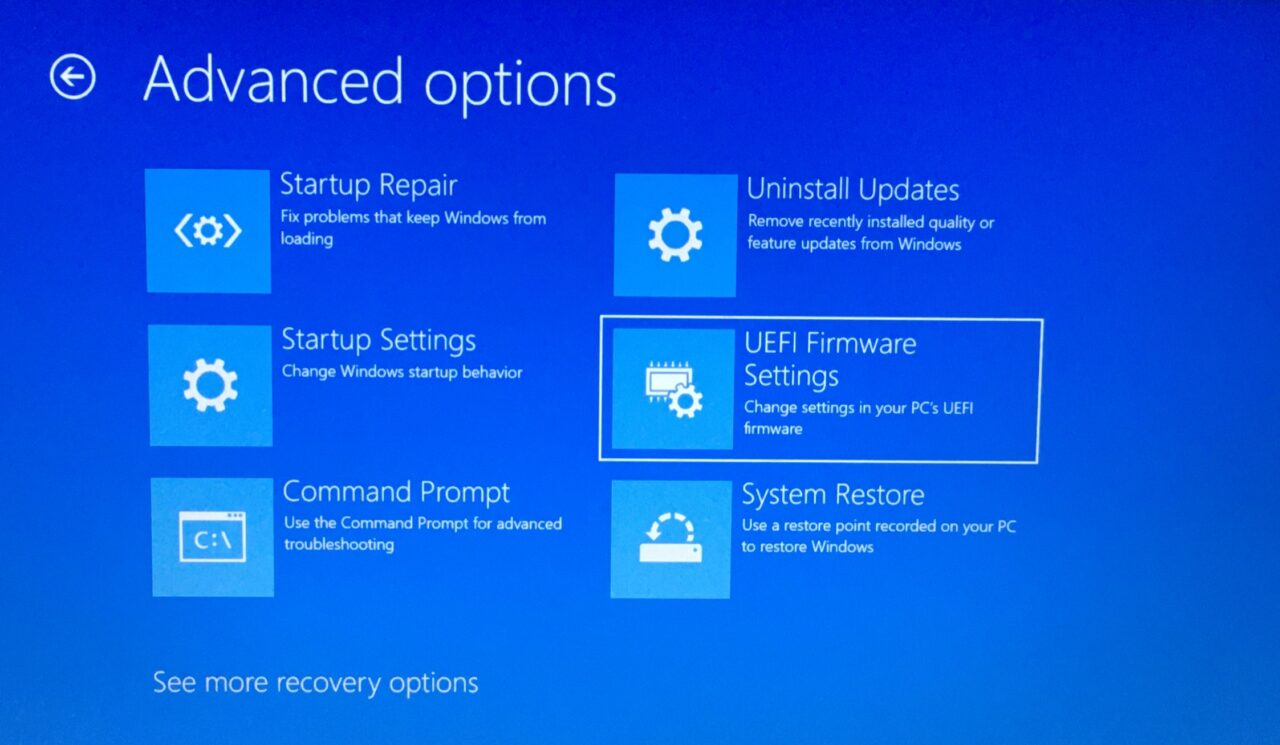
- Choisissez “Paramètres du firmware UEFI” dans le menu.
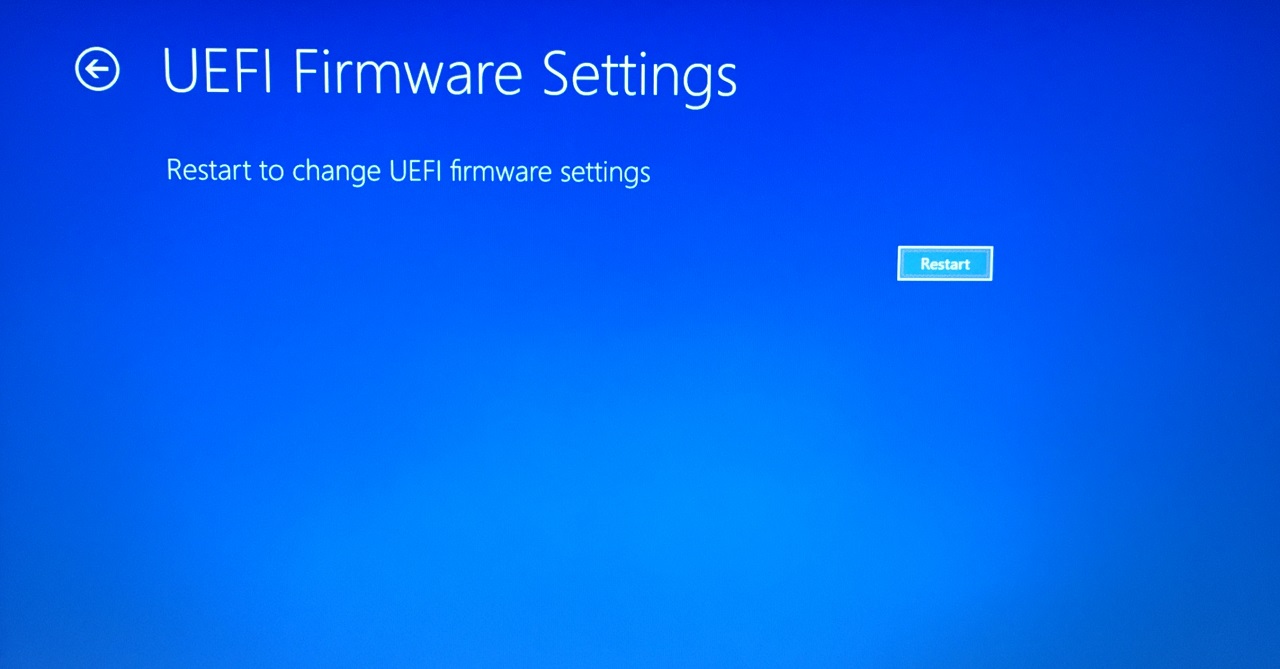
- Appuyez sur la touche Entrée pour “Redémarrer” le PC et entrer dans le menu BIOS.
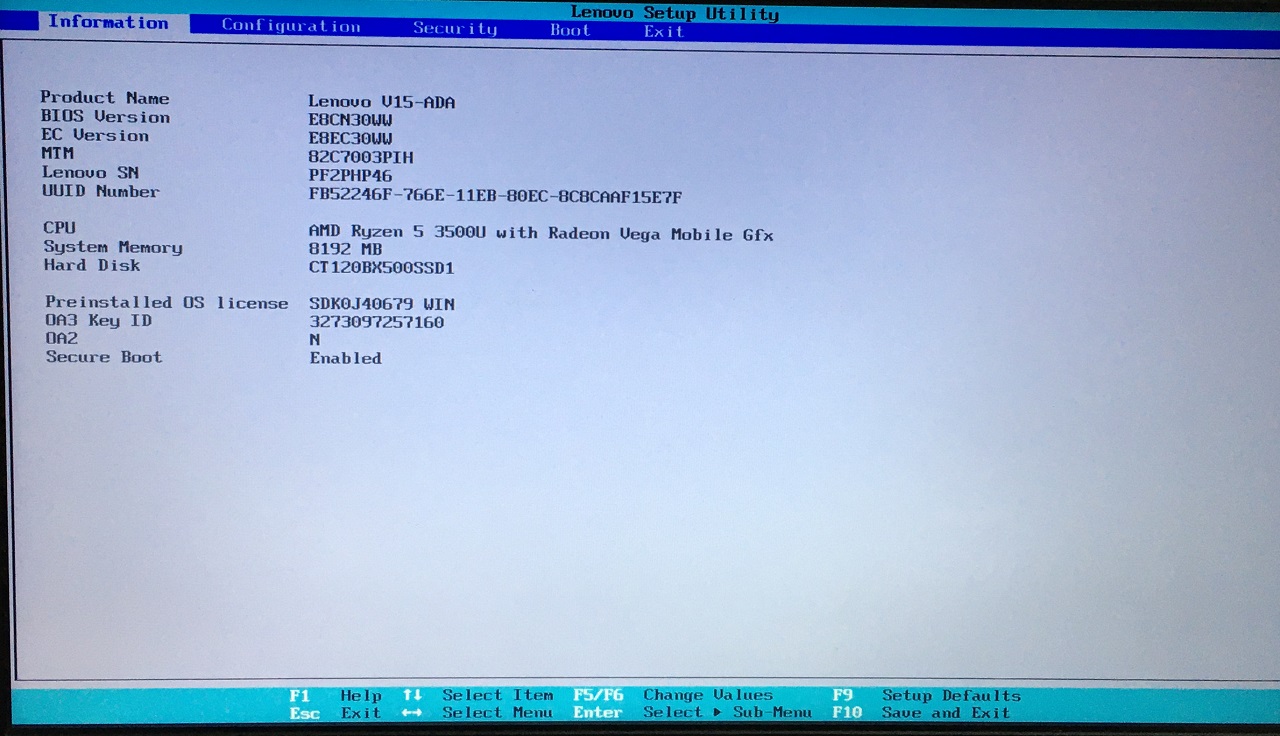
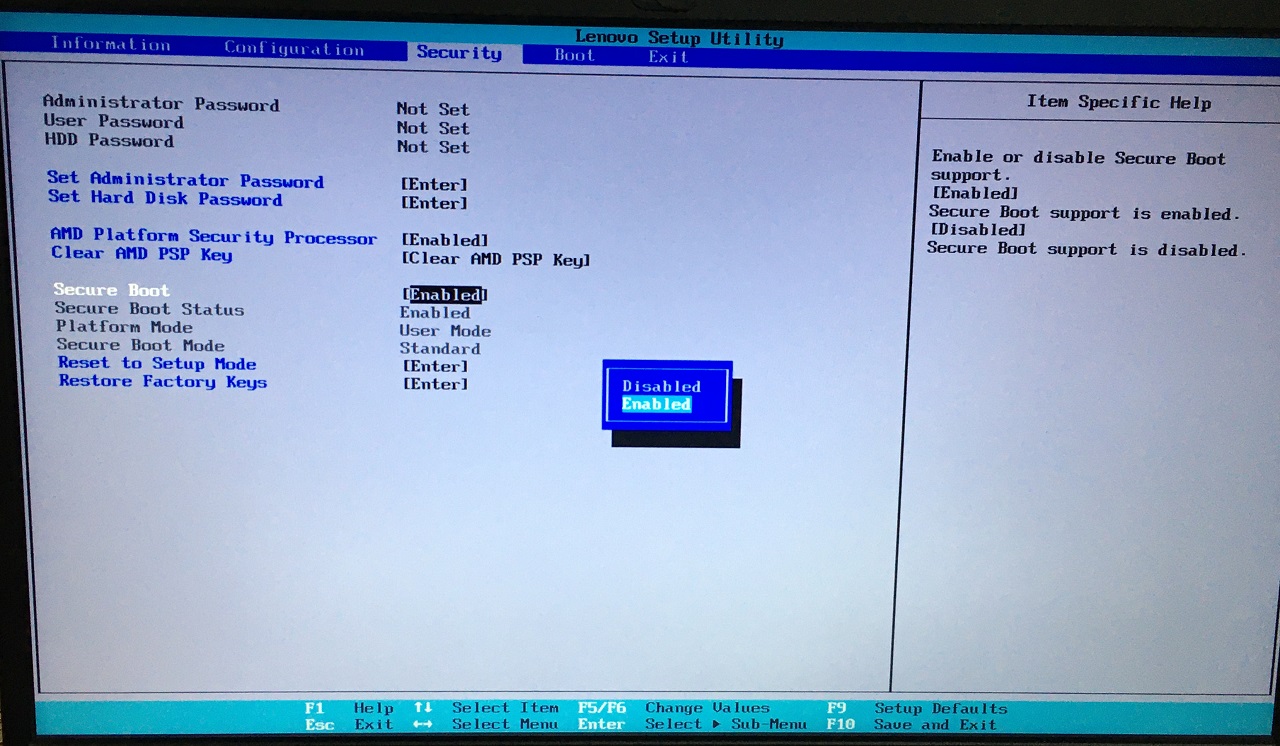
- Choisissez “Sécurité” dans le menu principal supérieur. Utilisez les flèches pour naviguer dans le menu.
- Sélectionnez “Processeur de sécurité de la plateforme AMD” parmi les options.
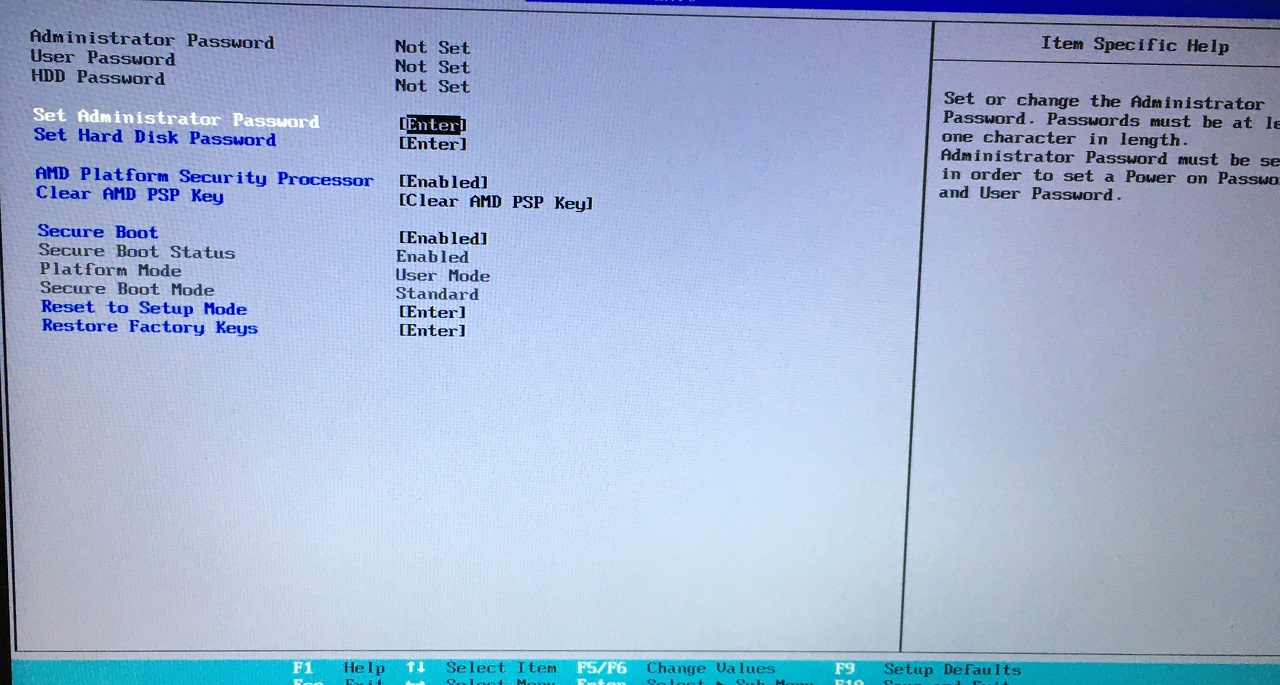
- Appuyez sur la touche Entrée pour voir plus d’options.
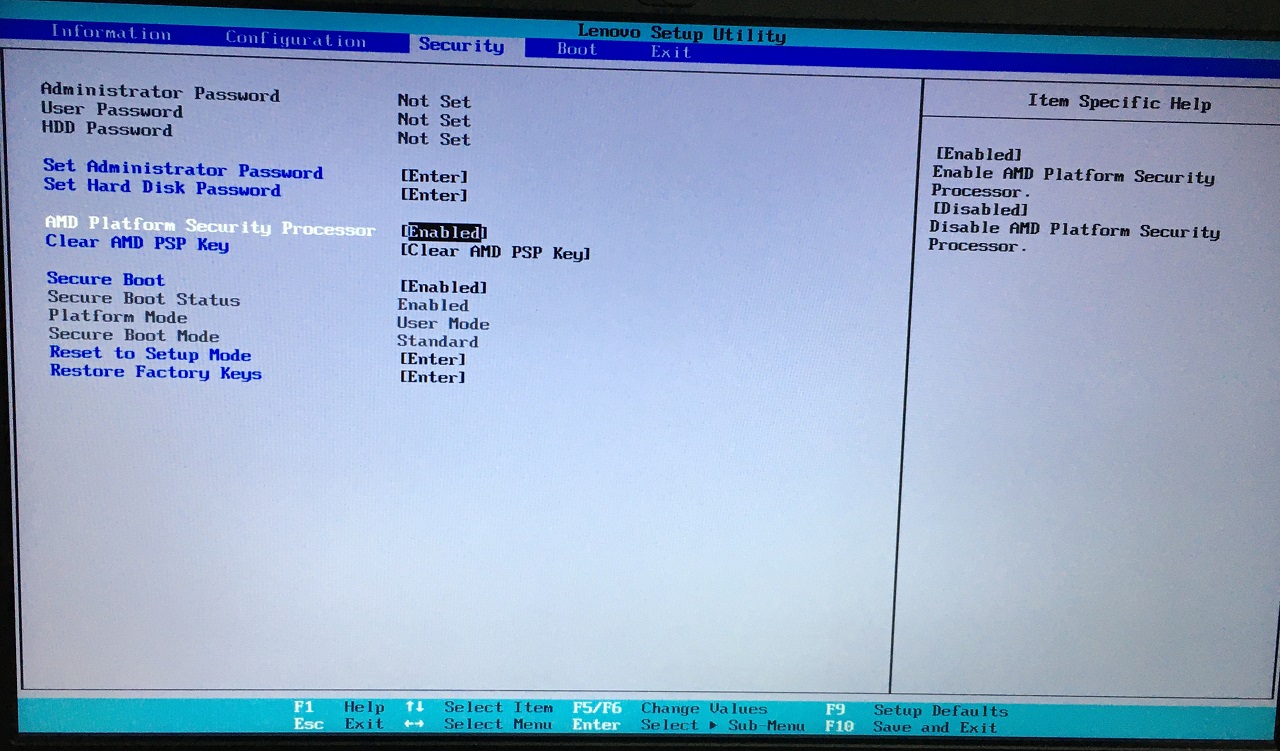
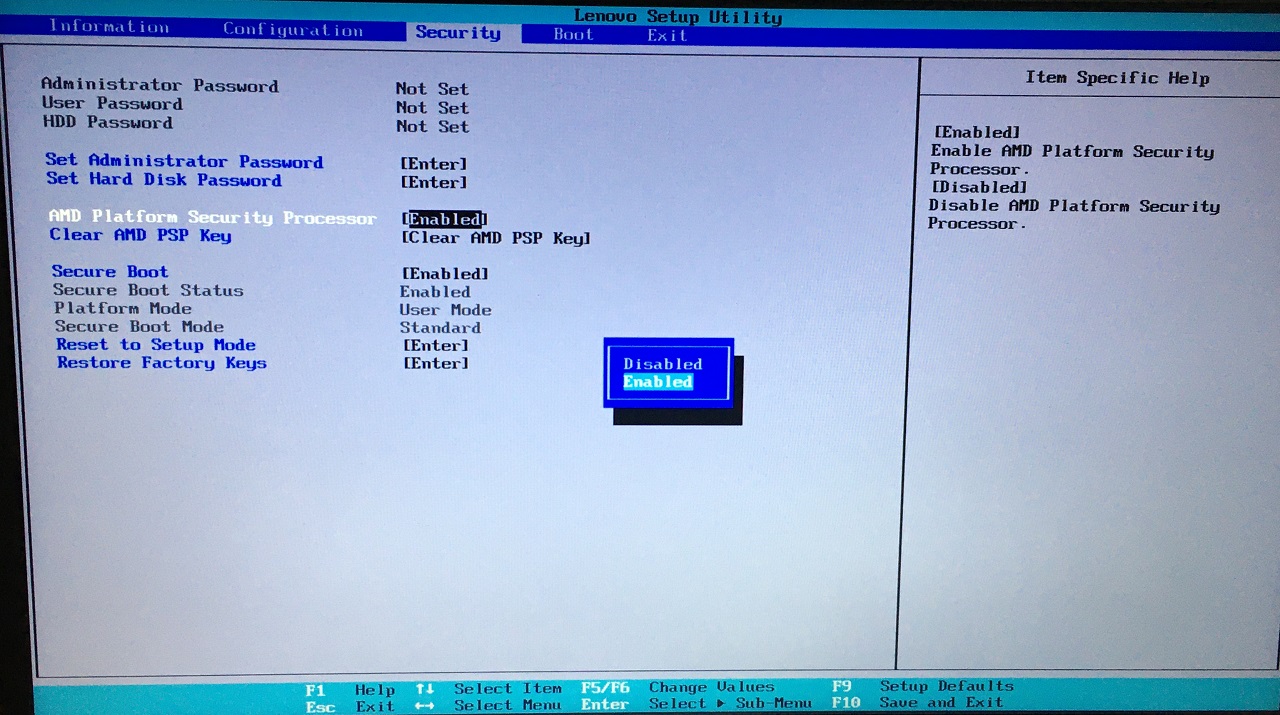
- Sélectionnez “Activé” puis appuyez sur la touche Entrée.
- Choisissez “Secure Boot” et appuyez sur la touche Entrée.
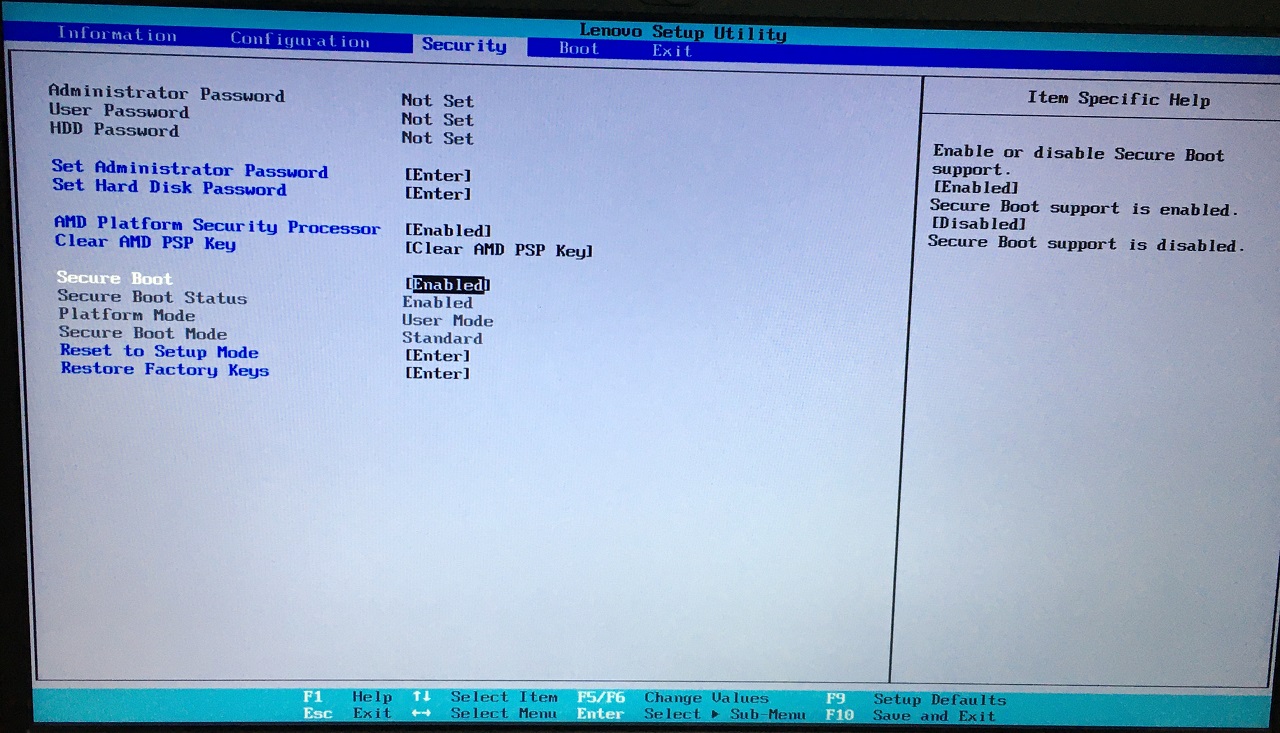
- Sélectionnez “Activé” puis appuyez sur la touche Entrée.
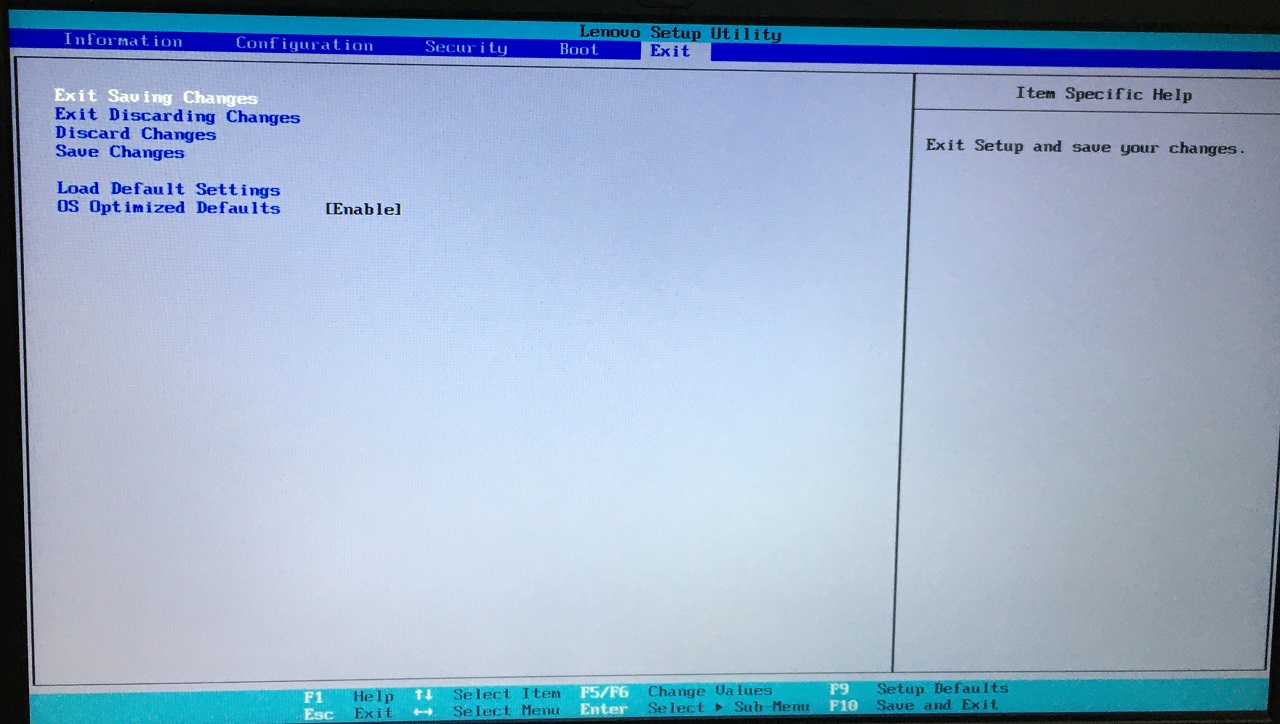
- Choisissez “Quitter en enregistrant les modifications” en naviguant dans le menu “Quitter”.
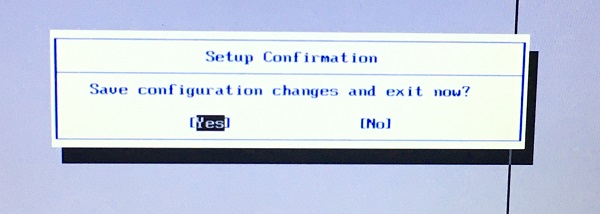
- Cliquez sur “Oui” pour enregistrer les modifications.
Votre PC redémarre sur l’écran de verrouillage. Vous avez réussi à activer TPM 2.0 sur les ordinateurs portables Lenovo. Contactez le centre de service ou l’équipe de support client pour des instructions supplémentaires.
4. Activer Secure Boot
Secure Boot est présent sur la carte mère si TPM 2.0 est pris en charge. Vous n’avez pas besoin d’effectuer des analyses ou d’entrer la commande pour trouver la compatibilité. C’est un long chemin, alors soyez patient tout au long du processus ou visitez le centre de service pour obtenir de l’aide.
Que devez-vous pour accéder aux options de Secure Boot ?
Touche BIOS
Vous devez trouver la touche du menu BIOS, et vous pouvez utiliser le moteur de recherche.
- Pour les ordinateurs portables : Touche BIOS Lenovo
- Pour les cartes mères (PC de bureau assemblés) : Touche BIOS MSI
Tutoriel en ligne
J’ai remarqué que les options de Secure Boot sont différentes sur les BIOS Lenovo et MSI. En bref, vous pourriez utiliser un ordinateur portable Acer ou un ordinateur portable HP, ou un PC de jeu Asus.
Les instructions peuvent être les mêmes, mais les noms des options sont différents pour chaque marque. Je souhaite que les fabricants suivent les mêmes noms d’options BIOS.
- Ouvrez la fenêtre “Paramètres” en appuyant sur les touches Windows + I.
- Choisissez “Récupération” sous Système.
- Trouvez “Démarrage avancé” et cliquez sur le bouton “Redémarrer”.
- Cliquez sur le bouton “Redémarrer maintenant”.
Note : Attendez que la machine Windows démarre en mode de récupération.
- Choisissez l’option “Dépanner”.
- Choisissez “Options avancées” dans le menu.
- Choisissez “Paramètres du firmware UEFI” dans le menu.
- Appuyez sur la touche Entrée pour “Redémarrer” le PC et entrer dans le menu BIOS.
Note : Utilisez les flèches haut/bas/gauche/droite pour naviguer dans le BIOS.
- Choisissez “Avancé” dans le menu principal supérieur.
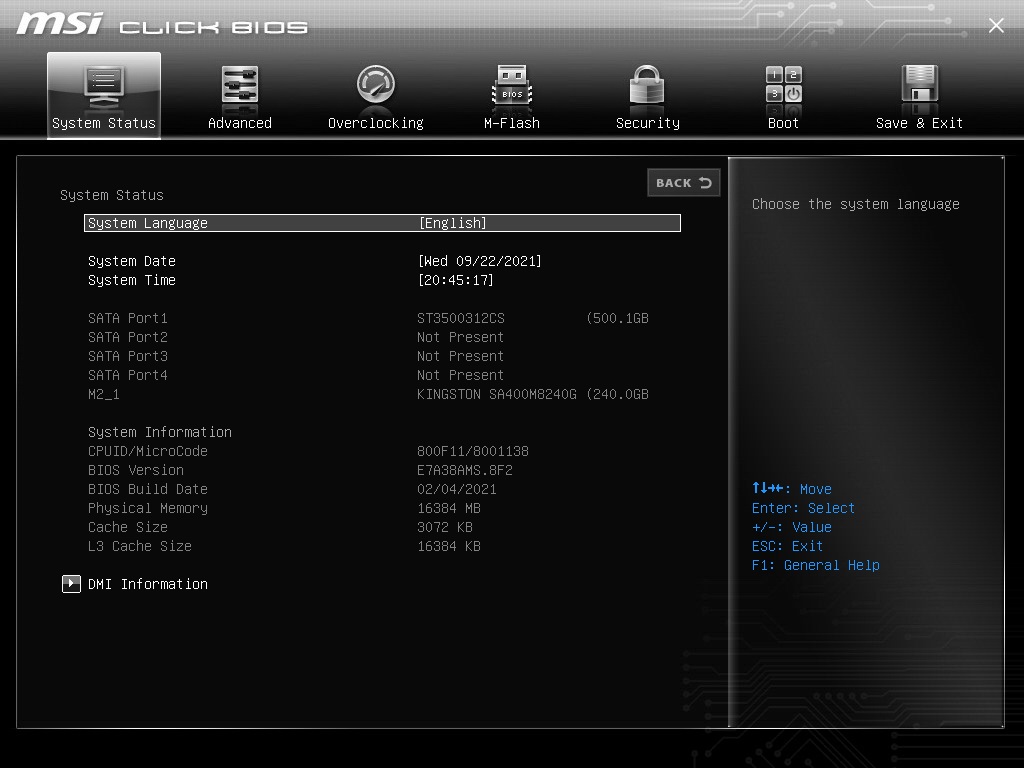
- Choisissez “Configuration du système d’exploitation Windows” parmi les options.
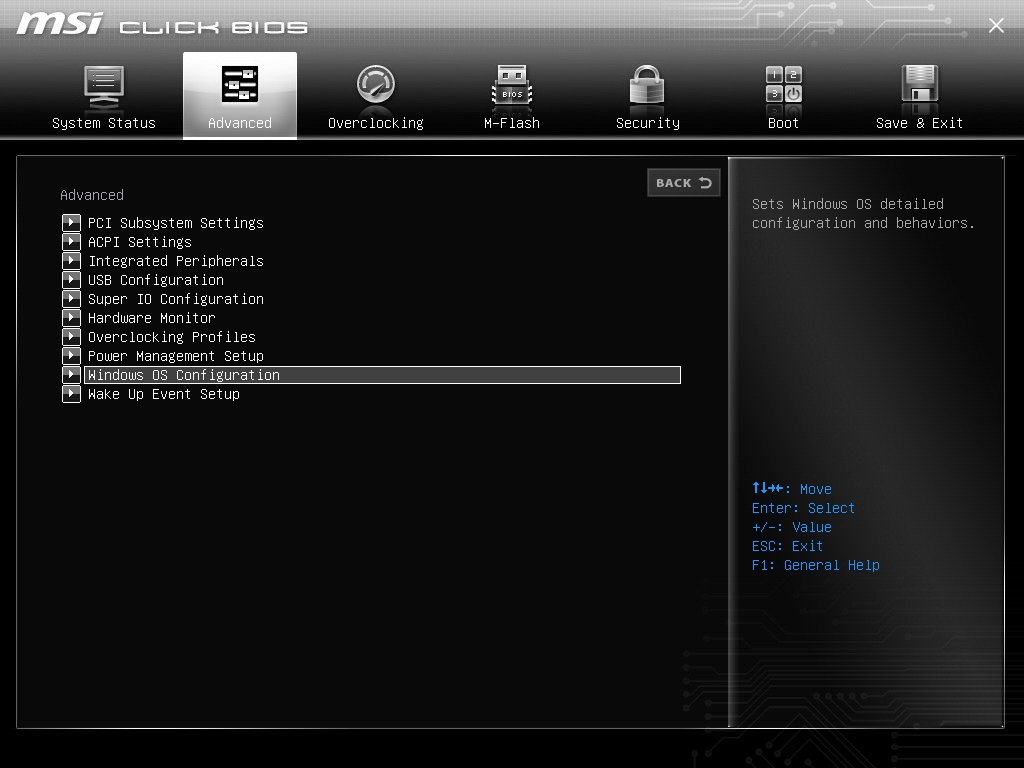
- Choisissez “Mode BIOS UEFI/CSM” et appuyez sur la touche Entrée.
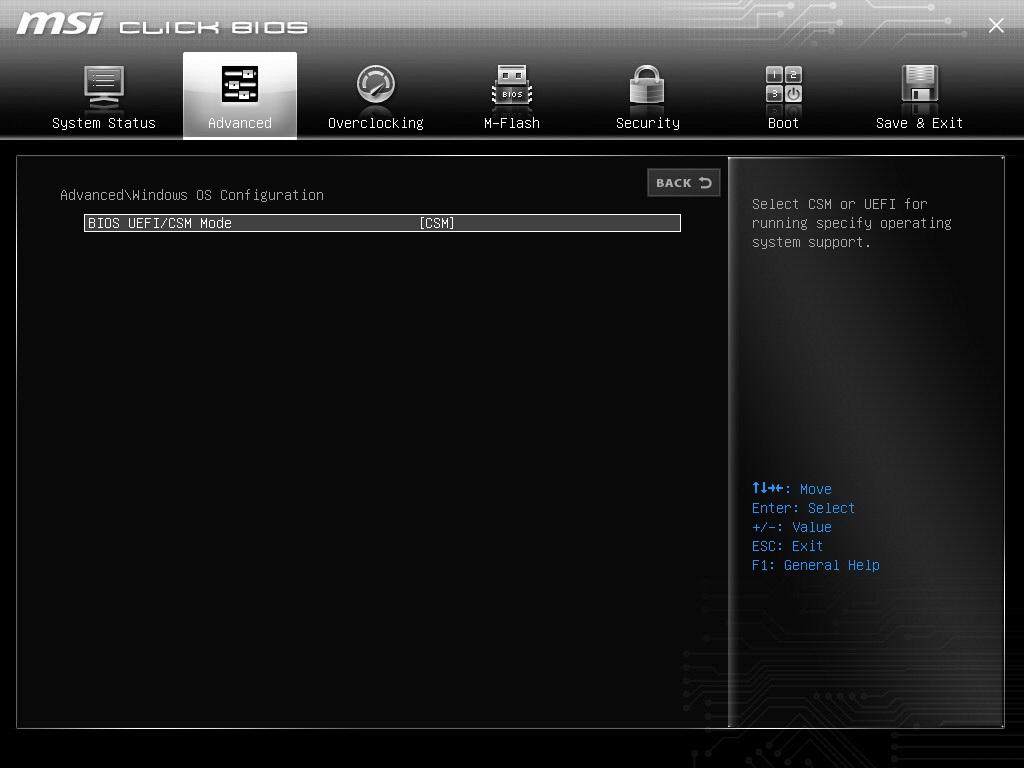
- Choisissez l’option “UEFI” dans la fenêtre contextuelle.
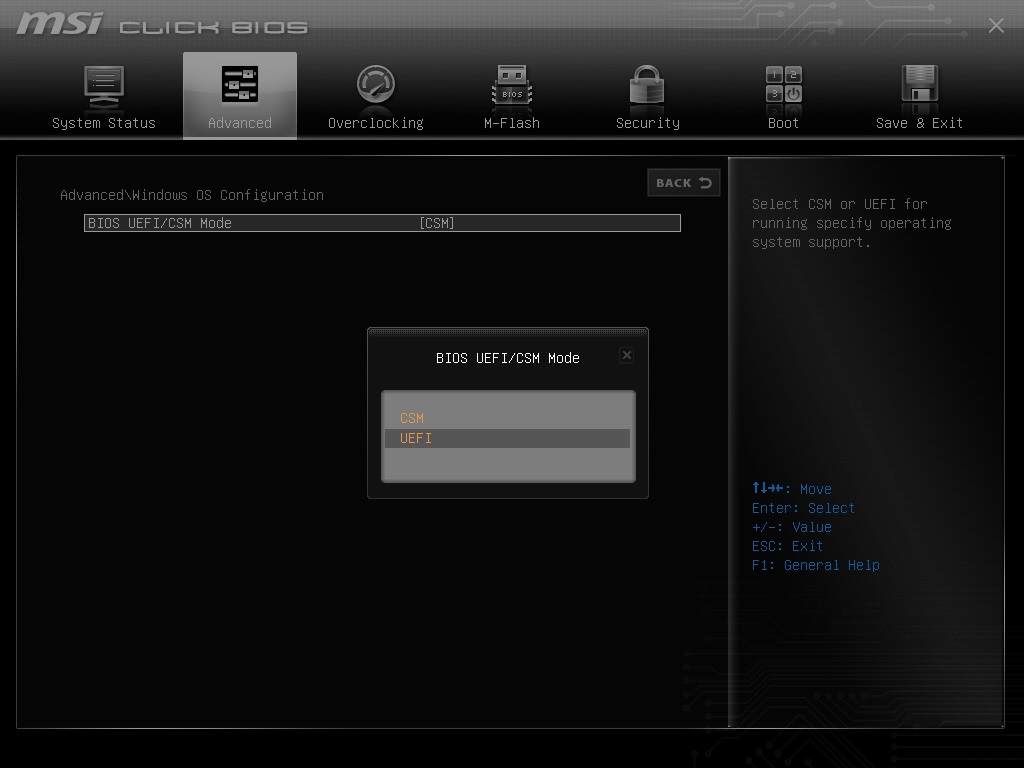
- Utilisez les flèches pour descendre. Sélectionnez “Secure Boot,” puis appuyez sur la touche Entrée.
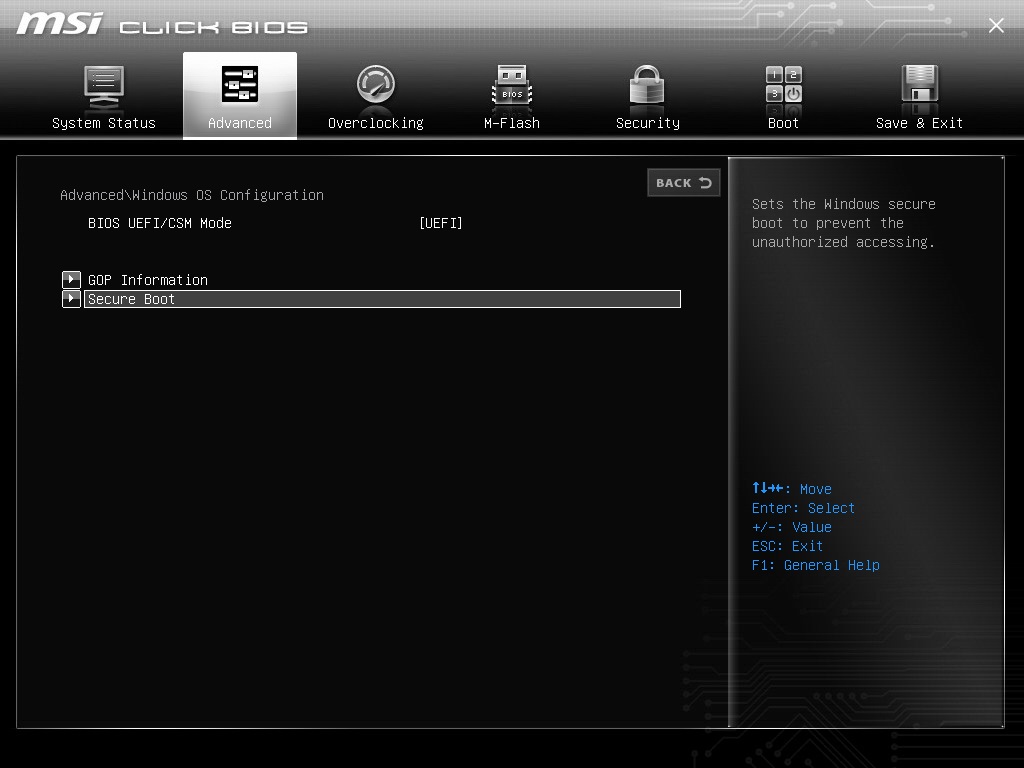
- Secure Boot apparaît à l’écran. Choisissez et appuyez sur la touche Entrée pour voir plus.
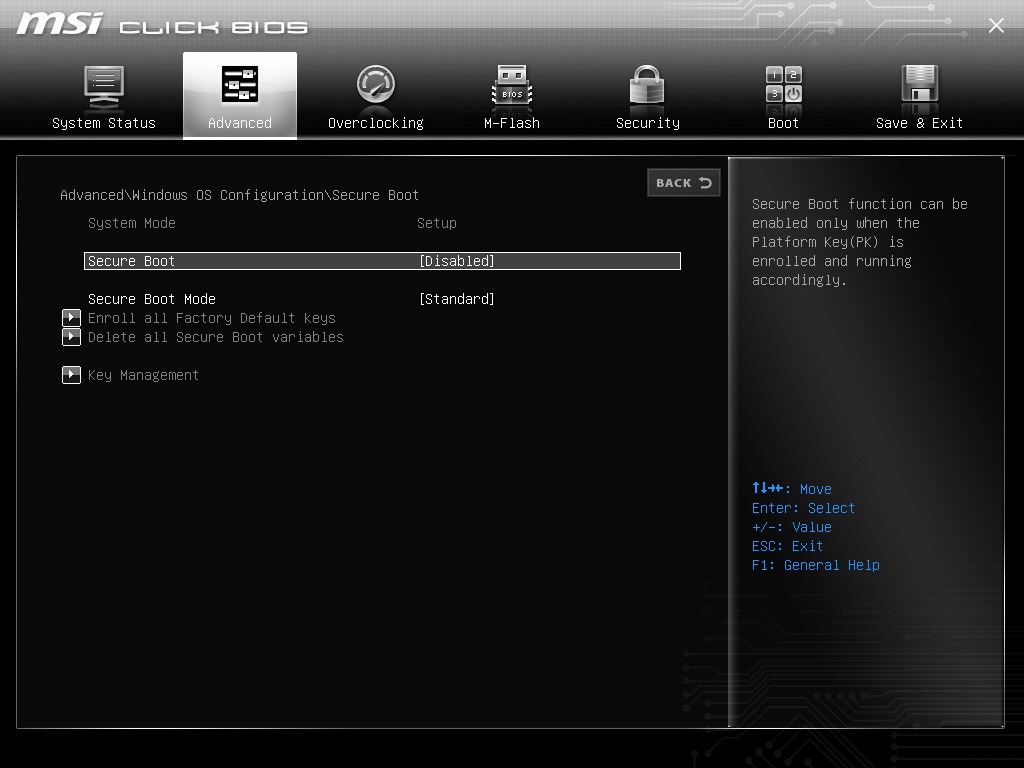
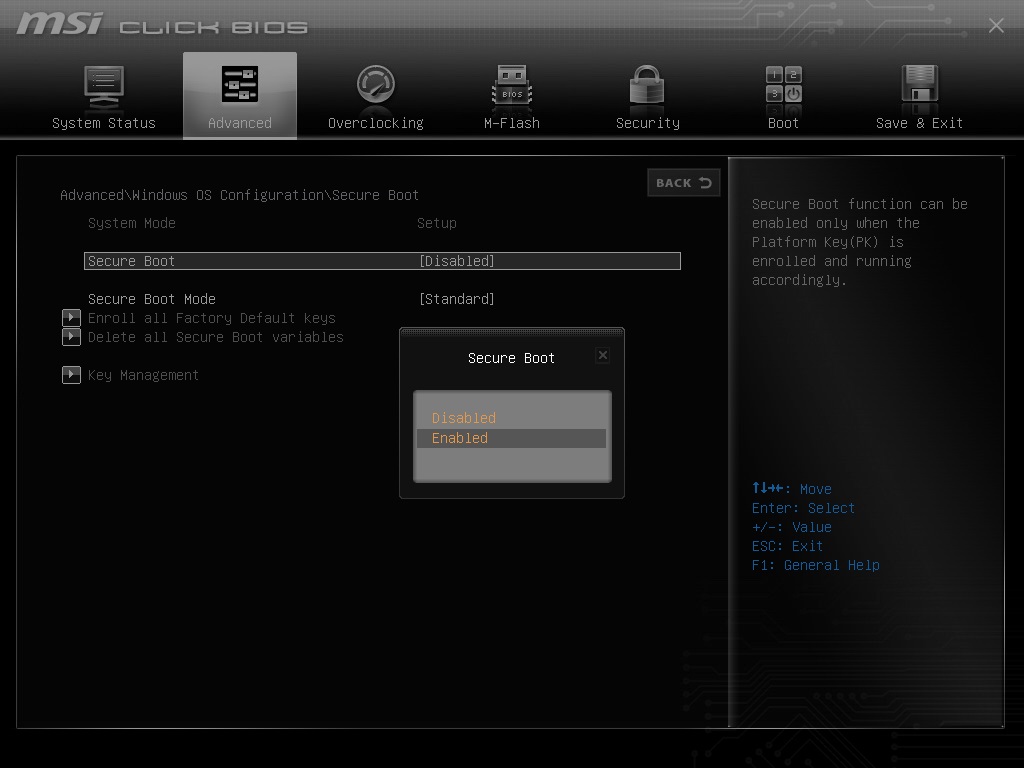
- Sélectionnez “Activé” dans la fenêtre contextuelle.
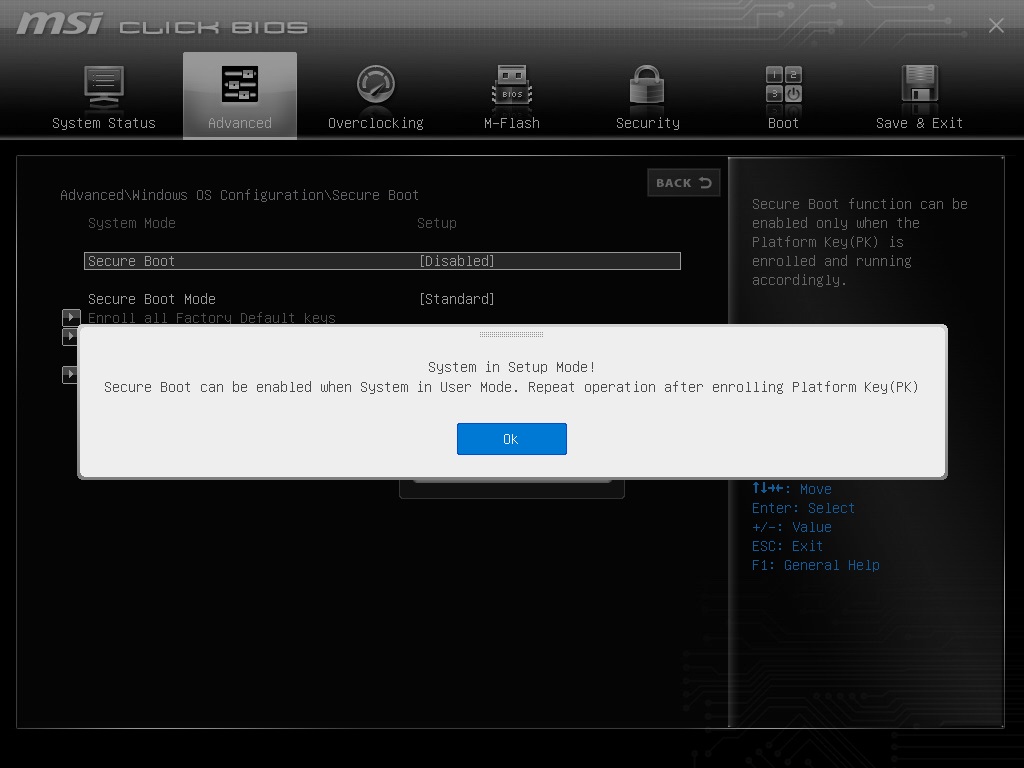
- Appuyez sur la touche Entrée.
- Utilisez les flèches et sélectionnez “Enregistrer et quitter”.
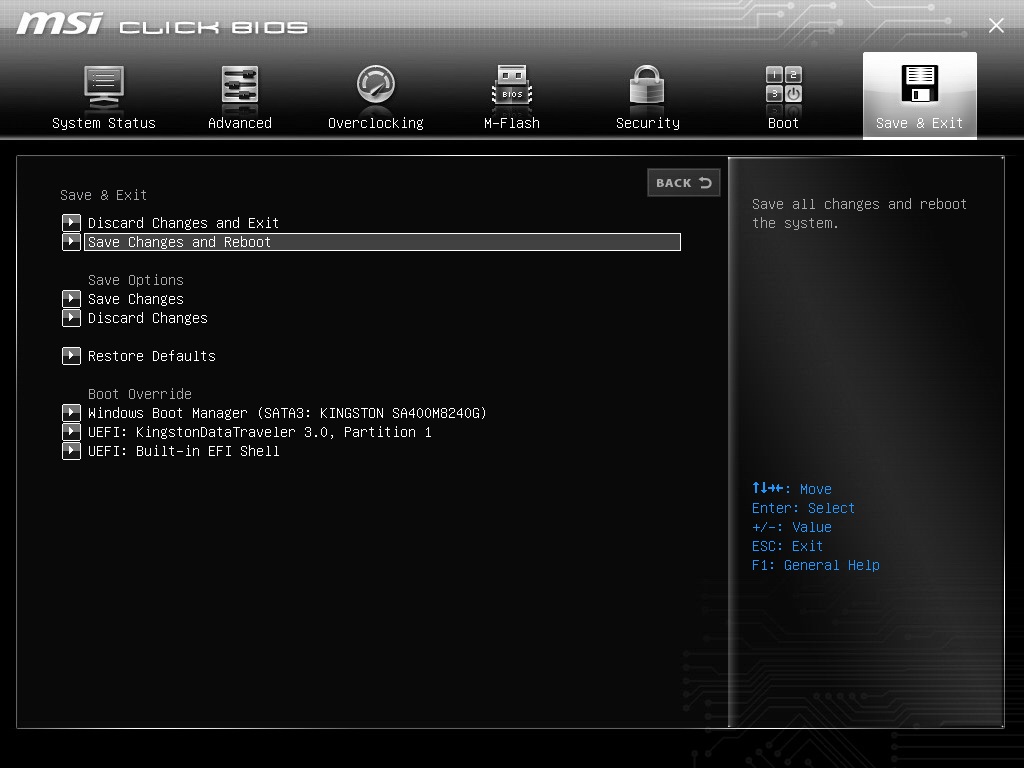
- Cliquez sur “Oui” pour enregistrer les modifications.
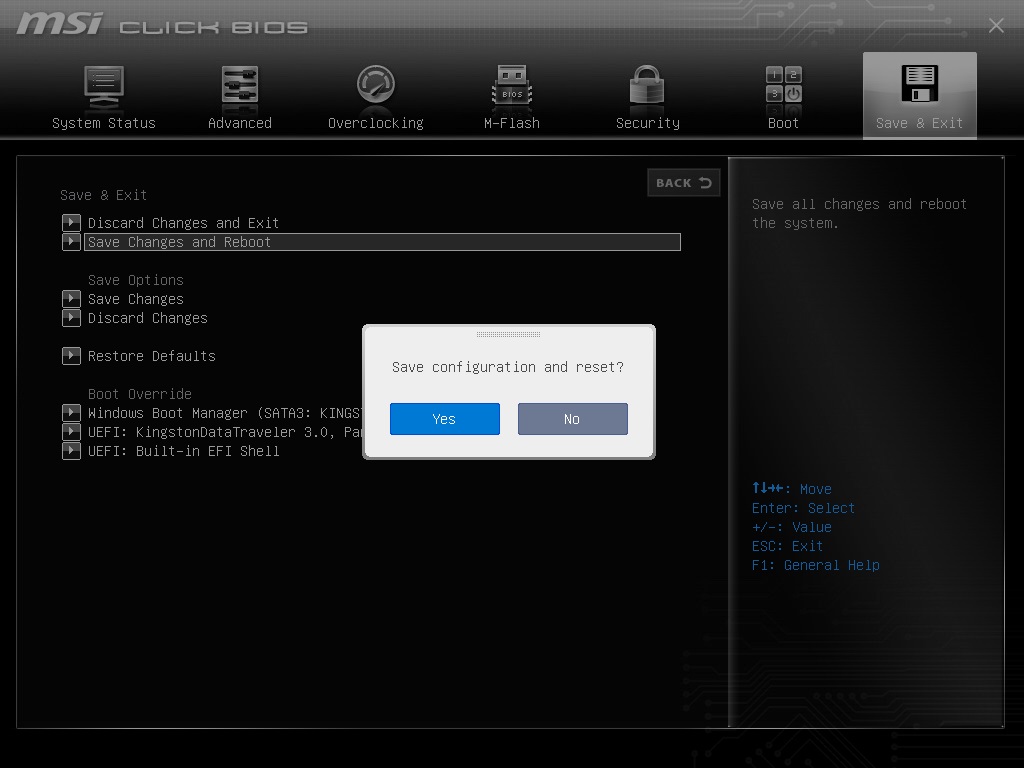
Vous avez réussi à activer Secure Boot sur le PC Windows.
5. Vérifiez les malwares et les menaces
Effectuez une analyse complète du système.
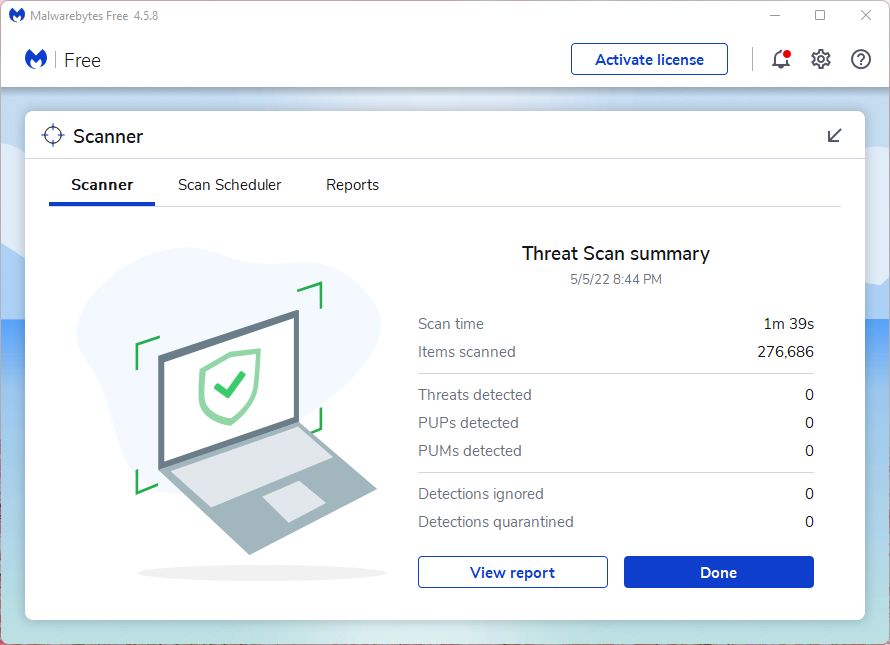
Vous pouvez utiliser Windows Defender ou Windows Security. J’ai installé Malwarebytes (GRATUIT) dans le système, et l’édition gratuite permet aux utilisateurs de scanner le système. Malwarebytes ne nous a pas sponsorisés, donc c’est une suggestion impartiale. Vous pouvez utiliser n’importe quel système antivirus, et je suggère aux utilisateurs de considérer l’achat de la version premium.
Conclusion
Vous pouvez résoudre “cette version de Vanguard nécessite TPM version 2.0” sur un PC Windows 11. L’erreur VAN9001 se déclenche sur les PC avec TPM 2.0 et Secure Boot désactivés. Vous devez les activer manuellement depuis le BIOS. Supprimez les programmes et systèmes d’exploitation piratés car ils sont connus pour créer des problèmes. Faites-nous savoir quelle solution vous a aidé à résoudre l’erreur VAN9001 dans la section des commentaires ci-dessous.
Si vous avez des réflexions sur CORRECTION : (VAN9001) Cette version de Vanguard nécessite TPM version 2.0 sous Windows 11, n’hésitez pas à les partager dans la boîte de commentaires ci-dessous. De plus, veuillez vous abonner à notre chaîne YouTube DigitBin pour des tutoriels vidéo. À bientôt !
Recevez de nouveaux articles dans votre boîte de réception.
Aucun spam. Désabonnez-vous à tout moment.