Vanguard · 6 min read · Oct 12, 2025
Correction – Vanguard a détecté un logiciel incompatible dans Windows 11
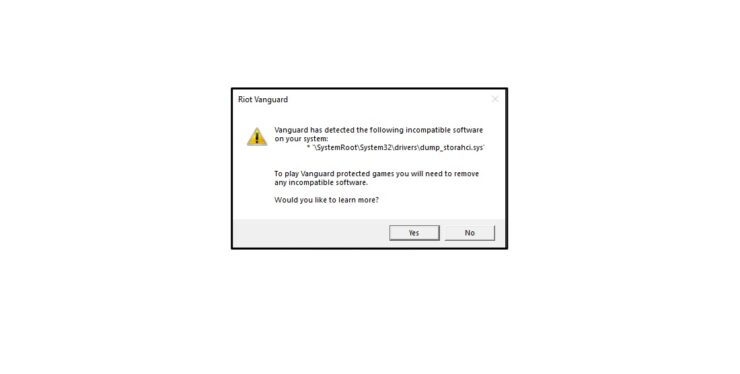
L’erreur “Vanguard a détecté le logiciel incompatible suivant sur votre système” se produit pour plusieurs raisons. Riot Games est un développeur de jeux vidéo populaire dans le monde et a lancé des titres prolifiques dans l’industrie. Vanguard est un système anti-triche qui est efficace et fonctionne comme annoncé. J’ai joué à de nombreux titres AAA au cours d’une décennie, et je dois dire que le système anti-triche de Riot est en tête de ma liste. Je vais vous montrer comment corriger “Logiciel incompatible détecté” sur les machines Windows 11.
Qu’est-ce qui cause le logiciel incompatible de Vanguard dans Windows 11 ?
J’ai rencontré deux problèmes différents avec le système anti-triche Vanguard, et vous pouvez les résoudre en identifiant le coupable. Windows est un logiciel compliqué, et je ne veux pas que vous perdiez du temps à déterminer quel composant ou programme déclenche l’erreur. Laissez-moi énumérer les raisons pour lesquelles Vanguard a détecté un logiciel incompatible sur la machine.
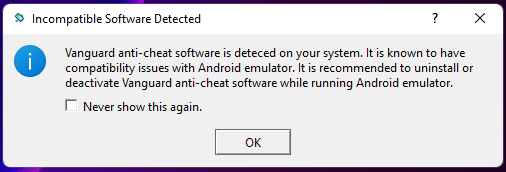
- Émulateur Android
- Malware déguisé
- Fichiers système corrompus
- Programmes ou applications en arrière-plan en conflit
Riot Games devrait se manifester et simplifier l’outil de détection de triche car il fonctionne en arrière-plan tout le temps. Je vais commencer par une solution rapide puis passer à la solution avancée pour les scénarios compliqués.
Menaces PC
L’erreur “Vanguard a détecté le logiciel incompatible suivant sur votre système” indique un logiciel inconnu qui pourrait être déguisé. Les statistiques ont montré que plus de 100 millions de nouveaux programmes malveillants ont été développés pour Windows 11 seulement. Oui, les envahisseurs de la vie privée ont développé 83 % des logiciels malveillants pour les logiciels Windows. Il ne devrait pas vous surprendre si la machine est infectée par un programme malveillant et vous pouvez l’éliminer du système.
Exécuter Windows Defender
Microsoft a intégré Windows Defender dans le système, et vous pouvez exécuter une analyse complète du système sur la machine.
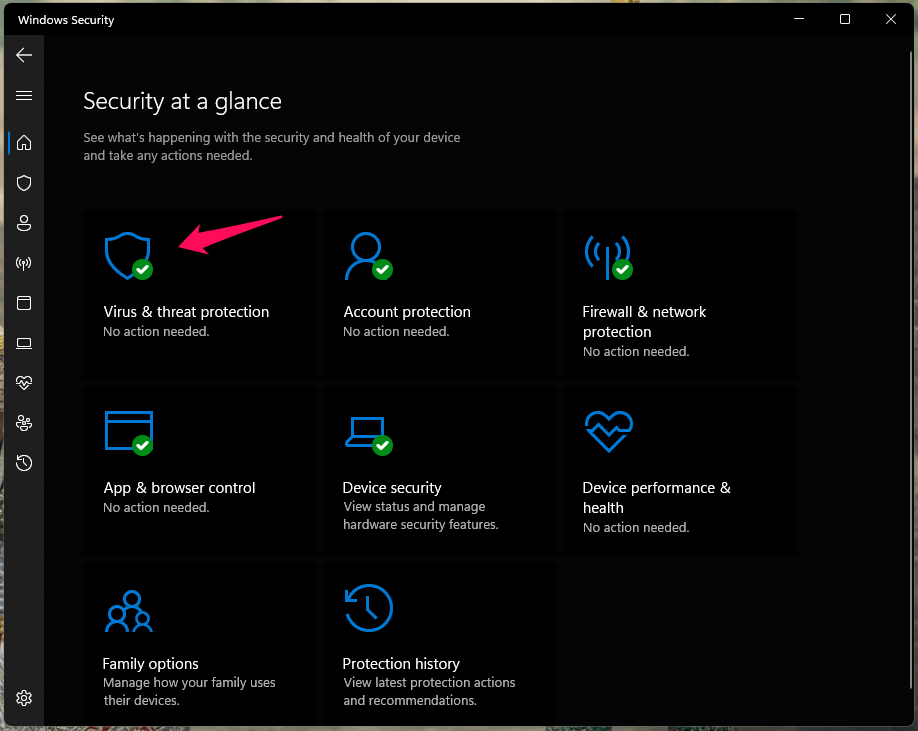
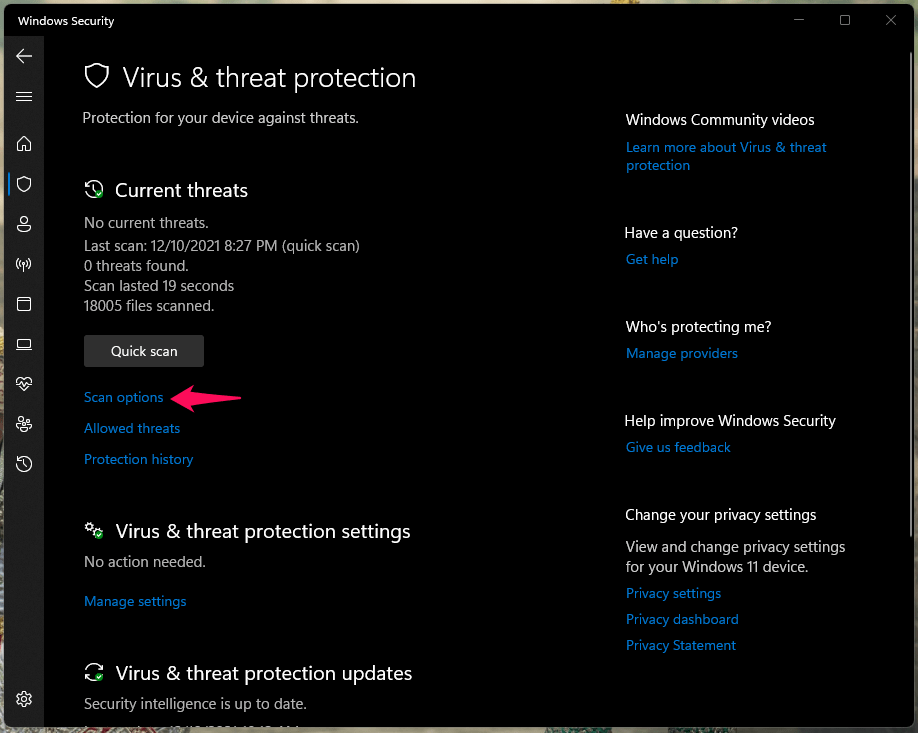
- Ouvrez Windows Defender ou Sécurité Windows.
- Choisissez “ Protection contre les virus et menaces “ pour voir plus d’options.
- Cliquez sur “ Options d’analyse “ pour continuer.
- Sélectionnez “ Analyse complète “.
- Cliquez sur l’option “ Analyser maintenant “.
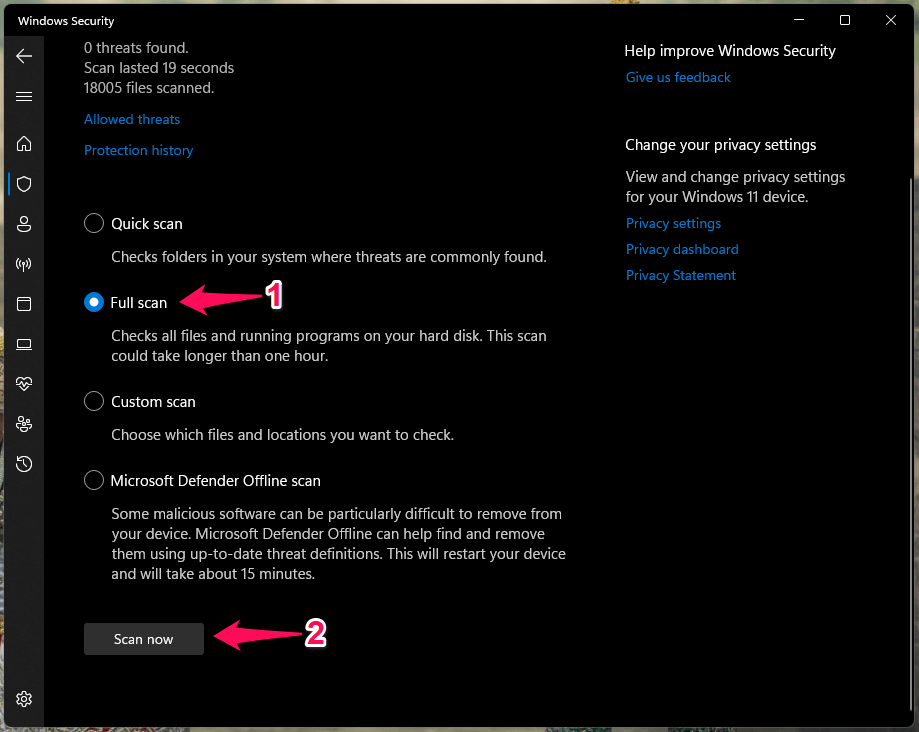
L’analyse complète prend une heure pour terminer le processus, et cela prendra plus de temps sur un disque dur mécanique. J’ai un SSD et un HDD installés dans la machine Windows, ce qui a pris une heure pour terminer l’analyse complète du système.
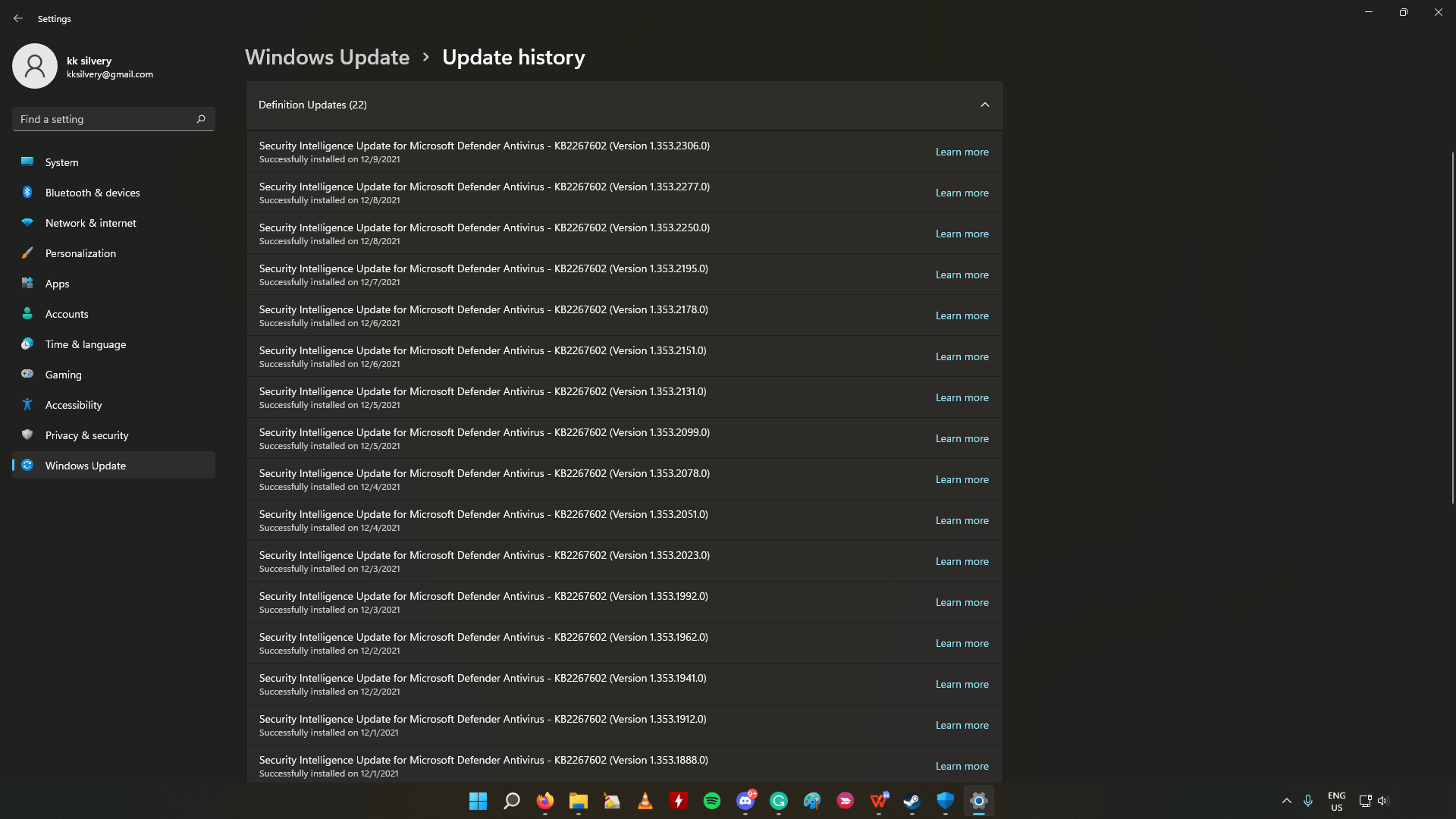
Autorisez Windows Update à mettre à jour les définitions de virus dans le programme de sécurité Windows.
Solution de sécurité tierce
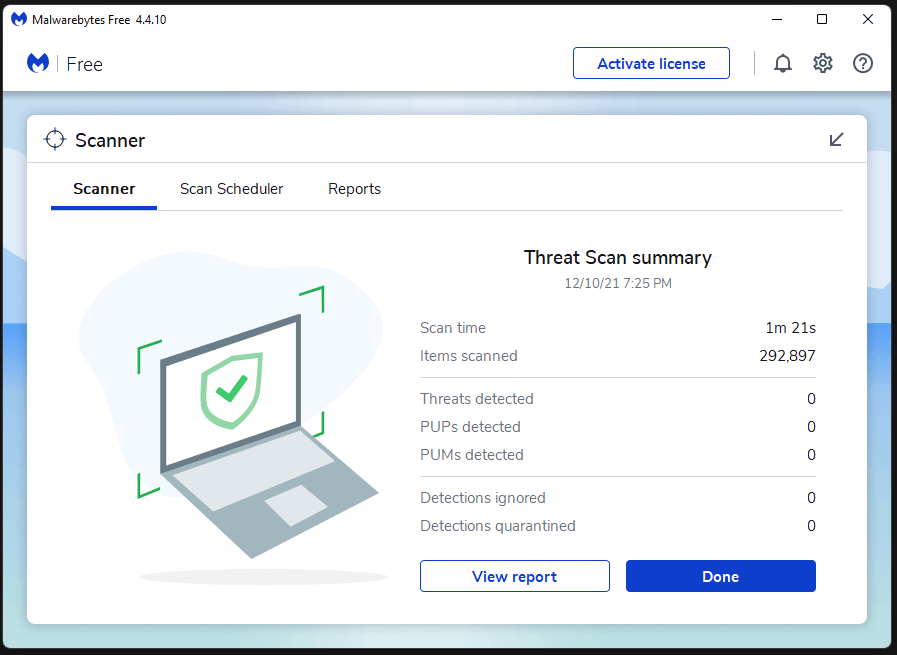
Vous pouvez utiliser des solutions de sécurité tierces pour analyser l’ensemble du système, et j’ai Malwarebytes installé sur la machine.
Vous pouvez choisir n’importe quelle solution de sécurité ou système antivirus pour exécuter une analyse complète du système et supprimer les malwares persistants des disques de stockage.
Fermer le système anti-triche Vanguard
Riot Games a fait un effort et a conçu le système de manière à ne laisser aucun programme non détecté. Les utilisateurs de Reddit ont signalé que Vanguard viole les lois sur la vie privée, et nous pouvons en débattre.
Cependant, je ne vais pas ignorer le fait qu’il empêche les tricheurs d’entrer dans le jeu et d’avoir une longue carrière. J’ai vu un tricheur et j’en ai entendu parler après que Vanguard ait supprimé le joueur définitivement. Laissez-moi vous montrer comment fermer Vanguard et le faire fonctionner manuellement.
- Appuyez sur la touche “ Démarrer “.
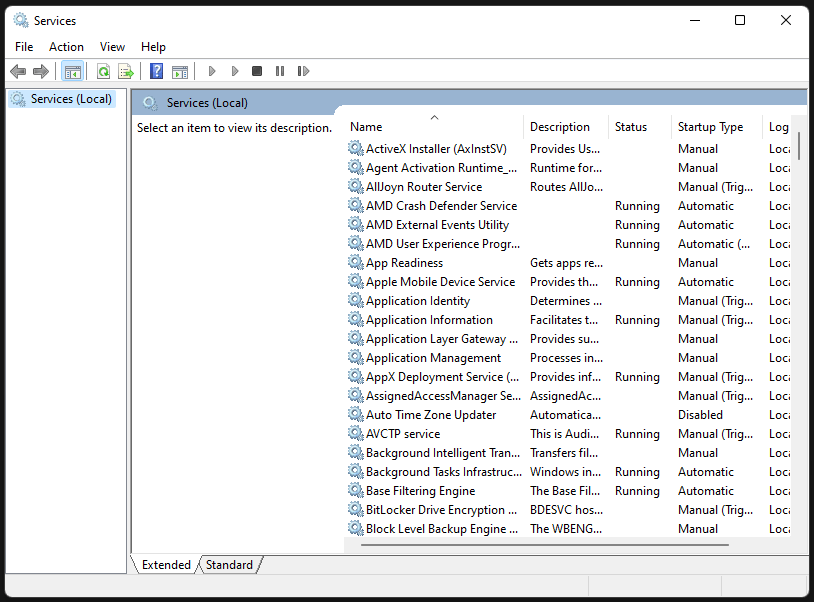
- Recherchez “ Services.msc “ et cliquez pour l’ouvrir.
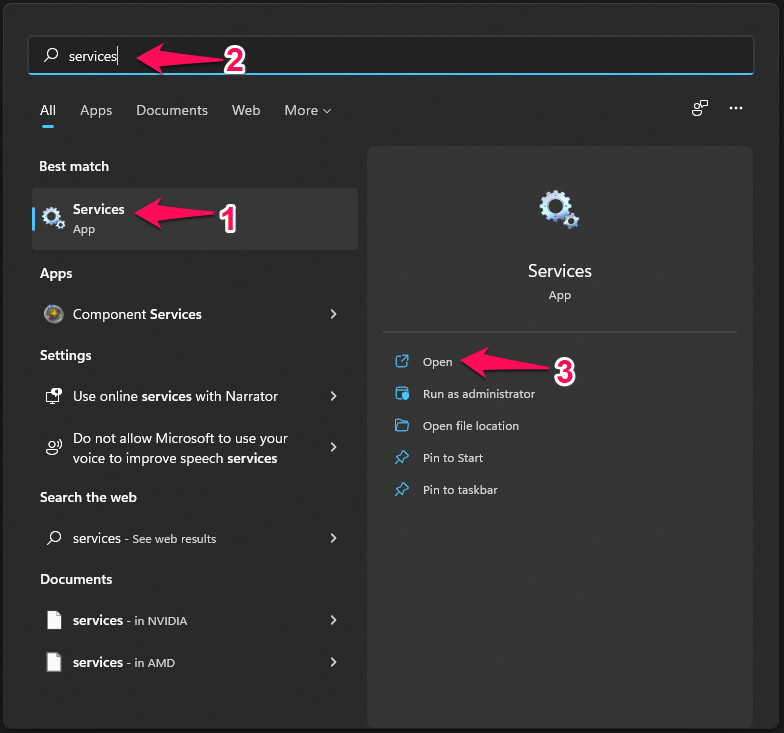
- Faites défiler vers le bas et trouvez “ VGC “ dans la liste.
Remarque : Les services sont en ordre alphabétique.
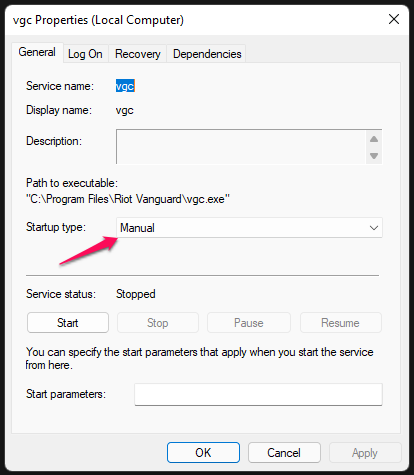
Cliquez sur le “ Type de démarrage “ pour voir les options.
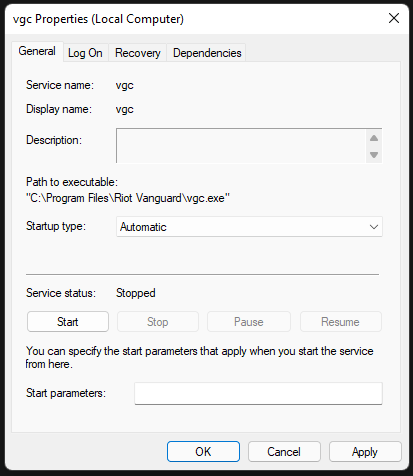
Changez-le en “ Automatique “.
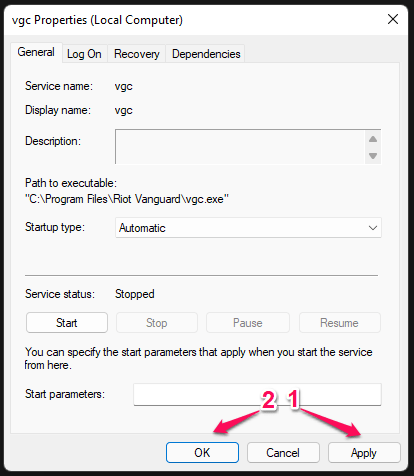
Cliquez sur “Appliquer” puis “ OK “ pour confirmer.
Éteignez l’ordinateur et rallumez-le après une minute, puis lancez Valorant. Le système anti-triche Vanguard se chargera sans problème, et l’erreur disparaît.
Désactiver Vanguard
Les émulateurs Android ne fonctionnent pas bien avec le système anti-triche Vanguard et je n’ai pas d’explication à ce sujet. Riot Games n’a pas encore publié de déclaration officielle à ce sujet et cela affecte spécifiquement Android Studio.
Oui, Android Studio est un émulateur officiel de Google et c’est là que des millions de développeurs d’applications et d’experts essaient les dernières versions de construction. Il n’y a pas d’explication officielle mais cela pourrait se produire parce qu’Android Studio fonctionne sur une VM, tout comme le système anti-triche Vanguard. Nous ne pouvons que spéculer sur la raison pour laquelle Riot Vanguard affecte l’émulateur Android officiel.
Voici ce que j’ai fait pour éviter que l’émulateur ne plante ou que Riot Vanguard n’empêche l’émulateur de fonctionner. Désactivez Vanguard pour le moment et ne le laissez pas fonctionner en arrière-plan jusqu’à ce que vous jouiez à Valorant sur la machine.
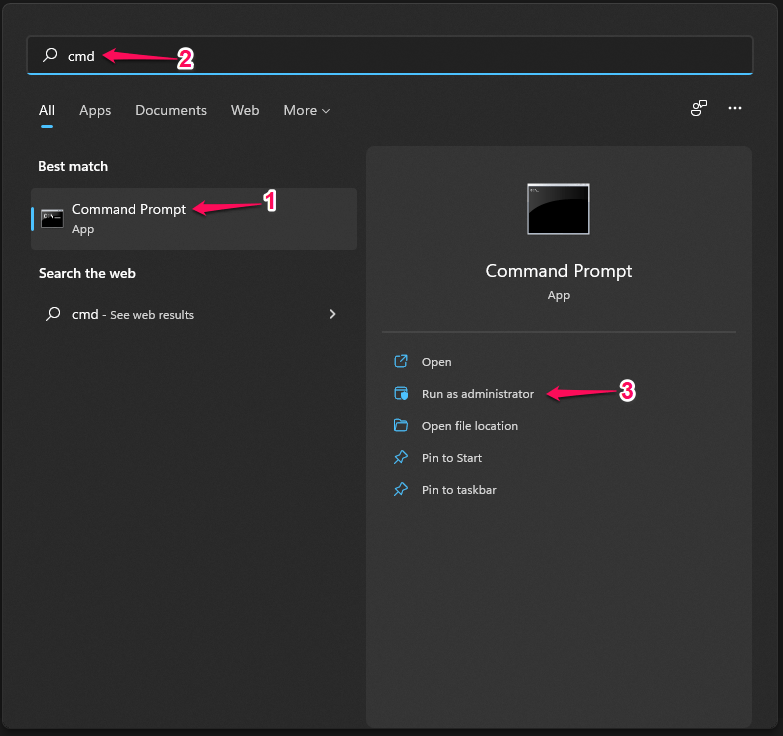
- Appuyez sur la touche “ Démarrer “ sur le clavier.
- Recherchez “ CMD “ et ouvrez-le en tant qu’administrateur.
- Copiez et collez la commande dans l’invite de commande et appuyez sur la touche “ Entrée “.
sc config vgc start= disabled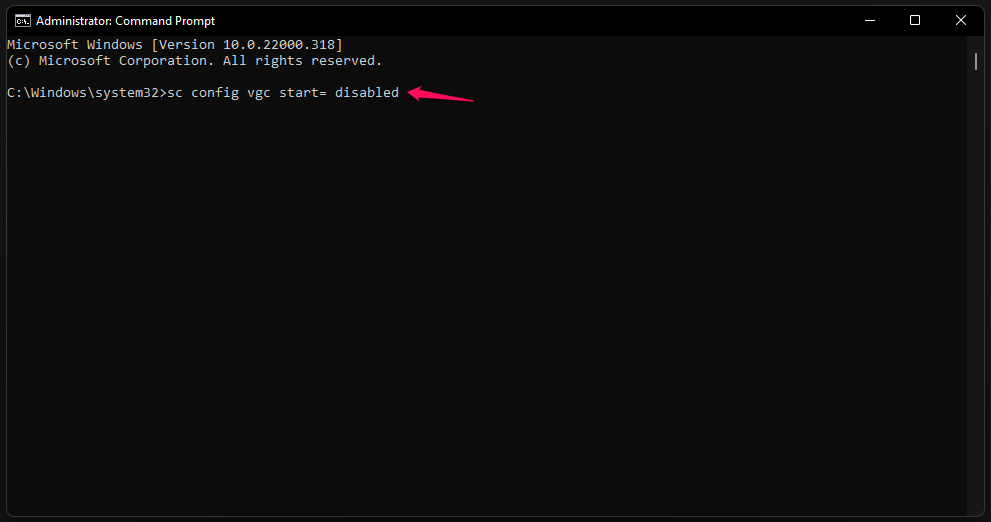
- Le message “ [SC] ChangeServiceConfig SUCCESS “ est à l’écran.
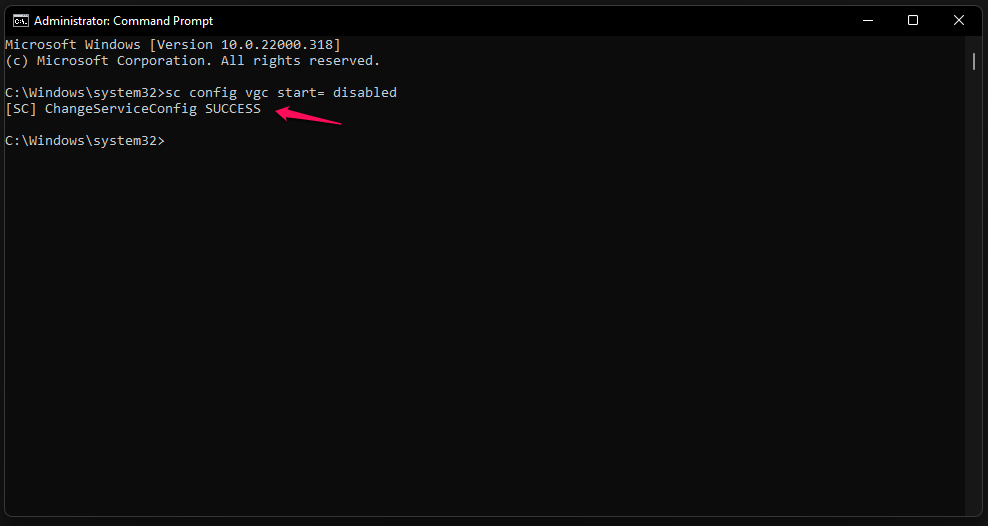
Éteignez la machine Windows 11 et rallumez-la après une minute. Riot Vanguard ne s’exécutera pas automatiquement et cela vous empêchera de jouer à Valorant pour le moment. Je vous ai montré la solution pour exécuter le jeu FPS sur un PC Windows 11.
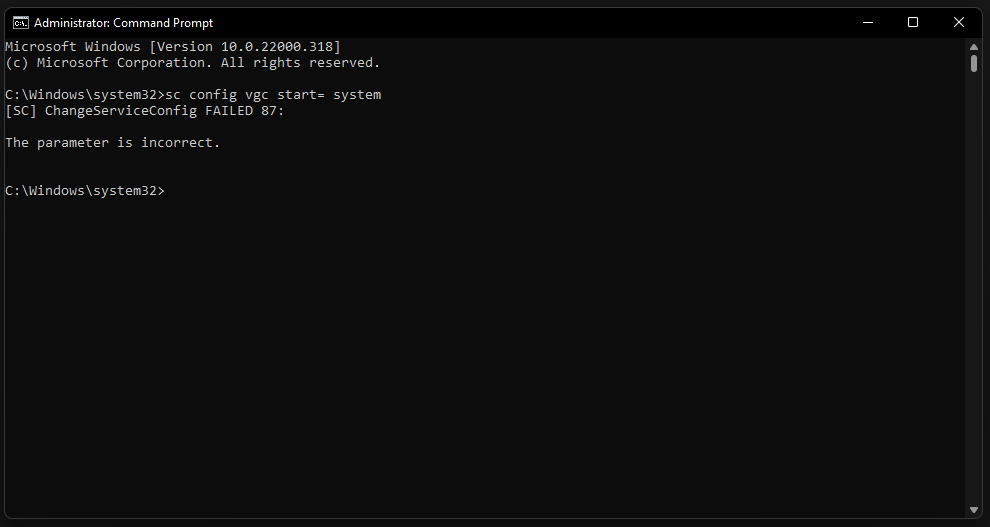
- Copiez et collez la commande dans l’invite de commande et appuyez sur la touche “ Entrée “.
sc config vgc start= system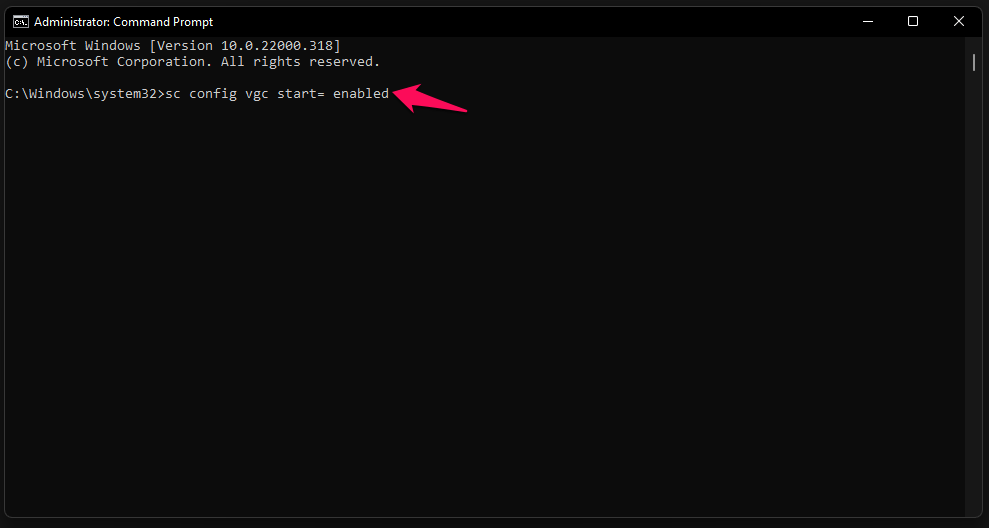
- Le message “ [SC] ChangeServiceConfig SUCCESS “ est à l’écran.
Dans le cas où vous obtenez une erreur similaire à celle que j’avais à l’écran, alors vous pouvez le réactiver en allant dans Services. Je vous ai montré comment le faire dans la deuxième solution ci-dessus et changez le type de démarrage en “manuel”.
Désinstaller Vanguard
Vous pouvez désinstaller Riot Vanguard du système, mais le développeur ne fournit pas le programme anti-triche exécutable séparément. Vous devez installer un jeu entier sur la machine depuis le début, et c’est ainsi que Riot Vanguard vient avec. Je priorise mon travail par rapport au jeu, j’ai désinstallé le jeu et téléchargé le package de 16 Go plus tard.
Appuyez sur la touche Windows + I pour ouvrir Paramètres.
Choisissez “ Applications “ dans le menu de gauche.
Choisissez “ Applications et fonctionnalités “ pour voir tous les programmes installés sur la machine.
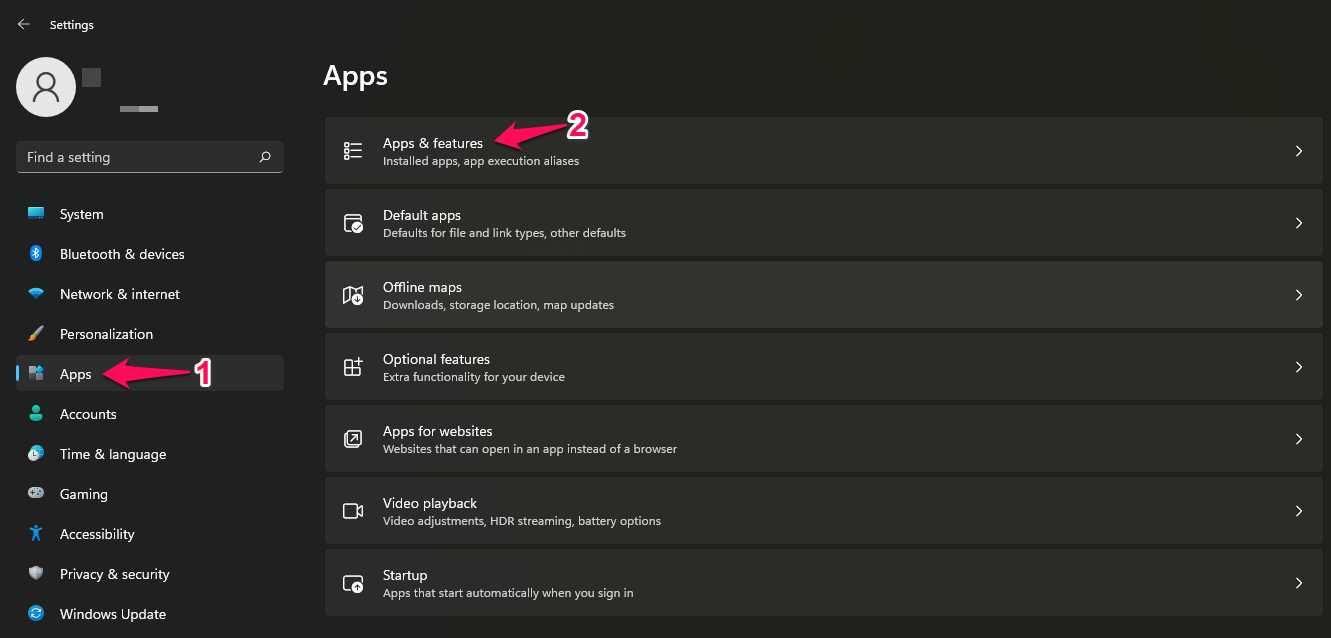
Attendez que la machine charge tous les programmes.
Cliquez sur l’icône à trois points pour révéler les options.
Choisissez le bouton “ Désinstaller “.

Confirmez la suppression et cliquez sur l’option “ Désinstaller “.
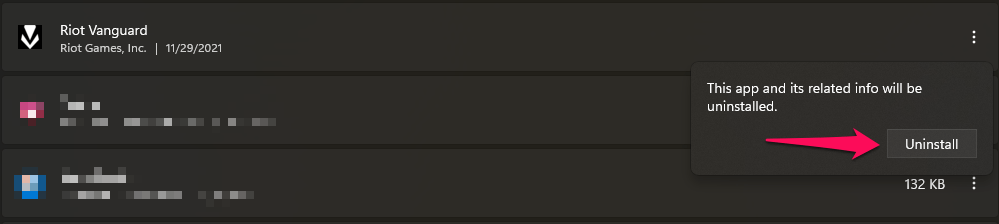
Le programme est désinstallé de la machine.
Vous devez décharger Valorant, ou le jeu développé par Riot Games de la machine et le réinstaller. Je l’ai fait pour le bien de mon travail, et je crois que vous pouvez le faire puisque j’ai mes priorités en tête de liste.
Conclusion
Vous pouvez vous débarrasser du logiciel incompatible de Vanguard détecté dans les machines Windows 11, mais vous devez prioriser vos décisions. Les utilisateurs d’Android Studio ont “Vanguard a détecté le logiciel incompatible suivant sur votre système” sur l’écran et cliquez sur “OK” pour continuer sans erreurs. Faites-nous savoir quelle solution a aidé dans les problèmes de Riot Vanguard dans la section des commentaires ci-dessous.
Si vous avez des réflexions sur Correction – Vanguard a détecté un logiciel incompatible dans Windows 11, n’hésitez pas à les laisser dans la boîte de commentaires ci-dessous. De plus, veuillez vous abonner à notre chaîne YouTube DigitBin pour des tutoriels vidéo. À bientôt !
Recevez de nouveaux articles dans votre boîte de réception.
Aucun spam. Désabonnez-vous à tout moment.