Paiement Venmo · 7 min read · Mar 07, 2026
[Fix]Venmo : Il y a eu un problème avec votre paiement
Quand il s’agit de transactions sans frais de paiement, il n’y a rien de mieux que Venmo. En dehors des paiements par carte de crédit, il ne vous facturera pas un centime de plus sur vos transactions, et donc c’est gratuit.
De plus, il est principalement conçu pour les smartphones, et donc vous le trouverez pratique à utiliser. Appartenant à PayPal, ses services rapides vous impressionneront, et c’est pourquoi vous paierez avec Venmo.
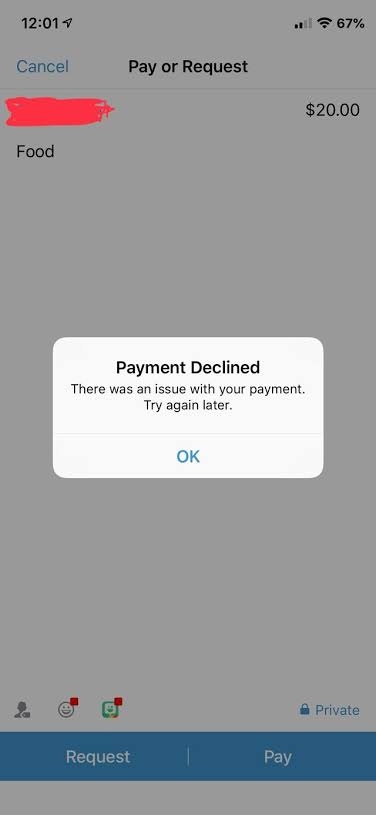
Mais imaginez que vous êtes au milieu de la route ou en train de faire des courses ou d’avoir dîné sans un sou et que vous faites face à l’erreur Venmo - il y a eu un problème avec votre paiement ; c’est une situation désagréable. Dans un tel scénario, vous chercherez comment résoudre l’erreur, et nous avons tout couvert pour vous !
Comment résoudre l’erreur “Il y a eu un problème avec votre paiement” sur Venmo ?
Il n’y a pas une seule cause derrière l’erreur de paiement refusé de Venmo. Plusieurs raisons en sont responsables, qui diffèrent d’une personne à l’autre et dépendent parfois de votre application Venmo ou de votre appareil. Par conséquent, nous avons mentionné un guide étape par étape pour résoudre le problème.
Alors, sans plus tarder, commençons !
Méthode 1 : Vérifiez votre solde de compte Venmo
Avant de payer avec votre application Venmo, assurez-vous que votre compte a un solde suffisant. Sinon, le paiement ne sera pas traité en raison de fonds insuffisants, et vous rencontrerez une erreur de paiement.
Vous pouvez aller sur votre profil et vérifier votre solde là-bas. S’il est bas, rechargez votre compte avec des fonds suffisants pour compléter le paiement.
—
Méthode 2 : Vérifiez vos informations de paiement sur Venmo
Une autre raison derrière l’erreur de paiement refusé de Venmo est que vous avez rempli des détails de paiement incorrects sur votre compte.
Cela se produit généralement lorsque vous avez une autre carte avec une nouvelle date d’expiration, un compte bancaire changé, ou similaire. Par conséquent, vous devez vérifier si les informations sont correctes ou non. De plus, mettez à jour les détails de paiement si nécessaire.
De plus, même si les détails sont corrects mais que vous ne les avez pas vérifiés depuis votre compte, cela conduit également à l’erreur de paiement refusé de Venmo. Par conséquent, la vérification est essentielle.
- Ouvrez l’application Venmo et allez dans la section Wallet.
- Développez l’onglet Moi et cliquez sur le nom de la banque que vous souhaitez vérifier.
- Vous verrez Non confirmé, alors appuyez sur Vérifier.
- Maintenant, saisissez les montants de micro-transfert dans les champs respectifs.
- Appuyez sur Vérifier pour compléter et enregistrer les modifications.
Maintenant, ouvrez à nouveau l’application, et le problème sera résolu lorsque vous effectuerez le paiement une fois de plus.
—
Méthode 3 : Vérifiez et corrigez la connexion Internet/Wi-Fi si nécessaire
Si vos détails de paiement étaient corrects et que la méthode était vérifiée, mais que vous rencontrez toujours l’erreur de paiement Venmo, le problème est technique.
L’une des causes principales est une mauvaise connexion Internet/WiFi. Par conséquent, si vous remarquez que l’application Venmo se charge lentement, alors c’est la cause de votre situation. Vous devez le corriger pour résoudre l’erreur de paiement refusé de Venmo.
L’une des approches les plus simples est d’utiliser le WiFi si vous utilisez des données mobiles et vice-versa. Alternativement, activez et désactivez le mode Avion sur votre smartphone et essayez à nouveau. Si cela n’aide pas, contactez votre fournisseur d’accès Internet.
—
Méthode 4 : Effacer le cache de l’application Venmo
Si vous ne trouvez pas de problème avec votre connexion Internet/WiFi, vous devez effacer le cache de Venmo. Cela est dû au fait que lorsque l’application développe trop de cache, cela crée de nombreux problèmes entraînant plusieurs erreurs techniques. Par conséquent, pour que l’application fonctionne de manière optimale, effacez le cache de l’application.
Effacer le cache de Venmo sur Android
- Ouvrez les Paramètres et allez dans Applications.
- Naviguez jusqu’à Venmo et appuyez sur Stockage.
- Cliquez sur Effacer le cache.
- Maintenant, fermez Venmo depuis les applications récentes.
Effacer le cache de Venmo sur iOS
- Fermez l’application Venmo.
- Faites glisser vers le haut depuis le bas de l’écran pour lancer les applications récentes.
- Supprimez Venmo de la liste.
Maintenant, lorsque vous ouvrez à nouveau l’application Venmo, son cache sera effacé.
—
Méthode 5 : Déconnectez-vous et reconnectez-vous à Venmo
Les utilisateurs sur le forum de support ont suggéré que se déconnecter et se reconnecter à l’application Venmo a résolu leurs erreurs de paiement Venmo.
- Ouvrez Venmo et appuyez sur l’icône à trois lignes en haut à droite.
- Naviguez jusqu’aux Paramètres et faites défiler vers le bas pour vous déconnecter de Venmo.
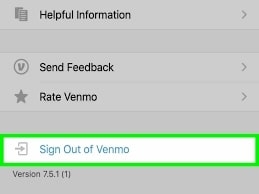
Après vous être déconnecté de Venmo, vous verrez l’écran de connexion lorsque vous l’ouvrirez à nouveau. Connectez-vous avec vos identifiants, et vous pourrez ensuite procéder au paiement.
—
Méthode 6 : Informez la banque ou l’émetteur de la carte d’une grosse transaction
Si vous n’avez pas utilisé Venmo pour envoyer ou recevoir des paiements depuis longtemps, alors cette solution est pour vous.
C’est parce qu’après une longue période, lorsque vous effectuez une transaction importante, votre banque ou l’émetteur de la carte bloque les paiements sur Venmo.
Par conséquent, pour résoudre le problème de paiement refusé de Venmo, vous devez informer votre banque ou l’émetteur de la carte d’une grosse transaction.
—
Méthode 7 : Changez la méthode de paiement sur Venmo
Souvent, le problème avec votre méthode de paiement Venmo provient de l’arrière-plan du moyen que vous choisissez pour payer. Les causes peuvent être nombreuses, entraînant l’erreur “Il y a eu un problème avec votre paiement” de Venmo. Par conséquent, vous devez changer votre méthode de paiement pour résoudre le problème.
- Procédez à un paiement depuis l’application Venmo et notez le montant.
- Naviguez et appuyez sur le bouton Payer.
- Dans la fenêtre contextuelle suivante, cliquez sur vos détails bancaires ou de carte.
- Maintenant, choisissez une autre méthode de paiement dans la liste qui apparaît.
Après avoir fait cela, assurez-vous que la méthode de paiement dispose de fonds suffisants et est vérifiée. De plus, confirmez le paiement et le problème sera résolu.
—
Méthode 8 : Réinstallez Venmo
Si le changement de méthode de paiement n’aide pas, l’installation de l’application pourrait être corrompue. Par conséquent, dans un tel scénario, vous devez désinstaller et télécharger à nouveau l’application Venmo. Ainsi, cela résoudra l’erreur de paiement de Venmo.
—
Méthode 9 : Contactez l’équipe de support de Venmo
Lorsque toutes les méthodes ci-dessus n’aident pas, ou que vous ne pouvez pas suivre correctement l’une des méthodes, vous devez contacter l’équipe de support de Venmo.
Pour ce faire, visitez le site Web donné ici et décrivez votre situation. L’équipe de support vous contactera dès que possible.
—
Questions Fréquemment Posées
Pourquoi Venmo ne me permet-il pas d’envoyer de l’argent depuis mon solde ?
Vous n’auriez pas vérifié votre identité, donc Venmo ne vous permet pas d’envoyer de l’argent depuis votre solde.
Pourquoi mon paiement continue-t-il d’être refusé ?
Votre paiement continue d’être refusé si votre carte a expiré ou a dépassé sa limite. De plus, si l’émetteur de la carte remarque une activité frauduleuse ou si un service a bloqué votre carte, cela refusera également votre paiement.
Quelle est la limite quotidienne sur Venmo ?
Il n’y a pas de limite sur Venmo ; vous pouvez effectuer des transactions plusieurs fois.
Venmo remboursera-t-il de l’argent en cas d’escroquerie ?
Non, il n’y a aucun moyen d’annuler une transaction Venmo. Vous devez contacter votre banque ou l’émetteur de la carte.
—
Le Verdict Final – Venmo : Il y a eu un problème avec votre paiement
Si vous vous demandiez ce qu’est l’erreur “Il y a eu un problème avec votre paiement” de Venmo et comment la résoudre, vous avez maintenant votre réponse.
Les solutions courantes incluent la vérification de votre compte pour un solde suffisant, la vérification de votre méthode de paiement et le changement si nécessaire. Si cela n’aide pas, assurez-vous d’avoir une connexion Internet stable, effacez le cache de l’application, reconnectez-vous à Venmo et réinstallez si nécessaire.
De plus, si vous payez un montant important après une longue période, vous devez informer votre banque ou l’émetteur de la carte à ce sujet. Si rien ne fonctionne, contactez l’équipe de support de Venmo pour résoudre l’erreur.
Lectures supplémentaires :
- Puis-je Venmo moi-même ? Toutes les FAQ répondues
- Comment annuler un paiement Venmo ?
- Comment annuler des paiements automatiques sur PayPal ?
Recevez de nouveaux articles dans votre boîte de réception.
Aucun spam. Désabonnez-vous à tout moment.