Paiements numériques · 8 min read · Sep 30, 2025
Corriger Venmo : Erreur de transaction refusée ou de paiement échoué

Dans ce guide, nous allons apprendre comment résoudre le problème d’une transaction refusée sur Venmo. Lorsqu’une transaction est refusée, vous rencontrerez l’infâme erreur de paiement échoué. Cela peut devenir assez problématique lorsque vous avez acheté quelque chose et que vous utilisez Venmo pour effectuer votre paiement, mais que cela échoue.
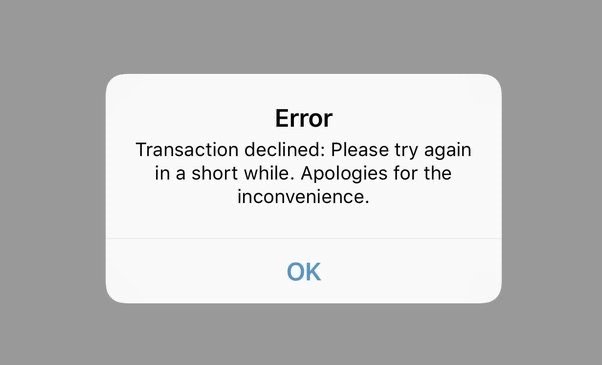
Il peut y avoir un bug sur l’application Venmo qui cause l’échec des transactions. Parfois, les utilisateurs oublient de mettre à jour l’application vers la dernière version, et des problèmes d’incompatibilité peuvent survenir. Si les serveurs bancaires rencontrent des temps d’arrêt ou ont des problèmes majeurs, alors l’argent ne sera pas débité de votre compte connecté à Venmo. Cela entraîne une transaction refusée et un échec de paiement.
Plus de raisons pour l’erreur de transaction refusée ou de paiement échoué sur Venmo
L’algorithme de Venmo peut considérer les comptes inactifs effectuant soudainement plusieurs transactions de grande valeur comme suspects. Cela peut entraîner le refus des transactions. De plus, il y a un plafond sur les paiements de pair à pair hebdomadaires et les paiements effectués par des clients avec vérification d’identité. Dépasser cette limite entraînera le refus des transactions.
Si vous êtes un dépensier qui ne garde pas un œil sur vos dépenses, vous pourriez vous retrouver avec un solde insuffisant sur votre compte bancaire. Sans avoir suffisamment d’argent, vous ne pouvez pas effectuer de paiements. Des connexions Internet problématiques et lentes peuvent également entraver les transactions. Si la carte de crédit/débit que vous avez connectée à Venmo a expiré, aucune transaction ne pourra avoir lieu.
Façons de corriger l’erreur de transaction échouée sur Venmo sur Android et iOS
De nos jours, la plupart des gens utilisent leurs smartphones pour effectuer des paiements numériques et des virements bancaires. Donc, selon le système d’exploitation que vous utilisez, Android ou iOS, vous pouvez suivre ces conseils de dépannage pour résoudre le problème de transaction refusée sur Venmo.
1. Mettre à jour l’application Venmo
Voici les étapes pour mettre à jour l’application Venmo vers une version plus récente sur votre Android et iPhone.
Android
- Ouvrez l’application Play Store.
- Appuyez sur l’avatar Gmail > Gérer les applications et les appareils.
- Appuyez sur Mises à jour disponibles.
- Si Venmo a une mise à jour en attente, appuyez sur le bouton Mettre à jour pour commencer.
iOS
- Lancez l’application App Store.
- Appuyez sur l’avatar Apple ID.
- Faites défiler les applications listées pour une mise à jour.
- Si Venmo est listé, appuyez sur le bouton Mettre à jour pour installer la nouvelle version.
2. Utilisez un réseau WiFi au lieu des données mobiles lors de l’utilisation de Venmo
Les données mobiles sont souvent plus lentes par rapport à un réseau WiFi stable. Assurez-vous donc que votre appareil Android ou iOS est connecté à un réseau WiFi. En général, lorsqu’un paiement est refusé, l’argent n’est pas débité de votre compte. Même s’il est débité et n’est pas crédité sur le compte du bénéficiaire, le montant est retourné sur votre compte.
Vous pouvez connecter votre appareil à un réseau WiFi et réessayer le paiement. Sinon, vous pouvez basculer entre les modes avion sur vos téléphones Android/iOS pour résoudre les problèmes de réseau.
3. Payez en utilisant d’autres méthodes de paiement
À l’ère numérique d’aujourd’hui, il existe de nombreuses alternatives pour les paiements numériques que vous pouvez facilement utiliser depuis votre smartphone. Si le paiement sur Venmo est refusé, utilisez d’autres applications de paiement numérique telles que Google Pay, Square ou PayPal.
Vous pouvez effectuer une transaction directe de votre compte bancaire au compte bancaire du destinataire. Bien que cela puisse sembler drôle, payez en espèces si possible. Si c’est une petite transaction et que l’entreprise accepte les espèces, alors un paiement en espèces fera l’affaire.
4. Vérifiez si votre carte bancaire a expiré
Une carte de crédit ou de débit a une date d’expiration qui est mentionnée sur la carte. Vous devez vérifier et vous assurer que la carte concernée que vous souhaitez utiliser n’a pas encore expiré. La date d’expiration de toute carte de crédit/débit est mentionnée au format MM/AA.
Par exemple, si la date d’expiration de la carte de crédit est mentionnée comme 9/24, cela signifie que la date d’expiration est septembre 2024. Une fois le mois écoulé, la carte cessera de fonctionner. Si vous découvrez que la carte a expiré, contactez votre banque et suivez les instructions nécessaires pour demander une nouvelle carte.
Une fois votre nouvelle carte bancaire prête, vous pouvez connecter la nouvelle carte à Venmo et commencer à effectuer des transactions avec.
Pour connecter une nouvelle carte de crédit ou de débit à Venmo, suivez les étapes ci-dessous.
- Lancez l’application Venmo sur votre Android ou iPhone.
- Allez dans l’onglet Moi en appuyant sur votre photo ou vos initiales.
- Accédez à la section Portefeuille.
- Appuyez sur Ajouter une banque ou une carte > appuyez sur Carte.
- Ajoutez les informations de votre carte manuellement.
5. Mettez à jour vos informations de compte sur Venmo
Pour simplifier la gestion de votre compte sur Venmo, suivez les étapes que j’ai mentionnées ci-dessous.
- Créez votre compte sur Venmo.
- Liez votre compte bancaire au profil Venmo.
- Ensuite, vérifiez votre compte en suivant les instructions de Venmo.
Sans vérifications, toute transaction que vous effectuerez sera rapidement refusée par Venmo. De plus, lors de l’ajout de vos coordonnées bancaires à Venmo, assurez-vous que vous saisissez le nom correct que vous avez soumis à votre banque, le bon numéro de compte bancaire et les codes bancaires.
Si vous avez un compte créé dans une nouvelle banque et que vous souhaitez l’utiliser sur Venmo, mettez à jour les informations en conséquence sur Venmo. Supprimez l’ancien compte bancaire et intégrez le nouveau.
6. Évitez les transactions successives de volume élevé sur Venmo
Si vous n’utilisez pas fréquemment Venmo et que vous l’utilisez soudainement pour effectuer des transactions de volume élevé, la plateforme peut le signaler comme suspect. Cela entraînera le gel du compte ou le refus de la transaction.
Si vous devez effectuer fréquemment des transactions de plus grandes valeurs, effectuez-les via différentes plateformes au lieu de vous fier uniquement à Venmo.
7. Vérifiez si vous avez dépassé la limite de transaction hebdomadaire
Il y a une limite hebdomadaire de 299,99 $ pour les paiements de pair à pair. D’autre part, les utilisateurs dont l’identité est complètement vérifiée sur Venmo sont éligibles pour effectuer une transaction allant jusqu’à 60 000 $ par semaine. Tout ce qui dépasse cette limite n’est pas autorisé sur Venmo.
Vérifiez votre historique de transactions sur Venmo pour voir vos transactions tout au long de la semaine. Si vous avez dépassé la limite mentionnée ci-dessus, vous devez attendre la semaine suivante pour initier plus de transactions. En cas d’urgence, utilisez d’autres formes de paiement.
8. Ayez des fonds suffisants dans votre compte bancaire
Utilisez l’application de votre banque pour vérifier le solde disponible sur votre compte. Si vous manquez de fonds, créditez un montant substantiel sur votre compte bancaire. Ensuite, vous pouvez utiliser Venmo pour effectuer des transactions numériques sans aucun problème.

9. Évitez les transactions liées à des entreprises à haut risque
Venmo considère certaines entreprises comme à haut risque, qui sont sujettes à la fraude financière ou aux rétrofacturations. Si vous effectuez des transactions liées à ces entreprises, il y a une chance d’échec de paiement ou de refus de transaction.
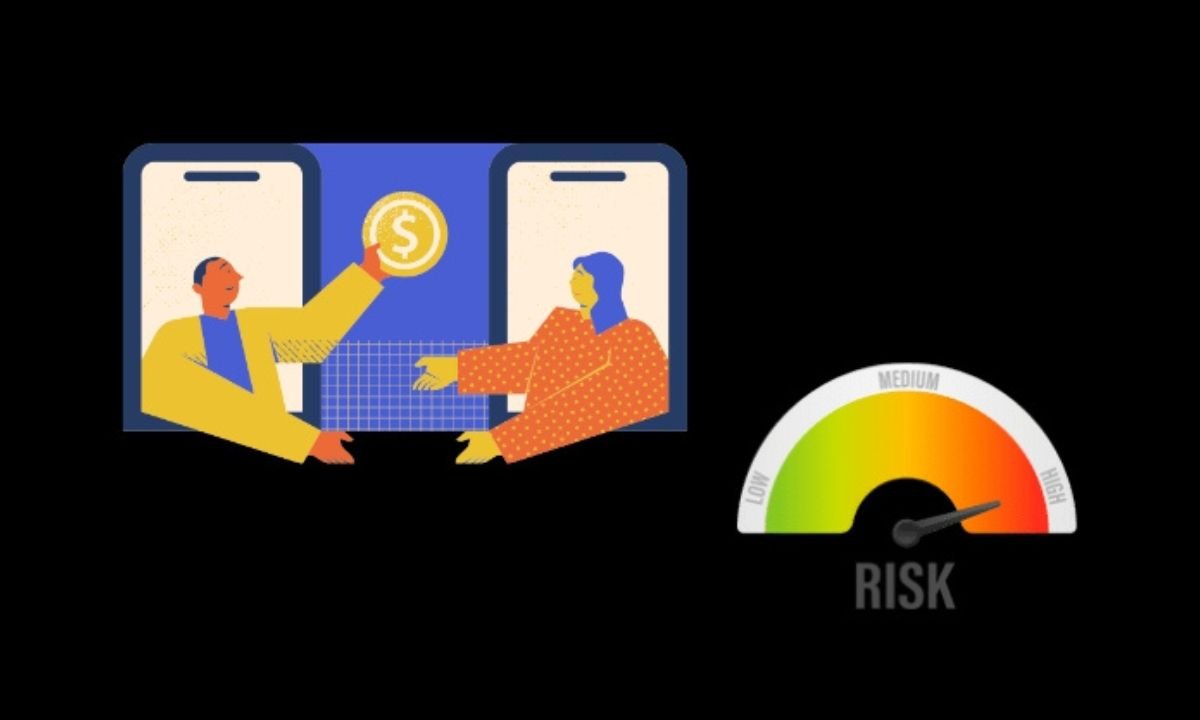
Des entreprises telles que les transactions sur des sites Web pour adultes, les transactions liées à l’achat d’alcool ou de substances, les armes à feu, les services de rencontres, les jeux d’argent et les services de réparation de crédit sont considérées comme des entreprises à haut risque, selon Venmo. Trouvez d’autres moyens d’effectuer vos paiements sans utiliser Venmo pour éviter un refus de transactions ou un échec de paiement.
10. Contactez le service client de votre banque
S’il y a un problème du côté de la banque, vous pouvez les contacter pour en savoir plus. Si la banque effectue une maintenance, tous les comptes et cartes connectés à ces comptes ne pourront pas effectuer de transactions jusqu’à ce que les serveurs soient rétablis.

De nos jours, chaque banque a ses applications officielles destinées à Android et iOS. Installez les applications sur vos téléphones respectifs et utilisez les options de support client désignées pour contacter votre banque.
11. Obtenez de l’aide du support client de Venmo
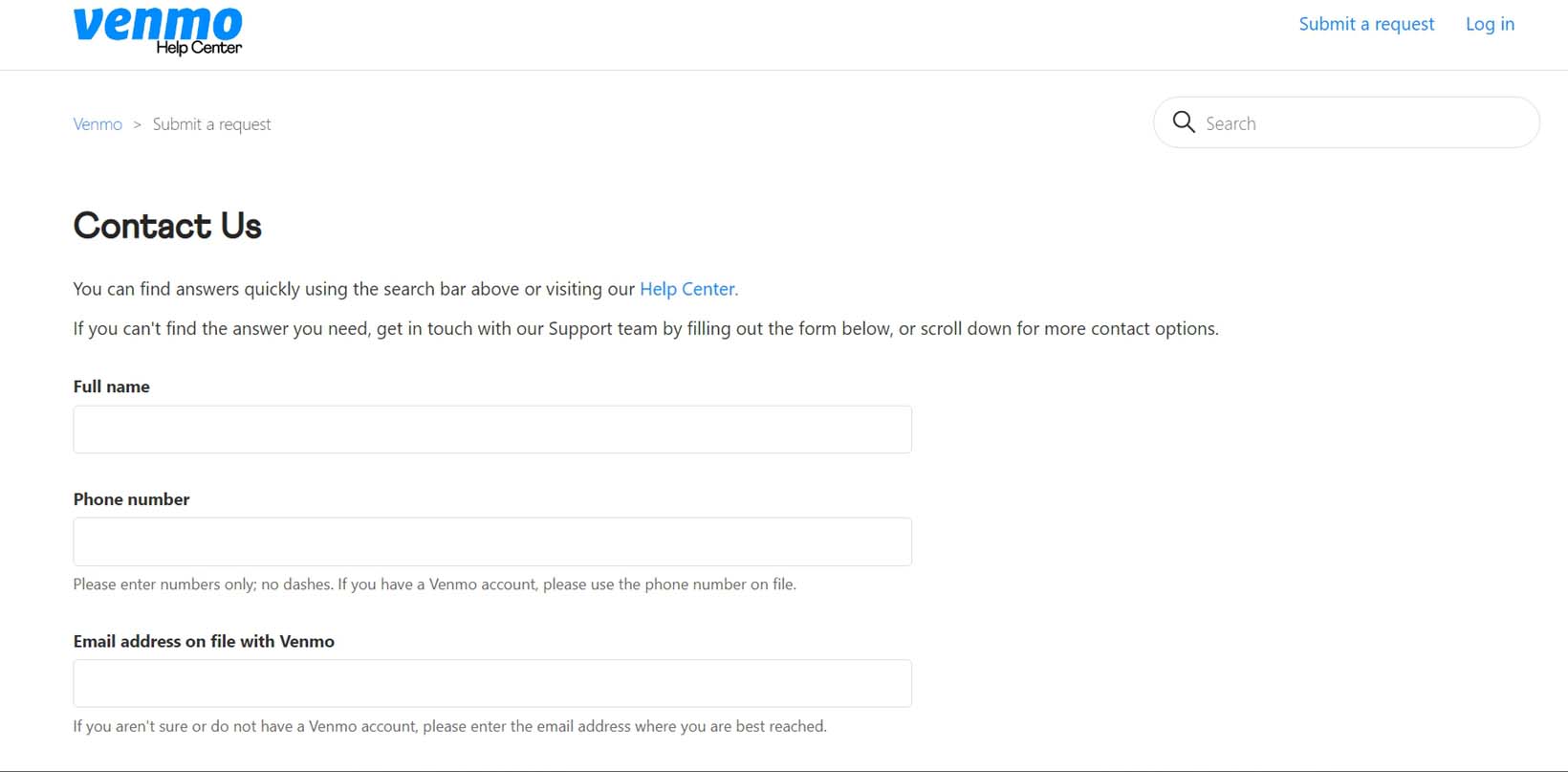
Si d’autres conseils de dépannage mentionnés précédemment ne vous ont pas aidé à résoudre l’erreur de transaction refusée et de paiement échoué sur Venmo, contactez le support client officiel de Venmo. Vous pouvez remplir le formulaire de contact et le soumettre en citant vos problèmes en détail.
Vous pouvez également envisager de les appeler au (855) 812-4430. Ce support téléphonique est disponible de 8h00 à 20h00 CT, sept jours sur sept. Vous pouvez utiliser l’application Venmo pour Android et iOS pour vous connecter au service client.
Conclusion
J’espère que vous savez maintenant comment corriger l’erreur de transaction refusée et de paiement échoué sur vos appareils Android et iOS. Le paiement numérique est très utile, et Venmo est une plateforme importante offrant ce service. Pour utiliser ses fonctionnalités sans problème, résolvez tous les problèmes immédiatement.
Si vous avez des réflexions sur Corriger Venmo : Erreur de transaction refusée ou de paiement échoué, n’hésitez pas à les laisser dans la boîte de commentaires ci-dessous. De plus, abonnez-vous à notre chaîne YouTube DigitBin pour des tutoriels vidéo. À bientôt !
Recevez de nouveaux articles dans votre boîte de réception.
Aucun spam. Désabonnez-vous à tout moment.