Dépannage · 6 min read · Feb 23, 2026
Correction : Erreur interne de gestion de la mémoire vidéo dans Windows 11

L’erreur interne de gestion de la mémoire vidéo ou BSOD est une erreur de défaillance complète du système qui se produit au niveau du noyau Windows en raison de problèmes matériels et/ou de pilotes. Cependant, selon mes connaissances, cette erreur ne se produit pas à cause d’une application particulière, car les chances qu’une application provoque un écran bleu sont très faibles puisqu’elles s’exécutent à un niveau supérieur dans le système d’exploitation.
Quoi qu’il en soit, vous n’êtes pas le seul si vous obtenez également le BSOD ou l’erreur interne de gestion de la mémoire vidéo. Il est très courant de rencontrer ce genre de problème sur votre PC Windows 11. Mais, pas de quoi s’inquiéter, car ce guide a pour but de vous aider à corriger l’erreur interne de gestion de la mémoire vidéo sur votre PC Windows 11.
Meilleures façons de corriger l’erreur interne de gestion de la mémoire vidéo dans Windows 11
Bien sûr, il existe des solutions disponibles que vous pouvez utiliser pour résoudre l’erreur BSOD sur votre PC Windows 11. Cependant, pour corriger une erreur, il est d’abord crucial de se familiariser avec les raisons derrière cette erreur. Par conséquent, en parlant de la raison pour laquelle vous rencontrez ce problème, il s’agit du pilote de la carte graphique et de la RAM défectueuse. Donc, corriger cela n’est pas un travail difficile, car vous devez simplement effectuer ces corrections :
Correction 1 : Redémarrez votre appareil
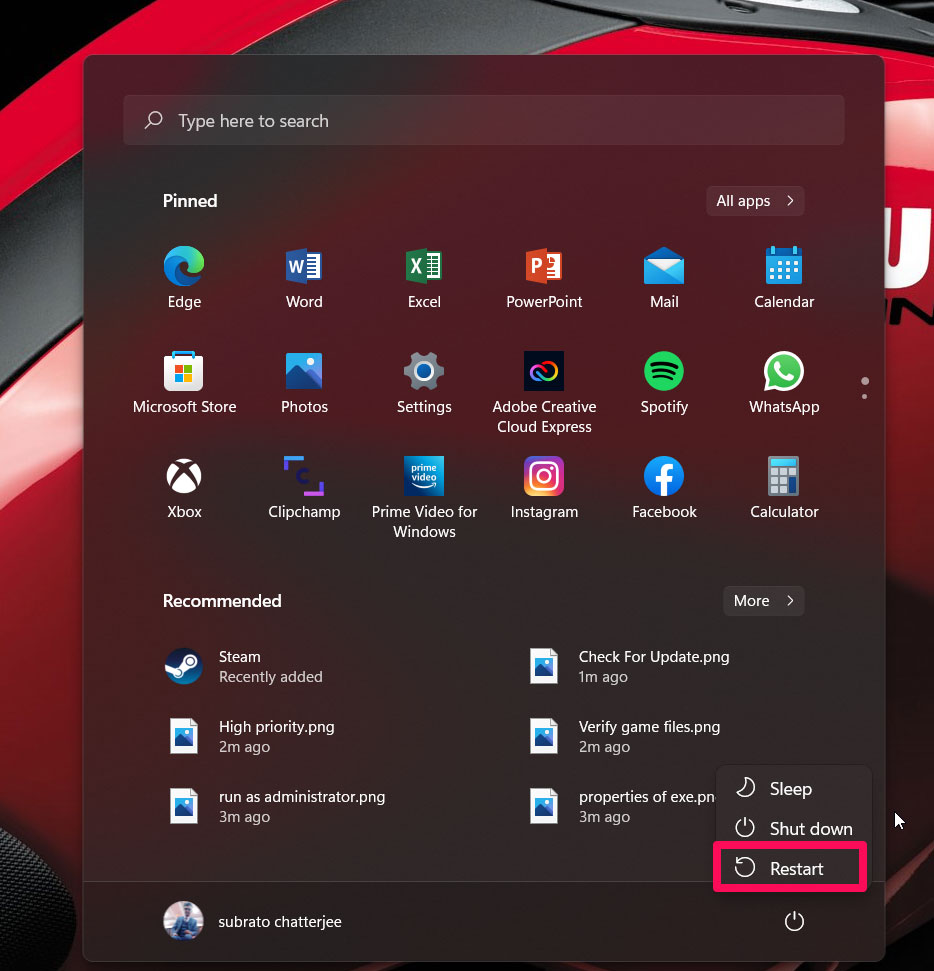
C’est un problème très courant, et parfois il commence à apparaître aléatoirement sur votre PC Windows 11. Par conséquent, lorsque vous redémarrez votre appareil, cela vide votre RAM et donne à votre PC un nouveau départ. Cependant, nous avons constaté que ce problème se résout juste après le redémarrage de l’appareil dans certains cas. Vous devriez donc essayer de redémarrer l’appareil et vérifier si l’erreur BSOD disparaît.
Correction 2 : Exécutez le mode de compatibilité de l’application
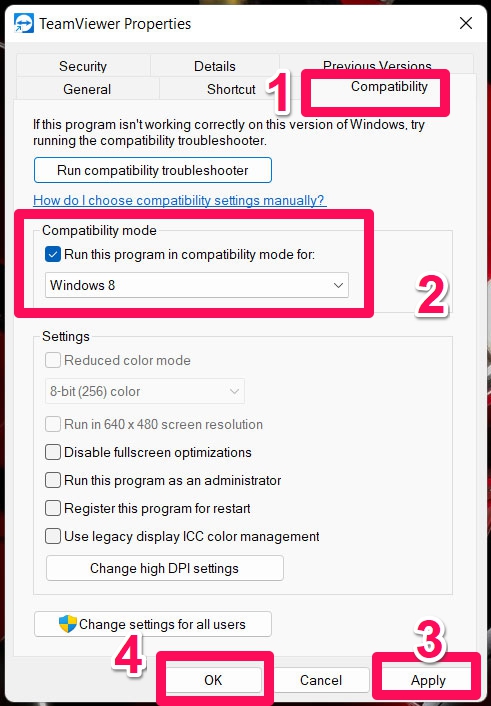
Si vous constatez que le problème BSOD se produit avec une application particulière, essayez d’exécuter le jeu en utilisant le mode de compatibilité. Cependant, pour exécuter l’application en utilisant le mode de compatibilité, vous devez suivre ces étapes :
- Tout d’abord, faites un clic droit sur l’application en question et sélectionnez l’option Propriétés.
- Ensuite, accédez à l’onglet Compatibilité.
- Maintenant, cochez l’option Exécuter ce programme en mode de compatibilité pour et sélectionnez votre version de Windows.
- Ensuite, cliquez sur Appliquer > Ok et exécutez l’application pour vérifier si l’erreur interne de gestion de la mémoire vidéo est résolue ou non.
Correction 3 : Désinstallez les mises à jour récentes
Avez-vous essayé d’exécuter l’application en utilisant le mode de compatibilité mais vous continuez à obtenir l’erreur interne de gestion de la mémoire vidéo ? Alors il y a des chances que la mise à jour précédente de Windows ait des bugs à cause desquels vous rencontrez ce problème. Par conséquent, vous devez désinstaller les mises à jour récentes ; utiliser ces étapes vous aidera à corriger cette erreur :
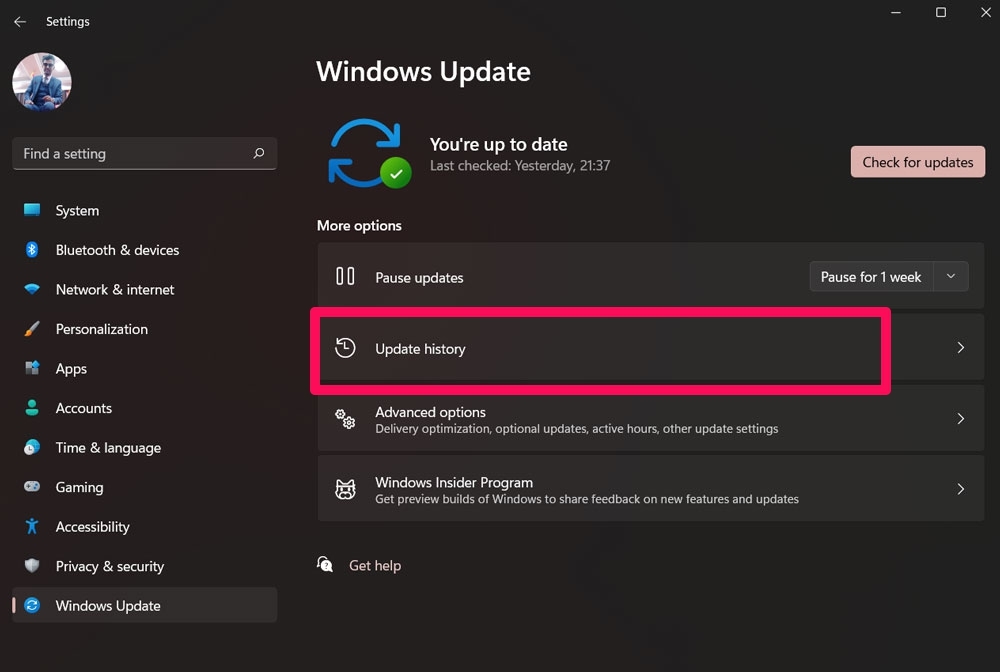
- Tout d’abord, appuyez sur le bouton Win+I pour ouvrir les paramètres de Windows.
- Ensuite, allez dans la section Sécurité Windows.
- Ensuite, appuyez sur Historique des mises à jour.
- Maintenant, appuyez sur le bouton Désinstaller les mises à jour sous la section des paramètres connexes.
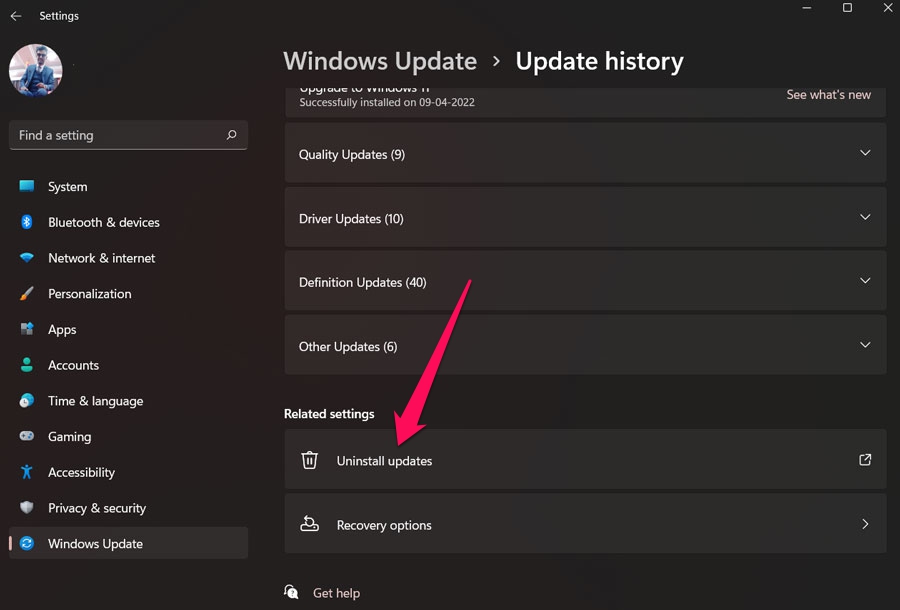
- Enfin, choisissez la mise à jour que vous souhaitez désinstaller sur la page suivante et appuyez sur le bouton de désinstallation.
Correction 4 : Mettez à jour le pilote GPU
Mettre à jour le pilote GPU de votre appareil peut également être une autre solution possible qui vous aidera à résoudre le BSOD ou l’erreur interne de gestion de la mémoire vidéo. Je pense que vous savez déjà comment mettre à jour le pilote GPU de votre appareil sur un PC Windows 11, mais au cas où vous ne le sauriez pas, utilisez ces étapes :
- Tout d’abord, appuyez sur la touche Win+R pour ouvrir la boîte de dialogue Exécuter et tapez devmgmt.msc. Ensuite, appuyez sur le bouton Ok pour ouvrir le Gestionnaire de périphériques.
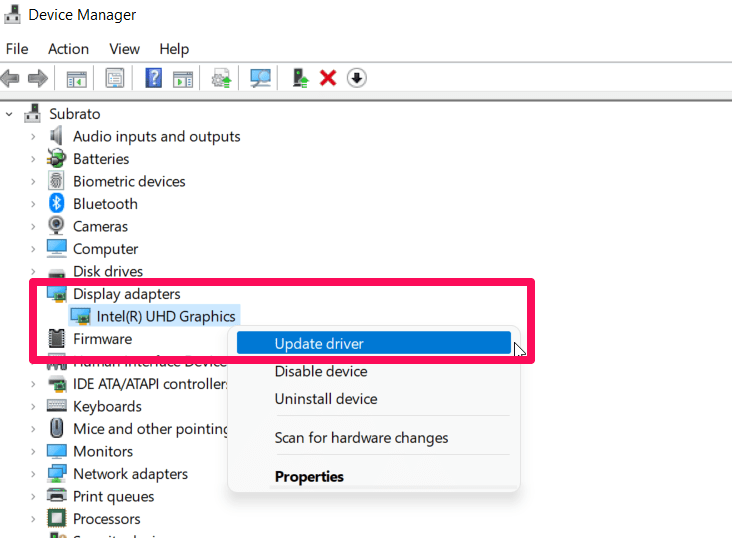
- Ensuite, assurez-vous d’agrandir la section Adaptateur d’affichage.
- Maintenant, faites simplement un clic droit sur le nom du GPU et sélectionnez l’option Mettre à jour le pilote.
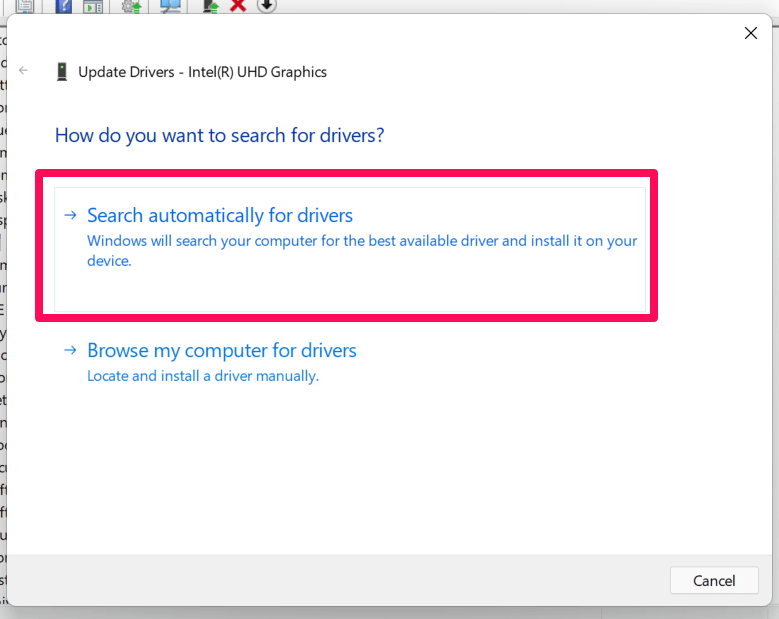
- Enfin, sélectionnez l’option Rechercher automatiquement des pilotes.
Correction 5 : Vérifiez votre RAM
Avez-vous vérifié votre RAM en exécutant l’outil de diagnostic de mémoire Windows ? Si non, alors vous devez utiliser ces étapes pour tester votre RAM :
- Tout d’abord, appuyez sur la touche Win+R pour ouvrir la boîte de dialogue Exécuter et tapez mdsched.exe. Ensuite, appuyez sur le bouton Ok pour ouvrir l’outil de diagnostic de mémoire Windows.
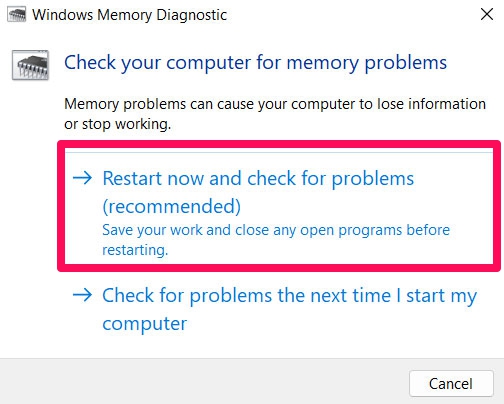
- Ensuite, assurez-vous d’appuyer sur l’option Redémarrer maintenant et vérifier les problèmes (recommandé). Cela diagnostiquera automatiquement votre RAM et redémarrera votre système une fois le processus terminé.
Une fois terminé, le rapport de diagnostic apparaîtra automatiquement sur votre écran. Cependant, au cas où il n’apparaîtrait pas, faites un clic droit sur le menu Démarrer et sélectionnez Observateur d’événements. Ensuite, suivez ces étapes pour obtenir le rapport manuellement :
- Tout d’abord, appuyez sur Journaux Windows > Système > Rechercher.
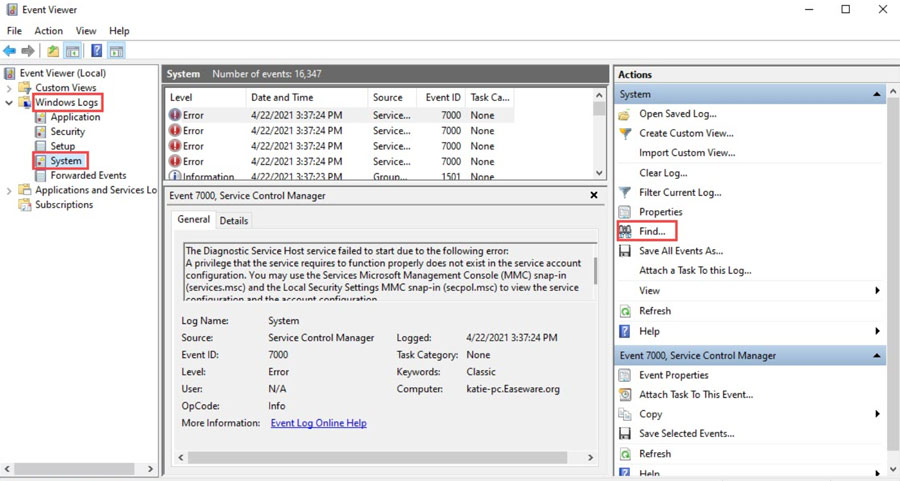
- Maintenant, recherchez diagnostic de mémoire et appuyez sur le bouton Rechercher suivant.
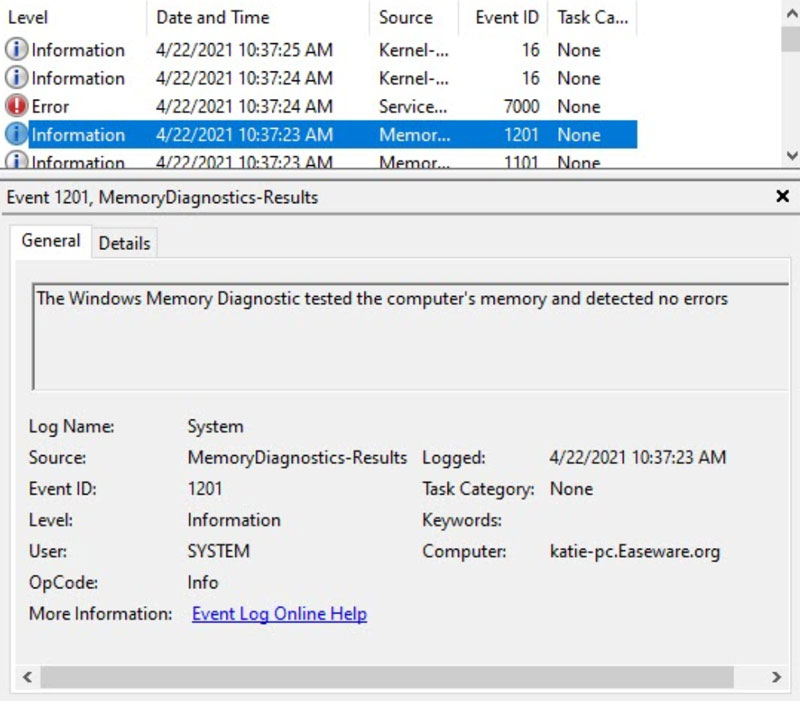
- C’est tout. Maintenant, le résultat apparaîtra sur l’écran de votre appareil. Donc, vérifiez s’il y a une erreur ou non. S’il n’y a rien à craindre, alors aucun problème n’apparaît ; cela signifie que votre RAM n’a pas de problème.
Correction 6 : Essayez de réparer les fichiers corrompus
Il est possible que vos fichiers Windows soient corrompus, ce qui vous cause le BSOD ou l’erreur interne de gestion de la mémoire vidéo. Par conséquent, pour résoudre cela, vous devez réparer les fichiers corrompus. Eh bien, il existe de nombreux logiciels tiers disponibles sur Google que vous pouvez utiliser pour réparer vos fichiers Windows. Donc, vous devriez en utiliser un et vérifier si cela vous aide à résoudre ce problème.
Correction 7 : Réinstallez Windows
Si vous ne souhaitez pas utiliser une application tierce sur votre ordinateur, vous pouvez réinstaller Windows sur votre appareil pour réparer les fichiers corrompus. Donc, vous pouvez réinstaller comme vous le faites normalement et ensuite vérifier à nouveau si le BSOD ou l’erreur interne de gestion de la mémoire vidéo est résolu ou non. Eh bien, une fois que vous réinstallez Windows 11 sur votre PC, vous verrez que ce problème se résout automatiquement.
Correction 8 : Contactez l’équipe de support Microsoft
Toujours pas de chance ? Ne vous inquiétez pas ! Il y a encore une chose que vous pouvez essayer pour résoudre l’erreur. Oui, vous pouvez essayer de contacter l’équipe de support Microsoft. C’est parce qu’ils sont maintenant les seuls à pouvoir vous aider à résoudre ce problème. Donc, contactez simplement l’équipe de support Microsoft et demandez-leur une assistance supplémentaire.
Si vous avez des réflexions sur Correction : Erreur interne de gestion de la mémoire vidéo dans Windows 11, n’hésitez pas à les laisser dans la boîte de commentaires ci-dessous. De plus, veuillez vous abonner à notre chaîne YouTube DigitBin pour des tutoriels vidéo. Cheers !
Recevez de nouveaux articles dans votre boîte de réception.
Aucun spam. Désabonnez-vous à tout moment.