Jeux vidéo · 9 min read · Jan 11, 2026
Corriger le problème de long temps de chargement de Warhammer 40000: Darktide sur Windows
Après une longue semaine fatigante, quelle sensation d’immerger dans un monde de science-fiction avec beaucoup de fantaisie et d’action ? De plus, si c’est brillant en tant que simulation, c’est encore mieux.
Oui, nous parlons de Warhammer 40000: Darktide ! Lorsque vous êtes prêt à vous détendre avec ce jeu incroyable et à le lancer, vous allez le détester s’il est bloqué sur l’écran de chargement.
Alors, si vous vous demandez comment corriger l’erreur de longs temps de chargement de Darktide, nous avons tout couvert pour vous !
Comment corriger l’erreur de longs temps de chargement de Darktide sur Windows ?
Il existe plusieurs raisons qui causent l’erreur de longs temps de chargement de Darktide. Celles-ci incluent l’incompatibilité de l’appareil, des problèmes de serveur, des pilotes ou Windows obsolètes, des fichiers de jeu corrompus, et plus encore. Ainsi, vous devez les résoudre en fonction des raisons, et les solutions varient.
Examinons-les en détail !
1] Vérifiez les exigences système minimales
Les développeurs ont lancé Darktide pour Windows à la fin de 2022. Cependant, tous les systèmes d’exploitation Windows ne sont pas compatibles avec cela.
Par conséquent, vous devez déterminer si votre appareil répond aux exigences système minimales de Darktide. Cela garantit que le jeu fonctionnera sans problème ou non !
Voici une liste des exigences système essentielles pour jouer à Darktide sur PC :
OS : Windows 10 (64 bits) / Windows 11 (64 bits)
Processeur : Intel i5-6600 (3,30 GHz) OU AMD Ryzen 5 2600 (3,4 GHz)
Graphiques : NVIDIA GeForce GTX 970 OU AMD Radeon RX 570
Version DirectX : 12
Réseau : Connexion Internet haut débit
Stockage : 50 Go utilisables
Ainsi, vous pouvez visiter vos paramètres Windows, vérifier les spécifications de votre appareil et vérifier s’il répond aux critères.
S’il est incompatible, nous vous recommandons de ne jouer au jeu que si vous mettez à niveau votre PC pour répondre aux exigences. De plus, s’il est compatible, alors la cause est autre.
2] Corrigez la connexion Internet
Une connexion Internet robuste et à haute vitesse est indispensable pour utiliser le jeu Darktide. Même lorsque vous utilisez le haut débit ou le Wi-Fi, cela doit être à haute vitesse.
Par conséquent, vérifiez si votre connexion Internet est stable ou non. Effectuez un test de vitesse Internet pour vérifier cela. Si elle est plus lente que d’habitude, votre appareil ne pourra pas se connecter au serveur. Vous devez donc redémarrer votre appareil ou contacter votre fournisseur d’accès Internet.
3] Vérifiez l’état du serveur Darktide
Une autre raison de l’erreur de longs temps de chargement de Darktide est que les serveurs du jeu sont hors service. Oui, les problèmes proviennent souvent de l’arrière-plan, et donc les serveurs sont en maintenance, ce qui entraîne des obstructions dans le gameplay.
Ainsi, vérifiez l’état du serveur Darktide sur Twitter en visitant le profil @DarktideComms. S’ils fonctionnent correctement, alors la méthode suivante est pour vous.
4] Terminez les tâches en arrière-plan
Darktide nécessite plus de ressources système pour fonctionner. Donc, lorsque d’autres applications ou processus s’exécutent en arrière-plan, le jeu ne reçoit pas beaucoup de ressources. Par conséquent, il faut plus de temps pour que le jeu se charge. Dans un tel scénario, vous devez terminer toutes les tâches en arrière-plan.
Suivez les étapes ci-dessous pour le faire :
Appuyez sur la touche Win pour ouvrir le menu Démarrer et recherchez le Gestionnaire des tâches.
Après l’avoir lancé à partir des résultats de recherche, accédez à l’onglet Processus.
Faites défiler vers le bas pour voir les applications tierces et leurs processus.
Cliquez sur le bouton Terminer pour chacun d’eux pour les terminer.
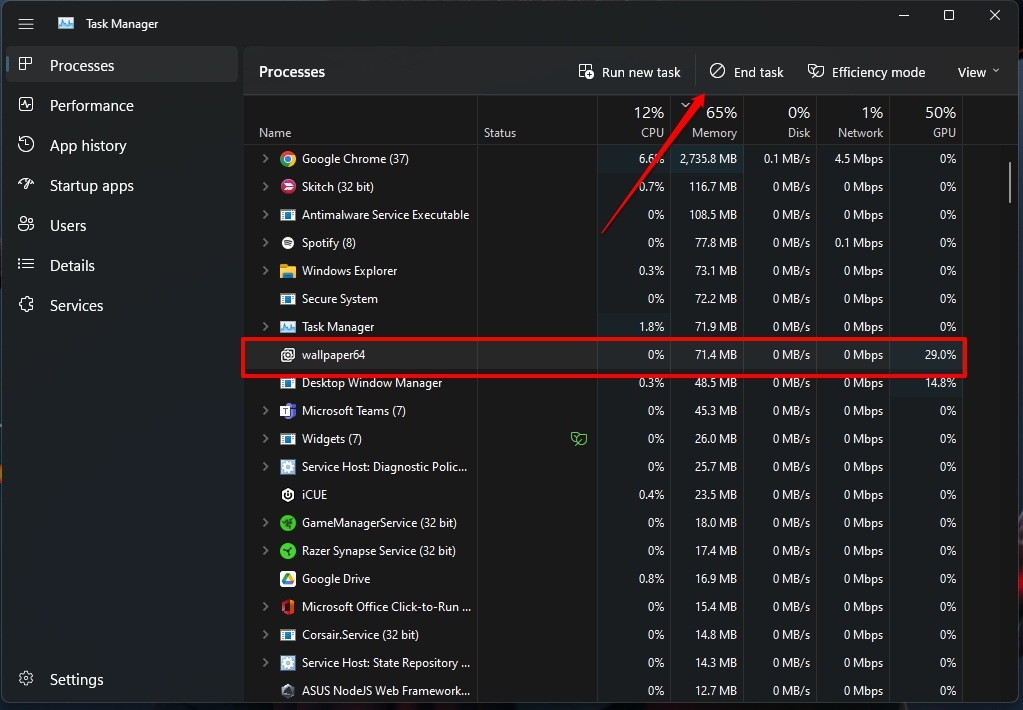
Après cela, l’erreur de longs temps de chargement de Darktide serait résolue si les ressources système étaient un problème.
5] Vérifiez l’intégrité des fichiers de jeu
Les jeux qui nécessitent des graphismes et de l’action intensifs ont besoin de plusieurs fichiers supplémentaires pour fonctionner. Ceux-ci sont installés après le téléchargement ; cependant, ils deviennent souvent corrompus, ou le jeu a besoin de fichiers supplémentaires avec le temps.
Dans un tel scénario, l’erreur de longs temps de chargement de Darktide est également évidente. Par conséquent, pour le résoudre, vous devez vérifier l’intégrité des fichiers de jeu.
Suivez les étapes ci-dessous pour vérifier l’intégrité des fichiers de jeu :
Ouvrez la bibliothèque de jeux du lanceur Steam et faites un clic droit sur Darktide.
Choisissez Propriétés dans le menu contextuel.
Accédez à Fichiers locaux et appuyez sur Vérifier l’intégrité des fichiers de jeu.
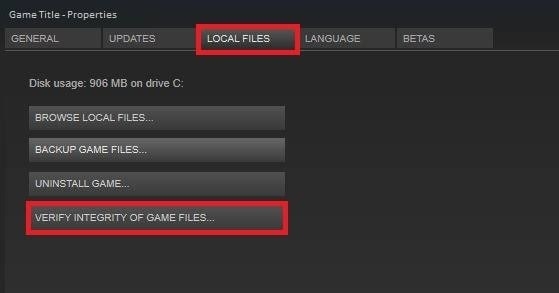
Le client Steam mettra un certain temps à terminer le processus. Pourtant, il récupérera les fichiers de jeu manquants et corrigera ceux qui sont corrompus. Après cela, redémarrez votre PC et vérifiez que le problème sera résolu. Si ce n’est pas le cas, alors la cause est autre. Continuez à lire !
6] Mettez à jour les pilotes GPU
Le monde de science-fiction et de fantaisie de Darktide ne semblera beau qu’avec une expérience de jeu immersive. Pour cela, les graphismes du jeu jouent un rôle crucial.
Cependant, vous devez vous assurer qu’ils sont à jour pour fonctionner sans problème sur votre PC. Ainsi, ils trouveront plus facile de traiter. Un pilote GPU obsolète entraîne de nombreuses erreurs, comme l’erreur de longs temps de chargement de Darktide.
Voici comment vous pouvez le résoudre en mettant à jour les pilotes GPU :
Dans le menu Démarrer, recherchez Gestionnaire de périphériques et ouvrez-le.
Sélectionnez Adaptateurs d’affichage et faites un clic droit sur votre GPU.
Sélectionnez Propriétés dans le menu déroulant et allez à l’onglet Pilote.
Appuyez sur le bouton Mettre à jour le pilote.
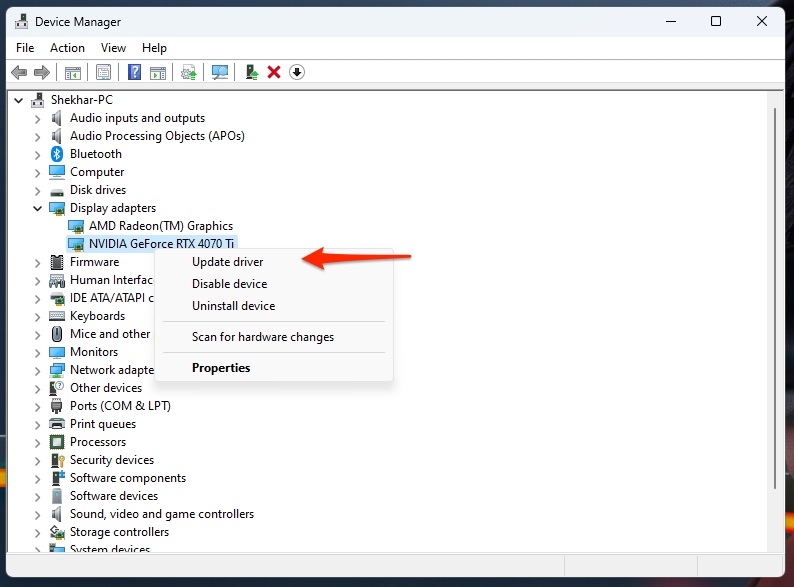
- Choisissez Rechercher automatiquement des pilotes.
Votre système commencera maintenant à rechercher des pilotes GPU et à les mettre à jour si des mises à jour sont disponibles. Après cela, redémarrez votre appareil, et le problème sera résolu. Cependant, s’il n’y en a pas, vous recevrez un message indiquant que vos appareils sont à jour.
7] Mettez à jour Windows
Votre système d’exploitation Windows développe souvent des bogues ou des erreurs qui interfèrent avec son fonctionnement. De même, cela interrompt également l’efficacité d’autres applications.
De plus, comme il a été récemment lancé pour Windows, il a besoin de la dernière version de Windows. Par conséquent, si votre PC doit être mis à jour, cela entraîne l’erreur de longs temps de chargement de Darktide.
Voici comment vous pouvez le résoudre :
Ouvrez le menu Démarrer et allez dans Paramètres.
Sélectionnez Mise à jour et sécurité et cliquez sur Mise à jour Windows.
Appuyez sur le bouton Vérifier les mises à jour.
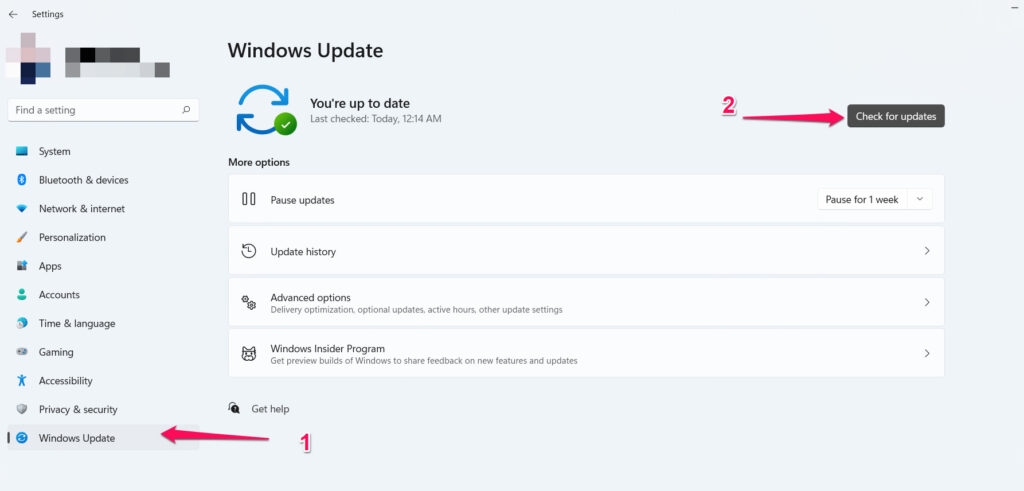
Windows commencera à vérifier les mises à jour, et cela peut prendre un certain temps. De plus, il vous demandera de les télécharger. Après la mise à jour et l’installation, le problème sera résolu. Cependant, la méthode suivante est pour vous si aucune mise à jour n’est disponible !
8] Nettoyez les emplacements RAM et HDD/SDD
L’une des raisons les plus sous-estimées des longs temps de chargement de Darktide est que vos emplacements RAM et HDD/SDD seraient bloqués.
Ainsi, votre système a du mal à traiter des tâches robustes comme ce jeu gourmand en graphismes. Vous devriez nettoyer leurs emplacements respectifs à l’aide d’un pinceau fin pour les éliminer.
Pour ce faire, ouvrez le boîtier de votre PC et retirez le HDD/SDD et la RAM de leurs emplacements respectifs. Après cela, nettoyez avec un pinceau fin.
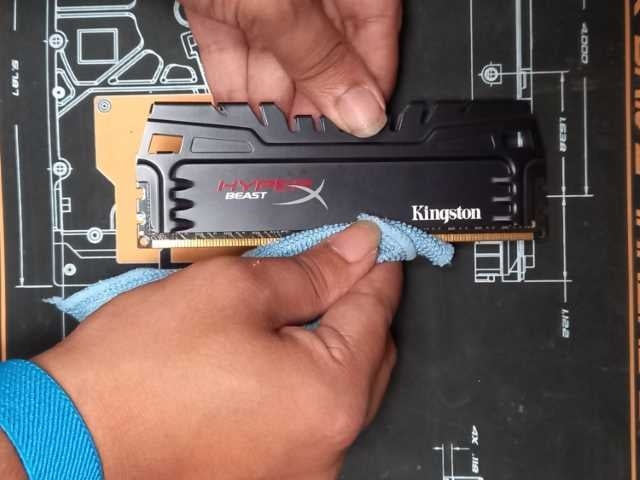
Maintenant, essayez à nouveau ; s’il y avait de la poussière et de la saleté, le problème aurait été résolu.
9] Désactivez l’overlay
Plusieurs applications facilitent la surveillance et l’amélioration de votre jeu. Elles le font car elles ont leurs overlays en jeu destinés à cet effet.
Cependant, les utiliser entraîne souvent des erreurs de jeu. Par conséquent, vous devez les désactiver pour résoudre des problèmes comme les longs temps de chargement de Darktide.
Suivez les étapes ci-dessous :
Désactiver l’overlay Discord
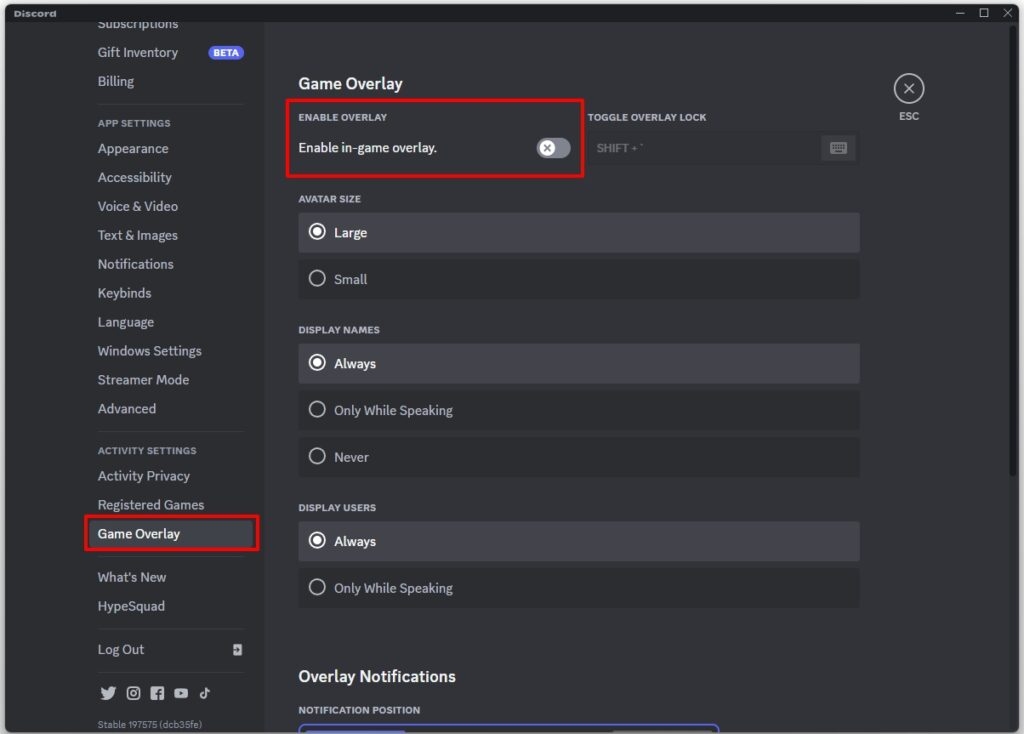
Ouvrez Discord et cliquez sur l’icône Paramètres en bas.
Allez dans Paramètres d’activité et cliquez sur Overlay de jeu.
Désactivez l’option Activer l’overlay en jeu et enregistrez les modifications.
Désactiver la barre de jeu Xbox
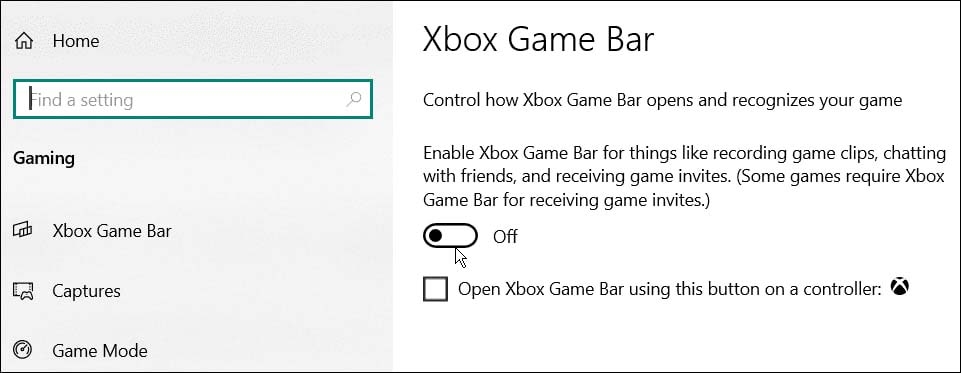
Allez dans Paramètres et cliquez sur Jeux.
Accédez à la barre de jeu.
Désactivez l’option Enregistrer des clips de jeu, des captures d’écran et des diffusions à l’aide de la barre de jeu.
Désactiver l’overlay NVIDIA GeForce Experience
Allez dans la recherche Cortana et tapez l’application Nvidia GeForce Experience.
Ouvrez l’application et accédez aux Paramètres.
Développez l’onglet Général et désactivez l’overlay en jeu.
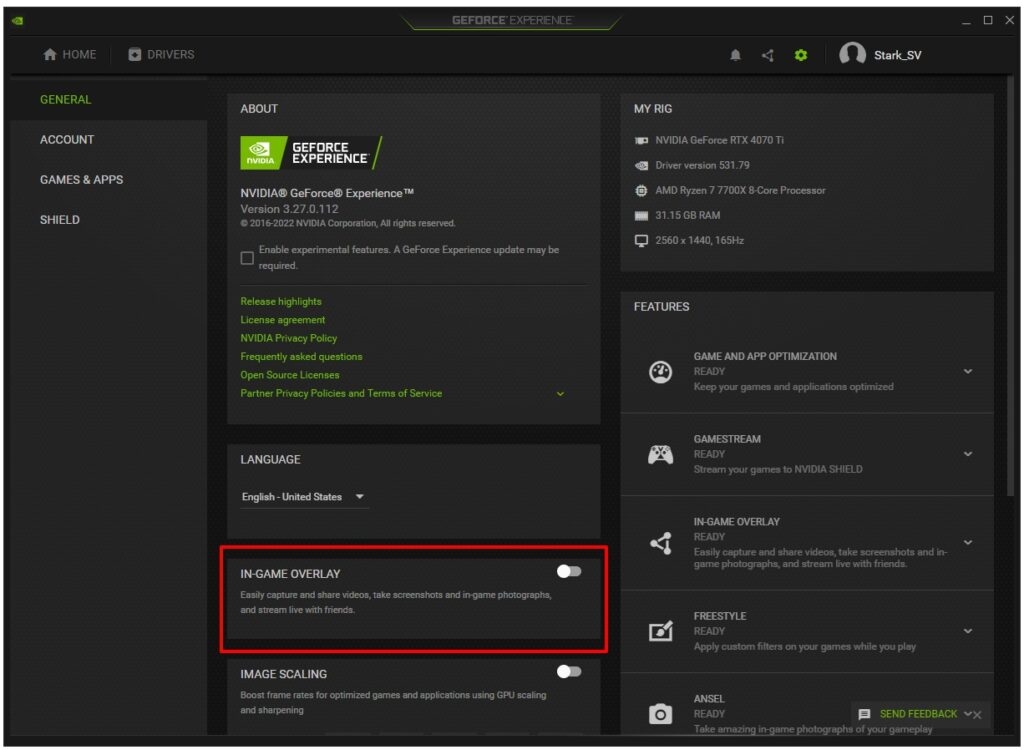
Redémarrez votre PC pour que les modifications prennent effet dans chaque cas. De plus, si vous avez d’autres overlays en jeu, désactivez-les également. Après cela, l’erreur de Darktide bloqué sur l’écran de chargement serait résolue. Pourtant, si cela ne fonctionne pas, la méthode suivante est la solution ultime.
10] Réinstallez Darktide
L’erreur de longs temps de chargement de Darktide se produit si l’installation du jeu est corrompue. Par conséquent, dans un tel scénario, vous devez désinstaller et réinstaller le jeu pour résoudre le problème.
Questions Fréquemment Posées
Pourquoi Darktide fonctionne-t-il si lentement ?
Lorsque de nombreux processus et applications s’exécutent en arrière-plan, Darktide a besoin de plus de ressources système. Par conséquent, cela fait que Darktide fonctionne lentement.
Comment corriger le décalage dans Darktide ?
Pour réduire le décalage dans Darktide, assurez-vous que votre PC répond aux exigences système minimales. De plus, mettez à jour votre GPU et votre système d’exploitation. Ensuite, redémarrez votre appareil pour résoudre le problème.
Combien de RAM avez-vous besoin pour Darktide ?
Darktide nécessite 8 Go de RAM.
Darktide est-il gourmand en GPU ou en CPU ?
À 60 fps, Darktide n’a pas besoin d’un CPU lourd mais d’un GPU puissant.
Pensées Finales
Si vous étiez irrité par le problème de longs temps de chargement de Darktide, alors notre guide vous aurait beaucoup aidé. Avant de procéder aux solutions, vous devez forcer le redémarrage de votre jeu et vérifier l’état du serveur.
De plus, assurez-vous d’une connectivité Internet plus rapide et de quelques tâches en arrière-plan en cours d’exécution. Ensuite, vérifiez l’intégrité des fichiers de jeu et assurez-vous que votre système et vos pilotes sont à jour.
En outre, après avoir suivi toutes les solutions mentionnées dans le guide et lorsque rien ne fonctionne, réinstallez le jeu pour résoudre le problème.
Lectures complémentaires :
Comment corriger le problème de plantage de GTA 5 Steam Deck ?
Comment jouer à Fortnite sur Xbox Cloud Gaming ?
7 meilleurs boîtiers PC pour le refroidissement par eau à acheter
Recevez de nouveaux articles dans votre boîte de réception.
Aucun spam. Désabonnez-vous à tout moment.