Hulu problème · 11 min read · Mar 03, 2026
[Correction] « Nous avons rencontré une erreur lors du changement de profils » dans Hulu

Que ce soit Unprisoned, Good Trouble, The Handmaid’s Tale, It’s Always Sunny in Philadelphia, ou similaire, Hulu a toujours le meilleur contenu pour votre divertissement.
Que ce soit anime, horreur, thriller, action, romance, comédie, anime, ou similaire, rien ne peut remplacer la variété complète de Hulu.
Que faire lorsque vous passez un bon moment à regarder votre contenu préféré, et que soudain « Nous avons rencontré une erreur lors du changement de profils » apparaît ?
Eh bien, ce n’est pas très agréable, et il est évident de le comprendre. Cependant, contrairement à toute autre application, Hulu génère également plusieurs erreurs techniques. Nous avons couvert comment vous pouvez le résoudre !

Comment corriger « Nous avons rencontré une erreur lors du changement de profils » ?
Plusieurs raisons peuvent créer un problème, et donc, vous ne pouvez pas changer vos profils Hulu. Les solutions dépendent des causes, alors suivez chacune jusqu’à ce que vous en trouviez une qui fonctionne pour vous !
Voici comment vous pouvez le résoudre.
Solution 1 : Ouvrir Hulu en mode Incognito
Si vous utilisez Firefox sur votre navigateur PC/Mac, il est possible que les cookies interfèrent avec cela.
De plus, d’autres problèmes temporaires avec le navigateur causent également le problème. Par conséquent, vous pouvez ouvrir Hulu en mode Incognito pour résoudre le problème. C’est facile à faire en visitant le menu de votre navigateur comme Chrome, Firefox, Edge, etc.
Suivez les étapes ci-dessous pour le faire :
Ouvrir le mode Incognito dans Chrome
Allez sur Chrome et appuyez sur l’icône à trois points à droite pour ouvrir le Menu.
Sélectionnez Nouvel onglet Incognito dans le menu déroulant.
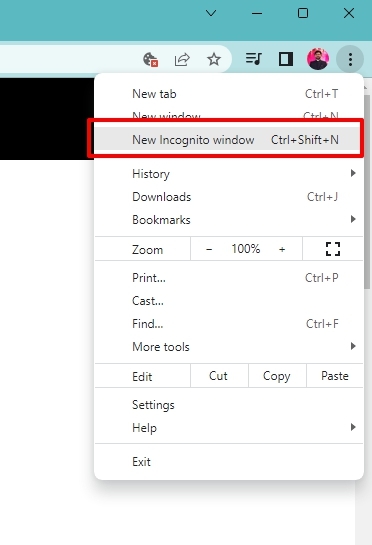
Ouvrir le mode Incognito dans Firefox
Allez sur Firefox et cliquez sur l’icône à trois lignes.
Un menu déroulant apparaît ; sélectionnez Nouvelle fenêtre privée.
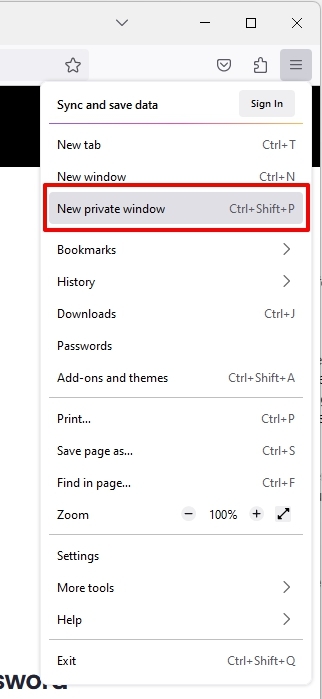
La fenêtre privée est le mode Incognito de Firefox. De plus, après l’avoir ouverte sur votre navigateur, vous devez vérifier la page d’accueil de Hulu. Maintenant, essayez à nouveau et vérifiez si cela résout le problème ou non. Si oui, alors les problèmes de navigateur étaient la cause responsable.
Solution 2 : Redémarrer de force Hulu et réessayer
Une autre cause de l’erreur que vous avez rencontrée lors du changement de profils est que votre application ou logiciel pourrait avoir trop de cache. Par conséquent, une simple étape de redémarrage forcé de Hulu aide.
Suivez les étapes ci-dessous pour le faire :
Redémarrer de force Hulu sur Smartphone
Quittez l’application Hulu et retirez-la des Applications récentes sur votre appareil.
Ouvrez les paramètres de votre appareil et cliquez sur Forcer l’arrêt pour Hulu.
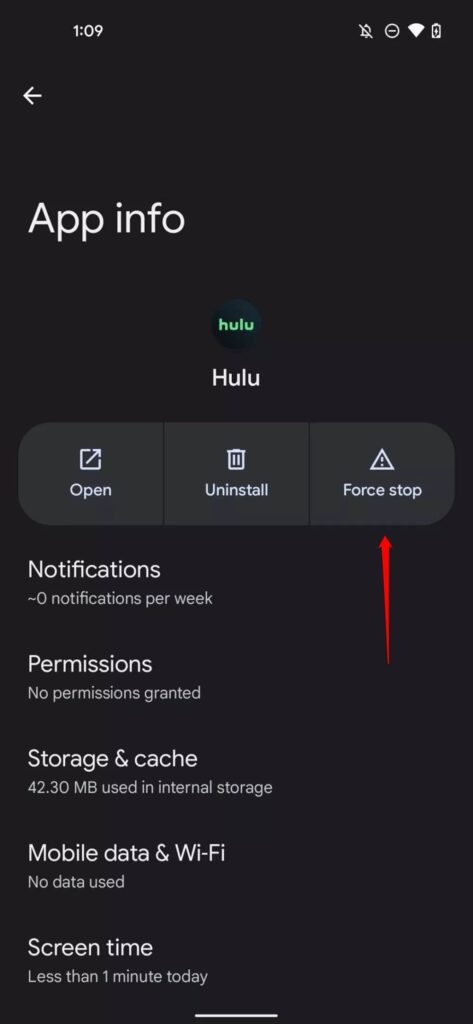
- Maintenant, allez sur l’application Hulu et essayez à nouveau.
Redémarrer de force Hulu sur PC
Fermez le logiciel Hulu sur votre PC.
Accédez au Gestionnaire des tâches et terminez ses processus associés.
Ensuite, ouvrez le logiciel Hulu et réessayez.
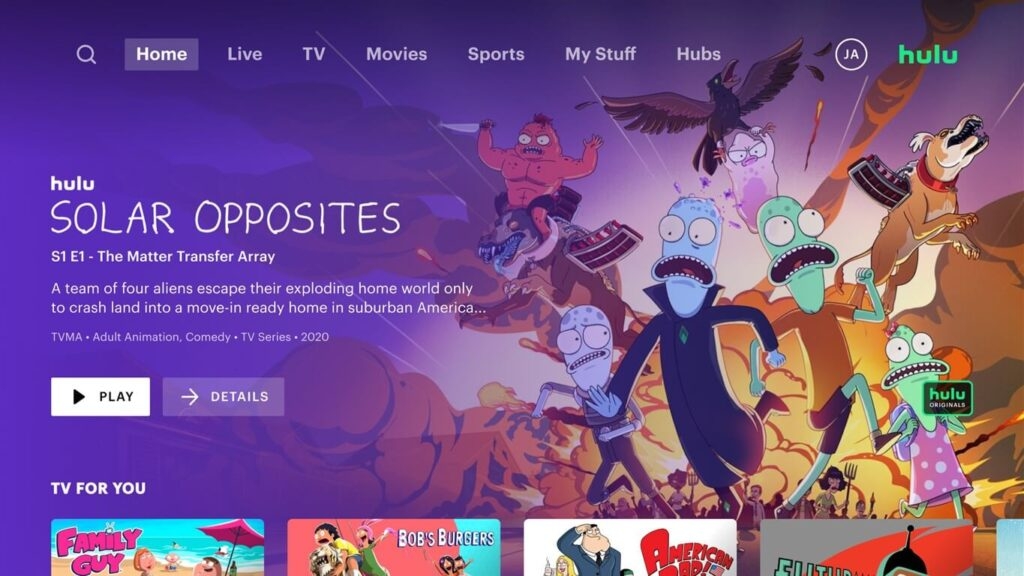
De nombreux utilisateurs ont signalé qu’un simple redémarrage forcé les a aidés à résoudre le problème. Cela se produit lorsqu’il n’y a pas de cause significative derrière cela. Mais si cela ne vous aide pas, alors les méthodes suivantes vous aideront.
Solution 3 : Redémarrez votre appareil
Une autre raison de l’erreur que nous avons rencontrée lors du changement de profils peut être trop de cache sur votre appareil, des glitches temporaires, ou une connexion Internet instable. Pour résoudre tous ces problèmes, vous devez redémarrer votre appareil.
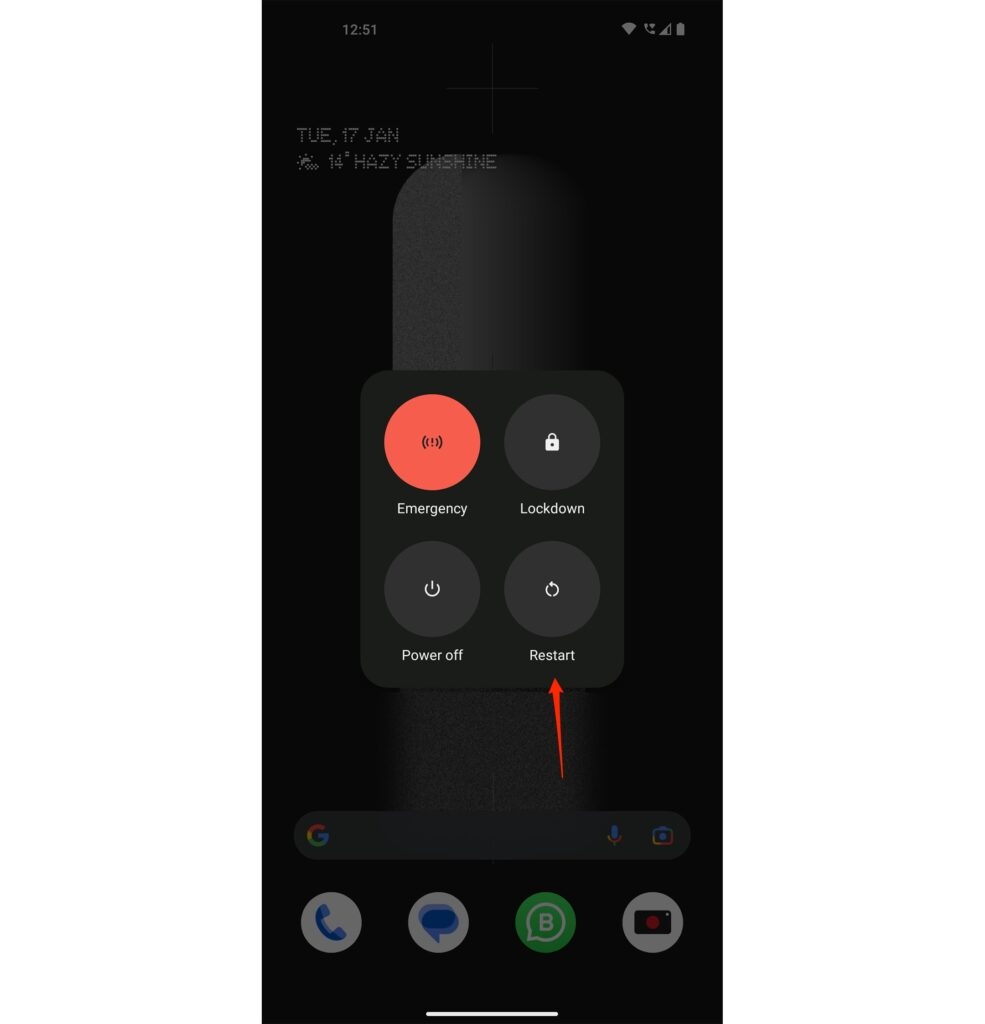
De plus, si vous soupçonnez une mauvaise connexion Internet, effectuez un test de vitesse et mettez votre téléphone/ordinateur portable en mode avion, puis désactivez-le. Si la connexion Internet est toujours mauvaise, redémarrez votre routeur ou contactez votre fournisseur d’accès Internet et réessayez.
Solution 4 : Mettez à jour Hulu sur votre appareil
Un logiciel obsolète peut empêcher l’application Hulu de fonctionner de manière optimale sur votre appareil. Cela entraîne plusieurs erreurs, y compris l’erreur lors du changement de profils.
Suivez les étapes ci-dessous pour mettre à jour Hulu sur votre appareil :
Mettre à jour Hulu sur Android
Ouvrez le PlayStore et tapez Hulu dans la barre de recherche.
Le résultat de la recherche vous montrera Hulu avec le bouton Mettre à jour.
Appuyez sur Mettre à jour et laissez le processus se terminer.
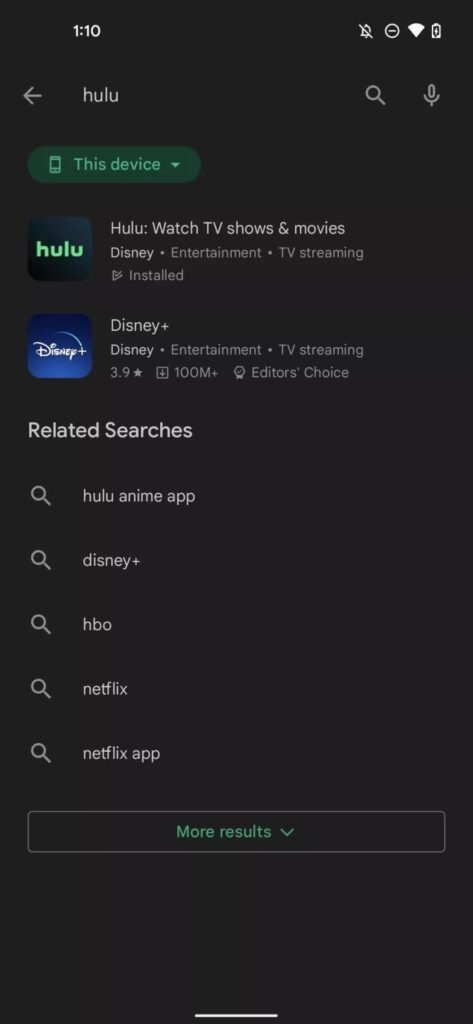

Vous ne verrez le bouton Mettre à jour que s’il y a une mise à jour disponible.
Mettre à jour Hulu sur iOS
Allez dans l’App Store et recherchez Hulu.
Dans les résultats de recherche, vous verrez le bouton Mettre à jour s’il y a une mise à jour disponible pour Hulu.
Cliquez sur Mettre à jour pour continuer.
Il est à noter que l’application Hulu mise à jour n’est pas prise en charge sur iOS 9 ou inférieur.
Mettre à jour Hulu sur Firestick
Ouvrez l’écran d’accueil de Firestick et allez dans vos Applications et Jeux.
Accédez à l’application Hulu et appuyez sur Plus d’options.
Sélectionnez Plus d’infos et ouvrez la dernière version disponible.
Cliquez sur Oui pour procéder au processus de mise à jour.
Mettre à jour Hulu sur Windows
Appuyez sur la touche Win pour ouvrir le menu Démarrer et sélectionnez Microsoft Store pour l’ouvrir.
Appuyez sur le bouton Voir plus en haut à droite et cliquez sur Téléchargements et mises à jour.
Sélectionnez Obtenir les mises à jour, et le Microsoft Store commencera à vérifier les mises à jour.
Si une mise à jour du logiciel Hulu est disponible, elle sera automatiquement installée.
De plus, il est à noter que si une mise à jour est disponible, la procéder résoudra votre problème. Sinon, les méthodes suivantes vous aideront !
Solution 5 : Mettez à jour le logiciel
Un logiciel de périphérique obsolète cause également le problème « Nous avons rencontré une erreur lors du changement de profils » sur Hulu. Cela est dû au fait que votre appareil est alors incompatible avec l’application Hulu.
De plus, le logiciel de l’appareil développe souvent des bugs entraînant plusieurs erreurs dans le fonctionnement de différentes applications, y compris Hulu. Ici aussi, une mise à jour fonctionne comme un correctif pour vous. Par conséquent, mettre à jour le logiciel aide !
Suivez les étapes ci-dessous pour le faire :
Mettre à jour le logiciel sur Android
Ouvrez les paramètres et allez dans Mise à jour du logiciel.
Cliquez sur Télécharger et installer.
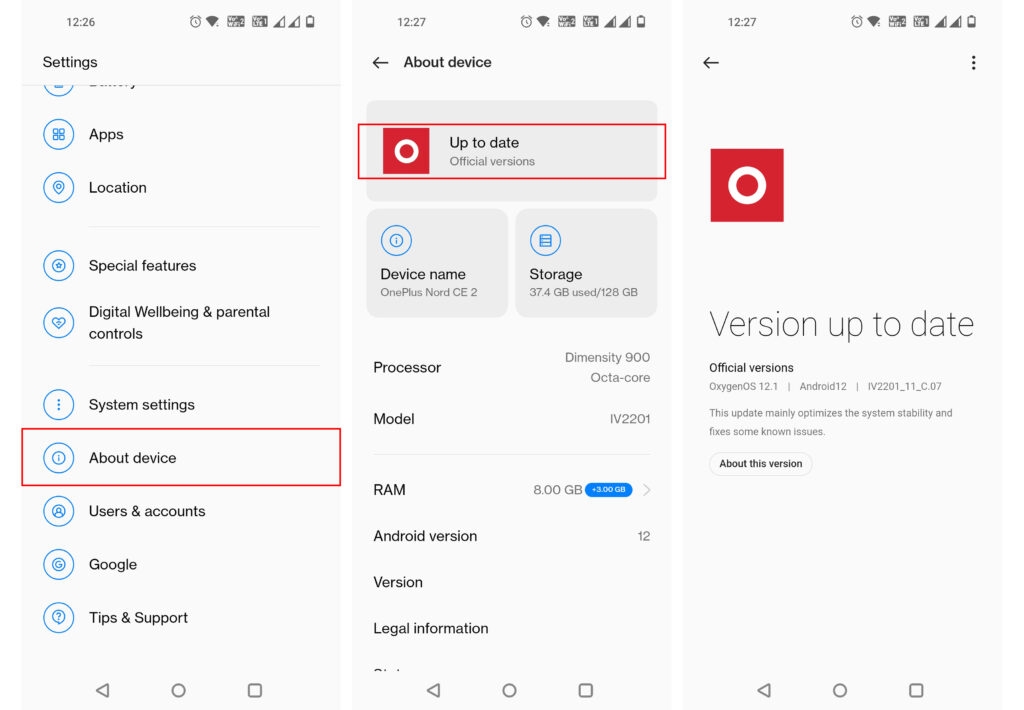
Votre téléphone commencera à vérifier les mises à jour disponibles et procédera à l’installation si nécessaire. De plus, il est à noter que le processus de mise à jour du logiciel sur Android peut légèrement différer selon votre OEM.
De plus, si vous utilisez Hulu sur un appareil comme Firestick, essayez de mettre à jour le firmware. Cependant, si vous utilisez Hulu sur un navigateur, cette solution ne vous aidera pas.
Mettre à jour le logiciel sur iOS
Ouvrez les paramètres de l’iPhone/iPad et allez dans Général.
Sélectionnez Mises à jour logicielles, et cela commencera à les vérifier.
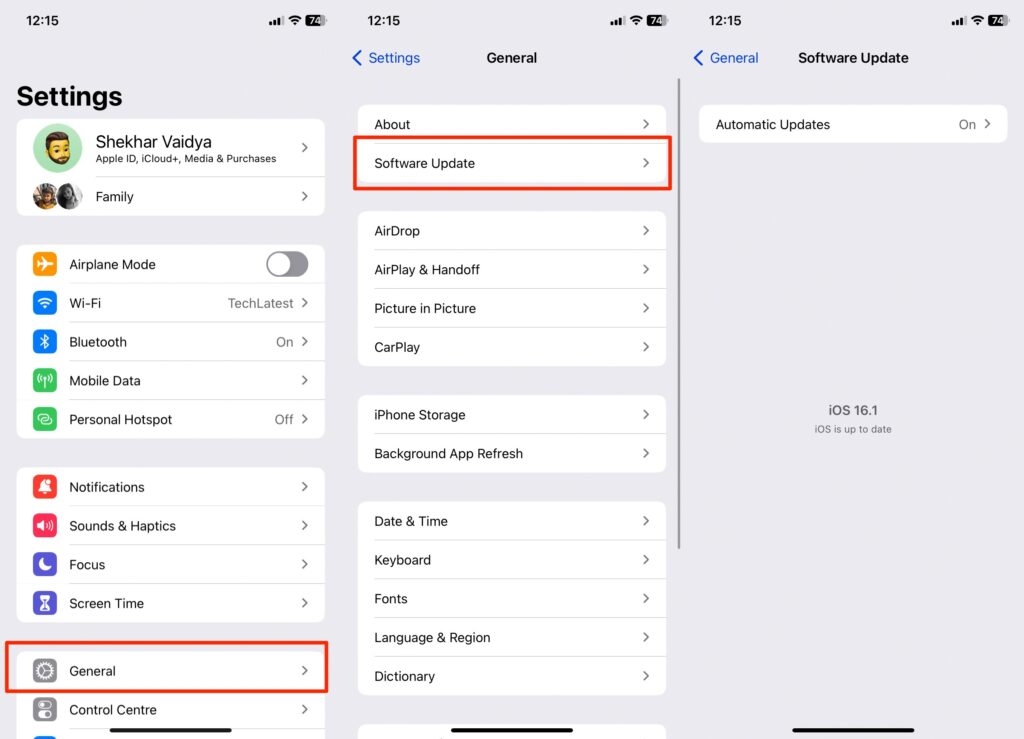
Vous serez invité à installer la mise à jour s’il y en a une.
Mettre à jour le logiciel sur Windows
Ouvrez le menu Démarrer et allez dans Paramètres.
Sélectionnez Mise à jour et sécurité et accédez à Windows Update.
Appuyez sur le bouton Vérifier les mises à jour.
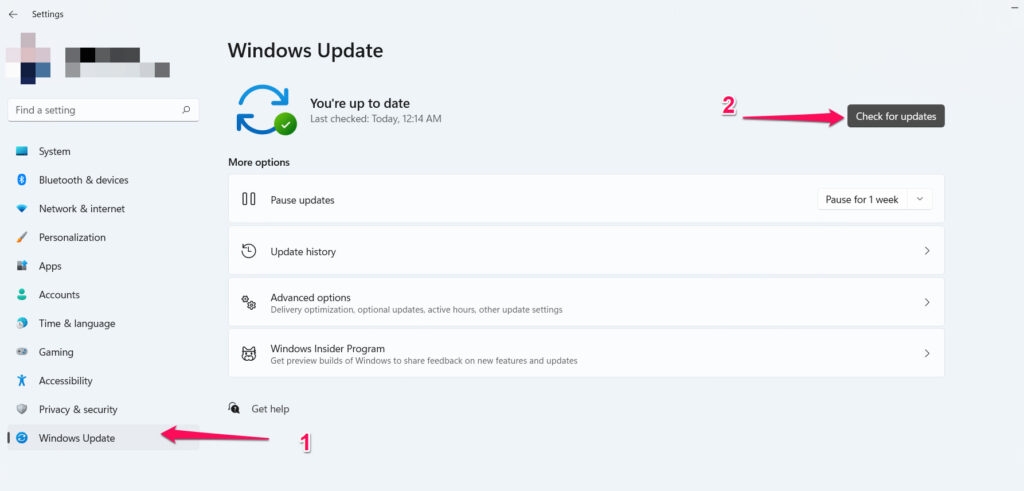
Windows commencera maintenant à scanner les mises à jour. Installez-les s’il y en a.
Solution 6 : Dissocier votre ancien compte Facebook de Hulu
Cette solution s’applique à vous si vous utilisez Hulu dans un navigateur. Cela se produit lorsqu’il y a un conflit entre votre compte Facebook et votre profil Hulu.
Vous avez peut-être été connecté à votre compte Facebook, ou il pourrait y avoir un cookie Facebook enregistré associé à un ancien compte Hulu.
Ainsi, lorsque vous essayez de changer de profils ou de diffuser sur Hulu, il recherche brusquement le compte Facebook et en récupère un qui n’est pas associé à votre Hulu.
Dans ce cas, vous devez vérifier votre compte Hulu et dissocier Facebook. Vous pouvez également essayer de supprimer les cookies et le cache et de supprimer les mots de passe Facebook pour éliminer le problème.
Solution 7 : Supprimer les appareils non essentiels liés à votre Hulu
Une autre cause inconnue du problème est les appareils liés à votre compte Hulu. Beaucoup d’entre vous auraient trop d’appareils ajoutés à votre compte Hulu.
Beaucoup pourraient être dans une région où Hulu ne fonctionne pas. De plus, même si cela dépasse la limite d’appareils liés, l’erreur « Nous avons rencontré une erreur lors du changement de profils » est viable. Par conséquent, vous devez supprimer les appareils non essentiels connectés à votre compte Hulu.
Suivez les étapes ci-dessous pour le faire :
Allez sur Hulu et appuyez sur votre icône de profil pour ouvrir la page Votre compte.
Faites défiler vers le bas pour Regarder Hulu sur vos appareils et appuyez sur l’option Gérer les appareils ci-dessous.
Vous verrez une liste des appareils associés à votre compte Hulu. Vous devez cliquer sur le bouton Supprimer à côté de l’appareil que vous souhaitez retirer.
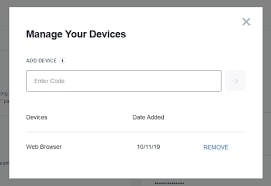
Mais s’il n’y a pas d’appareil non essentiel ou de problème de restriction géographique, alors la méthode ci-dessous vous aidera !
Solution 8 : Réinstaller Hulu
Lorsque rien ne semble fonctionner, tout ce que vous pouvez faire est de réinstaller Hulu, et il y a des chances que l’installation soit corrompue. Pour cela, désinstallez l’application Hulu de votre PC ou téléphone, puis téléchargez-la à nouveau.
Solution 9 : Contacter le support Hulu
Si vous utilisez Hulu dans votre navigateur et qu’aucune des solutions de contournement ne vous aide, vous devez contacter le support Hulu pour obtenir de l’aide.
Visitez https://help.hulu.com/s/, spécifiez votre problème, et l’équipe de support technique de Hulu vous répondra dès que possible pour résoudre votre problème.
Même si vous trouvez l’une des solutions difficile à mettre en œuvre, le support Hulu est là pour vous aider.
Questions Fréquemment Posées
Pourquoi Hulu ne me permet-il pas de sélectionner un profil ? La mémoire cache vous empêche souvent de sélectionner un profil sur Hulu. Pour le corriger, quittez l’application ou fermez le site Web, effacez le cache, fermez les applications récentes (depuis le téléphone), terminez les processus associés depuis le Gestionnaire des tâches (Windows), puis ouvrez l’application et essayez à nouveau.
Comment supprimer un profil Hulu ? Allez dans la section Gérer les profils, choisissez le profil que vous souhaitez supprimer, allez dans Modifier le profil, et appuyez sur Supprimer le profil.
Pouvez-vous transférer un profil Hulu vers un autre compte ? Vous pouvez transférer un profil Hulu vers un autre compte.
Hulu permet-il plusieurs profils ? Oui, Hulu permet plusieurs profils pour chaque utilisateur. Vous pouvez avoir jusqu’à 5 profils, y compris le vôtre principal, ce qui fait jusqu’à 6.
Le Verdict Final – « Nous avons rencontré une erreur lors du changement de profils » dans Hulu
Beaucoup d’entre vous rencontreraient le problème « Nous avons rencontré une erreur lors du changement de profils », ce qui crée des désagréments.
Cependant, ce qui est à noter, c’est que ce n’est pas un bug de l’application ou un problème de serveur du site, mais ses causes diffèrent. Certaines raisons incluent trop de mémoire cache pour Hulu ou votre appareil ou des problèmes de navigateur.
De plus, des glitches temporaires sont une autre cause importante. De plus, assurez-vous que votre application et votre appareil sont à jour avec la dernière version.
Si trop d’appareils sont liés à votre compte Hulu, supprimez ceux qui ne sont pas essentiels. Vous devez suivre notre guide pour résoudre le problème. Mais si rien n’aide, réinstallez Hulu ou contactez le support Hulu.
Lectures Complémentaires :
Comment corriger si Hulu continue de planter
Comment corriger l’erreur de code Hulu P-DEV320 ?
Corriger : « Vous pouvez rembobiner et avancer rapidement après la pause » erreur sur Hulu
Recevez de nouveaux articles dans votre boîte de réception.
Aucun spam. Désabonnez-vous à tout moment.