WhatsApp iPhone · 4 min read · Dec 03, 2025
Corriger les images et vidéos WhatsApp n'apparaissant pas dans la galerie sur iPhone
Êtes-vous incapable de voir les images WhatsApp dans la galerie de l’iPhone que vous recevez de vos contacts ? Dans ce guide, je vais vous expliquer pourquoi ce problème se produit et ce que vous pouvez faire pour le résoudre.
La raison la plus courante pour laquelle les images WhatsApp n’apparaissent pas dans la galerie de l’iPhone peut être attribuée à un bug dans l’iOS, un problème logiciel dans WhatsApp, la connectivité Internet, etc. De plus, si l’application Photos native d’iOS a été refusée l’accès pour stocker ou télécharger les photos reçues sur l’iPhone via WhatsApp, alors les images WhatsApp n’apparaîtront pas dans la galerie de l’iPhone.
WhatsApp pour iOS a cette option Enregistrer dans le rouleau de la caméra, qui permet à toute photo envoyée sur WhatsApp d’être automatiquement enregistrée dans le rouleau de la caméra de l’iOS. Si vous avez désactivé cette option pour un certain contact WhatsApp ou tous les contacts, alors les images envoyées ne seront pas trouvées dans la galerie de votre iPhone.
Meilleures solutions pour les images WhatsApp n’apparaissant pas dans la galerie sur iPhone
Maintenant, vérifions toutes les méthodes de dépannage possibles pour vous aider à voir les images WhatsApp dans la galerie de l’iPhone, que vos contacts peuvent vous envoyer.
Autoriser l’application Photos à accéder à toutes les images envoyées sur WhatsApp
De plus, vous devez vous assurer que WhatsApp permet à l’application Photos d’accéder à toutes les images qui y sont envoyées.
Pour autoriser l’accès,
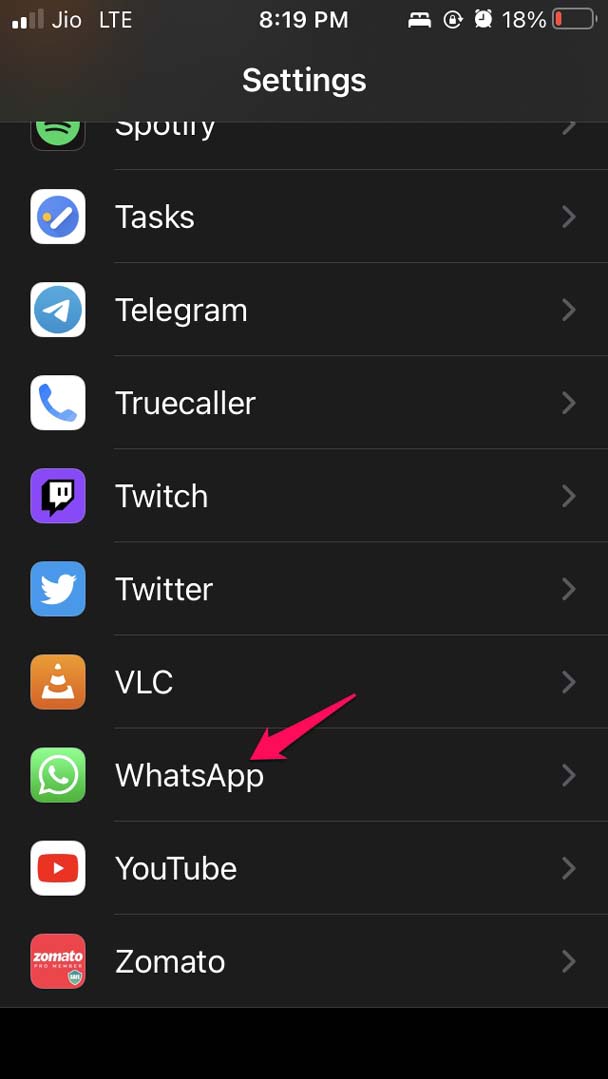
- Lancez les Paramètres
- Ensuite, naviguez vers WhatsApp et appuyez dessus.
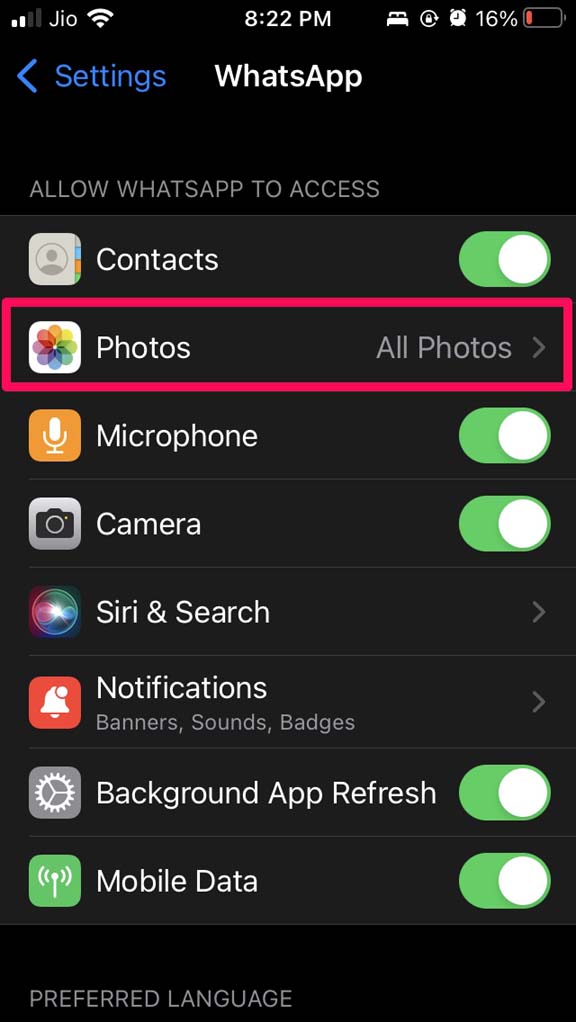
- Ensuite, appuyez sur Photos.
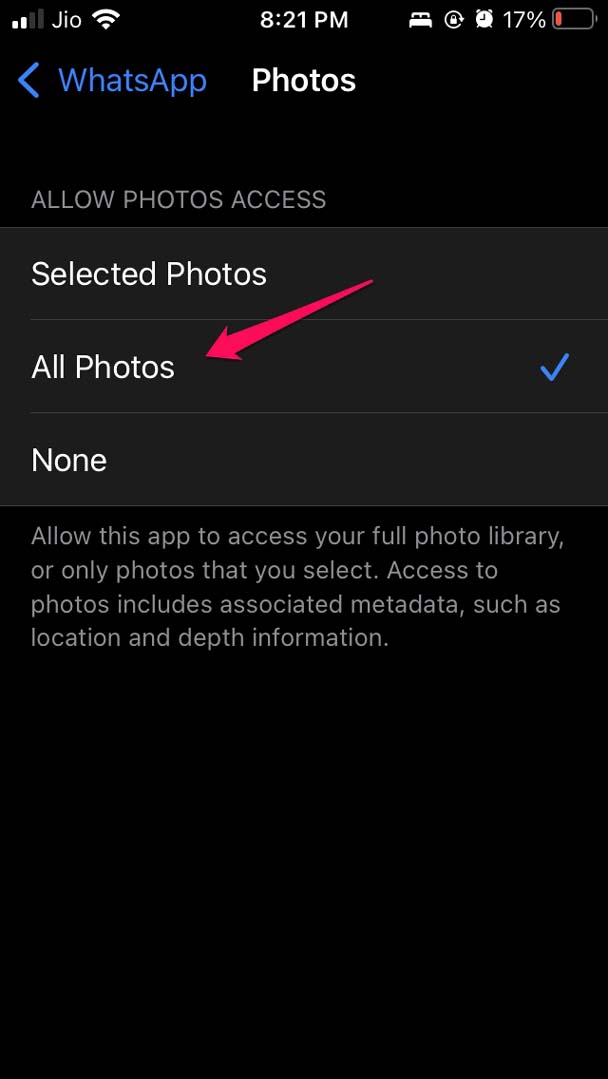
- Réglez l’option sur Toutes les photos pour voir toutes les images envoyées sur l’iPhone dans votre galerie d’iPhone.
Activer Enregistrer dans le rouleau de la caméra pour tous les contacts
Cette fonctionnalité est présente dans les paramètres de WhatsApp. Vous pouvez la définir comme option par défaut ou la désactiver.
Pour la définir comme option par défaut ou toujours enregistrer les photos et vidéos envoyées sur WhatsApp dans le rouleau de la caméra de l’iPhone,
- Ouvrez WhatsApp.
- Ouvrez le profil de votre contact.
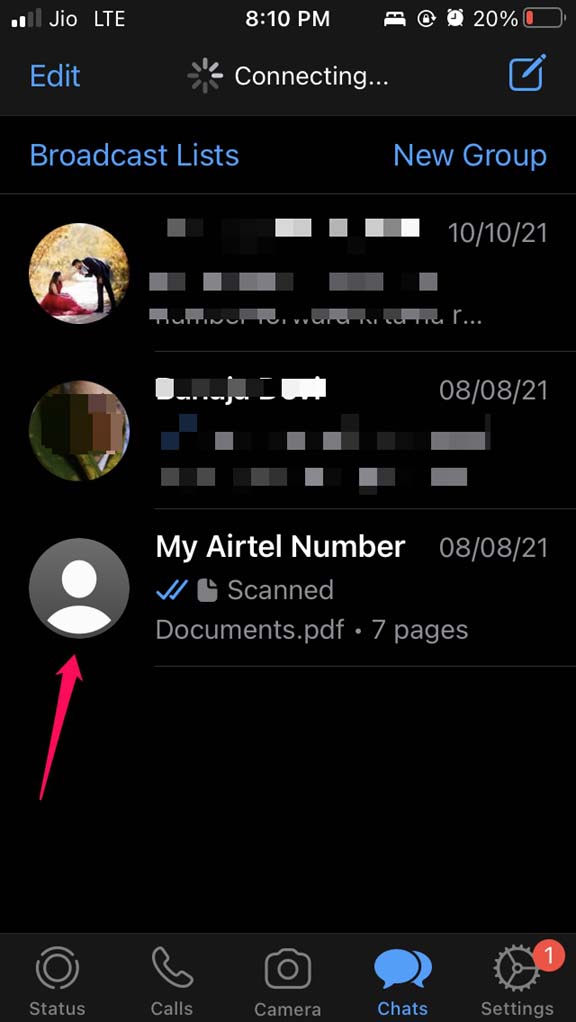
- Naviguez vers Enregistrer dans le rouleau de la caméra et appuyez dessus.
- Ensuite, dans le petit menu qui apparaît, sélectionnez Toujours ou Par défaut (Activé).
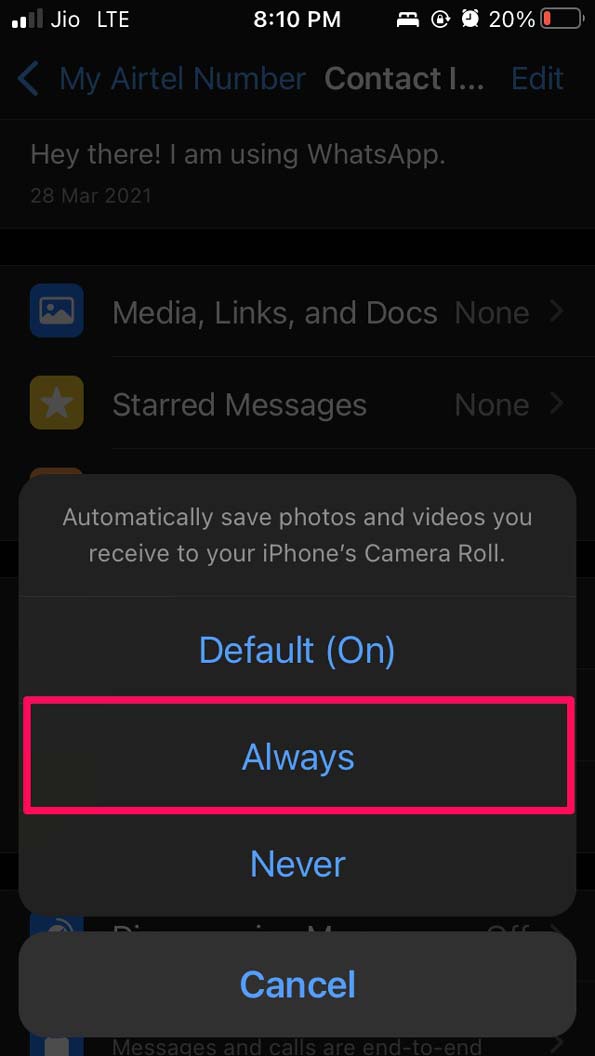
- Si vous appuyez sur Jamais, alors les images envoyées sur WhatsApp n’apparaîtront pas dans le rouleau de la caméra de l’iPhone ou dans la galerie de l’application Photos.
Notez que vous pouvez effectuer les étapes ci-dessus individuellement pour tous les contacts, ou vous pouvez le définir sur jamais pour quelques contacts qui peuvent vous envoyer des photos et vidéos aléatoires.
Redémarrez votre iPhone
Il peut s’agir d’un léger problème logiciel qui peut être corrigé par un simple redémarrage de l’iPhone. Donc, redémarrez votre iPhone et voyez si cela résout le problème ou non.
- Appuyez sur le bouton d’alimentation de l’iPhone.
- Lorsque vous y êtes invité, faites glisser le curseur sur l’option Faire glisser pour éteindre.
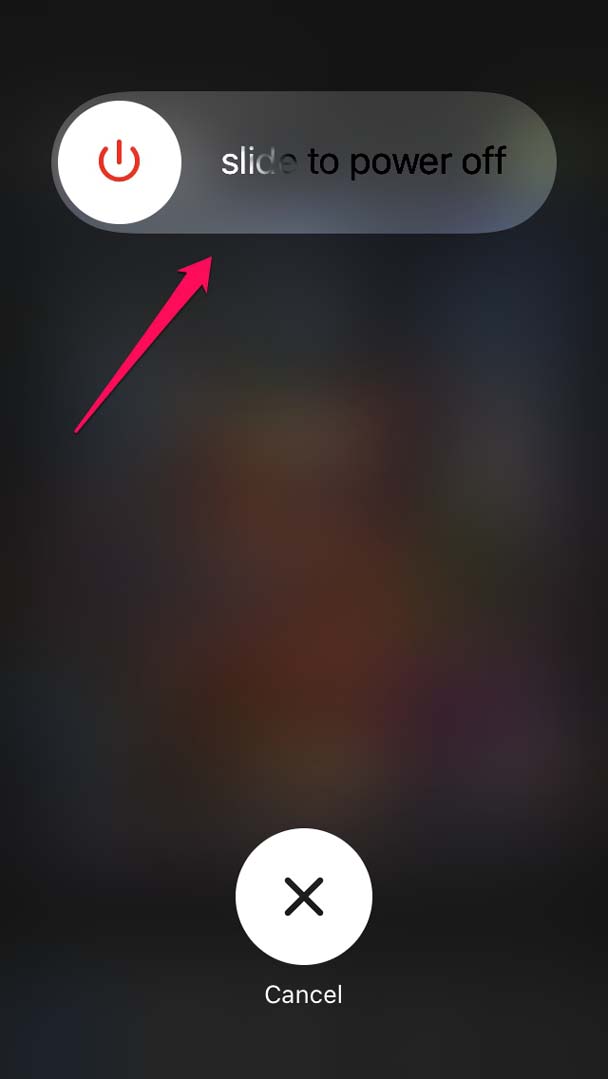
- Après quelques secondes, redémarrez votre iPhone.
- Maintenant, vérifiez la galerie de l’iPhone et voyez si vous pouvez voir les images.
Mettre à jour iOS
L’iOS peut être bogué si vous êtes sur une version bêta développeur connue pour contenir des bugs. Donc, essayez de mettre à jour vers la dernière version d’iOS, qui peut avoir corrigé le bug particulier qui vous empêche de voir les images WhatsApp dans votre galerie d’iPhone.
- Lancez les Paramètres.
- Ensuite, appuyez sur Général.
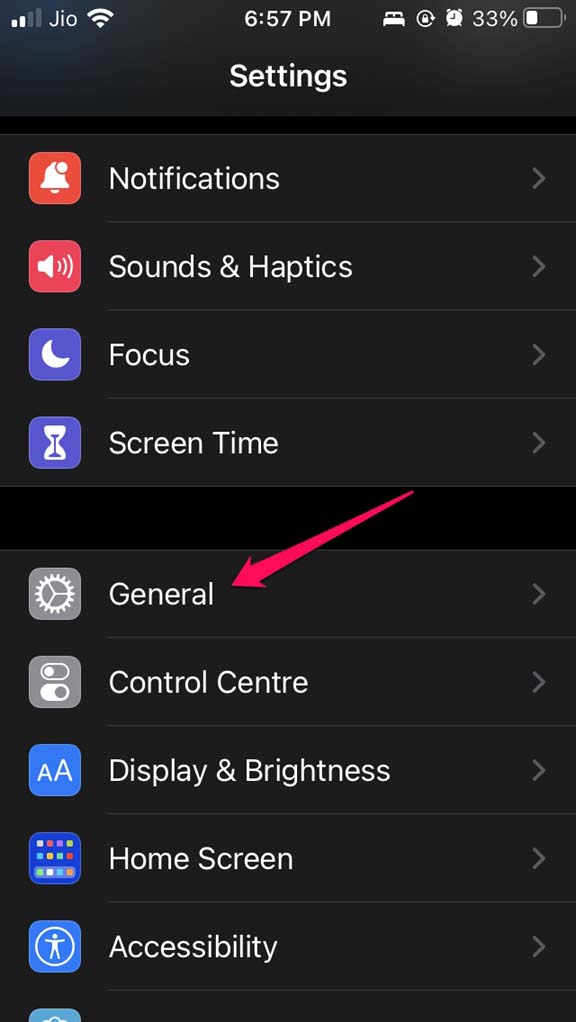
- Sous cela, appuyez sur Mise à jour logicielle.
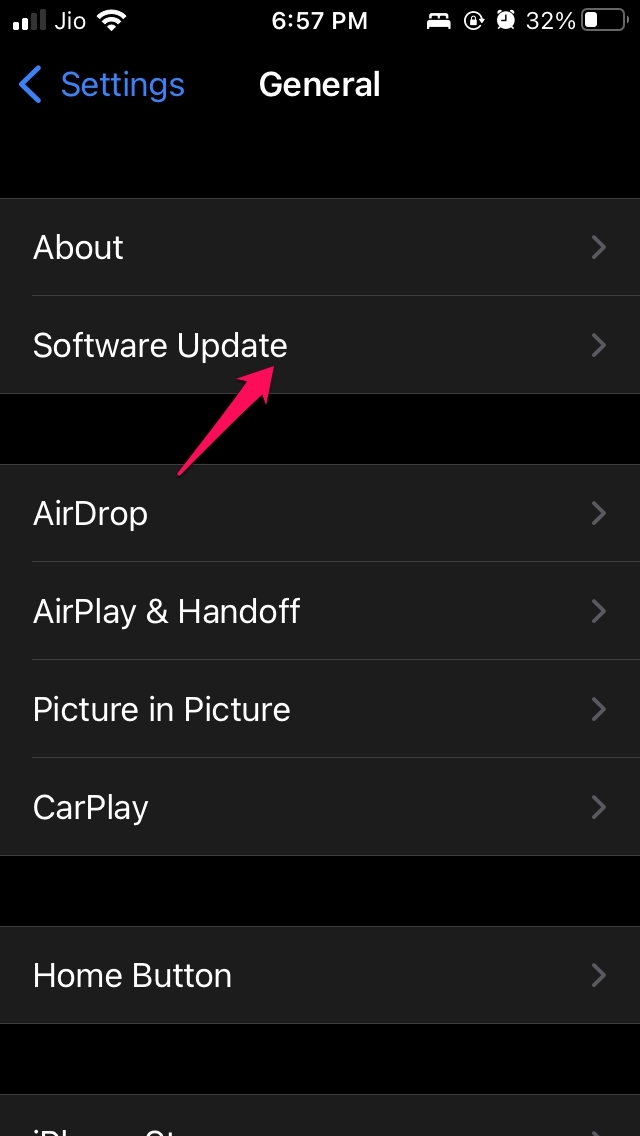
- Maintenant, iOS recherchera une nouvelle mise à jour, et si elle est disponible, vous serez invité à la télécharger et à l’installer. Suivez la même procédure.
Après l’installation du nouvel iOS, vérifiez si les images WhatsApp apparaissent maintenant dans la galerie de l’iPhone.
Vérifiez la connexion Internet
Il se peut que, par inadvertance, la connexion Internet soit désactivée d’une manière ou d’une autre sur votre iPhone ou si le WiFi auquel vous êtes connecté est hors service, alors vous ne pourrez peut-être pas télécharger les images que quelqu’un vous envoie sur l’iPhone.
Donc, vous pouvez essayer de vous connecter à une autre source Internet ou essayer de résoudre manuellement votre connectivité Internet ou en prenant l’aide de votre FAI.
Mettre à jour WhatsApp
Ensuite, le dépannage inclut la mise à jour de votre application WhatsApp vers la dernière version.
Souvent, les gens oublient de mettre à jour l’application, et peut-être qu’un bug est apparu, et c’est pourquoi les images ne se reflètent pas dans votre galerie d’iPhone même si vous avez autorisé les images sur votre WhatsApp et via les paramètres de confidentialité d’iOS.
- Ouvrez l’App Store
- Appuyez sur la photo de profil (la photo de l’identifiant Apple) dans le coin supérieur droit.
- Ensuite, naviguez dans la liste des applications en attente de mise à jour.
- Si WhatsApp est listé, appuyez sur le bouton Mettre à jour à côté.
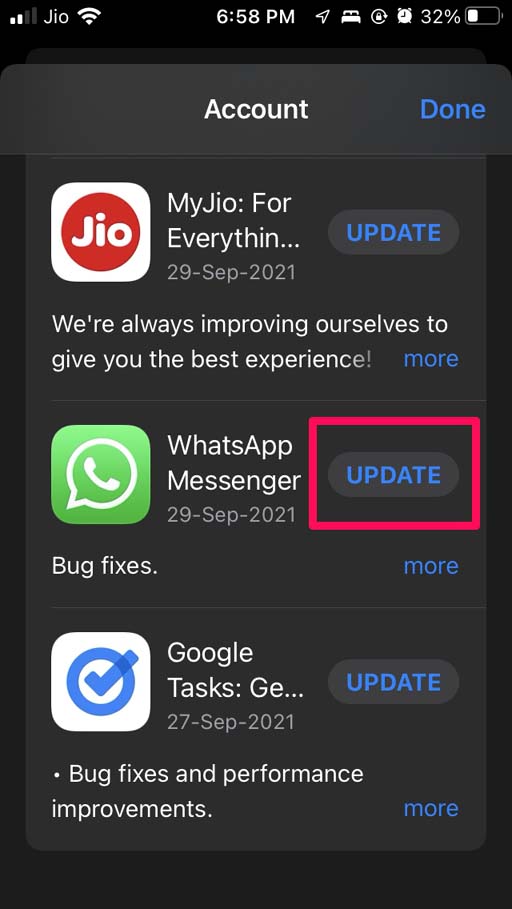
- Après avoir mis à jour WhatsApp, vérifiez si les images envoyées sur l’application de messagerie apparaissent maintenant dans la galerie de l’iPhone.
Donc, ce sont quelques-unes des solutions faciles que vous pouvez mettre en œuvre si les images WhatsApp n’apparaissent pas dans la galerie de votre iPhone. J’espère que ce guide vous aidera.
Si vous avez des réflexions sur Corriger les images et vidéos WhatsApp n’apparaissant pas dans la galerie sur iPhone, n’hésitez pas à laisser un commentaire ci-dessous. De plus, veuillez vous abonner à notre chaîne YouTube DigitBin pour des tutoriels vidéo. À bientôt !
Recevez de nouveaux articles dans votre boîte de réception.
Aucun spam. Désabonnez-vous à tout moment.